Odoo 19 库存模块中产品包装的设置与管理
借助 Odoo 库存管理系统,您可以快速完成产品打包并对其进行追踪。这有助于确保库存货品安全、便捷地流转与运输,包装能在一定程度上避免货品受损。众所周知,保障货品运输完好是所有企业的基本职责。在 Odoo 19 中,您可创建配送包装、单一产品的多件包装,以及多种产品的单件包装,接下来我们详细了解库存模块中的这些包装管理选项。
顺畅的仓库运营离不开高效的产品处理与包装作业。Odoo 19 库存模块的包装管理功能,可帮助企业更高效地追踪、规整产品,优化仓库内货品流转。通过包装功能,企业能将多款产品整合为一个管理单元,简化仓储、调拨与配送流程,尤其适用于经营托盘货品、箱装货物或大件商品的企业。
Odoo 的包装管理方案支持用户定义多种包装类型,将产品分配至对应包装,并在全库存业务流程中追踪包装状态。该功能可简化库存调拨、提升货品可追溯性、减少操作失误,进而提升仓库作业效率。通过规范管理包装,企业能优化库存流程,实现从仓储到最终配送的全流程精准产品追踪。
首先请确认已在库存模块设置中启用包装(Packages) 功能,操作步骤如下。
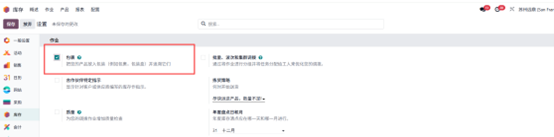
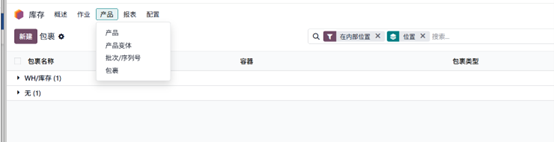
启用库存模块设置中的包装功能后,产品菜单下会新增对应功能选项,同时库存模块的配置菜单中也会拓展相关功能入口。
一、包装创建(产品菜单)
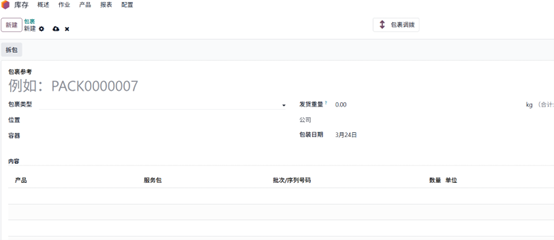
通过产品菜单下的包装 选项,您可创建新包装并填写包装编号、产品类型、配送重量、所属公司、存放位置等信息,同时可指定包装类型,将新建的包装类型录入对应字段即可。
二、打包操作(Put in Pack)
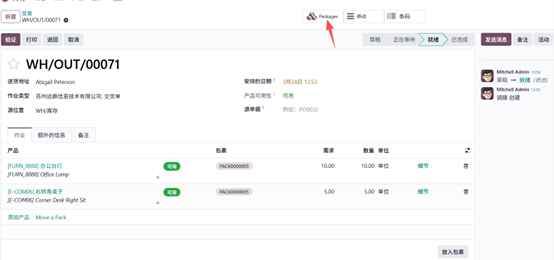
我们以新建配送调拨单为例演示打包流程:点击操作(Operations) 菜单,选择配送(Delivery) ,创建产品配送单。添加两款产品后,点击标记为待处理(Mark as To Do) 按钮。
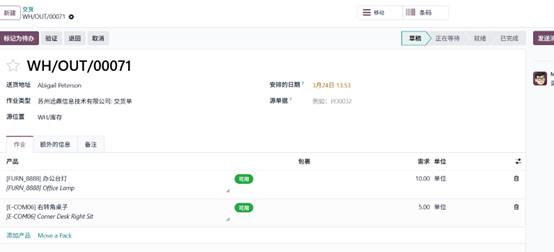
审核配送订单时,可将多款货品合并至一个包装中。配送调拨单审核完成后,可通过关联调拨窗口的智能按钮确认订单,此时页面底部会显示打包 图标。
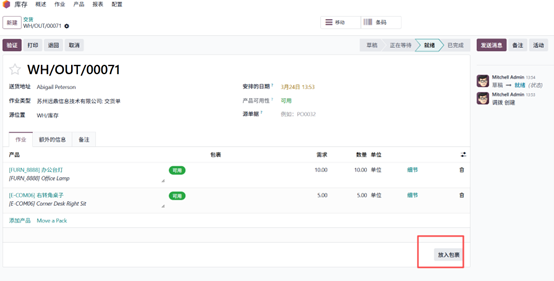
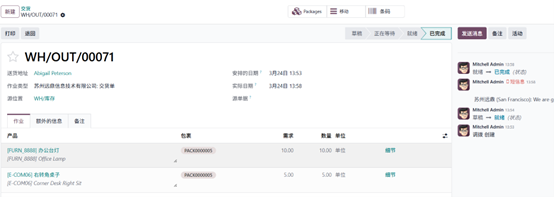
点击该图标即可为客户订购的货品打包,启用此功能后,界面会立即出现新的包装 智能按钮。点击该按钮,可查看对应配送订单关联包装的详细信息。最后点击确认(Validate) 完成配送流程,订单状态将更新为已完成(Done) ,同时完成产品入库/出库更新。

三、包装类型创建
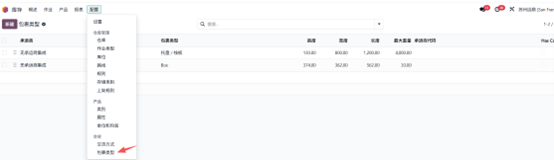
Odoo 19 库存模块支持创建与管理包装类型(Package Types) ,以适配不同包装需求与配送流程,相关设置位于配置(Configuration) 菜单下。
进入后可查看所有包装类型的总览表,包含承运商名称、包装类型、高度、宽度、长度、最大重量、承运商编码及包装内容等信息。

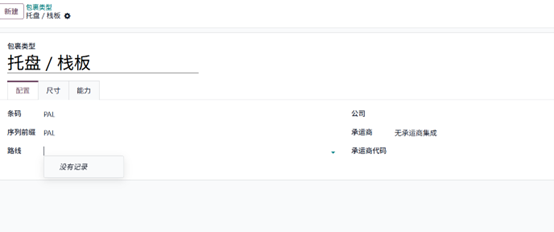
点击新建(New) 按钮创建包装类型,在表单中填写条形码、编号前缀、路由、所属公司、承运商名称及承运商编码等信息。在包装用途(Package Use) 栏,可选择可复用包装箱(周转箱) 或一次性包装箱 。
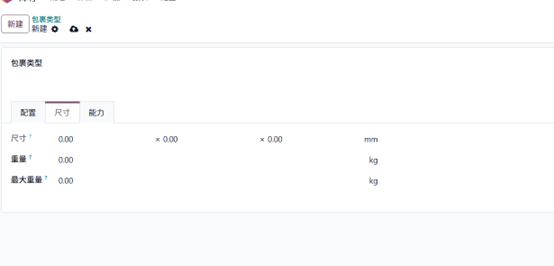
在表单的尺寸(Dimensions) 标签页,可设置包装规格、重量及该包装类型的最大承运重量,以此优化库存与物流流程。填写完成并保存后,即可在后续业务中使用该包装类型。
四、包装管理
在 Odoo 19 库存模块中,包装(Packages) 是将实物产品归类组合,作为一个单元进行追踪、调拨与仓储的载体。包装对应实际的托盘、箱子、纸箱等容器,可容纳不同批次/序列号、不同数量的多款产品。仓库通过包装管理,可高效搬运大件货品、优化货品追踪、简化物流配送,实现对整包货品而非单件产品的位置追踪。
如前文所述,需先在设置 窗口的操作 标签页启用包装功能。
启用后,库存模块的产品菜单会显示对应选项,该界面以列表视图展示已设置包装的名称、容器、包装类型及公司信息。
点击新建 按钮,可为多款产品创建新包装。在弹出窗口中填写包装编号 作为唯一标识,在包装类型 栏选择合适分类,如纸箱、托盘、组合包装、DHL 快递小件/标准包裹等。
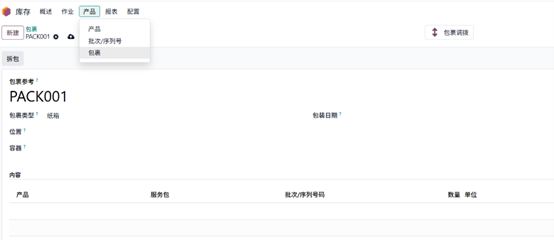
同时可填写包装存放位置、公司名称及配送重量,包装日期 会自动生成,还可通过容器字段标注该包装所属的上级容器。
切换至内容(CONTENT) 页面,可查看包装内包含的产品,该列表仅在包装参与库存调拨后显示,包含产品名称、包装、批次/序列号、数量、单位等信息。填写所有必填项后保存包装信息,即可后续使用。
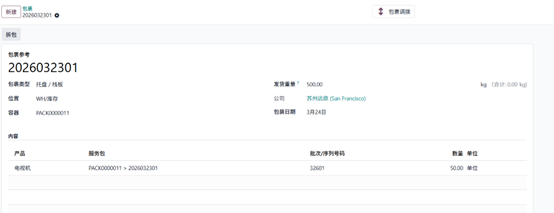
包装应用(收货单示例)
以创建收货单演示包装使用流程:在操作 菜单选择收货(Receipt) 调拨单,创建订单收货单,先点击标记为待处理 按钮。
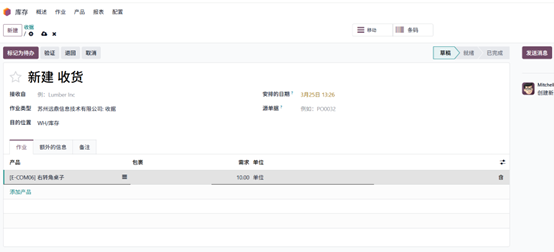
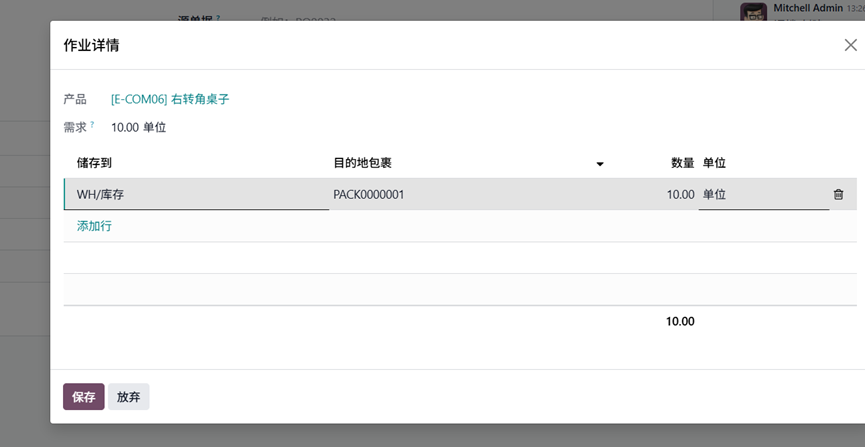
在作业 标签页内找到细节(Details) 选项,点击后选择已创建的包装。设置完成后,作业 标签页会显示对应包装信息,随后确认调拨单即可。
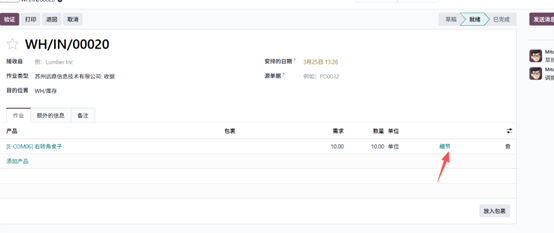
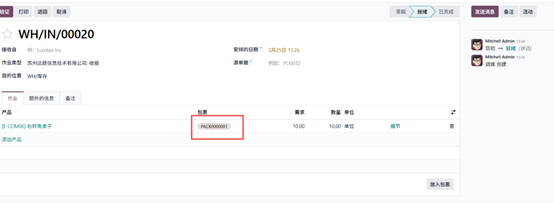
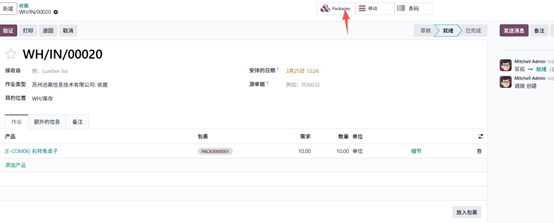
界面中的包装 智能标签会展示包含产品在内的包装详情,以上为手动添加包装的操作流程。
五、拆包(Unpack)
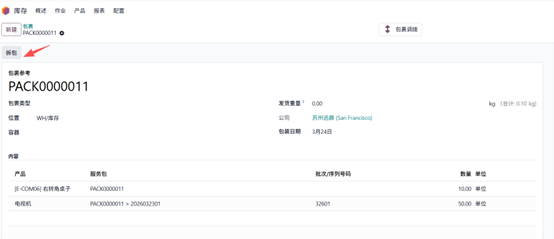
Odoo 19 企业版库存模块的拆包功能,常与包装功能配合使用,可将货品从包装中拆分并更新库存数量。该功能多用于收货或内部调拨场景,将已包装货品拆分为散货入库。
操作时,进入包装 选项,选择目标包装,点击拆包(Unpack) 按钮后,包装的内容 区域将清空,代表包装已完成拆包。