比起许多传统的 ERP 系统, Odoo 提供了一个美观且易于上手的接口。 传统的 ERP 系统大多仍采用桌机软件为客户端的方式,界面的美观和清楚程度不佳,而且修改困难,需要专门的程序员或原厂,更甚还要取得授权才能修改。 Odoo 则提供了 web-based 的客户端界面,且因为开放源代码的关系,用户也可自行修改。 原厂的 Odoo Apps 网站,也有收录许多第三方制作的布景主题,让不会写程式的人,也能更换自己喜欢的布景主题。
制作主题模块的方式,可以大幅变更 Odoo 界面的外观,但也有不少时候,我们只是想修改一些小地方而已该怎么办? Odoo 后台接口也有提供了一个功能,让我们可以直接修改界面的模板,快速的修改小地方。 如果是大幅度的修改,还是建议使用主题模块的方式,比较容易记录修改的地方,方便未来后续的修改。
文 / 开源智造 · Odoo金牌服务
在Odoo后台修改 Odoo 接口
- 首先,开启 Odoo 的开发者模式。 在浏览器网址中, /web 的部分后方插入" ?debug= "后,按下 enter 键,就可以进入开发者模式。
- 以管理员身份登录 Odoo。
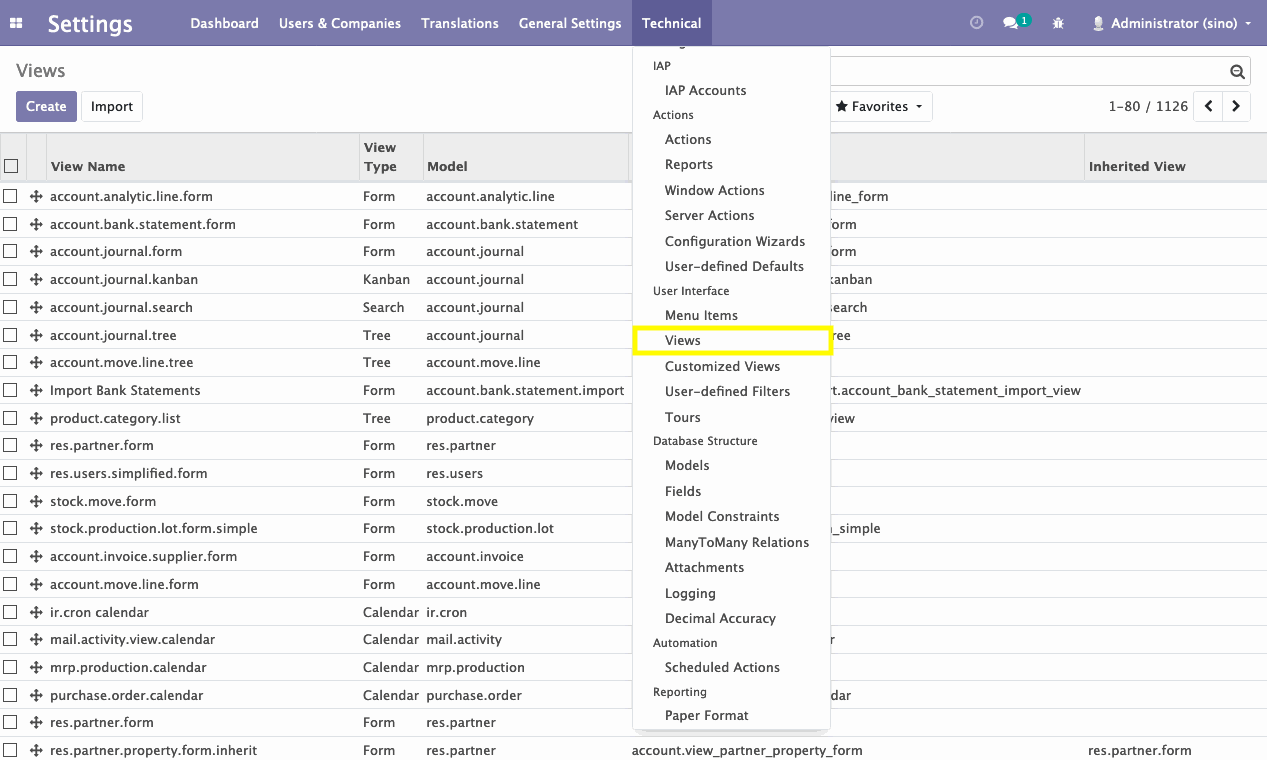
- 到「设置」菜单里的「技术 > 用户界面 > 查看」。
- 此处列出的,就是所有的 Odoo 接口的模板。 只要找到对应要修改的地方的模板,就可以修改成你要样子。
修改 Odoo 界面背景色
以下用我们自己比较常用到的一个修改来当作范例,教大家如何直接在Odoo中修改CSS,变更 Odoo 界面的底色。 我们利用这个方式,来区分正式环境和测试环境,降低用户弄错的机会,是个简单却实用的诀窍。
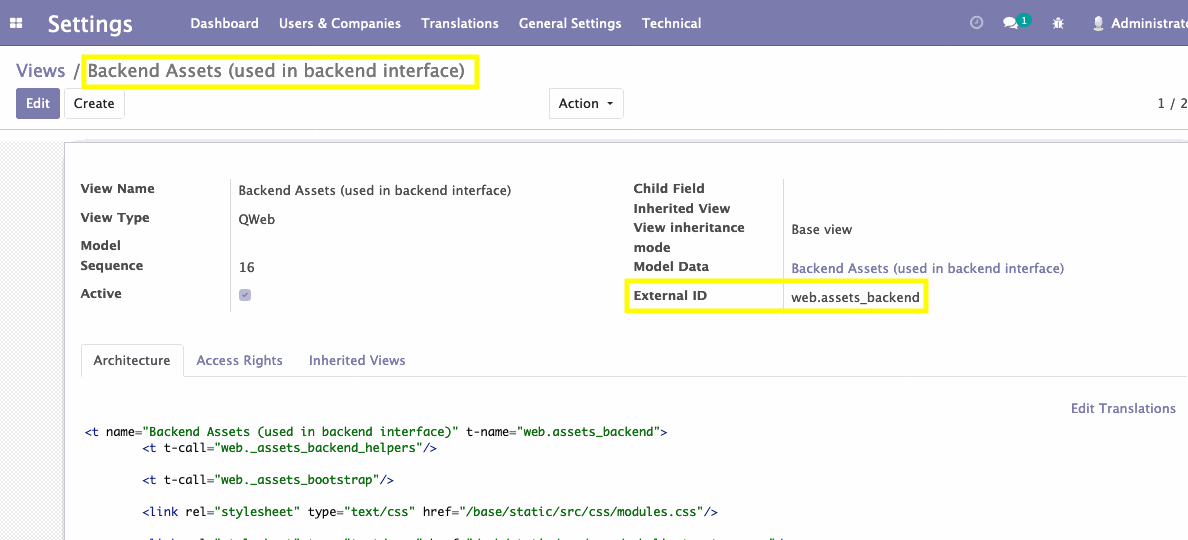
- 在上一段中所提到的模板列表中,搜索「Backend Assets (used in backend interface) 」。 该模板的外部 ID ( External ID )是「 web.assets_backend 」,不要跟其它模板弄混了。 此模板会装入所有后台界面用到的外观文件,包含 CSS 和 javascript 。
- 点击编辑进入编辑模式。
- 末尾: </t> 标签之前,加上以下段落:
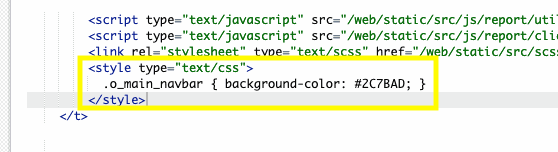
- <style type="text/css">.o_main_navbar { background-color: #2C7BAD; }</style>
- 这样就可以将 Odoo 接口上方的菜单列的底色,修改成 2C7BAD 这个色号的颜色。 此处的色号是 16 进位的 RGB 色号,可以利用绘图程序调出你要的颜色以后,再找到对应的色号。 或是利用网络上的工具,来找到你要的色号,例如:「 16 bit color generator 。
- 储存修改后,重新加载页面,就可以看到修改后的结果。
第三步中加上的代码,要记得加在档案的末尾,避免被模板中其它加载的档案盖过。
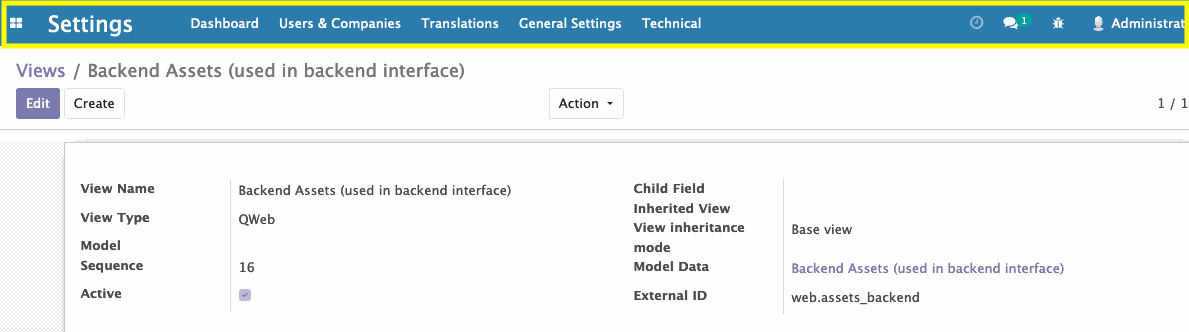
以上的方式可以用来修改 CSS 相关的设定,但要注意模板加载的顺序。 你修改的 CSS class 有可能在其它继承的模板中也有修改,造成你的修改被盖过的情形。 这个时候就要找到盖过你的修改的模板,把你的修改移到该模板中。
若是你修改的模板的模组有被更新,你的修改有可能会被还原。 例如本范例中的模板是属于「web 」模块,如果该模组被更新了,上述的修改都会被还原。 所以大幅的的更新,还是建议要做成模块,避免被还原掉。
利用网站开发工具
许多现代的浏览器都有提供网站开发工具,方便我们可以快速的找到想修改的 CSS class 。 以下以 Firefox 为示例来说明。
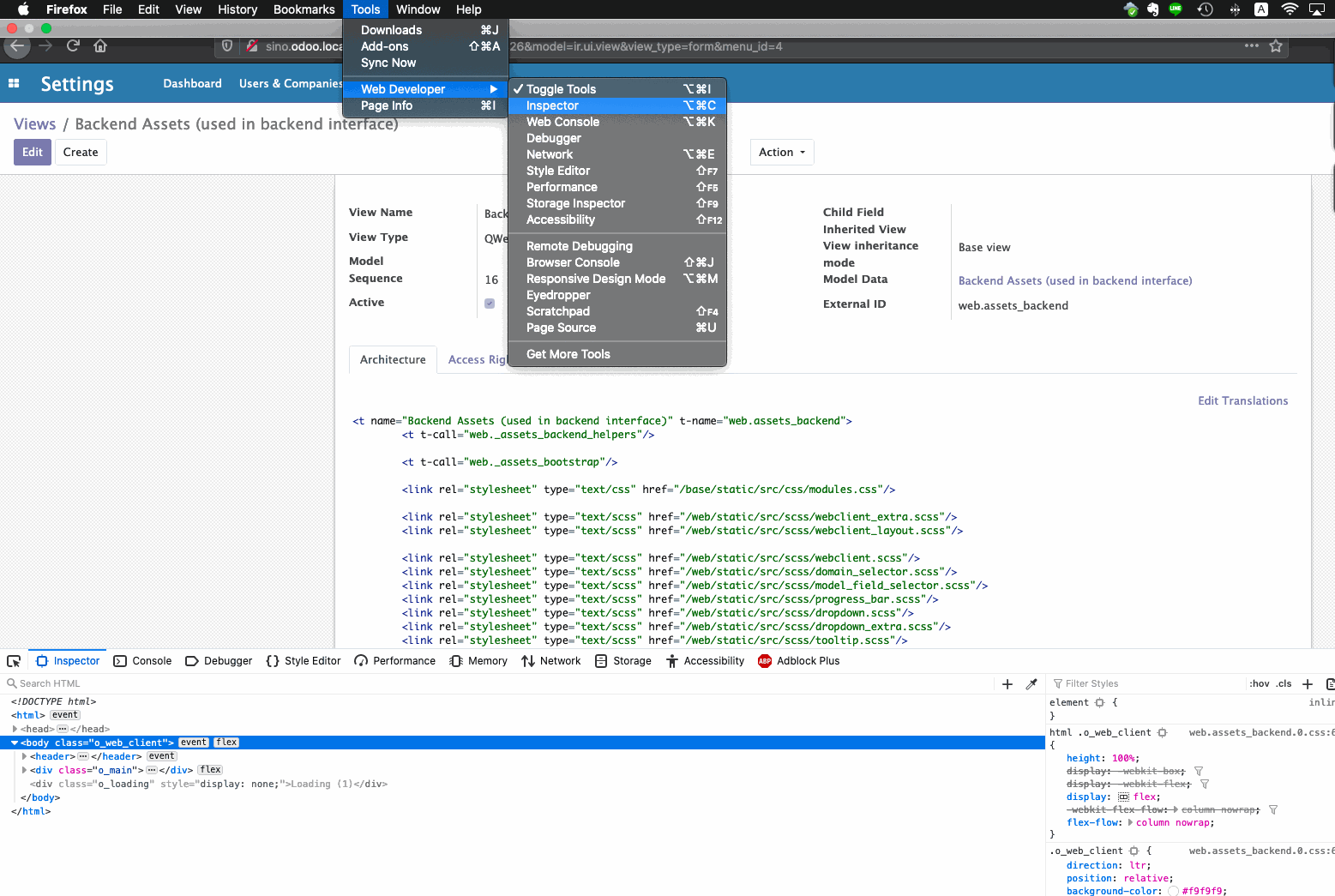
- 到 Tool 菜单里的「Web Developer > Inspector」。
- 浏览器下方就会开启 inspector 窗口。
- 在左下方的 HTML 源代码窗口中,用鼠标光标移到的段落,就会在上方画面反白呈现。 利用这个方式就可以找出你想调整的区块在原始文件中的位置。
- 找到对应的 HTML 段落后,就可以找出对应的 CSS class 。
- 画面下方中间的窗口,会显示出当前选取段落的 CSS class 的相关 CSS 设置。
- 可以在源代码窗口中修改 HTML 源代码,直接看到修改后到效果。 这里的修改只是暂时性的,不会影响到实际Odoo的源代码。
- 在CSS窗口中修改CSS class设定,直接看到修改后到效果。 这里的修改只是暂时性的,不会影响到实际Odoo的源代码。
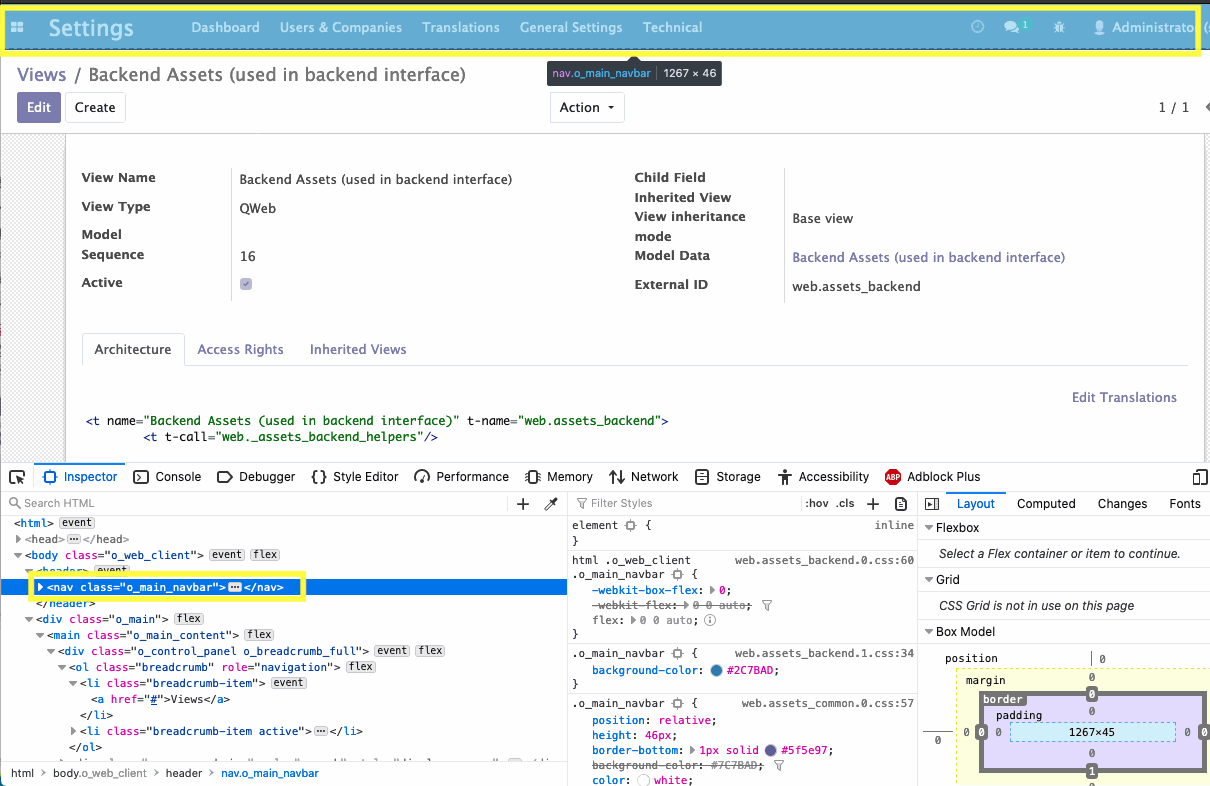
找到想修改的 CSS class 以后,就可以利用上一段提供的方法,修改底色、自行、字体大小等等外观。 只要是可以通过 CSS 设置的,都可以透过这个方式修改。