在进行屏幕截图时,我们经常会使用到 Shot 命令。但你知道吗?其实可以通过添加参数来调整它的具体行为!今天就来简单科普一下 Shot 命令中可以使用的几个实用参数。
关于 Shot 命令的基础内容,请参考官方文档:
Unreal Engine 中的屏幕截图
1. 包含 UI 界面:-showui
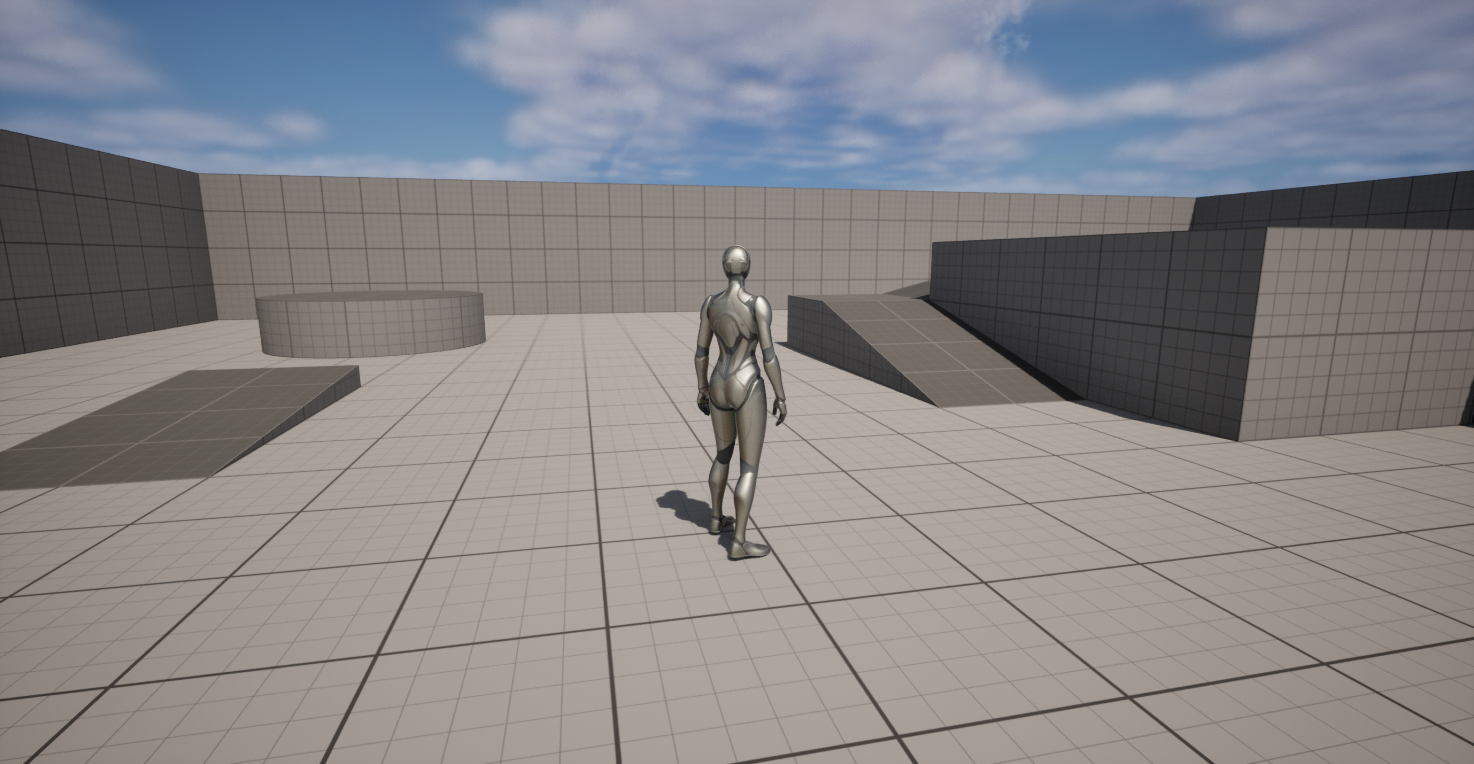
通常情况下,使用普通的 Shot 命令进行截图时,基于 Widget(控件)的 UI 界面等元素不会显示在输出的图片中。
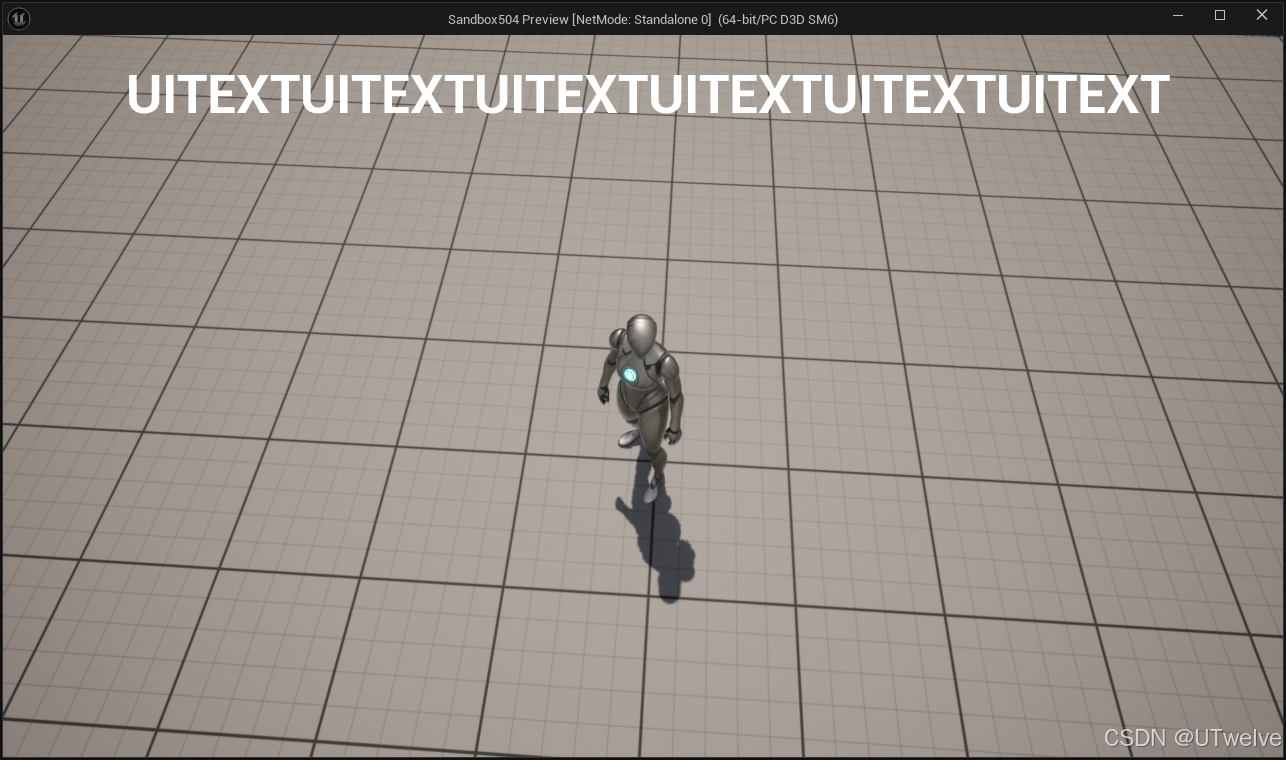
但是,只要加上 -showui 参数并调用 Shot 命令,就可以将 UI 包含在输出的截图中。
它的实际表现与在编辑器中按下快捷键「F9」的效果一致。
⚠️ 注意事项:
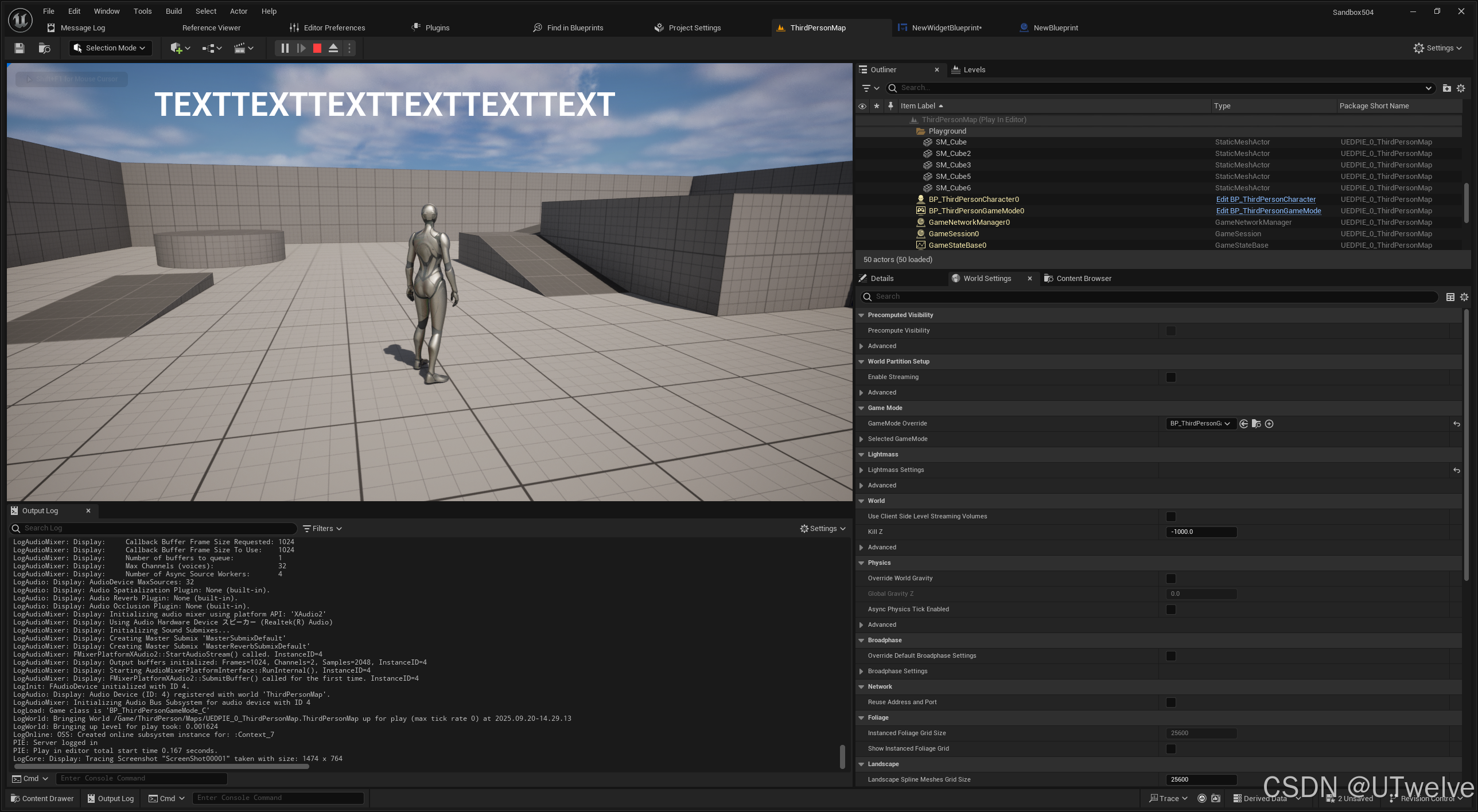
由于会截取当前画面,编辑器本身的界面也会被包含在输出的图片中。如果想要避免截到编辑器界面,需要采取一些变通方法,比如在打包项目的全屏模式下执行该命令。
-
例1. 无参数的普通
Shot命令
-
例2.
Shot -showui(PIE / 在编辑器中播放模式)
-
例3.
Shot -showui(Selected Viewport / 选定视口模式)
2. 自定义文件名与路径:-filename=
默认情况下,Shot 命令输出的图片会自动命名为 ScreenShot00000.png,即采用 "ScreenShot + 5位数字序号" 的格式。
使用这个参数,你可以将 ScreenShot 这部分前缀替换为你想要的任意字符串。
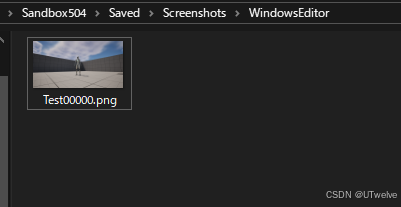
- 示例:
Shot -filename="Test"- 输出文件名:
Test00000.png
- 输出文件名:
此外,该参数还支持指定完整的文件路径,你可以将截图输出到任意喜欢的目录中。
- 示例:
Shot -filename="C:\MyScreenShot\TestShot"- 输出结果:
C:\MyScreenShot\TestShot00000.png
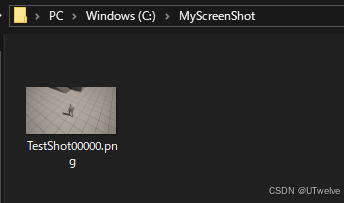
- 输出结果:
如果在路径中指定了不存在的文件夹,引擎会自动新建该文件夹,然后将截图输出到其中。
⚠️ 相对路径注意事项:
如果尝试使用相对路径进行指定:
- 在编辑器 中,根目录是引擎安装目录下
UnrealEngine.exe所在的层级。 - 在打包项目 中,根目录则是生成的打包
.exe文件所在的层级。
3. 移除数字后缀:-nosuffix
这个参数的作用是取消输出文件名末尾自动添加的 5 位数字序号。
- 示例:
Shot -nosuffix- 输出文件名:
ScreenShot.png
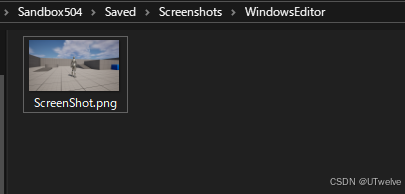
- 输出文件名:
⚠️ 注意事项:
启用此参数时,如果输出目录下已经存在同名的图片文件,新的截图将会直接覆盖旧文件,请务必小心。
总结
以上就是本次的参数科普,这些参数是可以组合在一起使用的
例如
c
Shot -showui -filename="MyUI" -nosuffix虽然虚幻引擎中还有其他的截图功能,但只要善用参数,Shot 命令也能变得非常顺手。
特别是当我们需要截取带有 UI 的画面时,常用的 HighResShot(高分辨率截图)很难做到,此时使用 Shot -showui 就能轻松解决问题。