飞书开源了个CLI,命令行直接操作飞书------改文档、管日程、发消息,全都能搞定。
有人可能会问:直接在飞书里操作不就好了?
确实,日常操作手动没问题。点开文档、拖拽日程、发个消息,几秒钟的事。但遇到批量处理、重复执行、定时任务、信息整合这些场景,手动就有点费劲了。
比如你要把部门三十个人的周报汇总成一张表格,手动复制粘贴得半小时;再比如每天早上九点准时把昨天的会议纪要推送到群里,你总不能天天设闹钟吧?
还有那种「把知识库里所有标题含「产品规范」的文档链接整理出来」的需求------这种活儿,CLI一键搞定。
要安装和配置飞书CLI也很简单,飞书官网有详细的CLI配置说明:
https://www.feishu.cn/content/459740953174

项目也开源在GitHub上:
https://github.com/larksuite/cli?tab=readme-ov-file
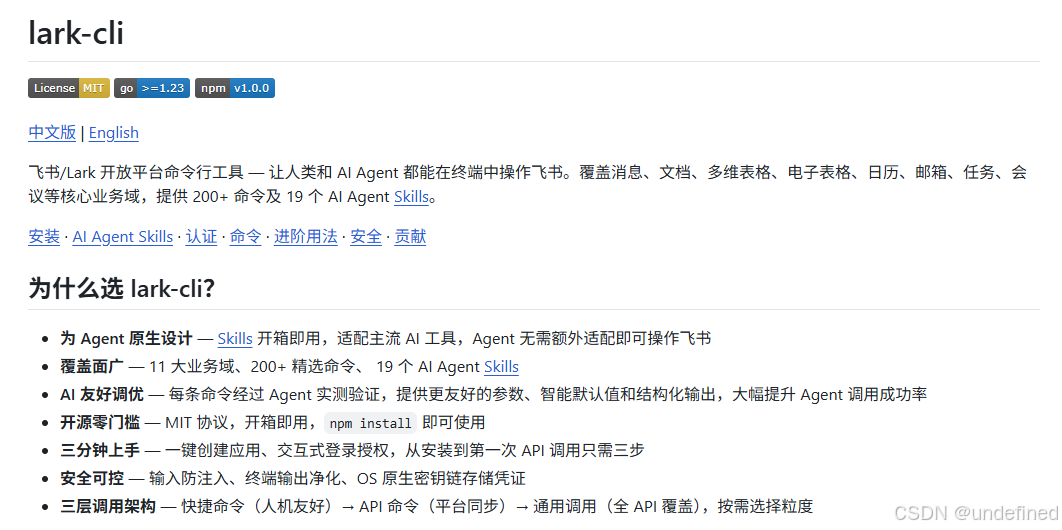
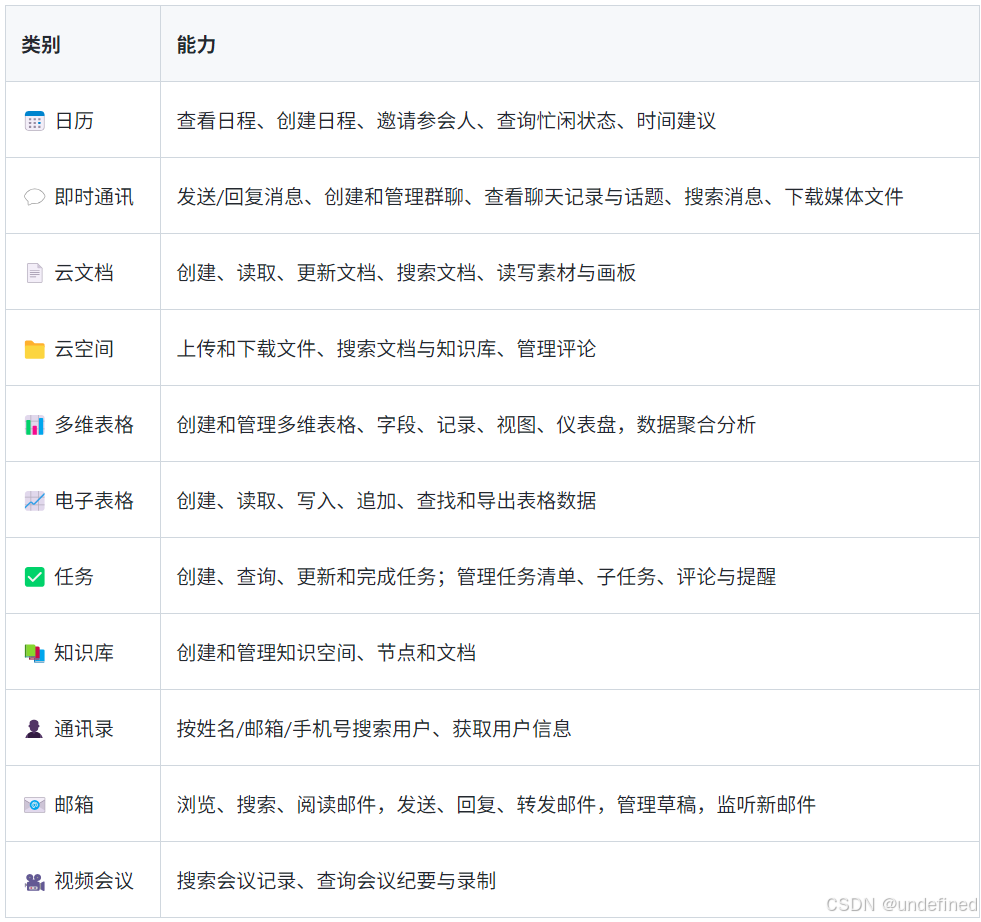
飞书CLI的功能覆盖挺全的,基本上飞书App里能做的事,CLI都能覆盖。而且CLI有个优势:可以和其他工具串联。
比如你可以写个脚本,每天早上自动拉取日历里的会议、整理成摘要、发到飞书群里------这用App手动操作根本做不到。
本地部署
接下来说说部署过程,部署过程很简单,核心就一句话:让Claude Code帮你装。
打开Claude Code,输入:
帮我安装飞书CLI,项目地址https://github.com/larksuite/cli?tab=readme-ov-file
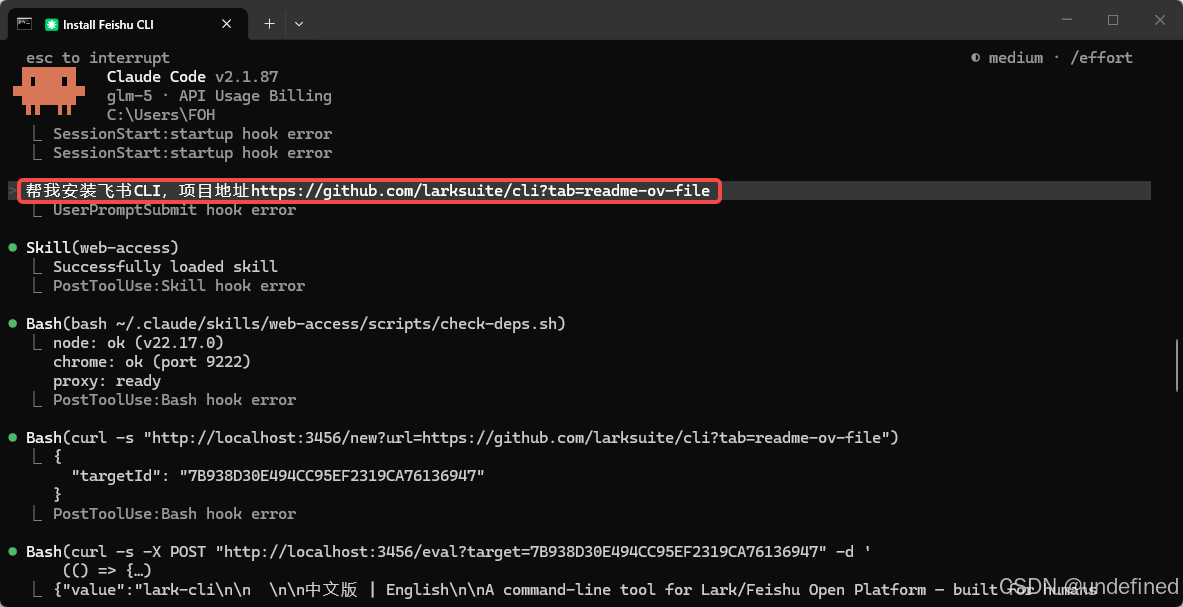
Claude Code会先读取GitHub上的README,理解安装步骤,然后自动执行。你不用管它是用npm装还是用go install,也不用管依赖问题------这些Claude Code自己会判断。
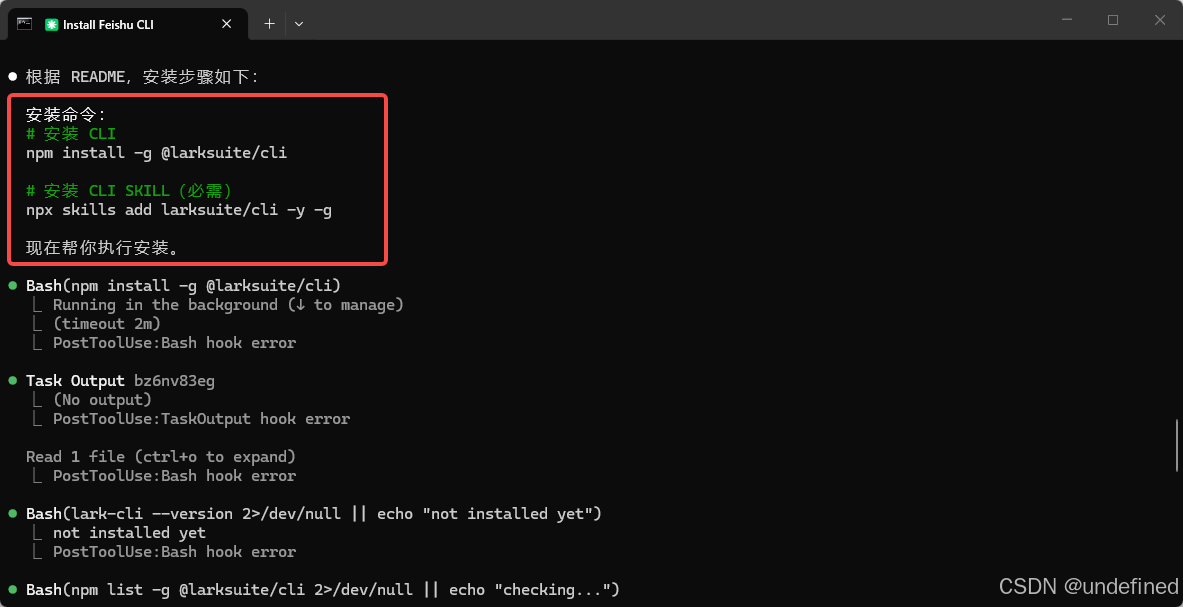
整个过程很快,几秒钟搞定:
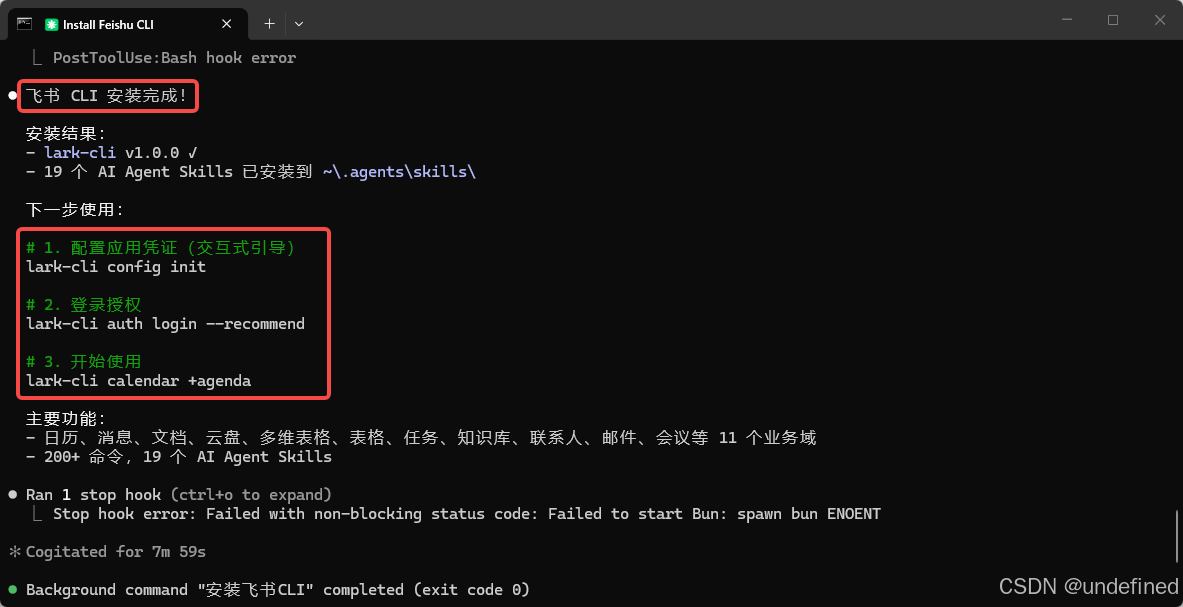
装完后可以输入 lark --version 验证一下,看到版本号就说明装好了。
配置授权
CLI装好了,但还不能直接用------飞书需要知道「你是谁」,以及你有权限访问哪些数据。这就要创建一个飞书应用,把App ID和App Secret配置进去。
继续让Claude Code引导你:
现在引导我完成配置和授权
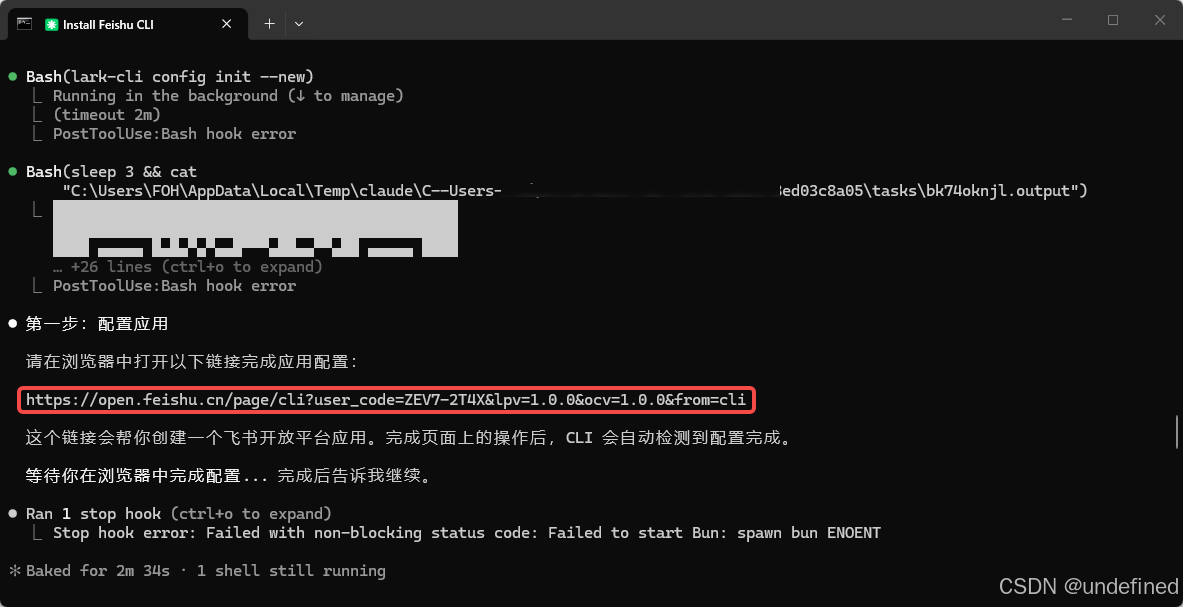
Claude Code会给你一个链接,点进去创建一个飞书应用:
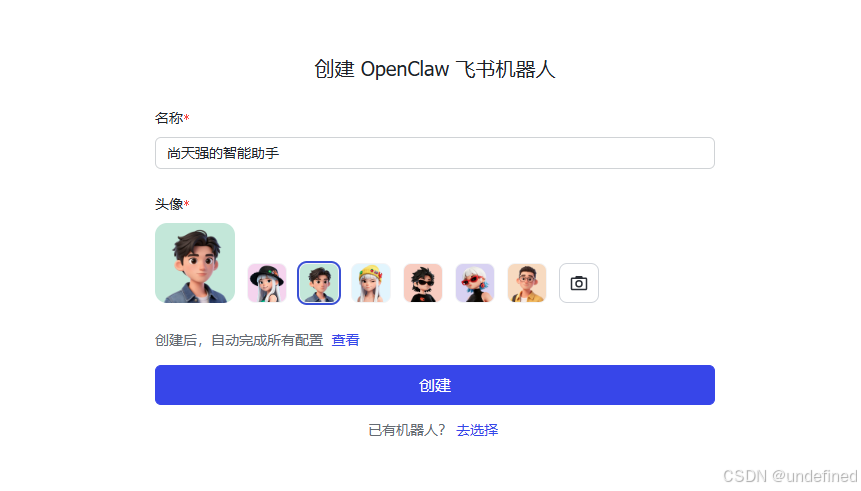
这个应用相当于你的「API身份」,后面所有CLI操作都会以这个应用的名义去调用飞书API。应用名称随便起,比如叫「我的CLI工具」。
创建完成后,进入应用详情页:
找到「凭证与基础信息」,把App ID和App Secret复制下来,发给Claude Code:
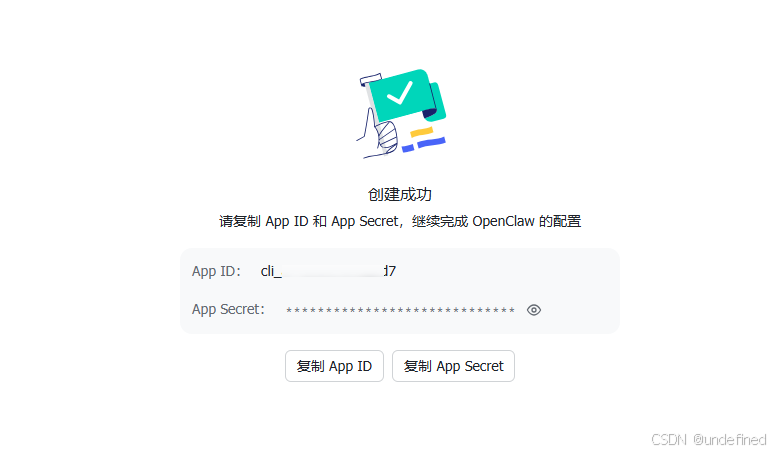
Claude Code会把这些信息写入本地配置文件,以后CLI就知道用哪个身份去调接口了。
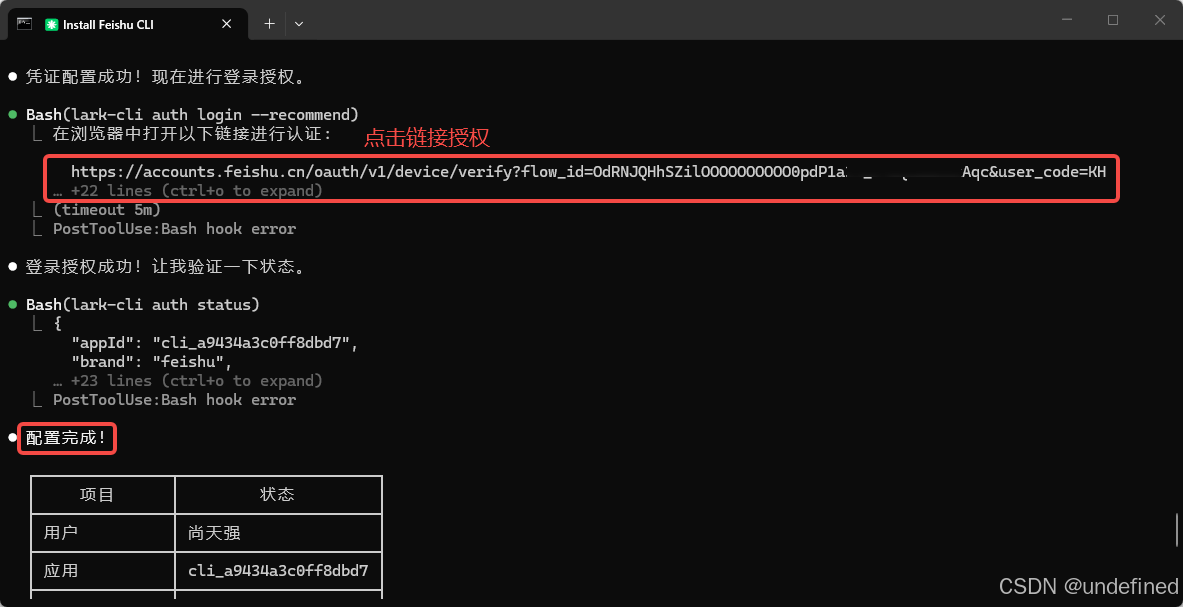
接下来是授权环节。飞书的安全机制要求你明确同意「让这个应用访问我的数据」。Claude Code会再给你一个链接,点进去:
看到权限列表,确认一下,然后点击「开通并授权」:

授权完成后,CLI就真正绑定到你的飞书账号了。现在可以开始用了。
测试一下
配置完成后,先试试云文档功能。让Claude Code帮你创建一个文档:
请你基于上面安装飞书CLI整个安装、授权、配置的过程,帮我写一篇教程放在飞书云文档中
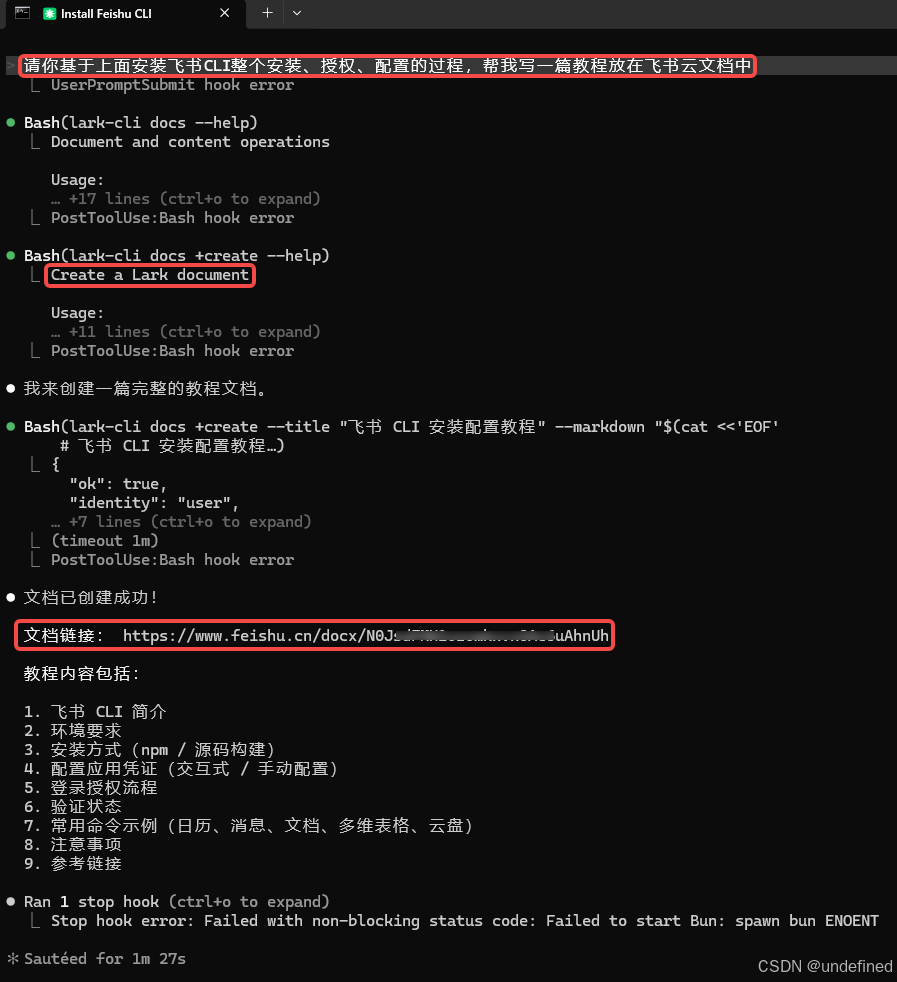
Claude Code会调用CLI创建文档、写入内容、生成标题和目录。完成后给你一个链接,点进去就是一篇完整的飞书文档:
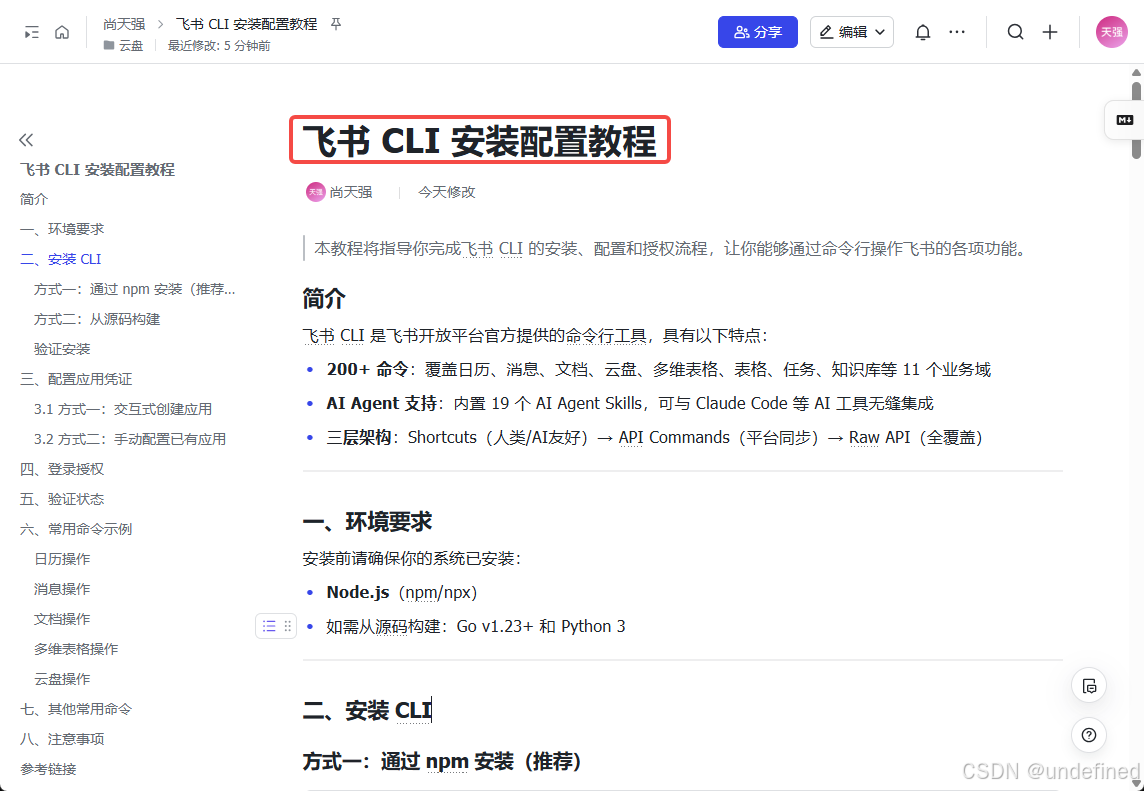
整个过程你不需要登录飞书网页版,不需要手动创建文档、复制粘贴内容------一句指令,文档就出来了。
还能做什么
飞书CLI能做的事远不止创建文档。
- 📅比如日程管理------你可以说「帮我查一下明天有哪些会议,整理成摘要发给我」,CLI会拉取日历数据、提取会议信息、生成摘要。
- 💬比如消息推送------写个脚本定时把系统告警信息推到飞书群里,运维同事再也不用盯着监控屏幕了。
- 📊比如表格操作------把多维表格里的数据导出来做分析,或者批量更新几百条记录的状态。
更妙的是,这些操作都可以让Claude Code帮你写命令。你只管描述想做什么,Claude Code负责翻译成CLI能懂的指令。就像有个懂技术的助手,你说需求,它来执行。
飞书开了这个口子,Claude Code就成了你操控飞书的「双手」。自动化办公的想象空间,一下子打开了。