初始安装openEuler后,openEuler如何启用网卡?
在openEuler系统中启用网卡的步骤主要涉及查看网卡状态、启用网卡及配置网络参数。以下是详细操作指南:
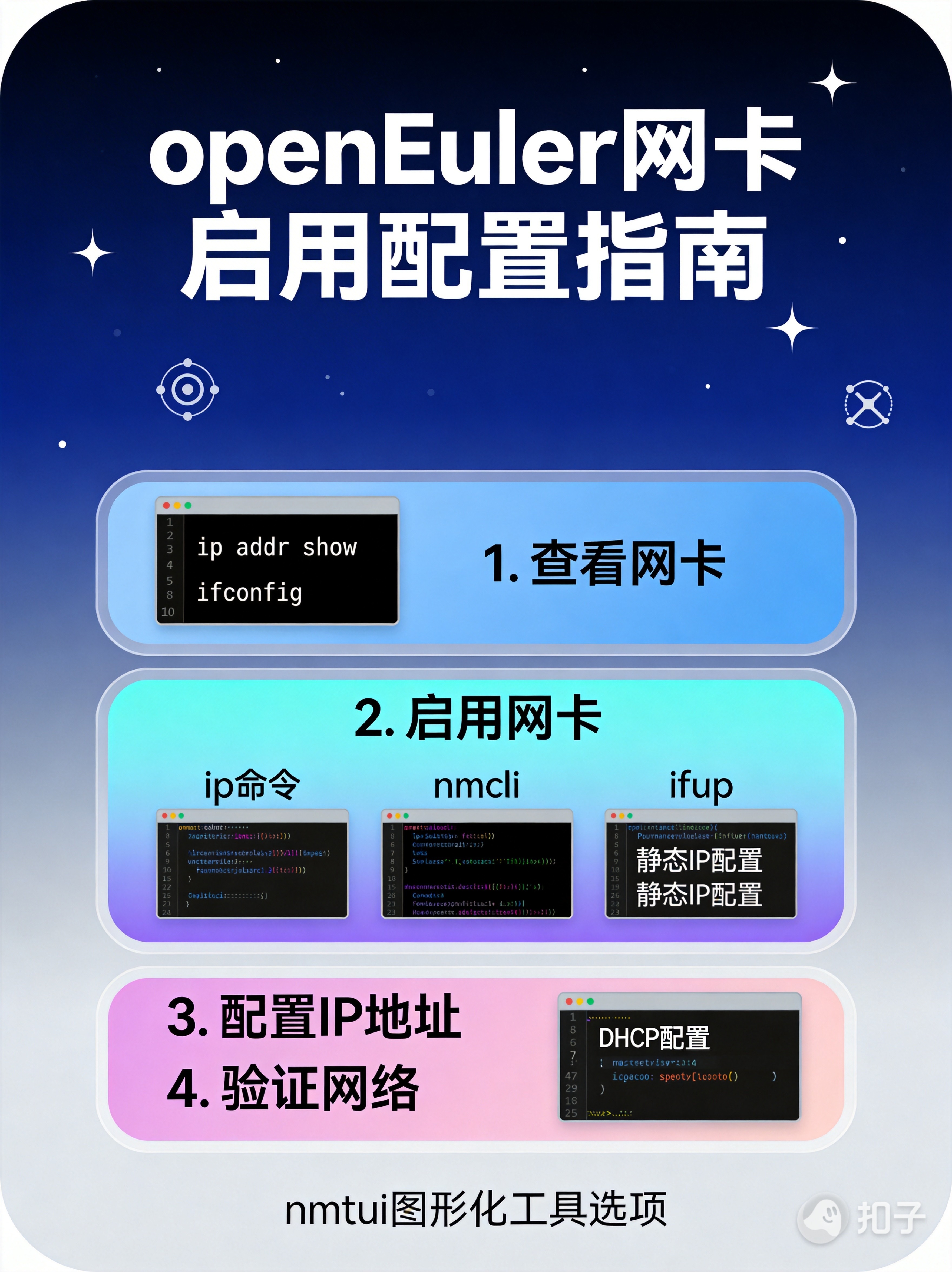
步骤1:查看网卡名称与状态
首先需要确认系统中的网卡名称及其当前状态。常用命令如下:
bash
# 查看所有网卡(推荐)
ip addr show   # 或简写为 ip a

# 若安装了net-tools(可选)
ifconfig -a
输出示例中,网卡名称可能为 ens33、eth0、enp0s3 等(具体名称因硬件而异)。状态为 DOWN 表示未启用,UP 表示已启用。
步骤2:启用网卡
根据需求选择以下任一方法启用网卡:
方法1:使用 ip 命令临时启用(立即生效)
bash
sudo ip link set <网卡名> up # 例如:sudo ip link set ens33 up此操作仅临时启用网卡,重启后失效(适合测试)。
方法2:使用 nmcli(NetworkManager 工具,推荐)
openEuler默认使用NetworkManager管理网络,可通过以下命令启用:
bash
# 查看所有网络设备状态
nmcli device status

# 启用指定网卡(连接名为网卡名或自定义名称)
sudo nmcli device connect <网卡名>   # 例如:sudo nmcli device connect ens33

# 或通过连接名称启用(需先存在连接配置)
sudo nmcli connection up <连接名>    # 例如:sudo nmcli connection up ens33
方法3:使用传统 ifup 脚本(需配置文件)
若网卡已有配置文件(位于 /etc/sysconfig/network-scripts/),可直接启用:
bash
sudo ifup <网卡名> # 例如:sudo ifup ens33步骤3:配置IP地址(DHCP或静态)
启用网卡后,需配置IP地址(DHCP自动获取或静态指定)。
场景1:DHCP自动获取IP
若希望网卡通过DHCP自动获取IP,可通过以下方式:
-
临时生效(重启后失效):
bashsudo dhclient <网卡名> # 例如:sudo dhclient ens33 -
永久生效 (修改配置文件):
编辑网卡配置文件(如
/etc/sysconfig/network-scripts/ifcfg-ens33),设置:iniBOOTPROTO=dhcp # 启用DHCP ONBOOT=yes # 开机自动启用网卡保存后重启NetworkManager服务:
bashsudo systemctl restart NetworkManager
场景2:静态IP配置
若需手动指定IP,编辑配置文件(如 /etc/sysconfig/network-scripts/ifcfg-ens33):
ini
TYPE=Ethernet
PROXY_METHOD=none
BROWSER_ONLY=no
BOOTPROTO=static       # 静态IP模式
DEFROUTE=yes
IPV4_FAILURE_FATAL=no
NAME=ens33             # 连接名称(可自定义)
DEVICE=ens33           # 网卡名称(必须与物理网卡一致)
ONBOOT=yes             # 开机启用

# 静态IP参数(根据实际网络填写)
IPADDR=192.168.1.100    # IP地址
NETMASK=255.255.255.0   # 子网掩码(或用PREFIX=24)
GATEWAY=192.168.1.1     # 网关
DNS1=8.8.8.8            # DNS服务器
DNS2=114.114.114.114
保存后重启网络服务:
bash
sudo systemctl restart NetworkManager步骤4:验证网络状态
启用并配置后,验证是否成功:
bash
# 查看IP是否分配
ip addr show <网卡名>   # 例如:ip a show ens33

# 测试网络连通性
ping www.baidu.com
补充:使用 nmtui 图形化工具(可选)
若偏好文本图形界面,可使用 nmtui 工具:
bash
sudo nmtui通过方向键选择:
- "Activate a connection" → 选择网卡 → 点击"Activate"启用。
- "Edit a connection" → 选择网卡 → 配置IP(DHCP/静态)→ 保存。
注意:若网卡未显示,可能是驱动未加载(需检查硬件兼容性);若为虚拟机(如VMware/VirtualBox),需在虚拟机设置中启用网卡。
openEuler
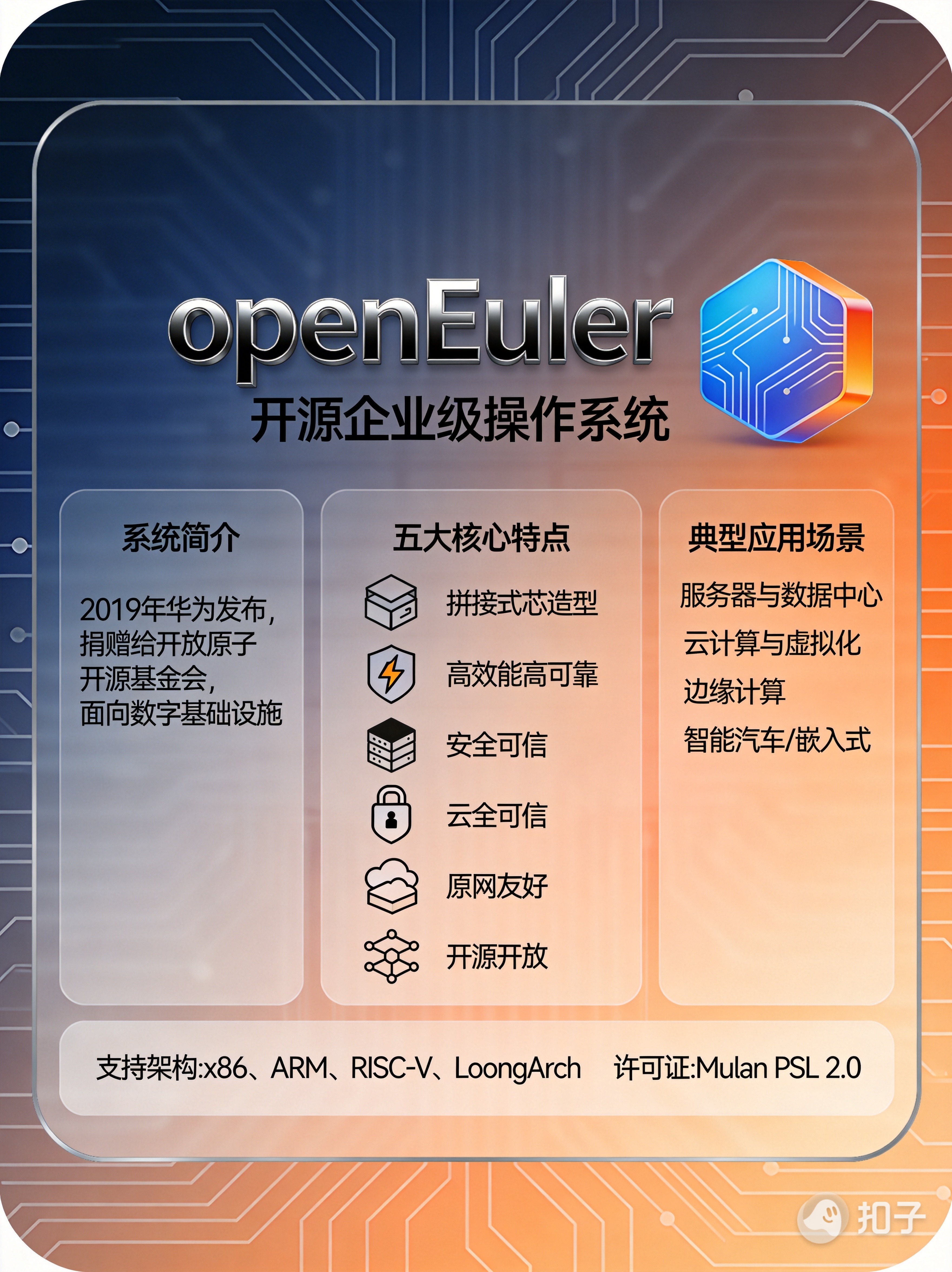
openEuler 是一款面向数字基础设施的开源企业级操作系统 ,由华为于2019年正式发布,后捐赠给开放原子开源基金会(OpenAtom Foundation),成为完全由社区驱动的开源项目。其设计目标是为服务器、云计算、边缘计算、嵌入式设备等多场景提供高性能、高可靠、高安全的基础运行环境,推动数字基础设施的开放与创新。
核心特点
-
多架构支持
全面兼容x86、ARM、RISC-V、LoongArch等主流芯片架构,适配从服务器到嵌入式设备的全场景需求,满足不同硬件平台的多样性。
-
高性能与高可靠
- 基于Linux内核深度优化(如5.x/6.x系列),支持实时性补丁(RT-Patch),提升任务调度效率;
- 集成内存管理、I/O性能增强技术(如大页内存、SPDK加速),优化数据库、AI等重负载场景;
- 内置容错、热补丁、故障自愈等机制,保障关键业务连续性。
-
安全可信
支持国密算法(SM2/SM3/SM4)、TPM 2.0、SELinux等安全模块,通过CGL(Carrier Grade Linux)等国际认证,满足企业级安全合规要求。
-
云原生与生态友好
- 深度整合Kubernetes、Docker等容器技术,支持轻量级虚拟化(iSula)和云边协同;
- 兼容主流开源软件(如MySQL、Redis、Nginx)及商业应用,提供丰富的开发工具链(GCC、Python、Go等)。
-
开源开放
采用Mulan PSL 2.0协议(木兰宽松许可证),代码完全开放,通过社区协作(如SIG组、开发者大会)持续迭代,吸引全球企业与开发者参与贡献。
典型应用场景
- 服务器与数据中心:作为企业级服务器OS,支撑数据库、中间件、大数据平台等核心业务;
- 云计算与虚拟化:适配OpenStack、KVM等云平台,提供弹性计算资源;
- 边缘计算:轻量版(如openEuler Edge)支持低功耗设备,用于工业物联网、智能终端;
- 智能汽车/嵌入式:通过实时性优化,满足车载系统、工业控制等场景的确定性需求。
发展现状
openEuler社区已汇聚超400家企业、数万名开发者,发布LTS(长期支持)版本(如22.03 LTS、23.09)和社区创新版,覆盖从通用服务器到专用场景的全栈需求,是国内自主操作系统的重要代表之一,也是全球开源生态的关键参与者。
简言之,openEuler是开源、多场景、高性能的企业级操作系统,旨在为数字世界提供"根"级基础软件支撑,推动技术创新与产业协同。