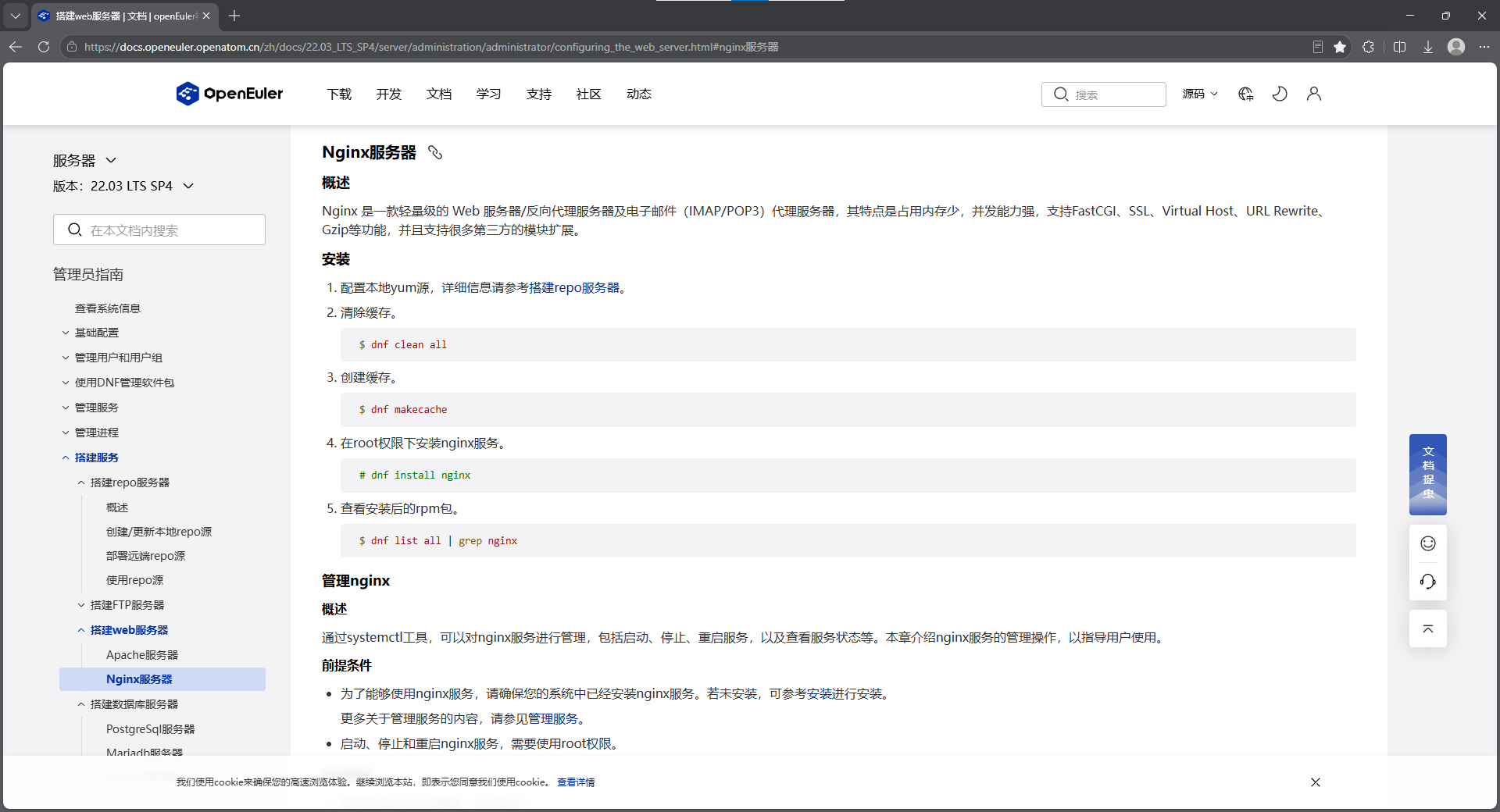
1. 概述
本文为 OpenEuler 系统下 Nginx 安装、配置与管理指南,基于 OpenEuler官方文档的 22.03 LTS SP4 版本。
本文使用 dnf 包管理器在线安装 Nginx服务器,通过systemctl工具管理Nginx服务器,需要管理员权限的命令使用 sudo 临时提权。
2. 安装
2.1. 清除缓存
bash
sudo dnf clean all2.2. 创建缓存
bash
sudo dnf makecache2.3. 安装Nginx服务
bash
sudo dnf install nginx2.4. 查看Nginx版本
bash
nginx -v2.5. 查看Nginx软件包
bash
dnf list all | grep nginx3. 管理
通过systemctl工具,可以对nginx服务进行管理,包括启动、停止、重启服务,以及查看服务状态等。
3.1. 启动服务
启动并运行nginx服务,命令如下:
bash
sudo systemctl start nginx3.2. 停止服务
停止运行的nginx服务,命令如下:
bash
sudo systemctl stop nginx3.3. 重启服务
3.3.1. 完全重启服务
bash
# 完全重启(中断请求)
sudo systemctl restart nginx
该命令会停止运行的nginx服务并且立即重新启动它。一般在服务安装以后或者去除一个动态加载的模块(例如PHP)时使用这个命令。
3.3.2. 重新加载配置(日常改配置首选)
bash
# 优雅重新加载配置(不中断请求)
sudo systemctl reload nginx
该命令会使运行的nginx服务重新加载它的配置文件。任何当前正在处理的请求将会继续使用旧的配置文件。
3.4. 验证服务状态
验证nginx服务是否正在运行
bash
systemctl is-active nginx回显为"active"说明服务处于运行状态。
3.5. 检查服务状态
检查服务状态:看到 active (running) 即成功
bash
systemctl status nginx3.6. 开机自启
假如希望在系统启动时,nginx服务自动启动,则命令和回显如下:
bash
sudo systemctl enable nginx
Created symlink /etc/systemd/system/multi-user.target.wants/nginx.service → /usr/lib/systemd/system/nginx.service.
如果希望防止服务在系统开机阶段自动开启,命令和回显如下:
bash
sudo systemctl disable nginx
Removed /etc/systemd/system/multi-user.target.wants/nginx.service.
4. 配置
当nginx服务启动后,默认情况下它会读取配置文件。
4.1. 配置文件位置
| 文件 | 说明 |
|---|---|
/etc/nginx/nginx.conf |
主配置文件 |
/etc/nginx/conf.d |
子配置目录 |
4.2. 配置文件语法检查
配置文件修改完成后,可以使用如下命令检查配置文件可能出现的语法错误。
bash
nginx -t如果回显信息中有"syntax is ok",说明配置文件语法正确。
4.3. 配置文件说明
- 备份文件:在修改配置文件之前,请先备份原始文件,以便出现问题时能够快速恢复配置文件。
- 重启生效:需要重启Nginx服务,才能使修改后的配置文件生效。
5. 验证
Nginx服务器搭建完成后,可以通过如下方式验证是否搭建成功。
5.1. 配置防火墙
bash
# 放行 HTTP 服务。--permanent:永久生效,不加则临时放行,重启防火墙后失效。
sudo firewall-cmd --add-service=http --permanent
# 重载防火墙规则,使放行策略立即生效。
sudo firewall-cmd --reload
5.2. 测试浏览器访问
打开浏览器,在地址栏输入 localhost 或者 服务器IP地址,应该能看到 Nginx 的欢迎页面。
- 访问本地服务:http://localhost/
- 访问IP地址:http://192.168.x.x/
5.3. 测试 curl 访问
bash
curl http://localhost6. 网页根目录
- 网页根目录:
/usr/share/nginx/html
静态网页可直接放置在此目录下。
7. 官方参考资料