推荐阅读
📌 什么是"最近使用的应用"?
在 macOS 的 Dock 栏右侧,有一条分隔线。分隔线右边显示的是你最近使用过但未固定在 Dock 中的应用,或者 macOS 认为对你的工作流有帮助的应用。
默认情况下,这里会显示 3 个 最近使用的应用。但如果你经常使用多个未固定的应用,这个数量可能不够用。
配置
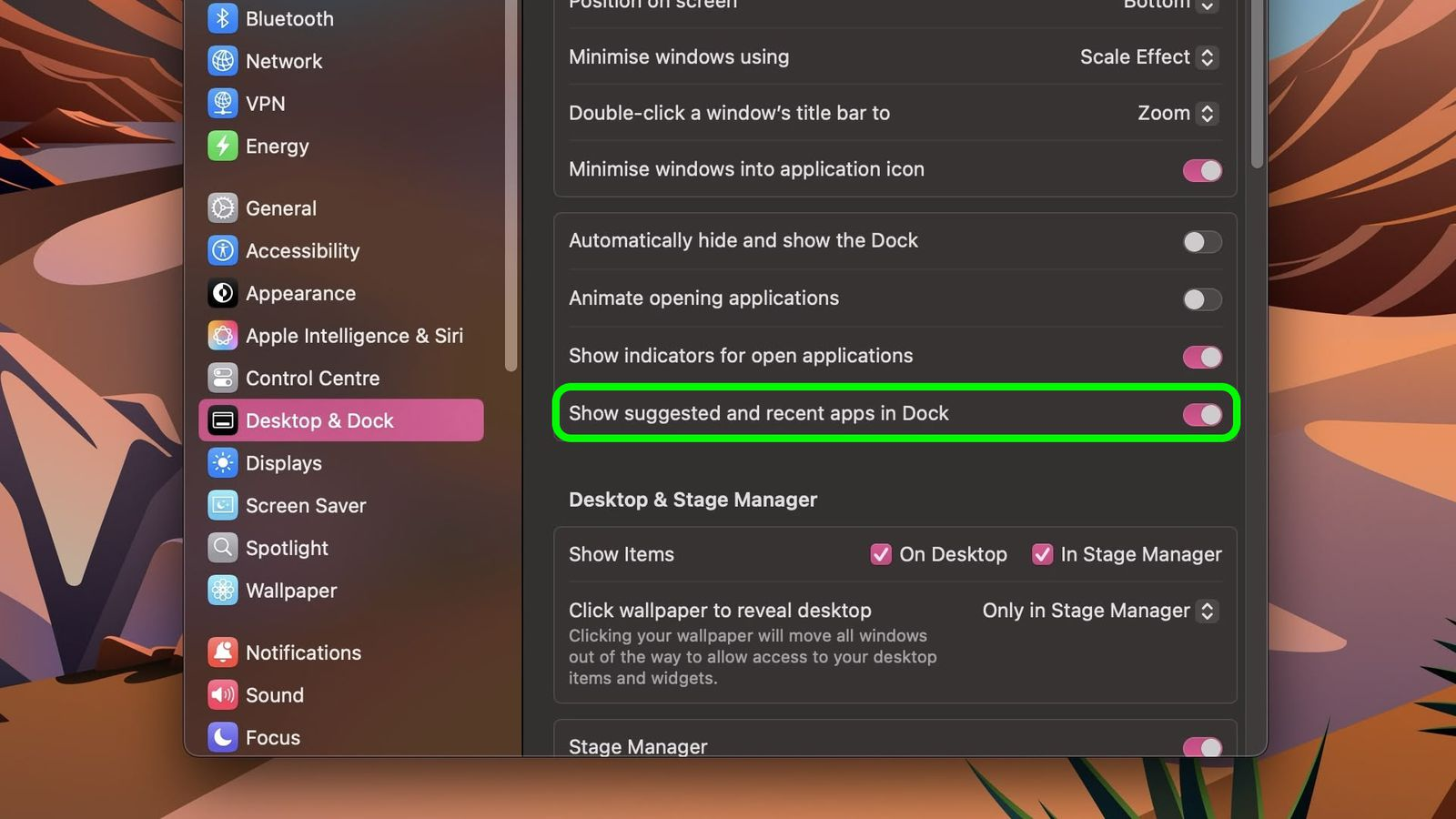
在 macOS 中,有一个便捷选项叫做"在程序坞中显示建议和最近使用的应用程序"(位于"系统设置"➝"桌面与程序坞"中)。它会在 Mac 程序坞的右侧添加一个分隔条,分隔条之后会显示你最近使用过但未固定到程序坞的应用程序,或者 macOS 认为可能对你的工作流有帮助的应用程序。
🛠️ 使用 Terminal 修改显示数量
好消息是,我们可以通过 Terminal 终端 命令来自定义这个显示数量!
步骤 1:打开终端
在 应用程序 → 实用工具 中找到并打开 "终端" 应用
步骤 2:输入命令
在终端窗口中,依次输入以下三条命令(每行输入后按 回车):
bash
defaults write com.apple.dock show-recents -bool true;
defaults write com.apple.dock show-recent-count -int 10;
killall Dock
命令说明:
| 命令 | 作用 |
|---|---|
show-recents -bool true |
启用最近应用显示功能 |
show-recent-count -int 10 |
设置显示数量为 10 个 |
killall Dock |
重启 Dock 使设置生效 |
🔄 自定义显示数量
你可以根据需要修改显示的应用数量。只需更改第二条命令中的数字:
bash
# 显示 5 个最近应用
defaults write com.apple.dock show-recent-count -int 5;

# 显示 15 个最近应用
defaults write com.apple.dock show-recent-count -int 15;

# 恢复默认 3 个
defaults write com.apple.dock show-recent-count -int 3;
💡 提示: 数字不宜设置过大,否则 Dock 栏会占用过多屏幕空间。
❌ 如何完全关闭此功能
如果你不喜欢显示最近使用的应用,可以完全关闭此功能:
bash
defaults write com.apple.dock show-recents -bool false;
killall Dock
设置后,Dock 栏右侧的分隔线和最近应用都会消失。
✅ 优缺点对比
| 优点 | 缺点 |
|---|---|
| 快速访问常用应用 | 占用 Dock 空间 |
| 提高工作效率 | 可能暴露隐私 |
| 高度自定义 | 需要终端操作 |
📝 小结
| 设置 | 命令参数 |
|---|---|
| 默认数量 | -int 3 |
| 推荐数量 | -int 5~10 |
| 最大数量 | 根据屏幕大小调整 |
| 关闭功能 | -bool false |
通过简单的终端命令,你可以让 macOS Dock 栏更符合自己的使用习惯。无论是增加显示数量还是完全关闭,都能让你的工作流程更加顺畅!