【Mac】ranger 使用指南
一、简介
ranger 是一款终端文件管理器,支持搜索、查找、文件预览、编辑、标签页和鼠标操作等功能,其快捷键设计与 Vim 高度相似。
二、安装方法
bash
# macOS
brew install ranger

# Ubuntu
sudo apt-get install ranger
三、配置说明
首次启动时,ranger 会自动创建 ~/.config/ranger 目录。可通过以下命令复制默认配置文件:
bash
ranger --copy-config=all主要配置文件说明:
rc.conf- 选项设置与快捷键commands.py- 可通过":"执行的命令commands_full.py- 完整命令集rifle.conf- 文件类型关联程序scope.conf- 文件预览配置
注意:要使
~/.config/ranger中的配置生效,需设置环境变量:
bash# Bash echo "export RANGER_LOAD_DEFAULT_RC=false" >> ~/.bashrc # Zsh echo "export RANGER_LOAD_DEFAULT_RC=false" >> ~/.zshrc
推荐配置(修改 rc.conf):
- 显示边框:
set draw_borders both- 显示行号:
set line_numbers true- 行号从1开始:
set one_indexed true
图片预览配置(需先安装 imgcat):
安装 imgcat:
bashsudo wget -O /usr/local/bin/imgcat https://iterm2.com/utilities/imgcat sudo chmod 777 /usr/local/bin/imgcat配置图片预览:
bashset preview_images true set preview_images_method iterm2 # 非iTerm2用户可使用w3m set preview_max_size 102400 # 建议设置预览大小限制(100KB)
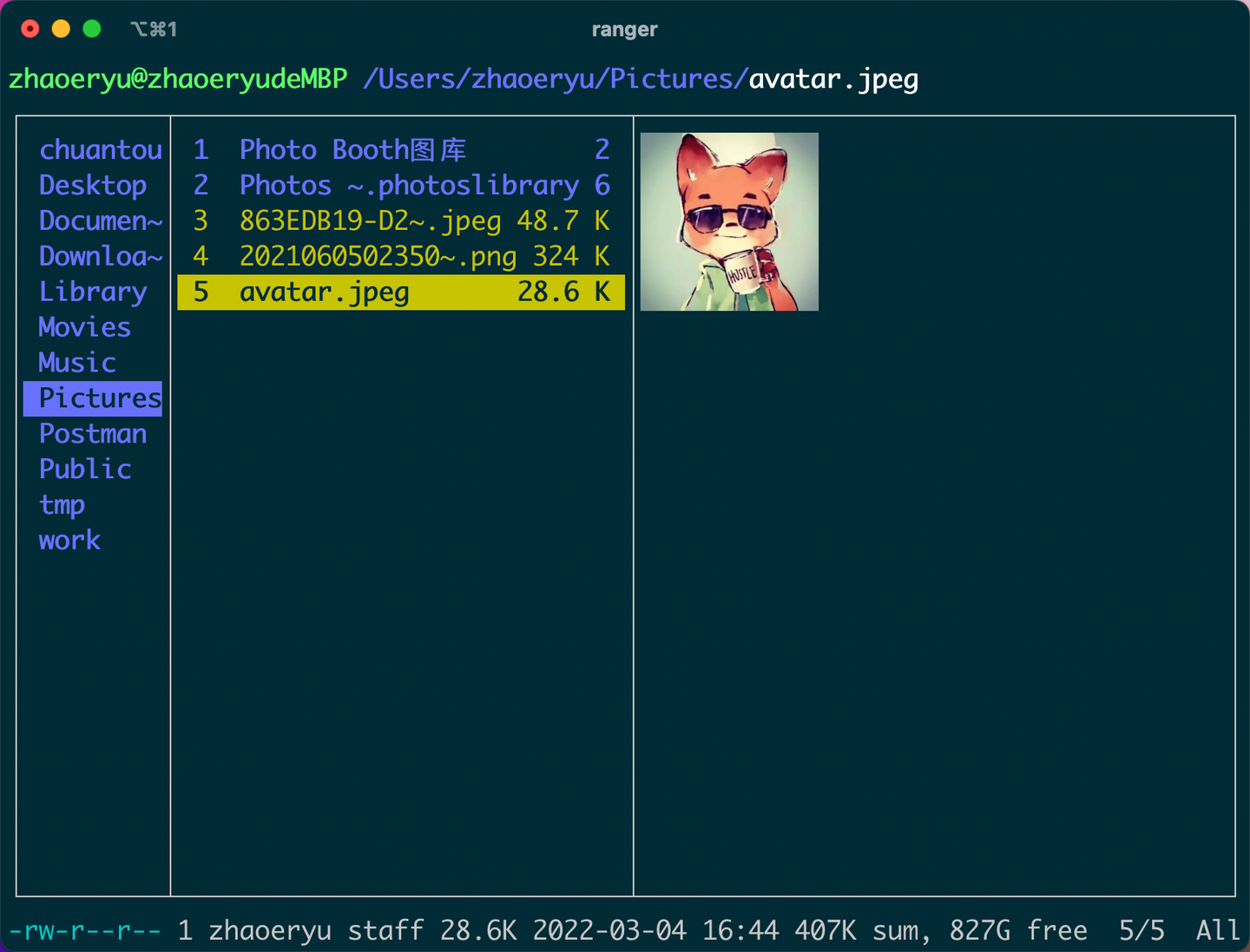
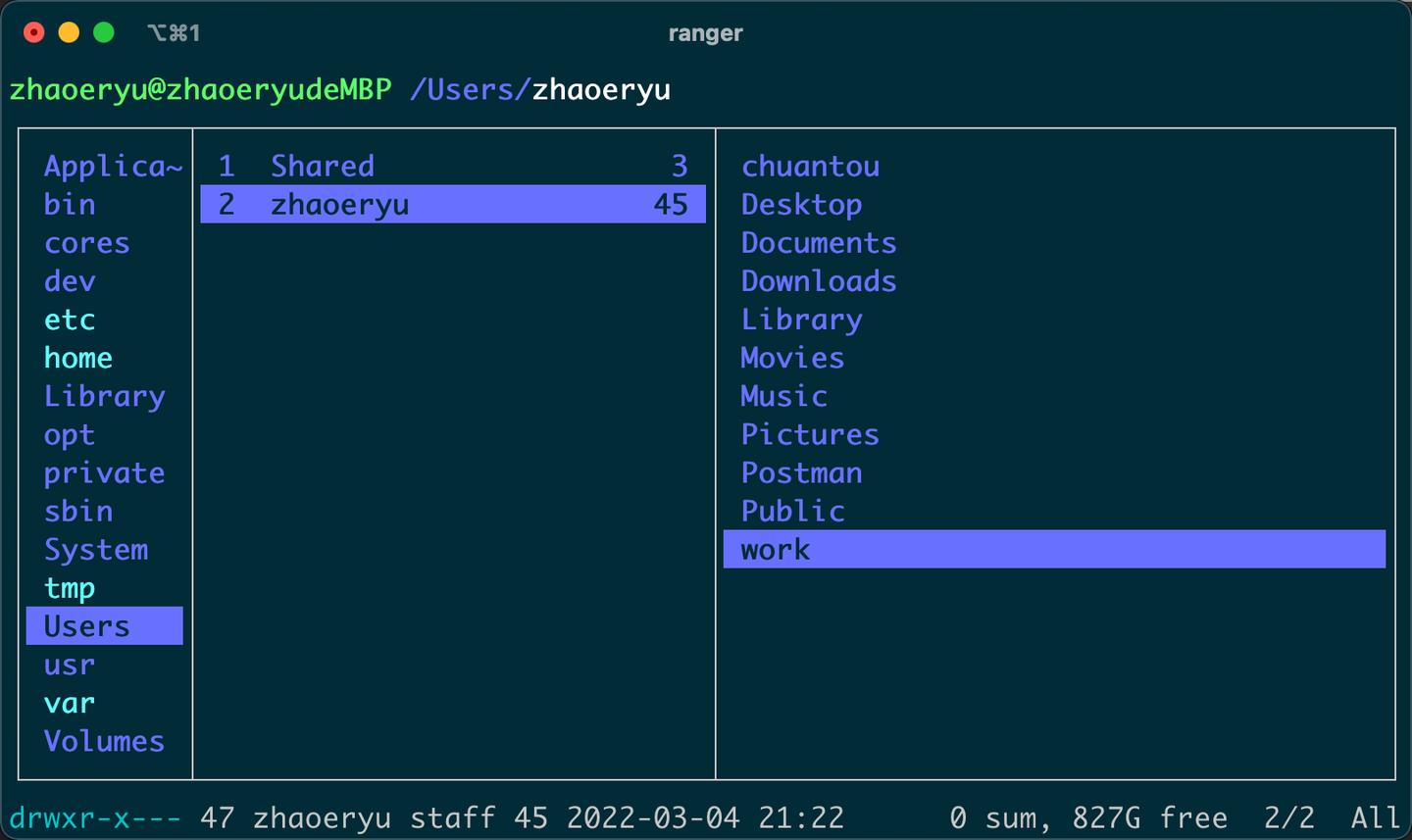
四、基本使用
终端输入 ranger 即可启动:
五、快捷键参考
导航操作
bash
S       返回上次访问目录
zh/退格 显示隐藏文件
H       后退
L       前进
gg      跳至顶部
G       跳至底部
gh      返回家目录
gn      新建标签页(Tab切换)
f       快速查找(单一结果自动打开)
/       搜索
g       快速跳转目录
文件操作
bash
yy      复制
dd      剪切
pp      粘贴
dD      删除(需确认)
cw      重命名
A       追加重命名
I       插入重命名
Ctrl-f  下翻页
Ctrl-b  上翻页
书签管理
bash
m       添加书签
`       打开书签
um      删除书签
标签页操作
bash
gn/Ctrl-n   新建标签
Tab/Shift-Tab 切换标签
gc/Ctrl-w   关闭标签
文件排序
bash
on/ob   按文件名排序(自然/基本)
oc      按变更时间排序
os      按文件大小排序
ot      按扩展名排序
oa      按访问时间排序
om      按修改时间排序
六、插件安装
bash
# macOS
brew install libcaca highlight atool lynx w3m elinks poppler transmission mediainfo exiftool

# Ubuntu
sudo apt-get install caca-utils    # 图片转文本
sudo apt-get install highlight     # 代码高亮
sudo apt-get install atool        # 压缩包预览
sudo apt-get install w3m          # HTML预览
sudo apt-get install mediainfo    # 多媒体信息
sudo apt-get install catdoc       # DOC预览
sudo apt-get install docx2txt     # DOCX预览
sudo apt-get install xlsx2csv     # XLSX预览
七、快捷键规律总结
g开头:目录跳转s开头:排序规则z开头:设置选项.开头:文件过滤