Autologon实操全流程(微软官方工具,免密登录)
Autologon是微软Sysinternals旗下的官方工具,专门解决Windows免密登录问题,兼容Win10、Win11,适配微软账户和本地账户,操作简单且稳定性拉满,无需复杂设置,新手也能一步到位完成配置,以下是完整实操过程。
一、Autologon实操步骤
步骤1:下载Autologon(官方渠道)
直接通过微软官网下载,避免第三方捆绑软件,保障设备安全,具体操作:
-
点击页面中的"Download Autologon"按钮,下载压缩包(大小仅几十KB,下载速度极快);
-
下载完成后,将压缩包解压到桌面(方便后续快速找到工具,避免因路径过深找不到文件)。
步骤2:运行工具(必须以管理员身份,否则配置失效)
解压后,根据自己的系统版本选择对应程序,具体操作:
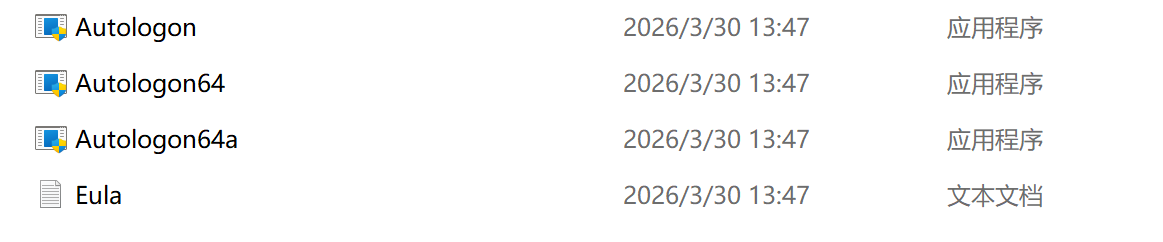
- 打开解压后的文件夹,64位系统选择"Autologon64.exe",32位系统选择"Autologon.exe";
-
右键点击选中的程序,选择「以管理员身份运行」------ 这是核心关键步骤,若直接双击运行,会提示配置成功但重启后无效;
-
第一次运行时,会弹出"用户账户控制"提示框,点击"确定",工具会自动关联系统登录权限,进入配置界面。
步骤3:填写登录信息(精准填写,避免配置失败)
工具弹出的配置窗口简洁明了,仅需填写3项内容,重点注意区分账户类型,具体要求如下:
-
Username(用户名):若为微软账户,填写完整邮箱地址(如xxx@xxx.com),禁止填写账户显示名(如昵称),否则系统无法识别;若为本地账户,填写本地账户名即可;
-
Password(密码):填写对应账户的登录密码,需与平时登录电脑的密码完全一致,避免输错导致配置失效;
-
Domain(域名):微软账户直接留空,无需填写任何内容;本地账户填写"."(英文句号),代表本地计算机域名。
所有信息填写完成后,点击窗口下方的"Enable"按钮,弹出"Autologon successfully configured."提示,即表示配置成功。
步骤4:重启电脑,验证免密效果
配置成功后,重启电脑即可验证效果:开机后会直接跳过登录界面,无需选择账户、无需输入密码,直达桌面;即使登录界面仍有多个账户显示,Autologon也会自动选择配置好的目标账户,全程无需手动操作。
二、关键注意事项
-
管理员权限不可少:全程必须以管理员身份运行Autologon,否则配置无法生效,重启后仍需输入密码;
-
用户名填写要精准:微软账户务必填完整邮箱,本地账户填账户名,切勿填写账户显示名;
-
密码修改后需重新配置:若后续修改了账户密码,Autologon的原有配置会失效,需重新运行工具,输入新密码并点击"Enable"重新配置;
-
Autologon 仅控制开机首次登录免密,不会关闭睡眠 / 休眠唤醒验证,两者相互独立。
-
恢复密码登录方法:若需恢复密码验证,再次以管理员身份运行Autologon,点击"Disable"按钮,重启电脑即可恢复。
关闭唤醒密码方法:
-
打开设置 → 账户 → 登录选项,将**需要重新登录**改为**从不**,即可基础关闭睡眠唤醒的密码校验。
-
如果唤醒仍然要求输入 PIN:直接在登录选项里删除 Windows Hello PIN,彻底解除唤醒强制验证。
-
以上唤醒相关设置,无需改动已配置好的 Autologon,两者互不冲突。
总结:Autologon实操全程无复杂操作,4步即可完成Windows免密登录配置,相比netplwiz、注册表设置,更简单、更稳定,新手可直接跟着操作,轻松实现开机直达桌面。