推荐阅读
📌 什么是热角功能?
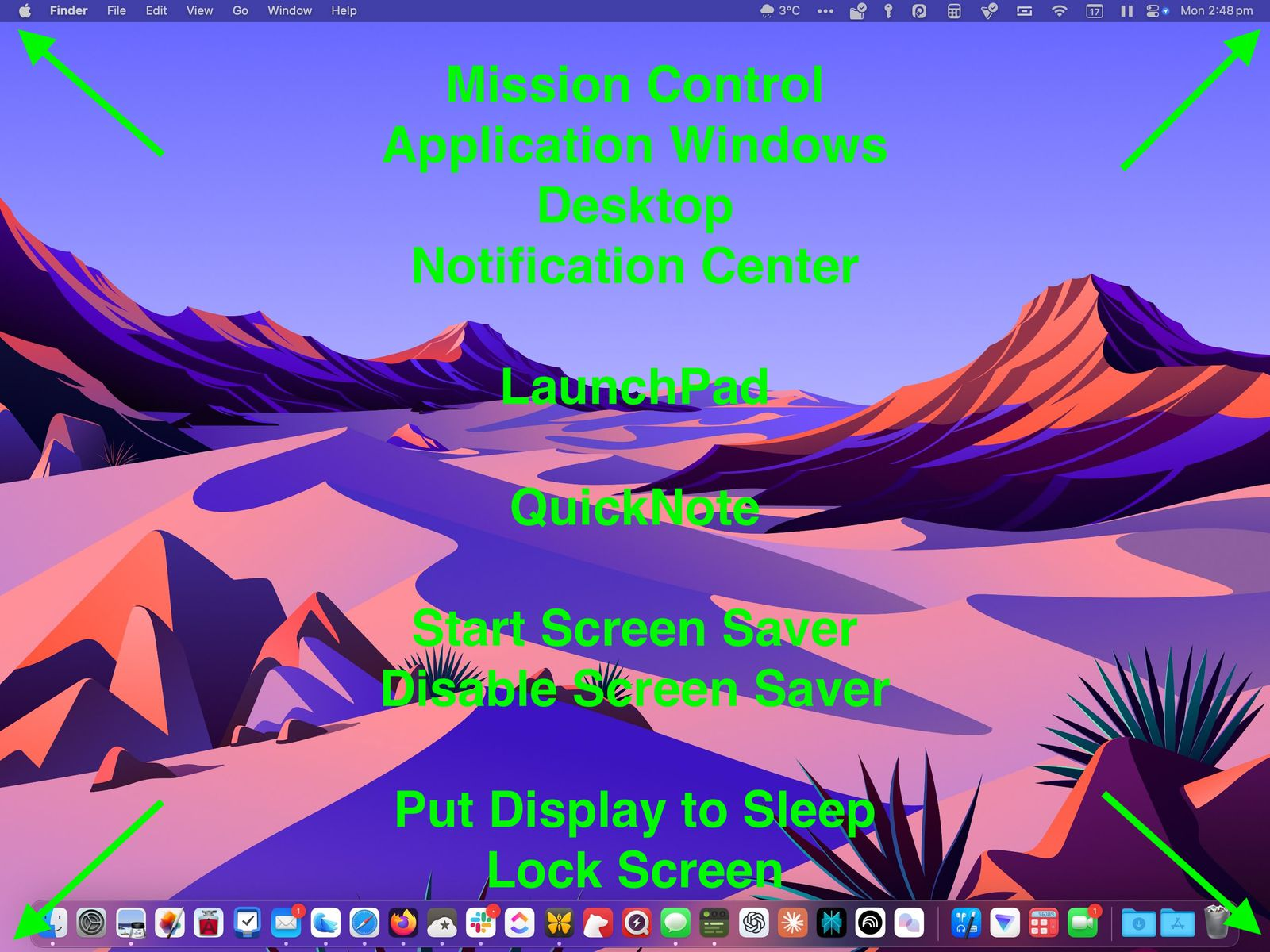
在 macOS 中,热角(Hot Corners) 功能可以将屏幕的四个角落设置为快捷操作区域。只需将鼠标光标移动到指定角落,就能快速触发系统内置的各种功能,例如:
- 🎯 任务控制(Mission Control)
- 📱 通知中心(Notification Center)
- 🖥️ 显示桌面(Desktop)
- 🔒 锁定屏幕(Lock Screen)
- 💤 启动屏幕保护程序
- 📝 快速备忘录(Quick Note)
很多 Mac 用户都喜欢这种简单快捷的操作方式。但问题也随之而来------不小心误触热角会导致各种意外的桌面行为,比如窗口突然散开、屏幕保护突然启动等。
⚠️ 为什么需要修饰键?
当你在使用小屏幕 MacBook 或者不小心丢失鼠标光标位置时,很容易意外触发热角。好消息是,macOS 提供了一个解决方案:使用修饰键来控制热角触发。
设置后,只有在你按住指定修饰键的同时将鼠标移到热角区域,功能才会被触发,否则热角将不会响应。
🛠️ 设置步骤:使用修饰键控制热角
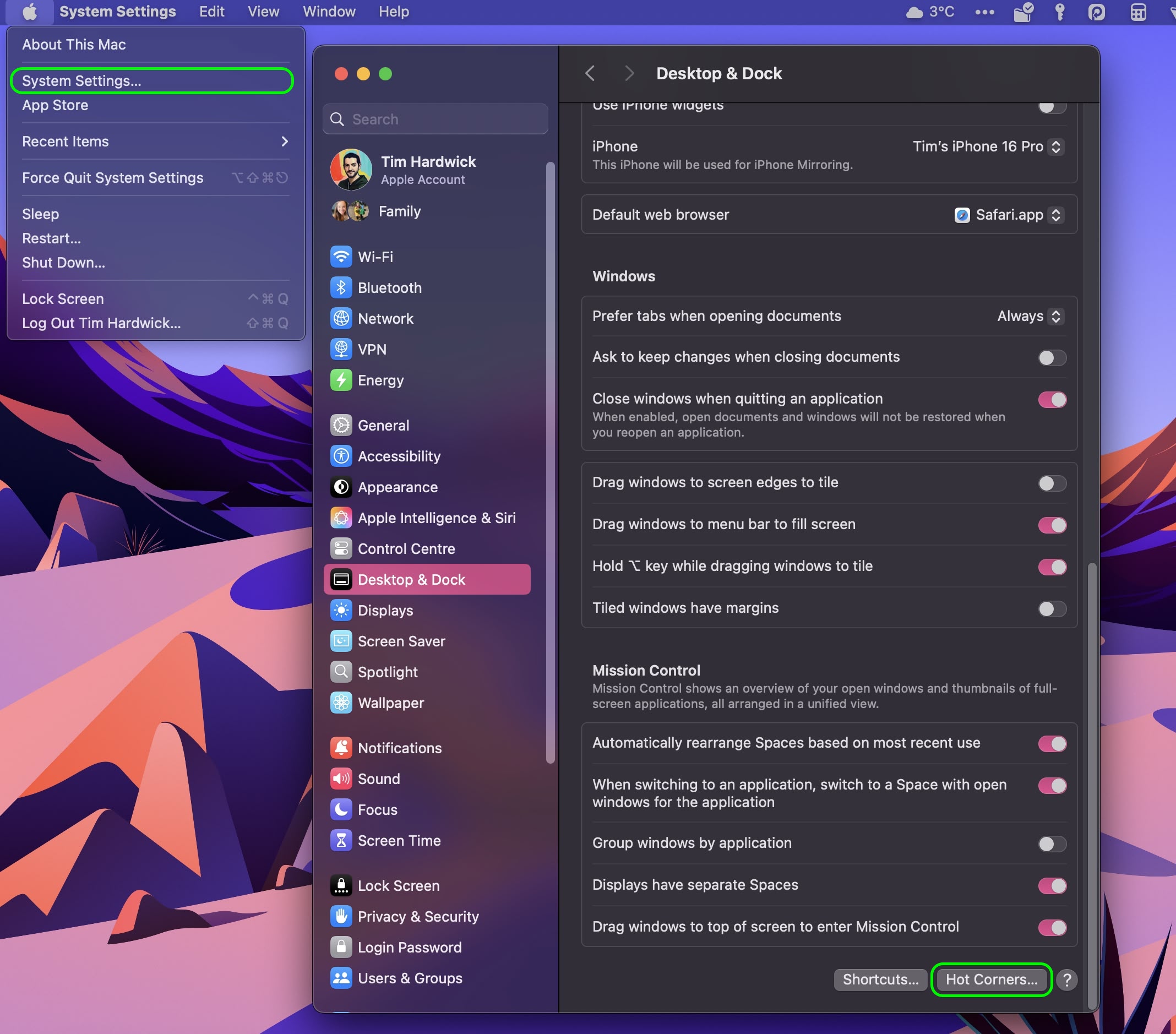
步骤 1:打开系统设置
点击屏幕左上角的 Apple 菜单() → 选择 "系统设置..."
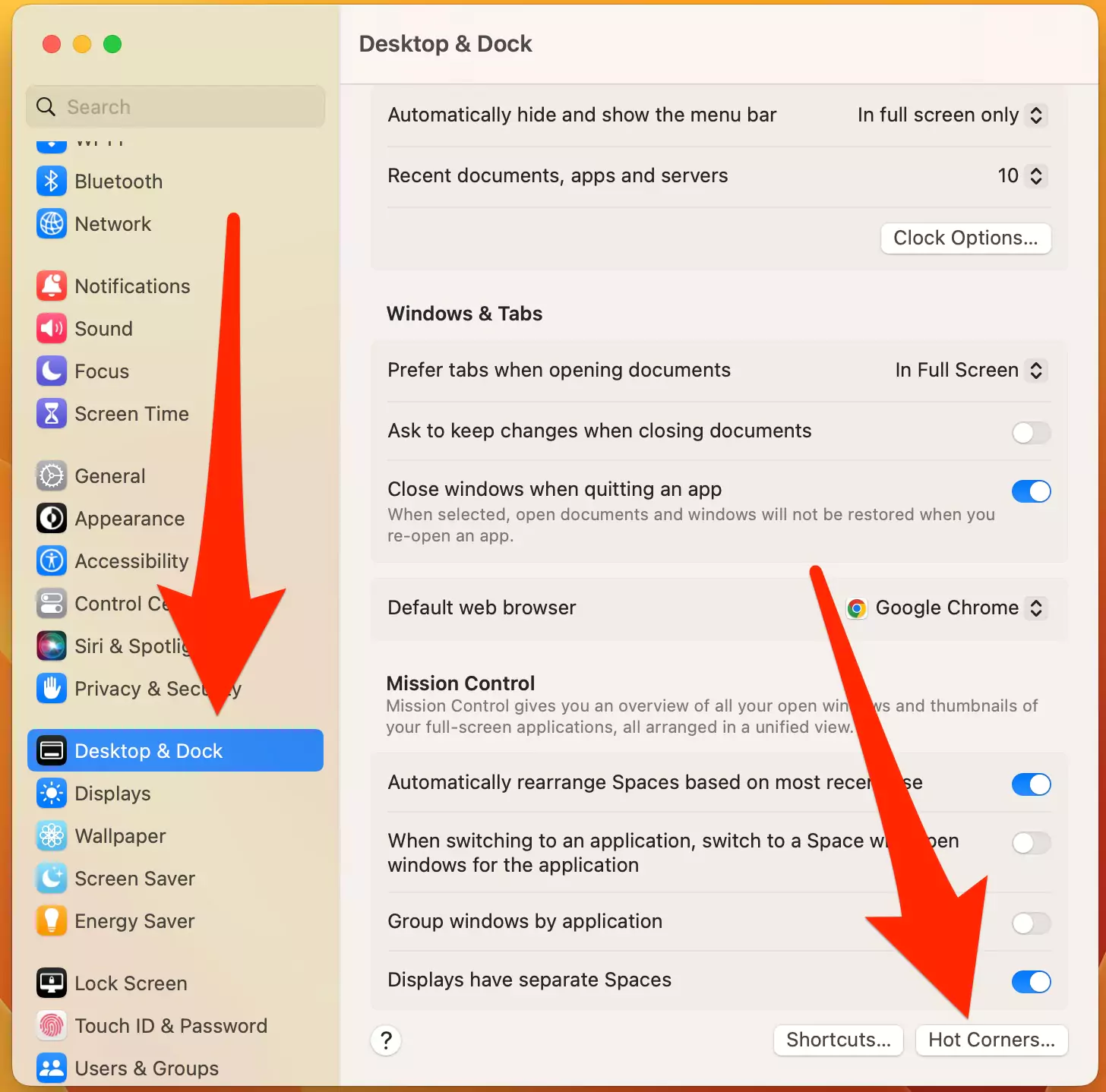
步骤 2:进入桌面与 Dock 设置
在左侧边栏中,点击 "桌面与 Dock"(Desktop & Dock)
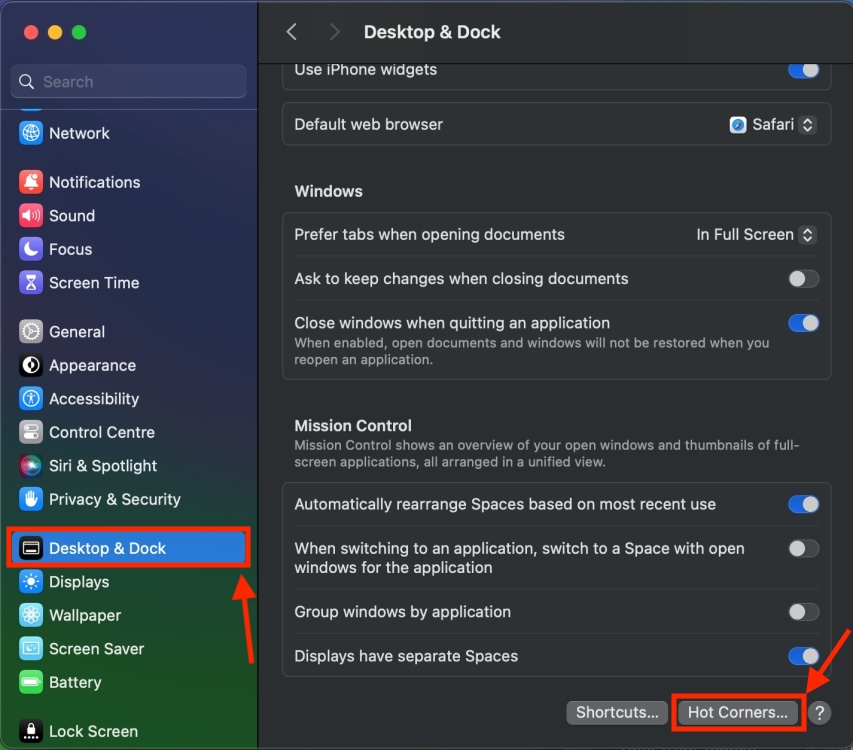
步骤 3:点击热角按钮
滚动到页面底部,点击 "热角..." 按钮
步骤 4:选择屏幕角落并设置功能
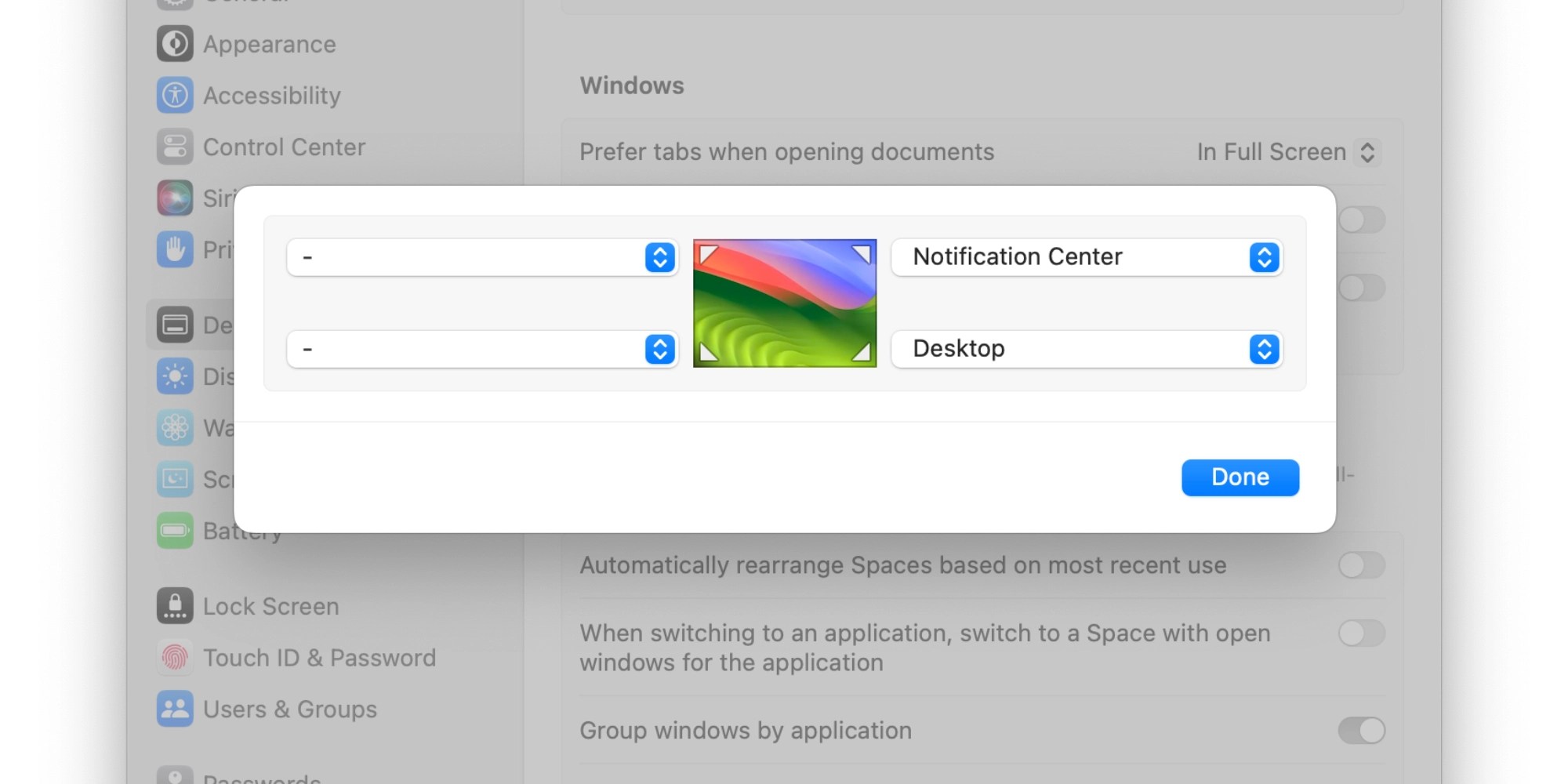
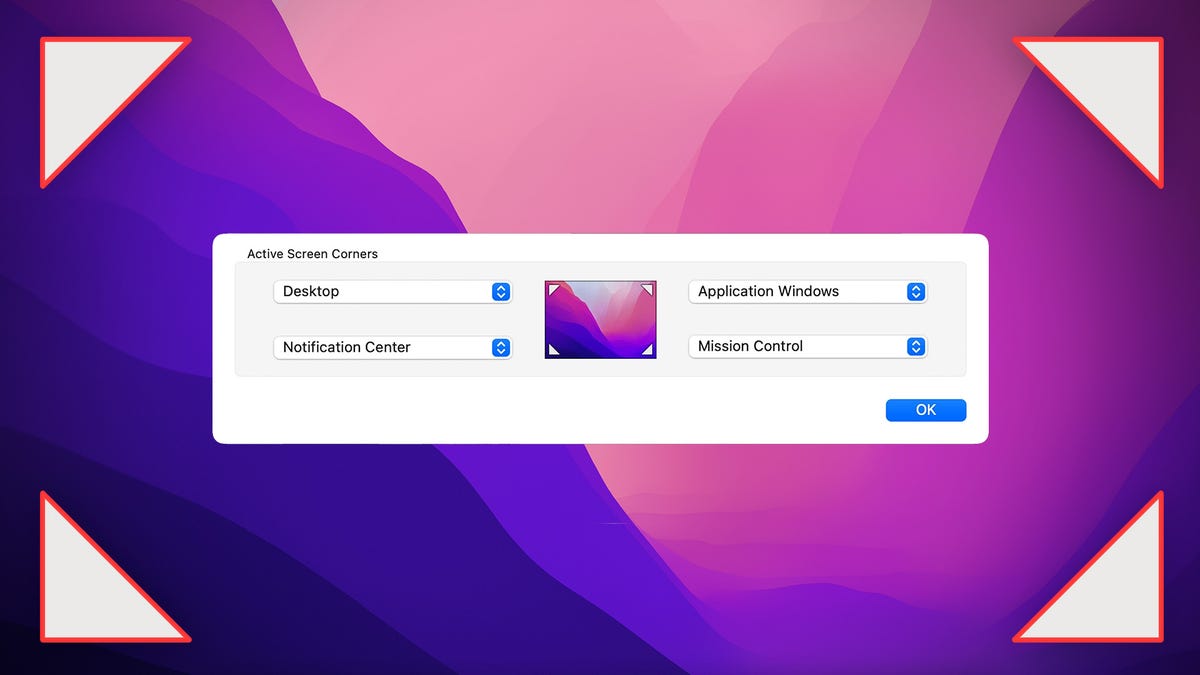
在弹出的对话框中,点击任意角落的下拉菜单,选择你想要分配的功能
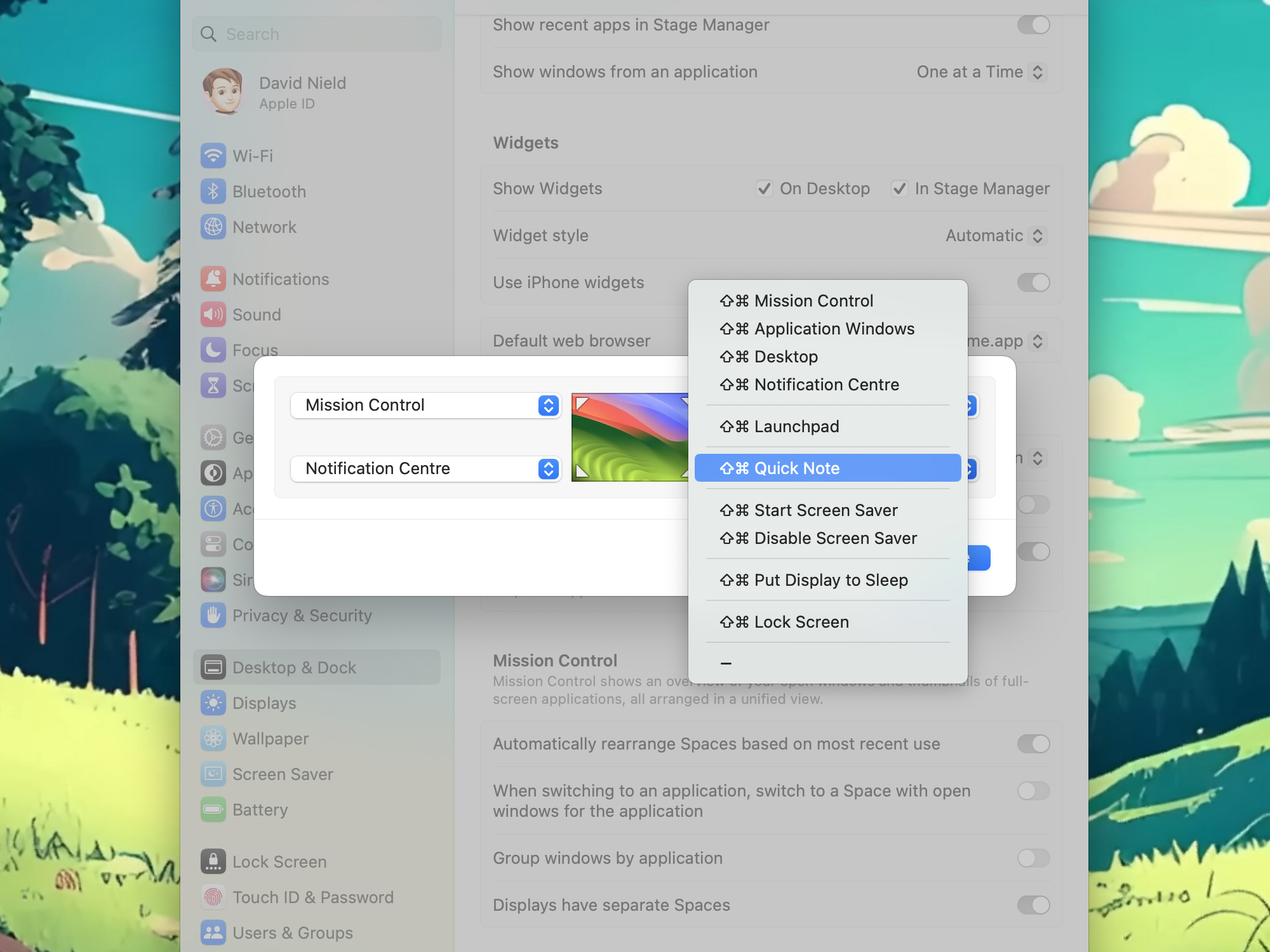
可用功能包括:
| 功能 | 说明 |
|---|---|
| 任务控制 | 查看所有打开的窗口 |
| 应用程序窗口 | 显示当前应用的所有窗口 |
| 桌面 | 最小化所有窗口显示桌面 |
| 通知中心 | 打开通知和小组件 |
| 启动台 | 显示所有应用程序 |
| 快速备忘录 | 快速创建笔记 |
| 启动屏幕保护 | 激活屏幕保护程序 |
| 禁用屏幕保护 | 关闭屏幕保护 |
| 使显示器休眠 | 关闭显示器 |
| 锁定屏幕 | 锁定 Mac |
步骤 5:添加修饰键
关键步骤! 在选择功能时,按住一个修饰键(如 Command、Shift、Control 或 Option),然后从下拉菜单中选择功能。
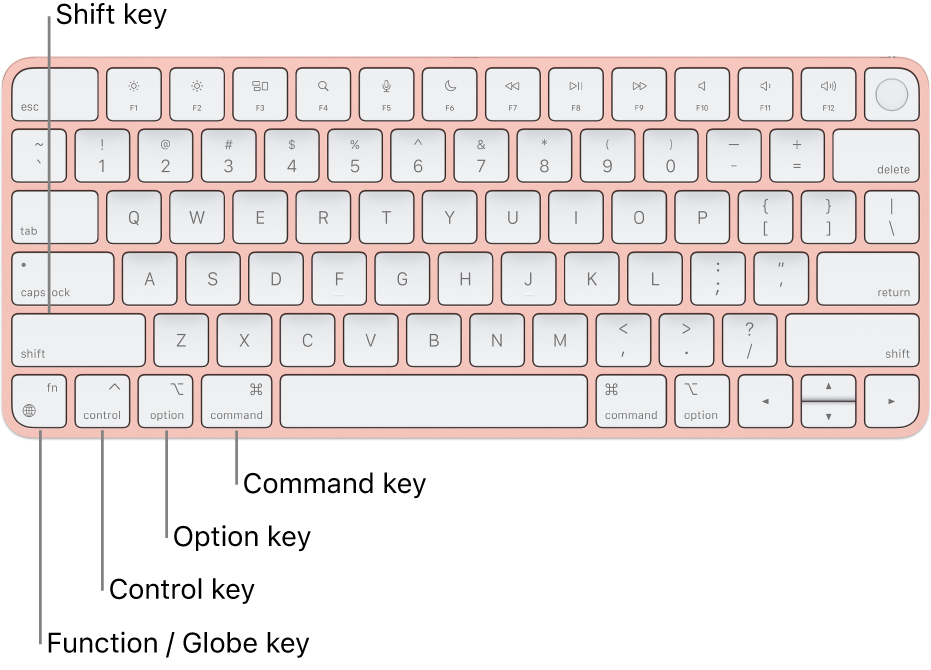
Mac 修饰键说明:
| 修饰键 | 符号 | 位置 |
|---|---|---|
| Command | ⌘ | 空格键两侧 |
| Shift | ⇧ | 字母区两侧 |
| Control | ⌃ | 左下角 |
| Option | ⌥ | Command 键外侧 |
| Function | fn | 左下角 |
💡 提示: 你可以为不同的热角设置不同的修饰键,甚至可以组合使用多个修饰键。
下次出发热角的时候就需要先按住修饰键才会触发
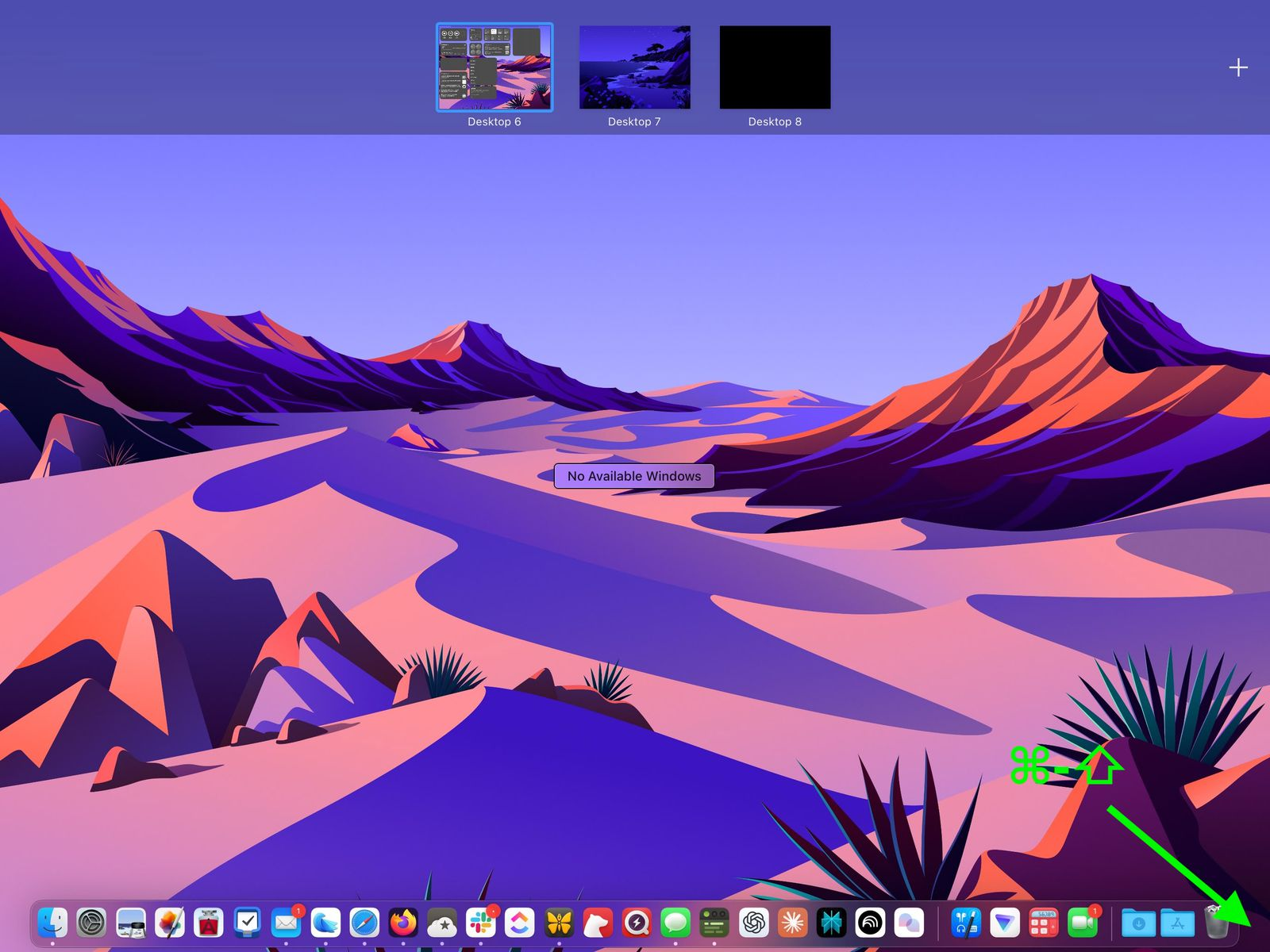
步骤 6:完成设置
为其他角落重复上述操作,完成后点击 "完成" 或 "OK" 按钮
✅ 如何使用设置好的热角
设置完成后,当你想要使用热角功能时:
- 按住你设置的修饰键(如 Command + Shift)
- 同时将鼠标光标移向对应的屏幕角落
- 功能将被触发
⚠️ 重要: 如果不按住修饰键,即使将鼠标移到角落,热角功能也不会触发。这是设计使然,可以有效防止误触!
🔄 如何修改修饰键设置
如果你想更改某个热角关联的修饰键:
- 返回 "热角..." 设置菜单
- 点击已分配的修饰键以移除它
- 按住新的修饰键,同时点击热角功能
- 点击 "完成" 保存更改
💡 使用建议
| 场景 | 推荐设置 |
|---|---|
| 经常误触 | 为所有热角添加修饰键 |
| 小屏幕 MacBook | 至少为常用功能添加修饰键 |
| 多显示器用户 | 可为不同显示器设置不同热角 |
| 追求效率 | 使用单键修饰(如仅 Command) |
| 防止误触 | 使用组合键(如 Command + Shift) |
📝 小结
| 优点 | 说明 |
|---|---|
| ✅ 防止误触 | 避免意外触发带来的困扰 |
| ✅ 保持便捷 | 依然可以快速访问常用功能 |
| ✅ 高度自定义 | 每个角落可独立设置 |
| ✅ 灵活组合 | 支持多种修饰键组合 |
通过为热角添加修饰键,你可以在享受便捷操作的同时,有效避免意外触发带来的麻烦。这个简单的小技巧能让你的 Mac 使用体验更加流畅!