文章目录
雷电4与USB-C:真正的区别是什么?
为什么雷电4对KVM切换器很重要
HDC202-P23:面向日常专业使用的智能USB-C KVM
HDC202-X24:为创作者和性能用户打造的雷电4 KVM
真实使用场景
Mac兼容性重要提示
快速选型指南
结论:接口相同,性能不同
如果你正在搭建一个现代化的双显示器工作站,很可能会遇到USB-C与雷电4之间的选择困境。虽然它们使用相同的物理接口,但在性能、兼容性和功能上却大不相同。
TESmart提供了两款体现这些差异的尖端KVM切换器:
HDC202-P23 -- 双显示器USB-C KVM切换器
HDC202-X24 -- 专业级雷电4 KVM切换器
那么你应该选择哪一款?让我们来探讨关键区别,以及它们如何影响你的桌面配置。
1. 雷电4与USB-C:真正的区别是什么?
USB-C和雷电4都使用相同的可正反插接口,但背后的技术差异巨大。
| 特性 | HDC202-P23 (USB-C) | HDC202-X24 (雷电4) |
|---|---|---|
| 接口类型 | USB-C(DP Alt模式) | 雷电4(USB-C接口) |
| 最大视频带宽 | 21.6 Gbps(通过Alt模式的DP 1.2) | 40 Gbps(雷电4上的DP 1.4) |
| 双显示器支持 | 2×4K@60Hz(主机需支持DP Alt模式) | 2×4K@60Hz(雷电4规范认证) |
| USB外设速度 | USB 3.2 Gen 1 -- 最高5 Gbps | USB 3.2 Gen 2 -- 每端口最高10 Gbps |
| 扩展端口 | 无 | 雷电4扩展端口 |
| 兼容性 | 兼容USB-C和雷电设备 | 广泛兼容雷电4/3、USB4和USB-C设备 |
| 推荐场景 | 通用双显示器配置 | 高性能、多主机工作流 |
两款型号均支持双路4K@60Hz HDMI显示器输出,但雷电4确保了更高的稳定性和性能保障,尤其在专业的多主机环境中。
2. 为什么雷电4对KVM切换器很重要
像TESmart HDC202-X24这样的雷电4 KVM切换器不仅仅是一个高端选择,它为创作者、开发者和混合办公人士提供了面向未来的解决方案。
雷电4在KVM切换中的关键优势:
- 完整的40 Gbps带宽,支持无压缩视频和快速外设访问
- 跨平台(macOS、Windows)可靠的双显示器支持
- 通过雷电技术支持多显示器输出,实现类似MST的功能,即使在原生不支持MST的macOS设备上也能实现
- 雷电扩展端口,可连接SSD、相机和采集卡
- 单根线缆即可传输视频、数据和控制信号,简化线缆管理
如果你正在运行多个高性能设备,雷电4双显示器KVM切换器是实现流畅、无延迟工作流的必备之选。
3.HDC202P23面向日常专业使用的智能USB-C KVM
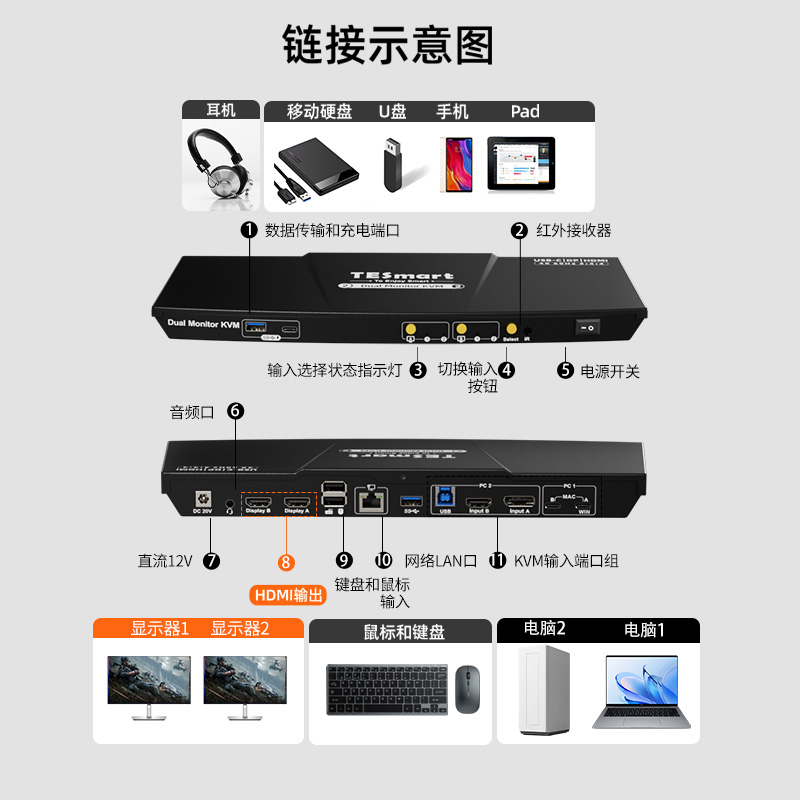
如果你使用的是带有标准USB-C端口(支持DisplayPort Alt模式)的笔记本电脑或PC,HDC202-P23提供了搭建简洁高效双显示器配置所需的所有基础功能。
- 双路HDMI 4K@60Hz视频输出
- 输入接口:USB-C + HDMI + DisplayPort + USB-B
- 兼容Windows、macOS和Linux
- 热键切换和EDID模拟
- 无风扇静音设计,适合办公桌面
最适合:
- 办公室专业人士和混合办公人员
- 使用USB-C Windows笔记本的开发者
- 基础USB-C KVM双显示器配置
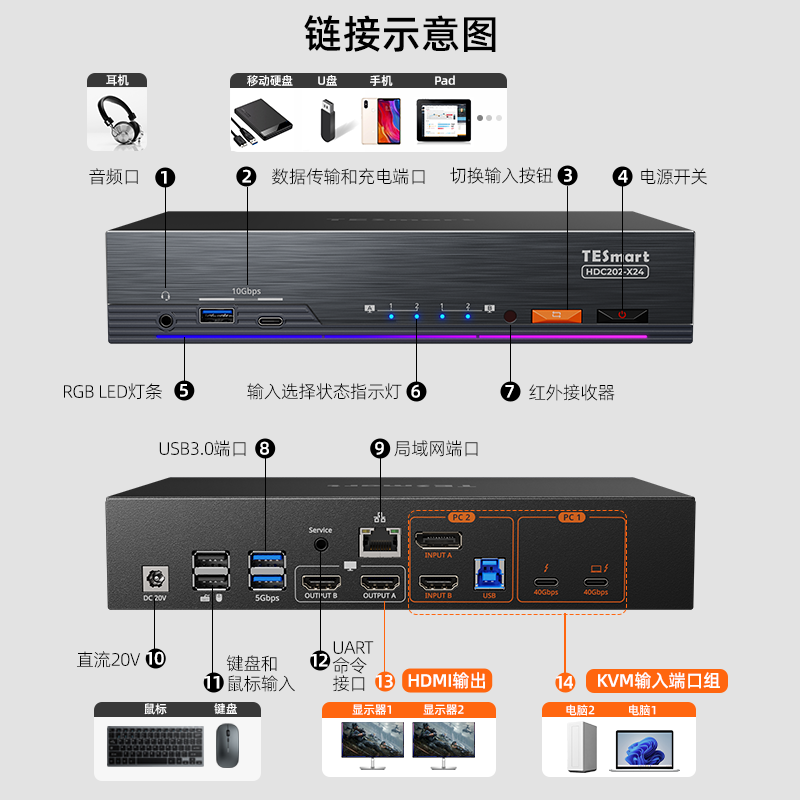
4.HDC202-X24专为高端Mac和PC用户的需求而设计,将雷电4带宽与灵活的输入选项和扩展能力相结合。
- 雷电4输入 + 雷电4扩展端口
- 双路4K@60Hz HDMI输出
- USB 3.2 Gen 2端口(每端口10 Gbps)用于外设
- 在两台主机设备之间流畅切换
- 兼容雷电4/3、USB4和USB-C主机
面向未来的高速工作流KVM切换器
最适合:
- M1 Pro / M2 Pro / M3 Pro及更高版本的MacBook Pro
- 软件工程师、视频编辑和数据分析师
- 配备SSD、采集卡或高速USB设备的多主机配置
5. 真实使用场景
场景一:使用USB-C笔记本的混合工作站
设备类型:Windows笔记本 + MacBook Air
推荐KVM:HDC202-P23
效果:通过HDMI和USB-C DP Alt模式实现双显示器设置,静音运行,切换便捷,适合标准商务工作流
场景二:使用雷电4的创作者配置
设备类型:M4 MacBook Pro + 支持雷电的PC
推荐KVM:HDC202-X24
效果:单根雷电线驱动两台4K@60Hz显示器,通过雷电扩展端口连接高速SSD,无延迟USB外设,桌面整洁
6. Mac兼容性重要提示
部分Apple Silicon Mac(如M1/M2 MacBook Air、M2 13英寸MacBook Pro)由于硬件限制仅支持一台外接显示器。即使连接到雷电4 KVM切换器,也无法实现双屏扩展输出。对于多显示器配置,我们推荐:
配备M1 Pro / M2 Pro / M3 Pro或更高版本的MacBook Pro
Mac Studio或Mac mini(Pro型号)
7. 快速选型指南
以下是针对不同需求的推荐型号对比表格,基于预算、接口类型、带宽和扩展能力等关键因素:
| 需求 | 推荐型号 | 关键特性 |
|---|---|---|
| 预算友好的USB-C双显示器KVM | HDC202-P23 | 支持双显示器输出,兼容HDMI + DP + USB-C输入,性价比高 |
| 多种输入格式(HDMI+DP+USB-C) | HDC202-P23 | 提供HDMI、DisplayPort和USB-C混合输入,适配多种设备 |
| 雷电带宽和扩展能力 | HDC202-X24 | 支持雷电协议,高带宽(40Gbps),可连接更多外设(如高速存储、显卡坞) |
| 高速USB和稳定性要求高 | HDC202-X24 | 配备USB 3.2 Gen 2(10Gbps),优化信号稳定性,适合数据传输密集型场景 |
| 单线连接、桌面整洁 | HDC202-X24 | 通过USB-C一线连实现视频、数据和供电,减少线缆杂乱 |
型号差异说明
- HDC202-P23:适合预算有限且需多接口兼容的用户,但带宽较低(USB-C非雷电协议)。
- HDC202-X24:满足高性能需求,雷电接口和高速USB适合专业场景,价格相对较高。
8. 结论:接口相同,性能不同
虽然USB-C和雷电4使用相同的接口,但它们的能力差异显著。USB-C足以满足日常办公需求,而雷电4则能释放高效多显示器桌面的全部潜力。
如果你正在为MacBook Pro或多系统桌面寻找双显示器KVM解决方案,TESmart的USB-C和雷电4系列在每个性能层级都能满足你的需求。
了解更多:
HDC202-P23 -- USB-C双显示器KVM切换器
HDC202-X24 -- 雷电4双显示器KVM切换器
TESmart为极客打造极致办公生活