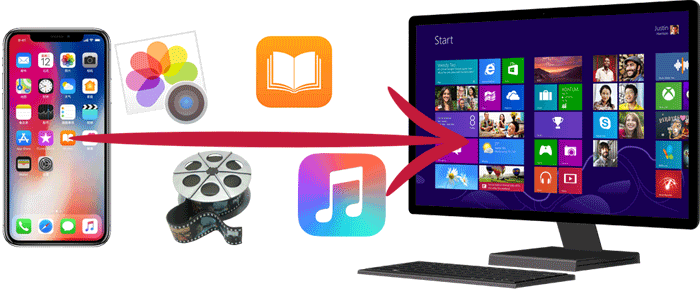
将文件从 iPhone 传输到 Windows 11 电脑其实十分简单,照片和视频的传输尤为便捷,你只需用数据线将 iPhone 与 Windows 11 电脑相连即可。但传输音乐、书籍、通讯录、文档等其他类型的文件,可能需要多几个步骤,不过操作起来依然不难。下面为大家分享三种将文件从 iPhone 传输到 Windows 11 的方法,无论你想传输哪种类型的数据,都能在下文找到合适的方式。
方法一:借助 iReaShare iPhone Manager 将文件从
iPhone 传输到 Windows 11【热门推荐】
如果你需要在 iPhone 和电脑之间传输照片、音乐、铃声、电子书、短信、通讯录等各类文件,很快就会发现,文件资源管理器、照片应用这类系统自带工具,仅支持照片和视频的传输。传输其他文件,则需要用到专业的工具。 iReaShare iPhone Manager 就是一款靠谱的选择,这款操作简便的软件可实现 iPhone 与 Windows 11(或 Mac)电脑间的数据传输,核心功能如下:
- 自由在 iPhone 与电脑间互传文件;
- 在电脑上为 iPhone 创建完整备份,需要时可恢复备份数据;
- 在 iPhone / 平板 /iPod 与 iTunes 之间备份、恢复数据;
- 管理多种类型的内容,包括通讯录、短信、日历、书签、视频、音乐、书籍和应用;
- 完美适配各类 iOS 设备,包括 iPhone 17/17 Air/17 Pro/17 Pro Max/16/15/14/13/12/11/X/8/7、各型号 iPad、iPod touch 等。
免费下载 Windows 版免费下载 Mac 版 如果你希望更灵活地管理 iPhone 文件,同时保障数据安全,不妨试试 iReaShare iPhone Manager。以下是使用该工具将文件从 iPhone 传输到 Windows 11 电脑的具体步骤:
步骤 1:连接 iPhone
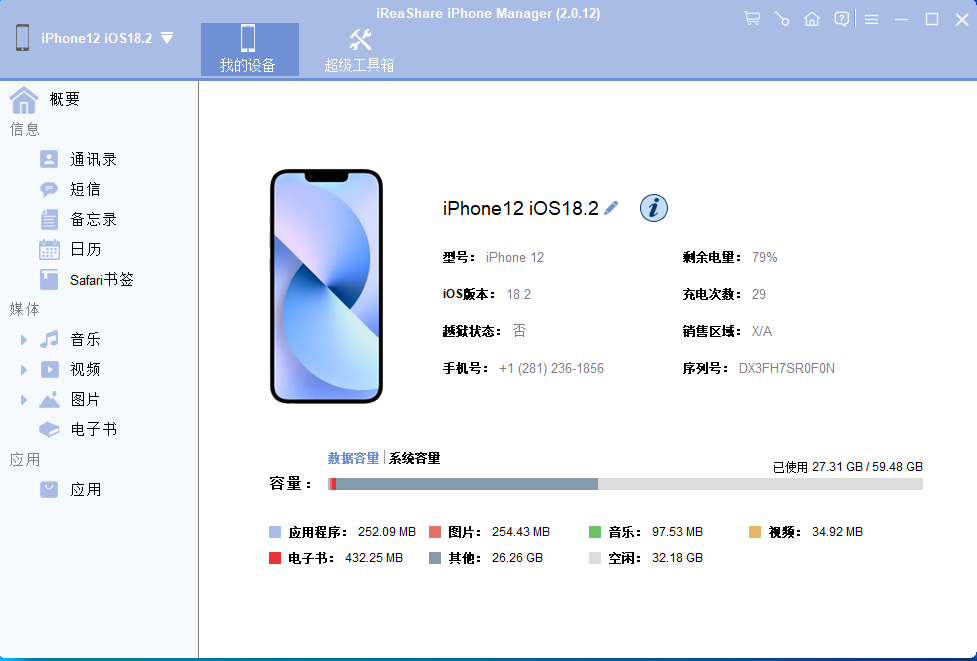
用数据线将 iPhone 与电脑相连,在电脑上启动 iReaShare iPhone Manager,软件会自动识别设备,并显示 iPhone 的相关信息。
步骤 2:选择需要传输的文件
在软件界面左侧,能看到照片、视频、音乐、通讯录等各类文件分类,点击任意分类即可查看其中的文件,勾选需要复制到电脑的文件即可。
步骤 3:开始传输文件
选中所有需要传输的文件后,点击顶部的「导出」按钮,此时会弹出窗口让你选择文件保存路径,只需在电脑上选定一个文件夹并点击「确定」,传输就会开始,片刻后文件即可保存到电脑中。 视频教程:
方法二:手动将 iPhone 的照片和视频传输到 Windows 11 电脑
若你只需将 iPhone 中的照片和视频传输到 Windows 10 或 11 电脑,直接使用数据线就是最快捷、最简单的方法,无需安装额外应用。连接 iPhone 后,Windows 系统会将其识别为相机设备,你可直接访问其中的照片文件夹。
借助文件资源管理器传输
- 用数据线将 iPhone 连接到电脑,解锁手机,当弹出电脑是否可访问照片的提示时,点击「允许」;
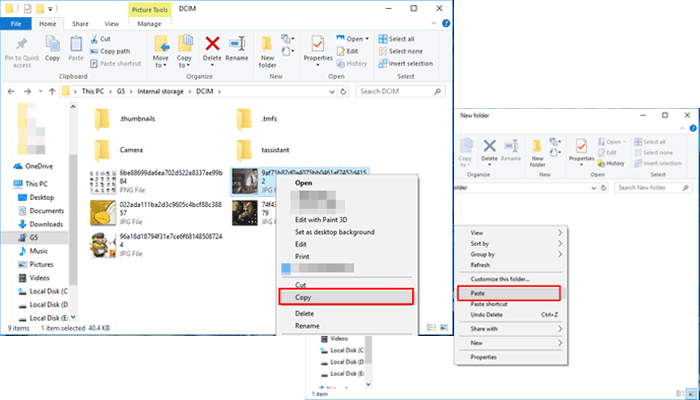
- 在电脑上打开文件资源管理器,进入「此电脑」,找到并点击「苹果 iPhone」,再依次进入「内部存储」>「DCIM」文件夹;
- DCIM 文件夹中会有存放照片和视频的子文件夹,将需要的文件复制并粘贴到电脑即可。
借助系统自带照片应用传输
- 打开照片应用,选择「导入」>「从已连接的设备导入」;
- 等待应用扫描识别 iPhone 中的照片和视频;
- 勾选需要传输的内容,按照提示操作,即可将文件保存到电脑。
方法三:通过 iCloud 将文件从 iPhone 共享至 Windows 11 电脑
你也可以借助 iCloud 云盘,以无线方式将照片、视频、通讯录、日历、备忘录、文档、Safari 书签等各类文件,从 iPhone 传输到 Windows 11 电脑。
准备工作
- iPhone 和电脑均登录同一个 Apple ID;
- iCloud 有足够的存储空间存放待传输文件;
- iPhone 和电脑均连接稳定的无线网络。
具体操作步骤
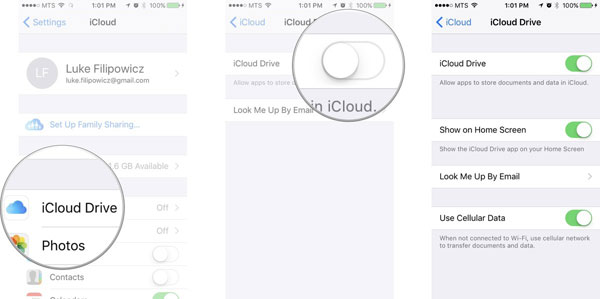
- 在 iPhone 上打开「设置」,开启「iCloud 云盘」功能;
- 找到需要传输的文件,点击「分享」按钮,选择「存储到文件」;
- 选择 iCloud 云盘,再选定(或新建)一个文件夹存放该文件;
- 在 Windows 电脑上访问 iCloud 官网,登录同一个 Apple ID;
- 点击 iCloud 云盘,打开存放目标文件的文件夹;
- 选中文件,将其下载到电脑即可。
这样就完成了无线传输,整个过程无需使用任何数据线。
iCloud 云盘传输文件有哪些限制?
有一定限制:单个文件大小不得超过 50GB,且 iCloud 的可用总存储空间需足够容纳待传输的所有文件;同时需确保 iPhone 和电脑登录同一个 Apple ID,且两台设备均有稳定的网络连接。
常见问题解答
问题 1:无需 iTunes,能否将文件从 iPhone 传输到 Windows 11 电脑?
可以。你可通过 iCloud 云盘、邮件、iReaShare iPhone Manager 这类第三方工具,或直接用数据线连接 iPhone,这些方法操作简便,且无需在电脑上安装 iTunes。
问题 2:为何在 Windows 11 电脑上无法打开从 iPhone 传输的视频?
iPhone 拍摄的视频通常为 HEVC(.MOV)格式,该格式并非被所有 Windows 视频播放器支持。若无法播放,可尝试使用 VLC 等播放器,或借助免费的视频转换工具将视频转为 MP4 格式,转换后即可兼容大多数 Windows 软件。
问题 3:电脑无法识别 iPhone 该如何解决?
若电脑未识别出 iPhone,需确保手机已解锁,且在弹出「信任此电脑」的提示时完成确认;也可尝试更换数据线或 USB 接口;若问题仍未解决,可通过电脑的设备管理器安装或更新苹果移动设备 USB 驱动。
总结
除了上述常用方法,还有不少实用的方式能将文件从 iPhone 传输到 Windows 11 电脑,比如通过邮件将文件发送给自己,或借助 Dropbox 等云服务通过无线网络同步文件。你只需根据待传输文件的类型(如照片、文档、视频),选择对应的方法,就能轻松将文件传输到电脑上。