在日常使用电脑或手机时,我们经常会遇到视频格式不兼容的问题,比如拍摄的AVI视频无法在手机上播放,或者需要上传到社交平台时格式受限。AVI作为一种较早的视频格式,虽然兼容性尚可,但文件体积大、压缩效率低,而MP4格式凭借高压缩率、广泛的设备支持和流媒体特性,成为更优选择。本文将详细介绍5种简单实用的把AVI改成mp4方法,从专业软件到办公工具,覆盖不同场景需求,帮助大家轻松解决格式转换难题,提升视频使用效率。

方法一:使用汇帮视频格式转换器
操作步骤详解
- 软件准备与安装
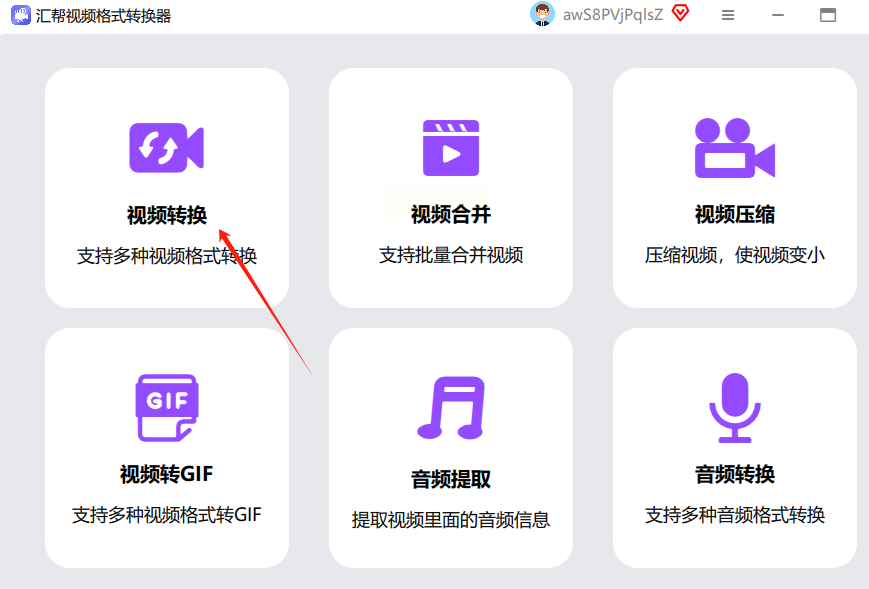
打开软件,主界面会显示多种功能选项,我们需要选择"视频转换"模块。
- 导入AVI文件
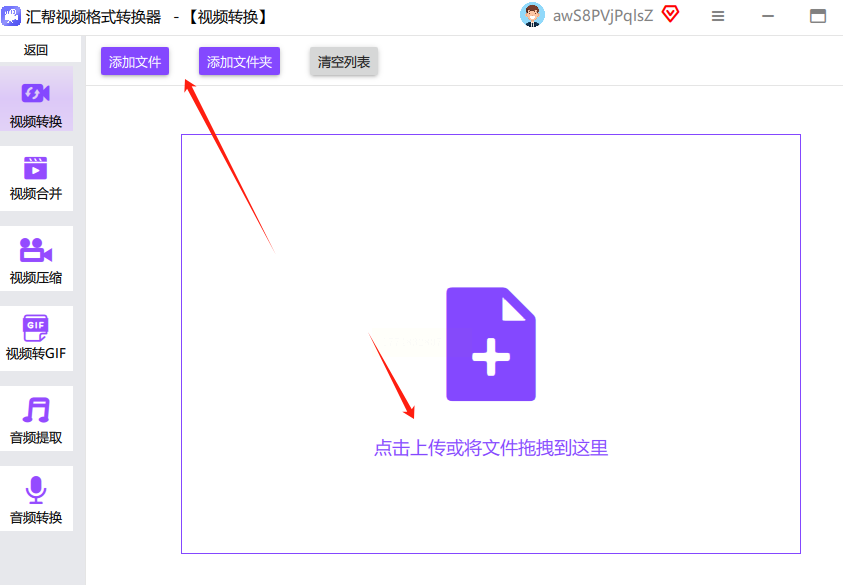
进入转换界面后,点击中间醒目的"+"号按钮,会弹出文件选择窗口。
- 设置输出格式
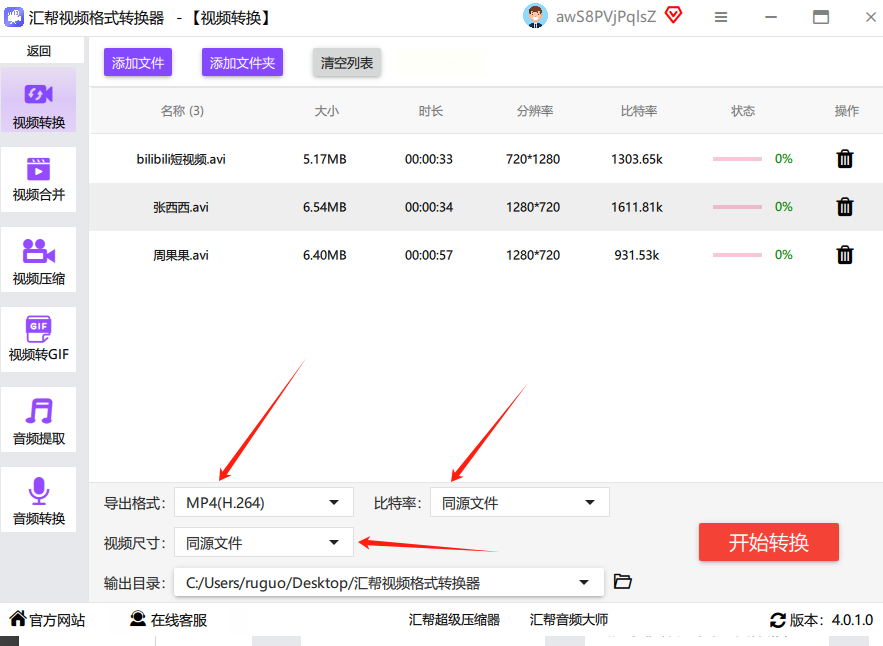
文件导入后,在界面下方的参数设置区域,找到"输出格式"下拉菜单。这里会列出多种常见格式,你需要在列表中找到"MP4"选项并点击选中。
- 参数调整(可选)
对于画质有要求的用户,可以调整"比特率"和"分辨率"。
- 指定输出路径
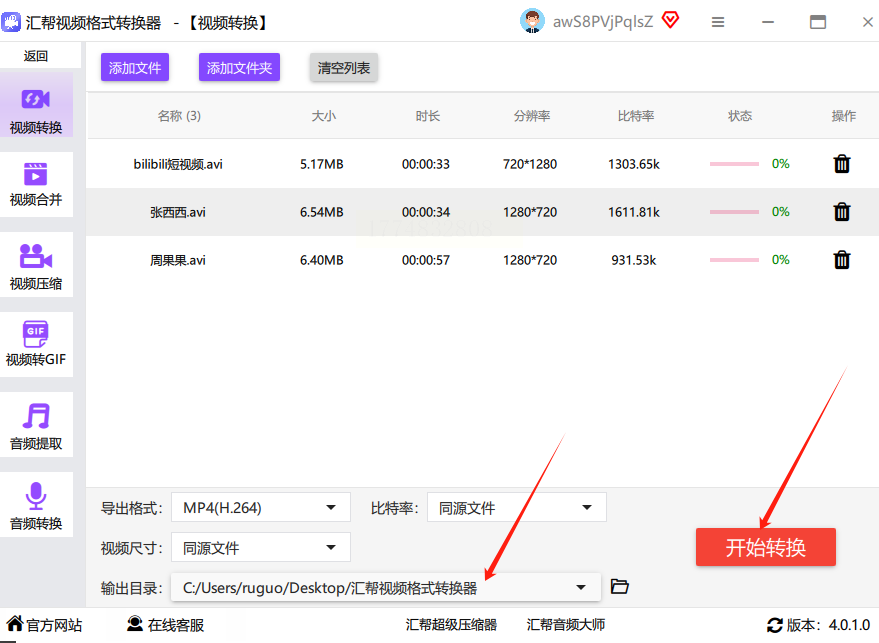
点击"浏览"按钮,选择转换后MP4文件的保存位置。
- 开始转换
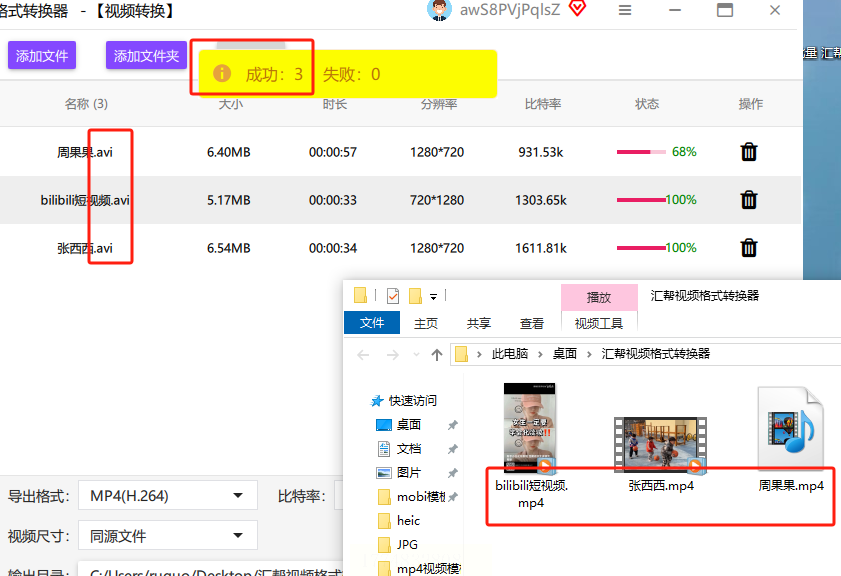
所有设置完成后,点击右下角的"开始转换"按钮。软件会自动处理文件,进度条会显示转换进度。转换速度取决于电脑性能和文件大小,一般几分钟内就能完成。转换完成后,软件会提示成功,你可以直接打开输出文件夹查看生成的MP4文件。
方法二:使用VLC Media Player
- 打开VLC并进入转换界面
点击顶部菜单栏的"媒体"选项,在下拉菜单中选择"转换/保存"。
- 添加AVI文件
在弹出的"打开媒体"窗口中,点击"添加"按钮,找到并选中需要转换的AVI文件。
- 设置输出参数
在新弹出的"转换"窗口中,首先设置"目标文件"的保存路径和文件名,比如选择桌面或某个文件夹,并命名为"转换后视频.mp4"。然后在"设置"区域的"配置文件"下拉菜单中,选择"Video-H.264+MP3(MP4)"。
- 开始转换
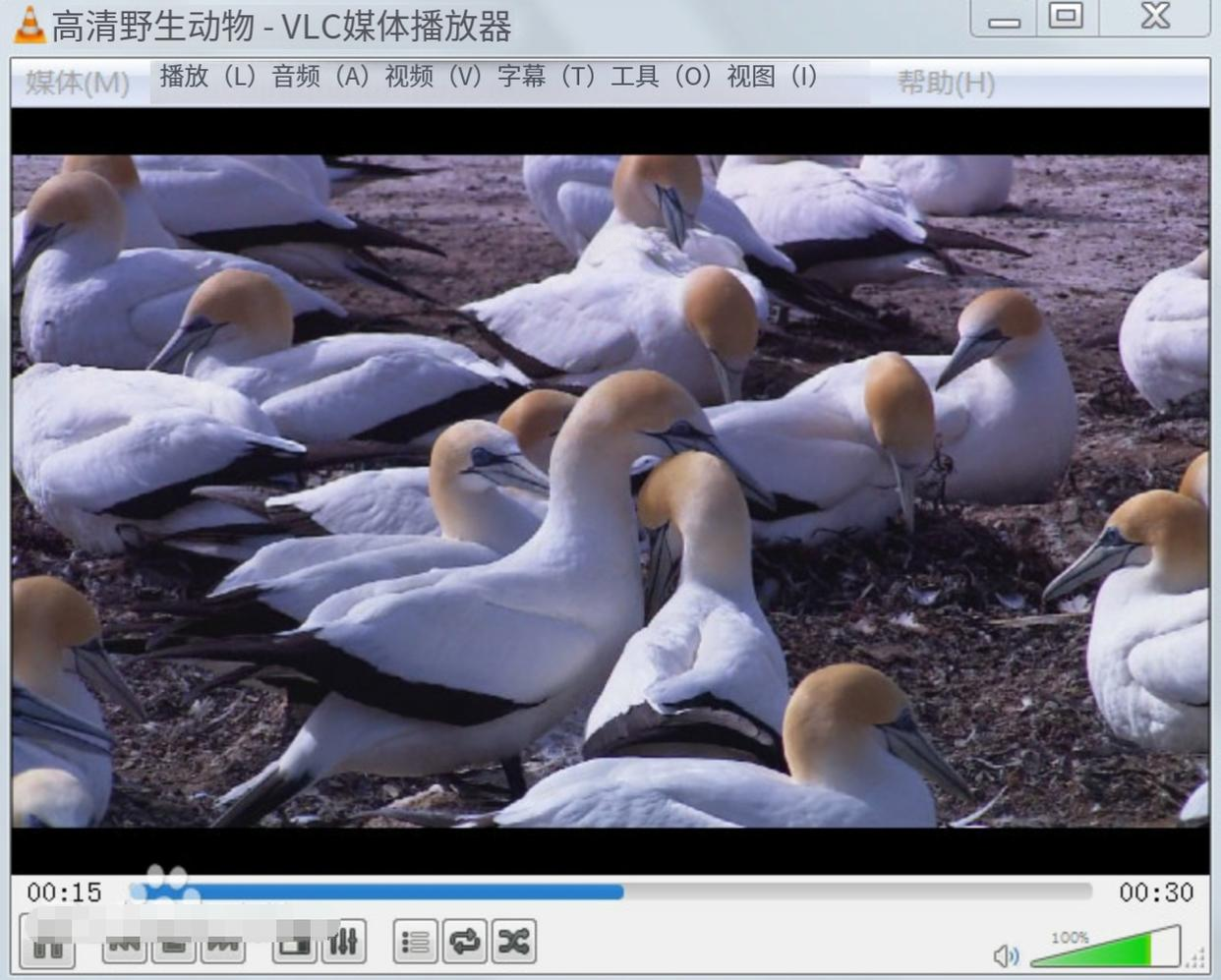
确认所有设置无误后,点击"开始"按钮,VLC就会开始转换过程。
方法三:使用WPS转换工具
操作步骤详解
- 定位AVI文件
首先,打开包含AVI文件的文件夹,找到需要转换的视频文件。
- 右键菜单转换
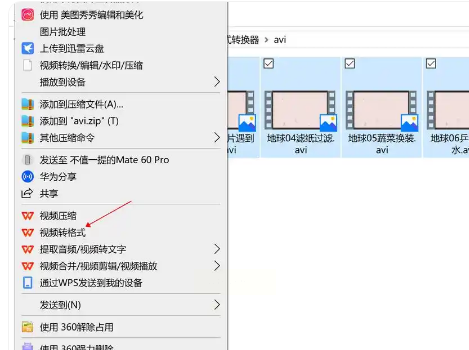
选中目标AVI文件,右键点击,在弹出的菜单中找到"格式转换"选项。点击后会弹出一个简洁的转换窗口,显示文件信息和格式选项。
- 选择输出格式为MP4
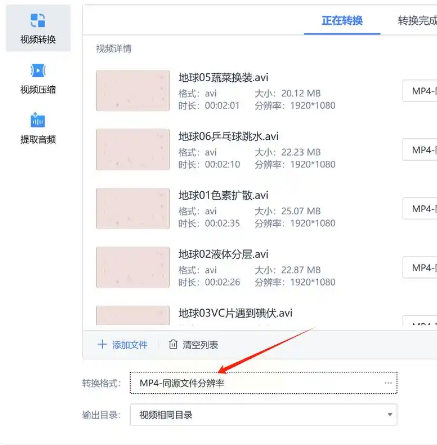
在弹出的"格式转换"窗口中,找到"输出格式"下拉菜单,选择"MP4"。同时,可以根据需要调整"画质"选项,比如选择"高清""标准"或"压缩"模式。设置完成后,点击"立即转换"按钮。
- 查看转换结果
转换完成后,WPS会弹出提示,你可以直接点击"打开文件"查看生成的MP4视频,或者到指定的保存位置(默认与原文件同文件夹,文件名可能加"_converted"后缀)找到转换后的文件。
方法四:使用智能视频转换助手
操作步骤详解
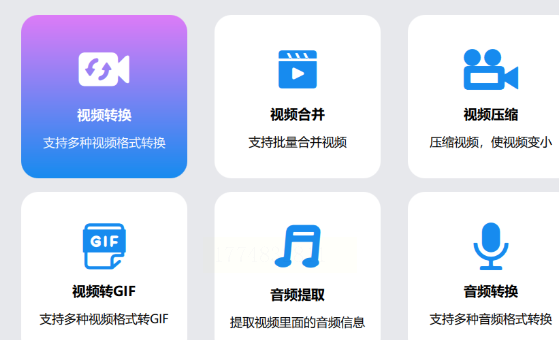
- 选择功能模块
打开"智能视频转换助手"软件后,主界面会清晰展示各项功能,找到"视频转换"选项并点击进入。
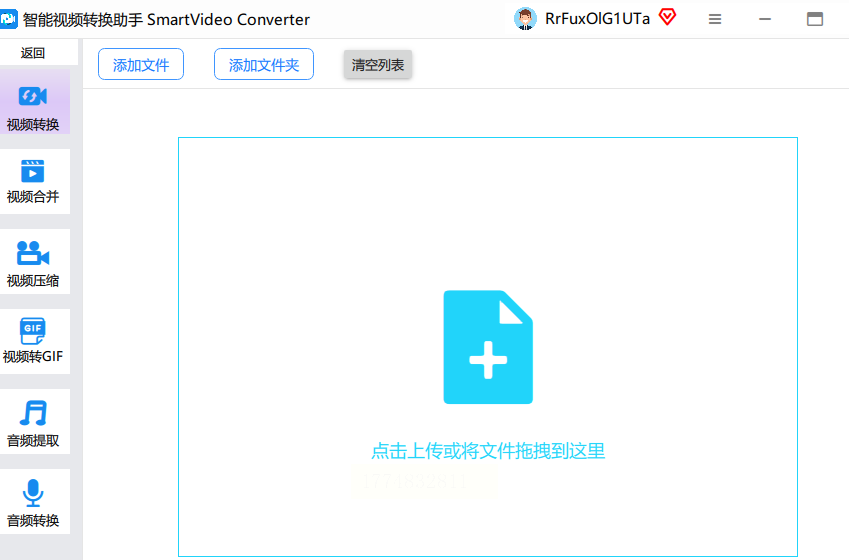
- 添加视频文件
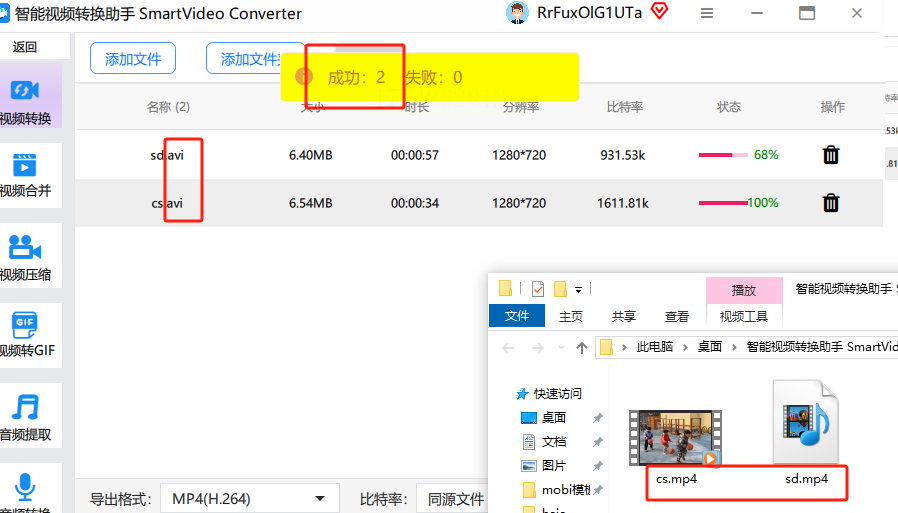
进入转换界面后,有两种方式添加文件:一是点击"添加文件"按钮,在弹出的窗口中选择AVI文件;二是直接将文件拖拽到软件窗口中。如果有多个AVI文件需要转换,软件支持批量添加,你可以按住Ctrl键选中多个文件,或直接导入包含多个文件的文件夹。
- 设置输出参数
文件添加完成后,重点设置输出参数。在格式列表中找到"MP4"并选中,此时会显示详细的编码选项。你可以调整"比特率"(数值越大画质越清晰,但文件体积越大)、"分辨率"(支持自定义或选择预设比例如1080P、720P等)。
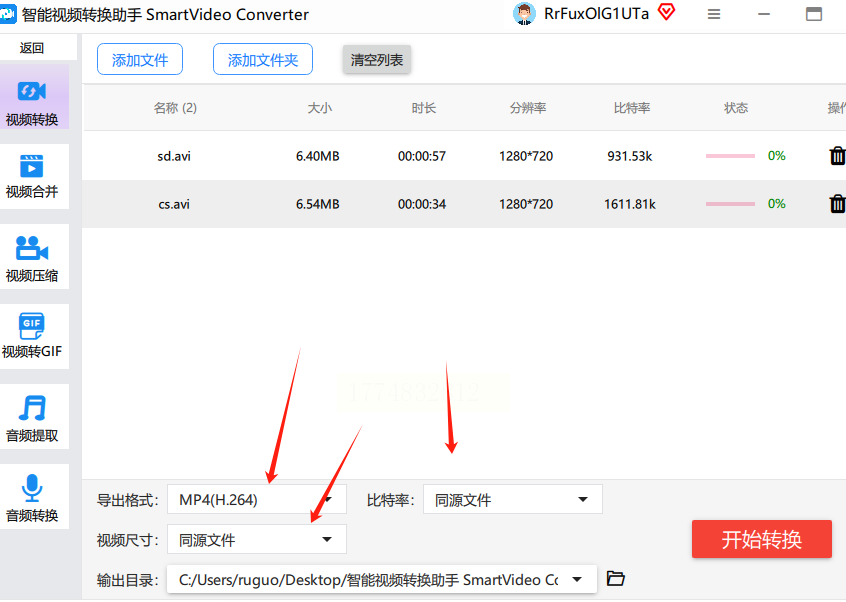
- 选择输出路径
点击"浏览"按钮,设置转换后MP4文件的保存路径。
- 开始转换
确认所有设置无误后,点击"开始转换"按钮。
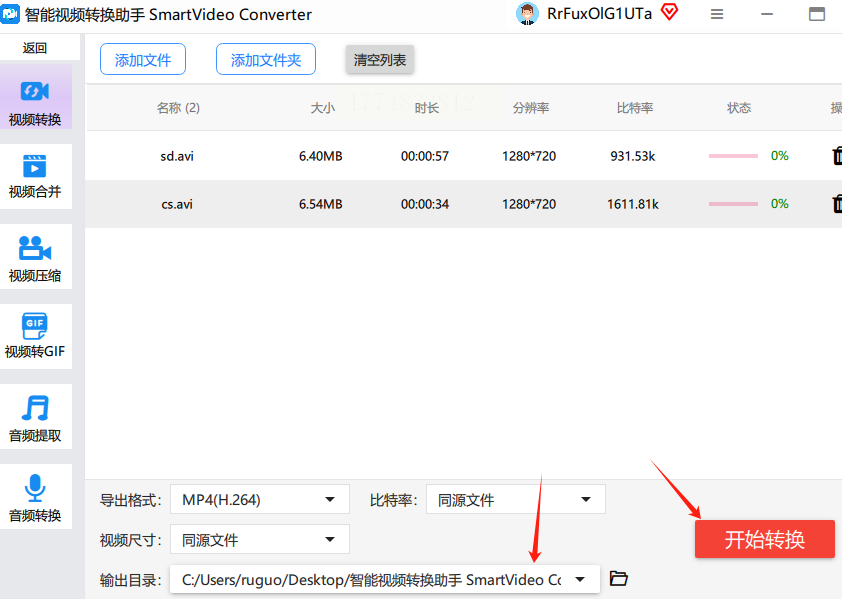
软件会显示转换进度条,完成后会提示"转换成功"。你可以在指定路径中找到生成的MP4文件。
方法五:使用Movavi Video Converter
操作步骤详解
- 导入AVI文件
打开Movavi软件后,点击界面中间的"+"号按钮,或左上角的"添加媒体"按钮,导入需要转换的AVI文件。
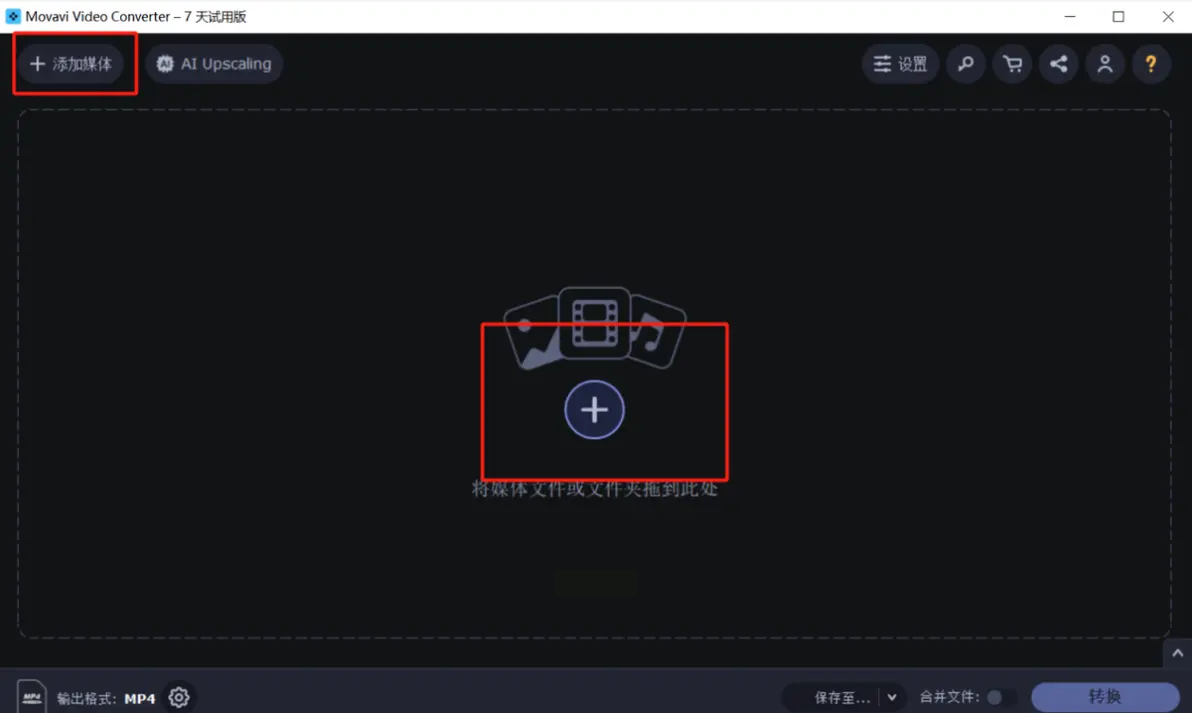
- 选择输出格式
导入文件后,在右侧的"输出格式"列表中找到"MP4"选项。如果需要自定义参数,可以点击"自定义"按钮调整视频和音频编码参数。
- 设置输出路径
点击"浏览"按钮,选择转换后MP4文件的保存位置。
- 开始转换
所有设置完成后,点击右下角蓝色的"转换"按钮。
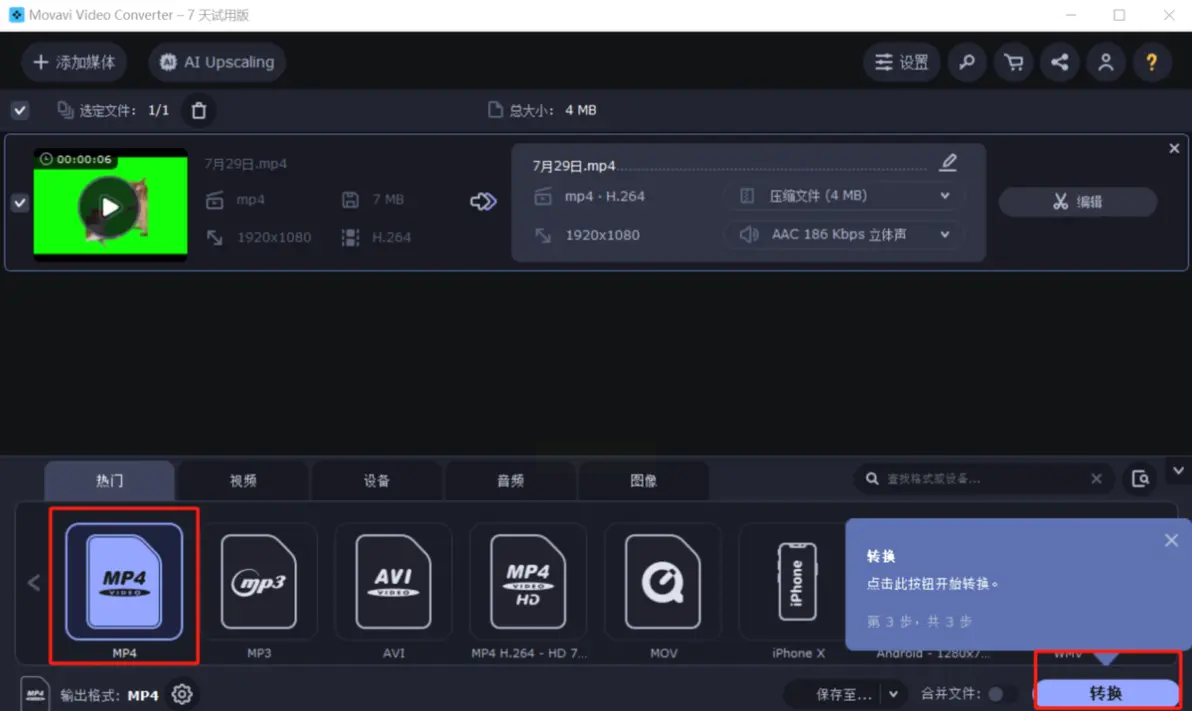
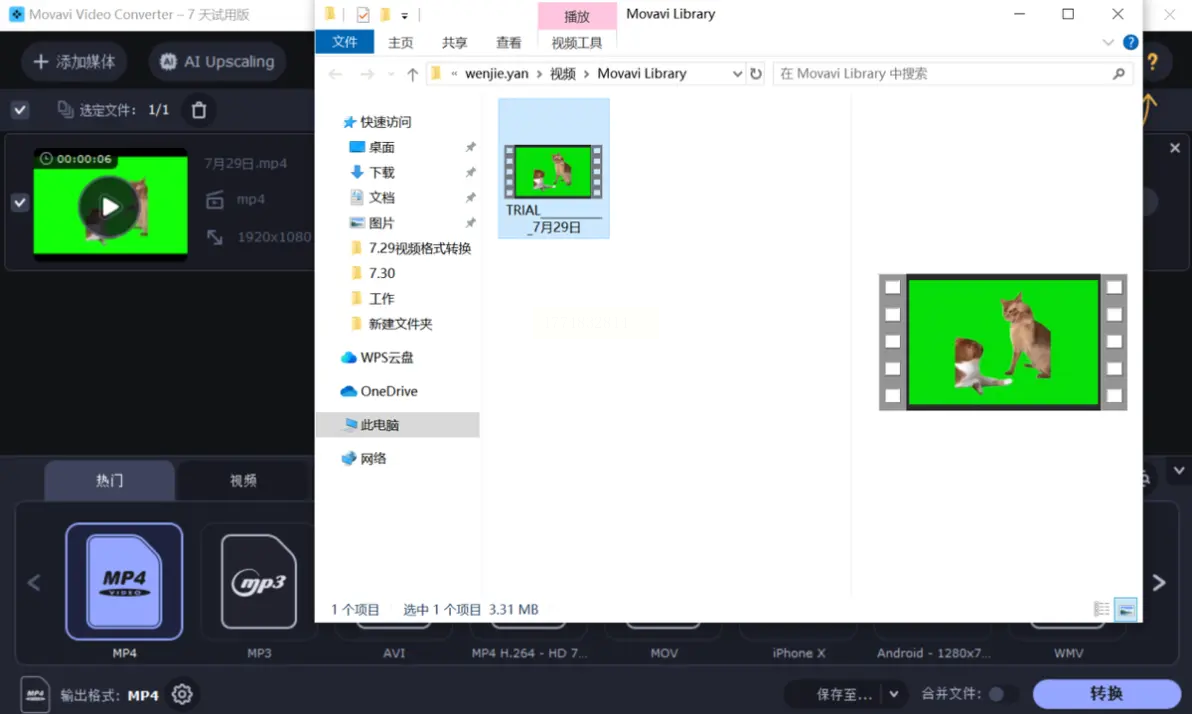
软件会开始处理文件,进度条会显示转换进度。转换完成后,软件会自动弹出转换后的视频文件夹,你可以直接查看或播放生成的MP4文件。
本文介绍了5种把AVI改成mp4的实用方法,从专业软件到办公工具,覆盖了不同需求场景。无论是需要批量处理的用户,还是追求免费便捷的用户,都能找到适合自己的方法。通过这些步骤,你可以轻松把AVI改成mp4,解决设备兼容性、文件体积大、平台上传受限等问题。
在实际操作中,建议根据自身条件选择合适的方法,并注意文件备份和参数设置。掌握这些技巧不仅能提升工作效率,还能让你的数字内容发挥更大价值。随着视频应用场景的不断扩展,格式转换能力将成为一项重要的办公技能,帮助你在信息处理和内容创作中更高效、更出色。