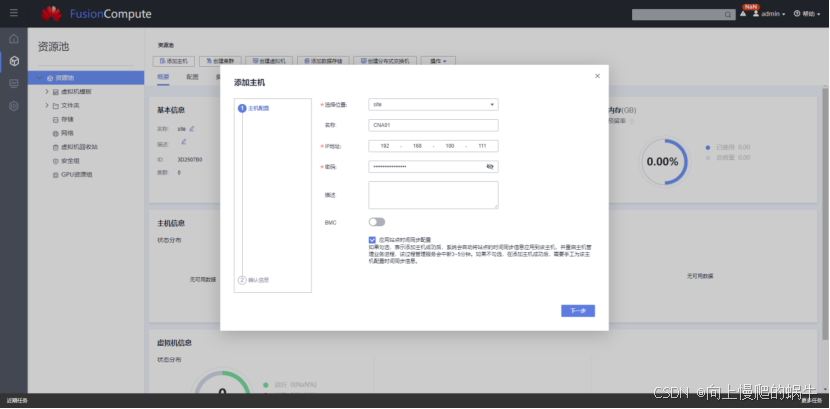
华为FusionCompute 8.3.0部署文档
一、IP地址规划
|---------|----------------|---------------|--------------|------|----|
| 角色 | Ip | Netmask | Gateway | Vlan | 其他 |
| VRM VIP | 192.168.31.170 | 255.255.255.0 | 192.168.31.5 | 0 | |
| VRM-01 | 192.168.31.171 | 255.255.255.0 | 192.168.31.5 | 0 | |
| VRM-02 | 192.168.31.172 | 255.255.255.0 | 192.168.31.5 | 0 | |
| CNA-01 | 192.168.31.173 | 255.255.255.0 | 192.168.31.5 | 0 | |
| CNA-02 | 192.168.31.174 | 255.255.255.0 | 192.168.31.5 | 0 | |
| CNA-03 | 192.168.31.175 | 255.255.255.0 | 192.168.31.5 | 0 | |
以下密码测试未用
密码:Huawei@12#$,.
Admin:Huawei@12#$,.
初次:IaaS@PORTAL-CLOUD8!
二、安装CNA
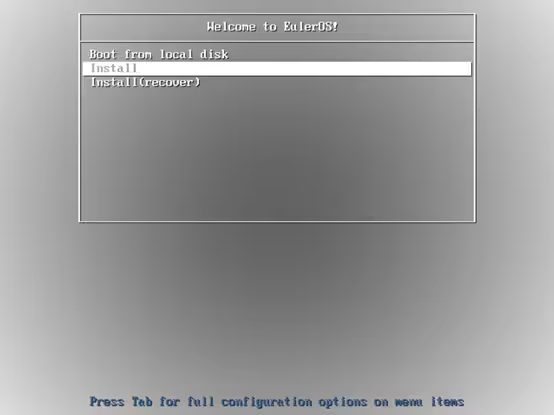
1.启动安装镜像
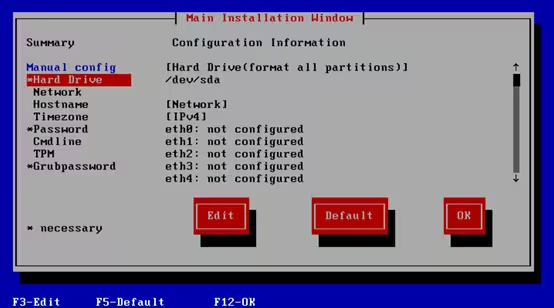
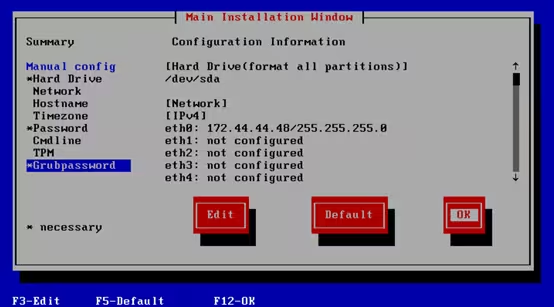
2.进入配置界面
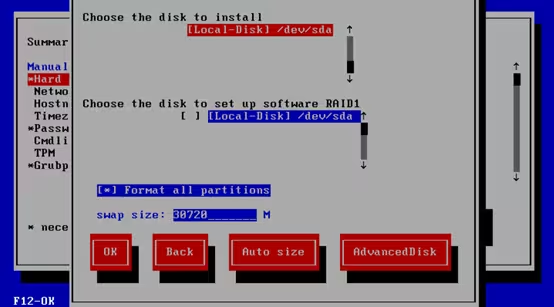
3.编辑安装盘设置,选择安装磁盘,设置swap分区大小。
4.编辑网络配置,选择IPv4网络
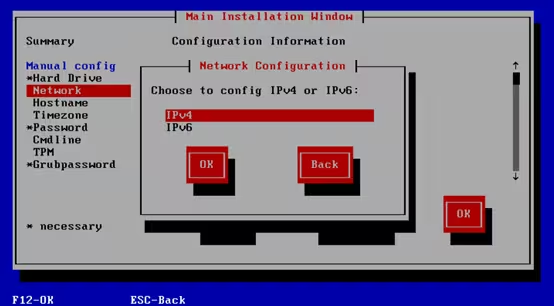
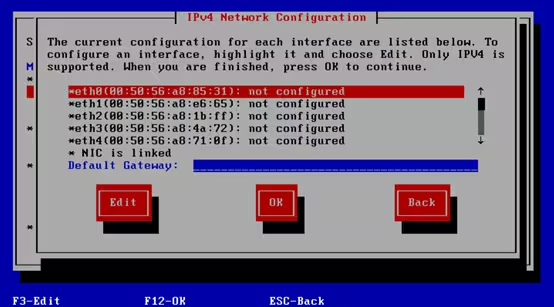
- 选择管理网络网卡
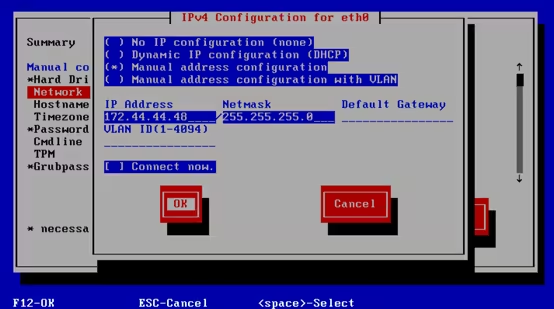
- 设置IP地址和掩码
- 设置管理网络网关
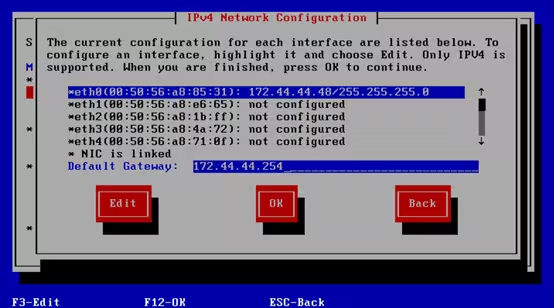
5.设置主机名
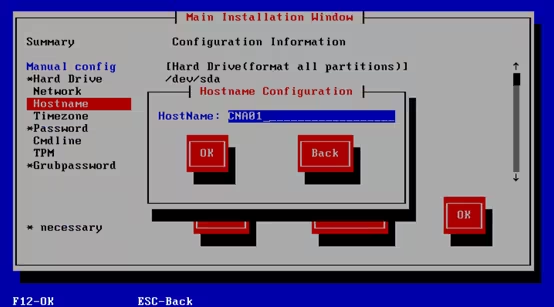
6.设置时区
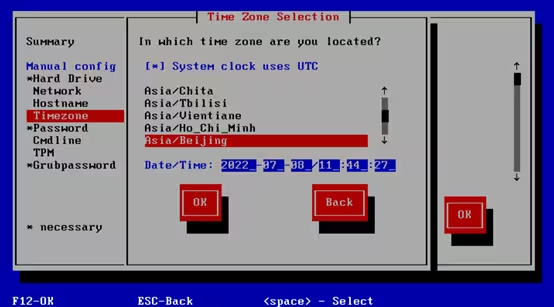
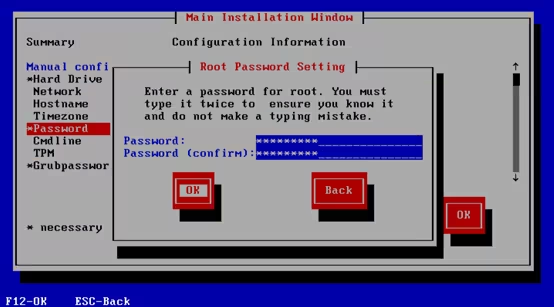
7.设置root密码
Can root 密码:Xxxx-xxxx-xxxx
8.设置Grub密码:Xxxx-xxxx-xxxx
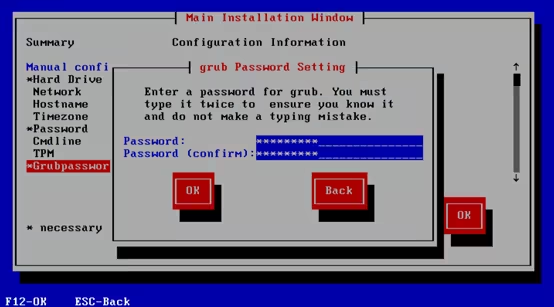
9.点击OK,开始安装
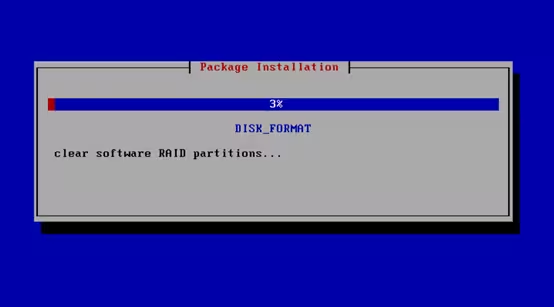
安装中......
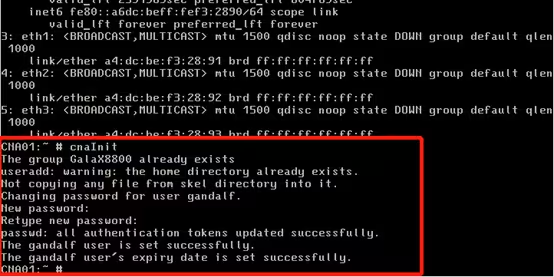
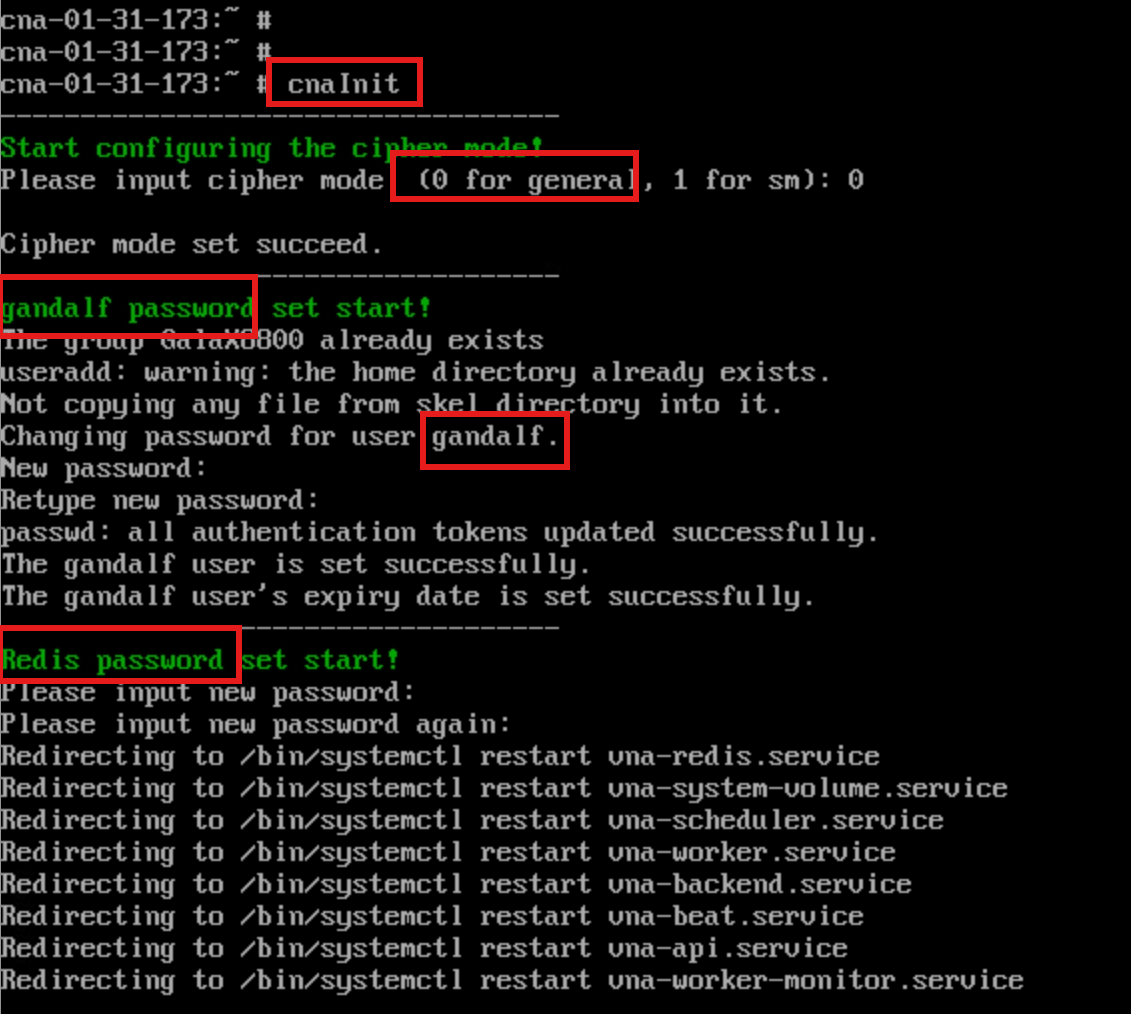
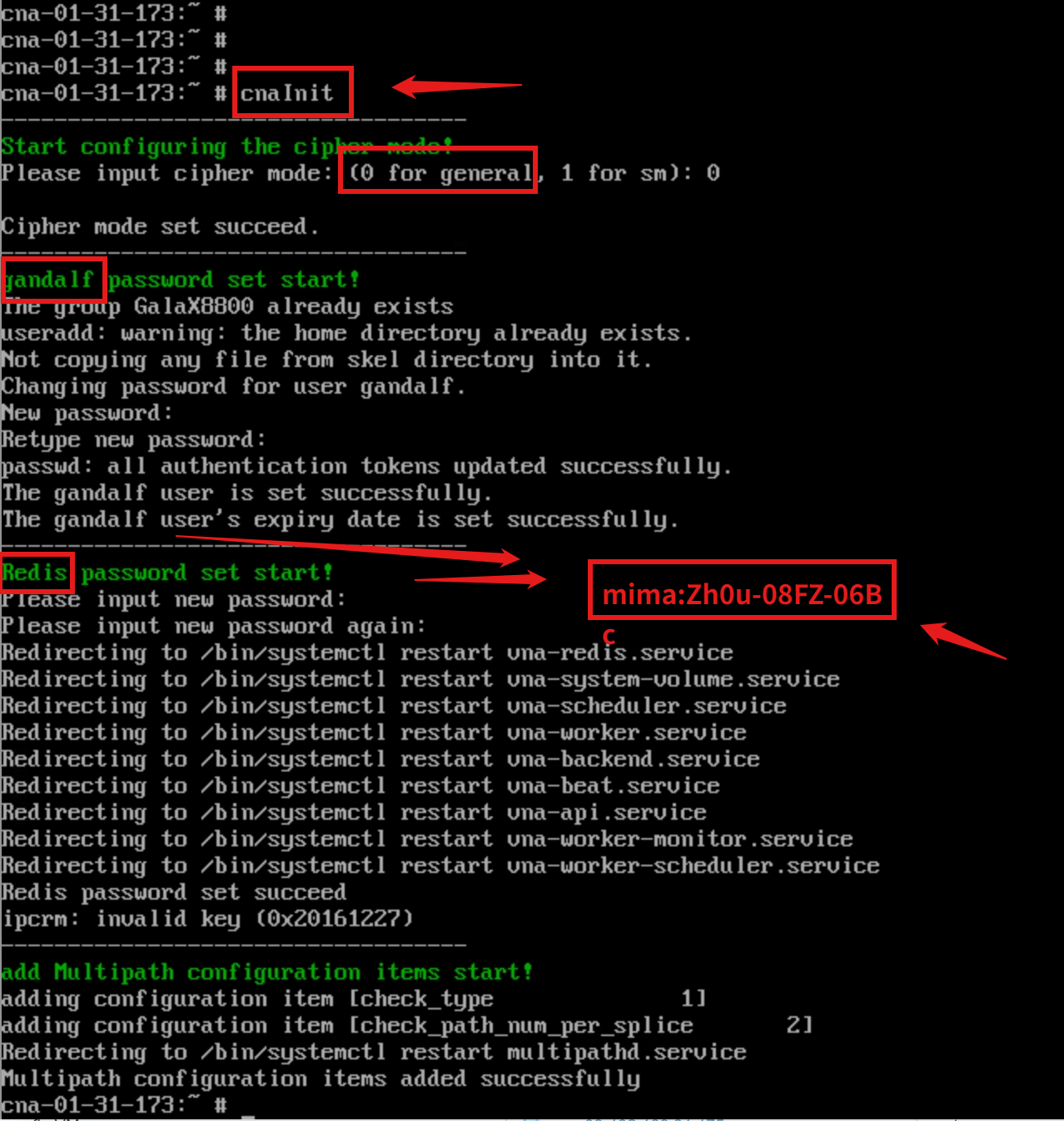
- 设置gandalf用户密码:以"root"用户登录,执行命令:cnaInit
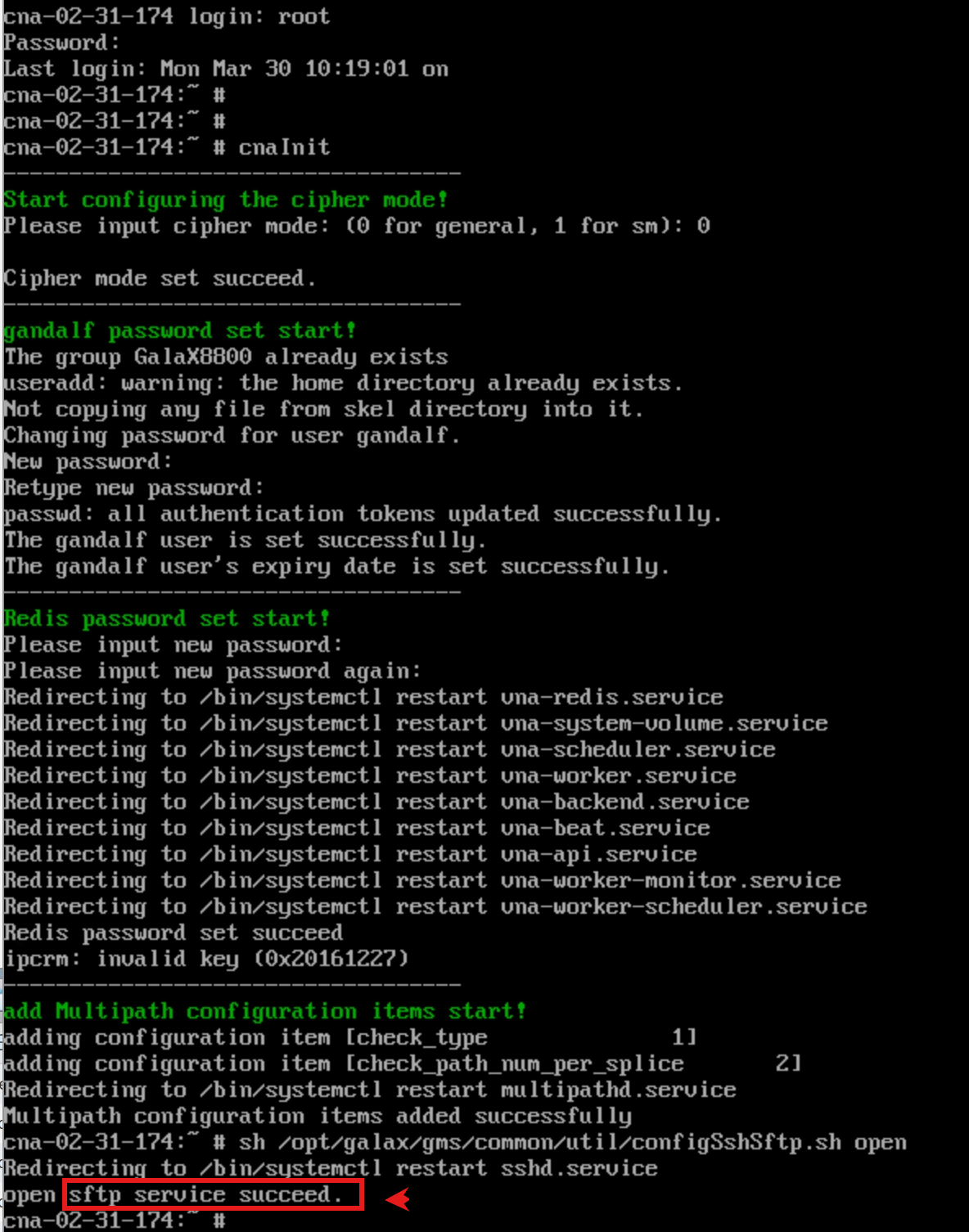
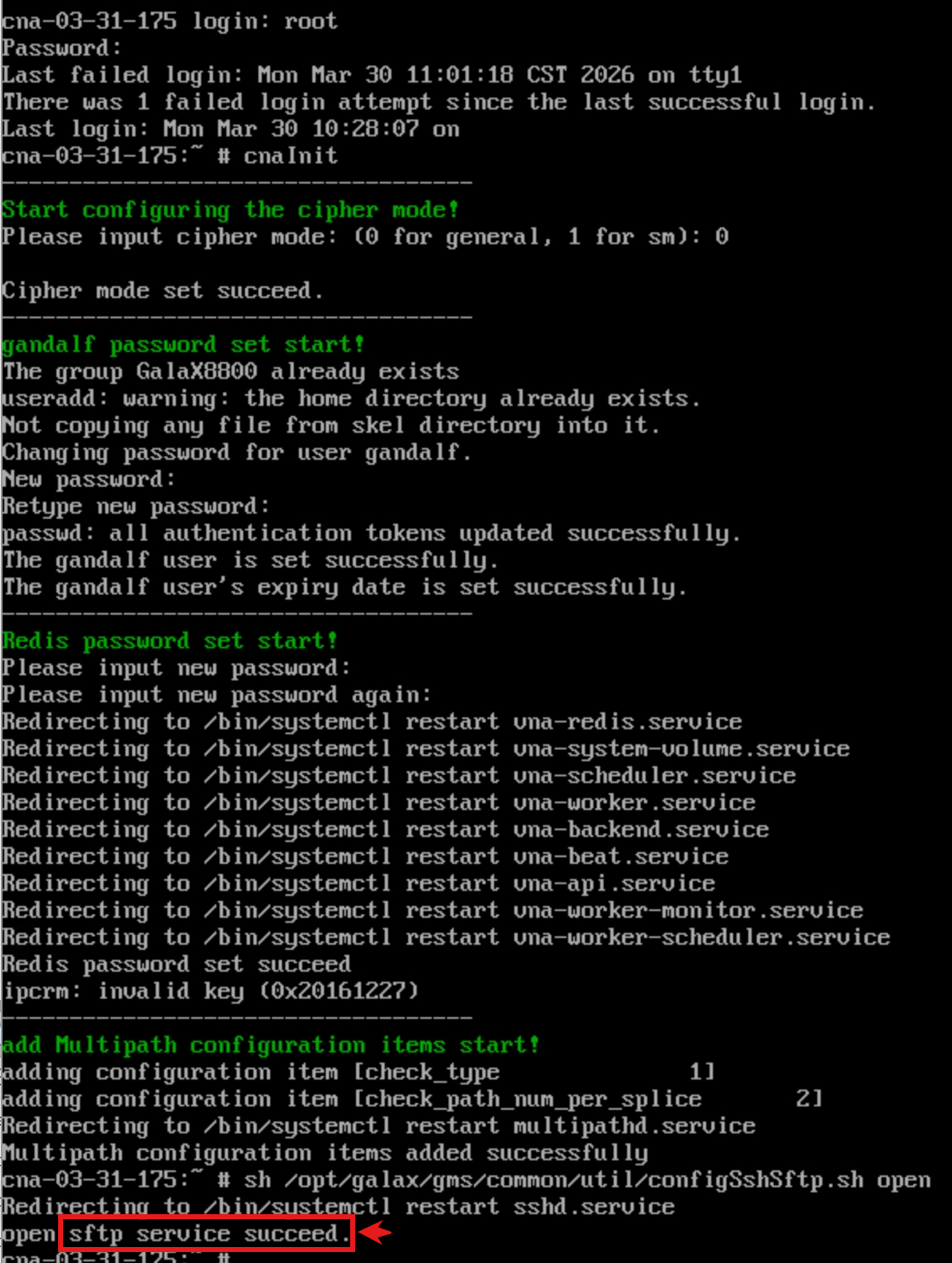
- 可能需要启用sftp服务情况:
#su -- root
sh /opt/galax/gms/common/util/configSshSftp.sh open
返回:open sftp service succeed.

- CNA或VRM开启ROOT登录
操作步骤
使用"PuTTY",登录待开启root登录服务的主机。以"gandalf"用户,通过管理IP地址登录。
系统同时支持密码和公私钥对身份进行认证,如果使用公私钥对进行登录认证,具体操作请参见使用PuTTY通过公私钥对认证方式登录节点。
执行以下命令,并按提示输入"root"用户的密码,切换至"root"用户。
su - root
执行以下命令,防止系统超时退出。
TMOUT=0
执行以下命令,开启root用户登录。
sh /opt/galax/gms/common/config/configSshRootLogin.sh open
当提示以下信息,表示命令执行成功。
INFO : root ssh access is opened.
INFO : open root ssh access.
三、安装VRM
3.1手动安装VRM
1.启动安装镜像
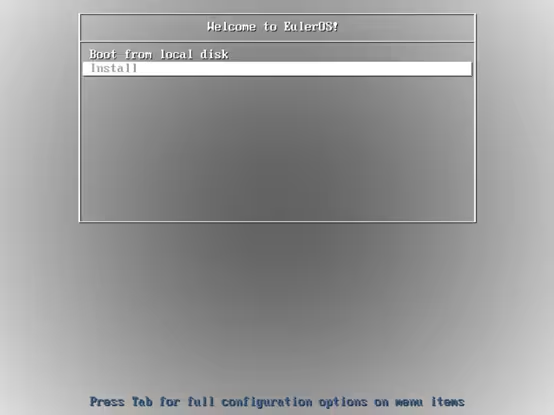
2.进入配置界面
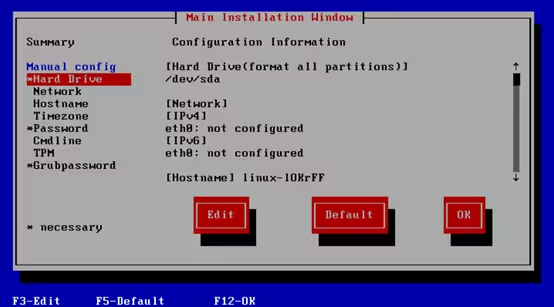
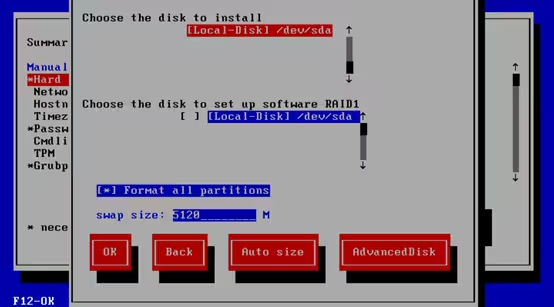
3.编辑安装盘设置,选择安装磁盘,设置swap分区大小。
4.配置网络
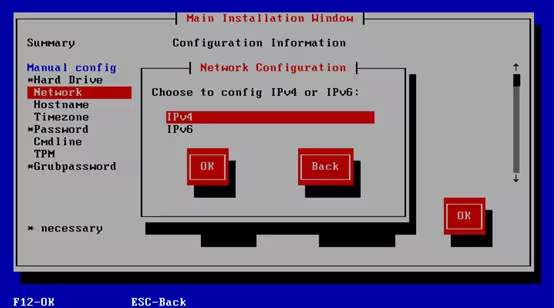
选择网卡
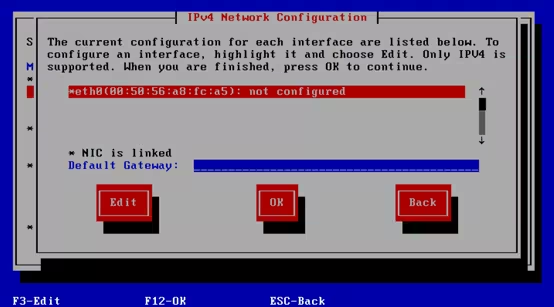
配置IP地址和掩码
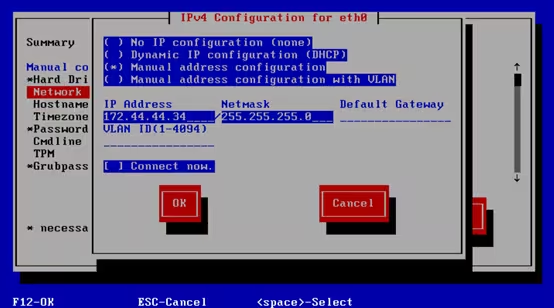
配置网关
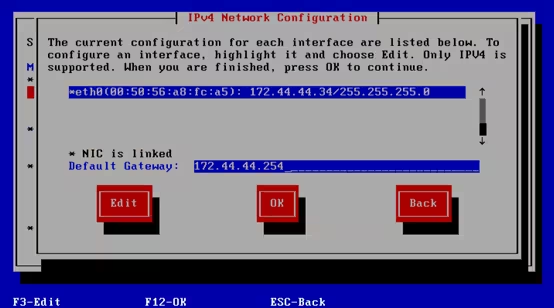
5.配置主机名
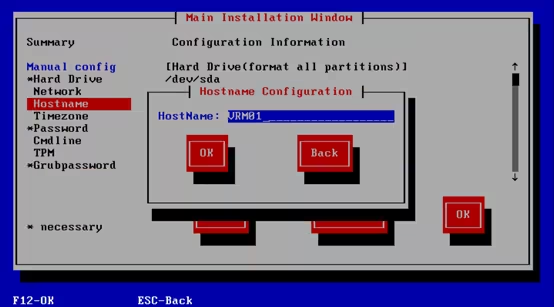
6.设置时区
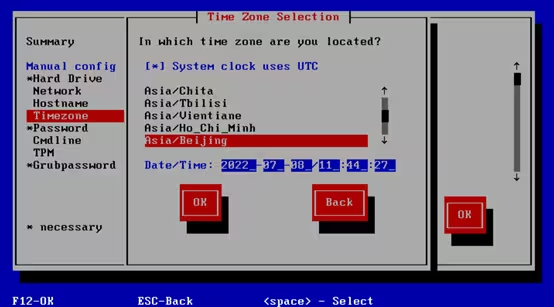
7.设置root密码
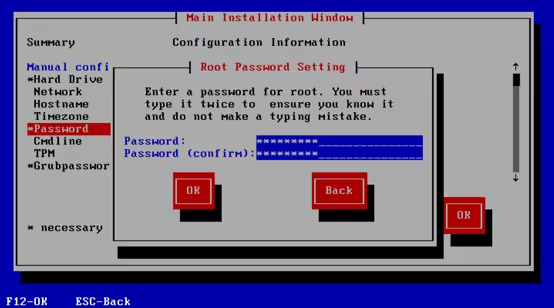
192.168.31.171/24/192.168.31.5(2026-03-30)
192.168.31.172/24/192.168.31.5
Root:Xxxx-xxxx-xxxx
GRUB: Xxxx-xxxx-xxxx
8.设置Grub密码
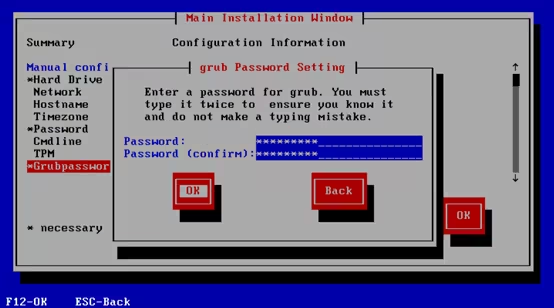
9.点击OK,开始安装
10. 初始化VRM
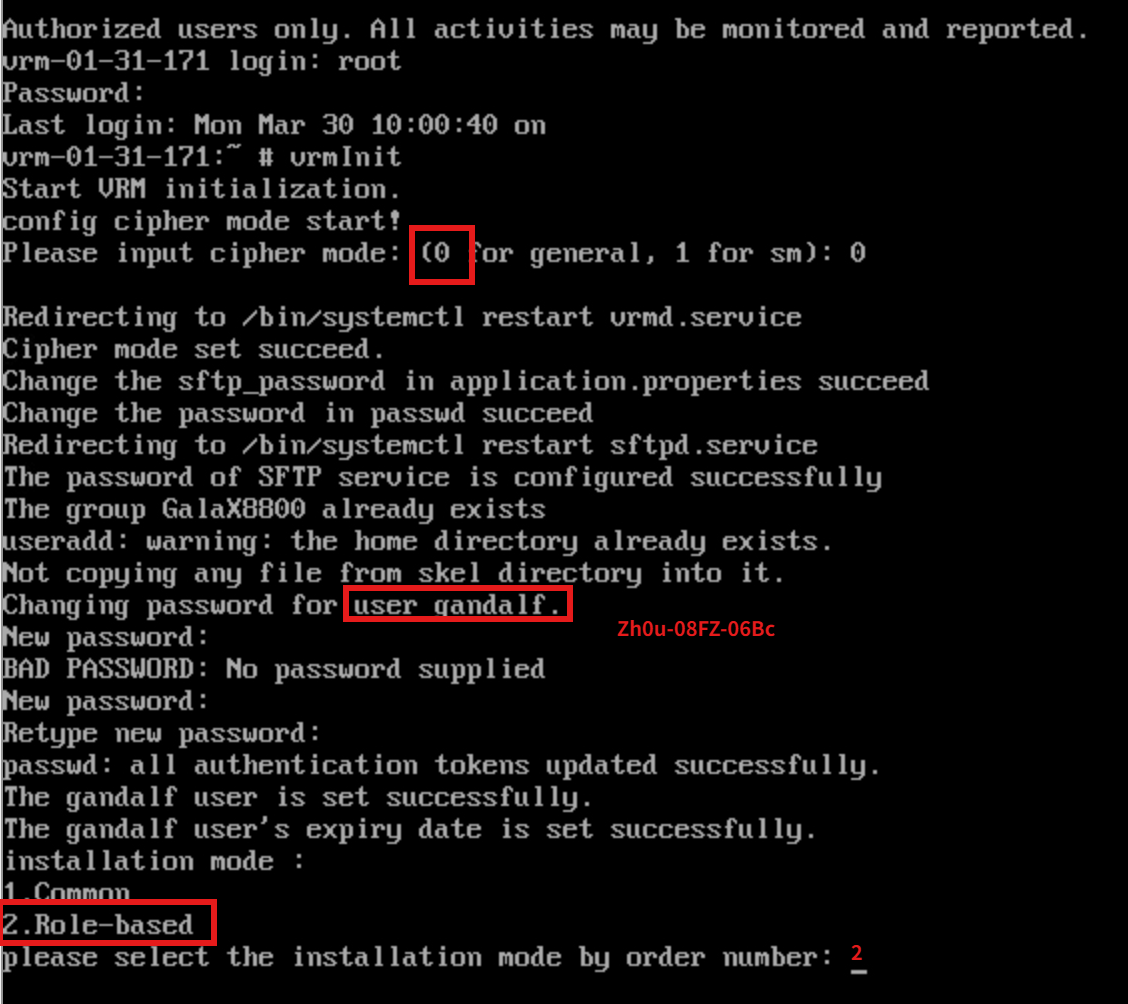
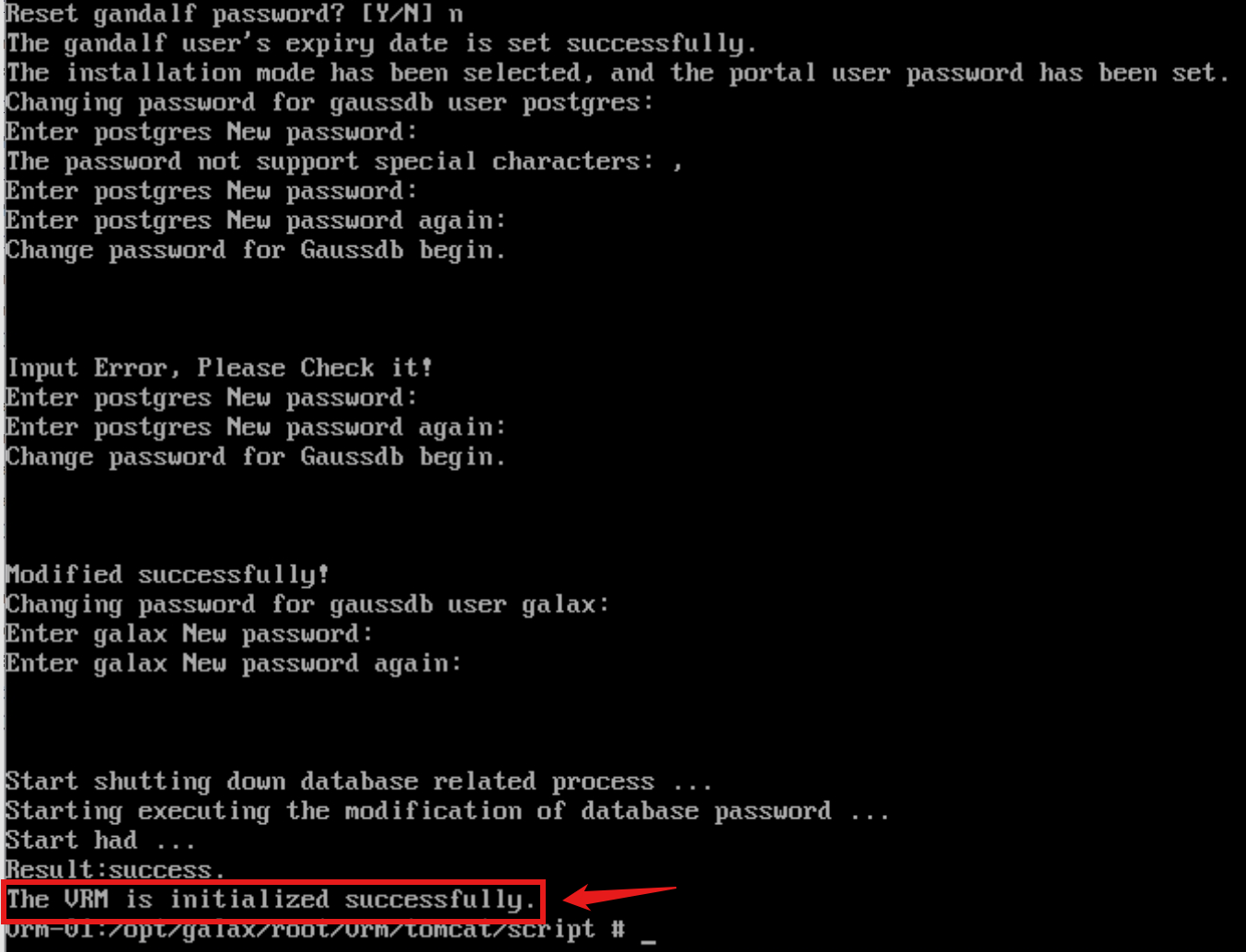
- 使用root用户登录CLI界面,执行以下命令,vrmInit,"I"为"i"的大写(初始化VRM,配置Gandalf、Portal、Gaussdb用户密码)
vrmInit
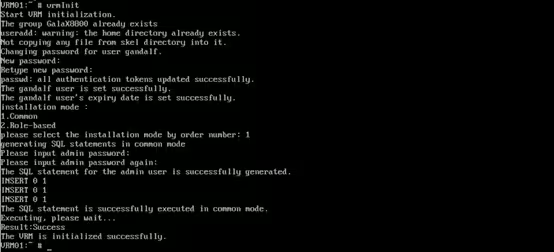
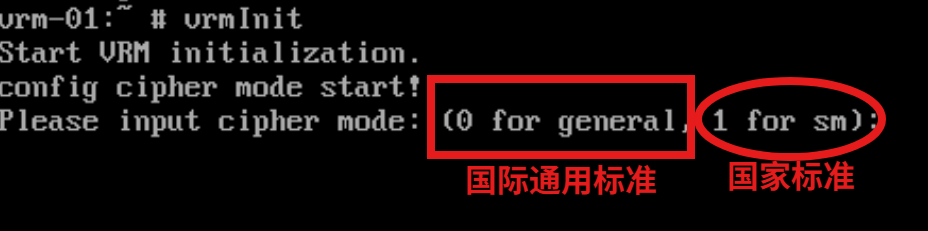
我们输入"0"
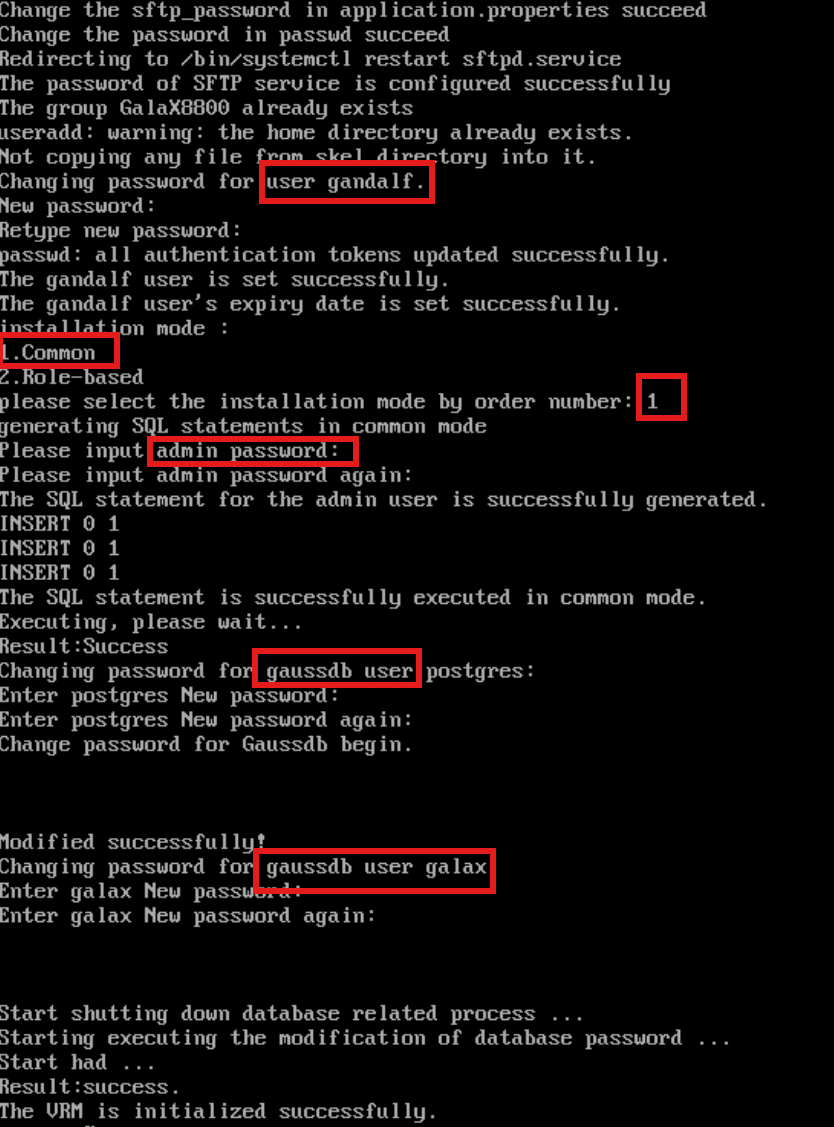
Vrm-02 (2026-03-30)
Gandalf mima : Xxxx-xxxx-xxxx
adminl user mima :Xxxx-xxxx-xxxx
Gaussdb mima :Xxxx-xxxx-xxxx
Gaussdb Galax user mima :Xxxx-xxxx-xxxx
Vrm-01 (2026-03-30)
Gandalf mima : Xxxx-xxxx-xxxx
sysadmin mima: Xxxx-xxxx-xxxx
Secadmin:Xxxx-xxxx-xxxx
Secauditor: Xxxx-xxxx-xxxx
Gaussdb user: Xxxx-xxxx-xxxx
Gaussdb galax user : Xxxx-xxxx-xxxx
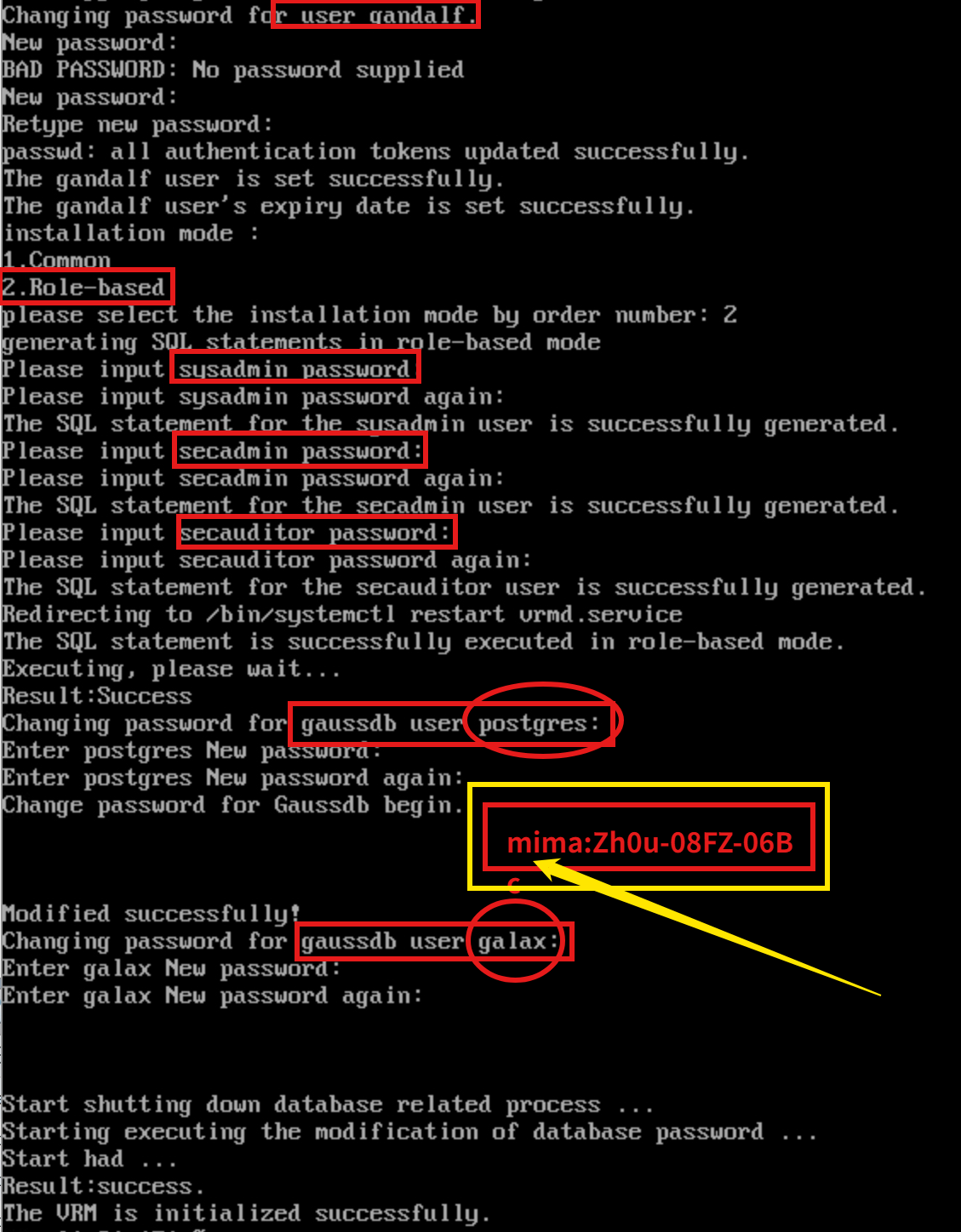
三权分立密码: 192.168.31.172 可用登录" sysadmin "
Sysadmin **:**Xxxx-xxxx-xxxx
Secadmin **:**Xxxx-xxxx-xxxx
**Secauditor:**Xxxx-xxxx-xxxx
Gaussdb user: Xxxx-xxxx-xxxx
**Gaussdb galax user :**Xxxx-xxxx-xxxx
解释说明:
Admin:IaaS@OS-CLOUD9!
· admin:用于登录 Web 管理界面(https://VRM_IP:8443)。
· gandalf:用于 SSH 登录 VRM 虚拟机操作系统(默认密码通常为 IaaS@OS-CLOUD9!)。
· root:VRM 节点操作系统超级用户(默认密码通常为 IaaS@OS-CLOUD8!)。
- 补充-不是主步骤:将 admin用户的密码重置为默认出厂值(IaaS@PORTAL-CLOUD8!)。
psql -U galax vrm -c "update sm.tbl_user set password='ed1a53af6f94d460ae36d39157e84d8bw+MJmGLcUz02' where username='admin' and usertype='0';"
系统会提示输入数据库密码,输入:SingleLOUD!1(根据设定)
执行成功后,终端会显示 UPDATE 1 。
11. 配置VRM节点规格(也就是内存规格)
执行以下命令,进入/opt/galax/root/vrm/tomcat/script目录。
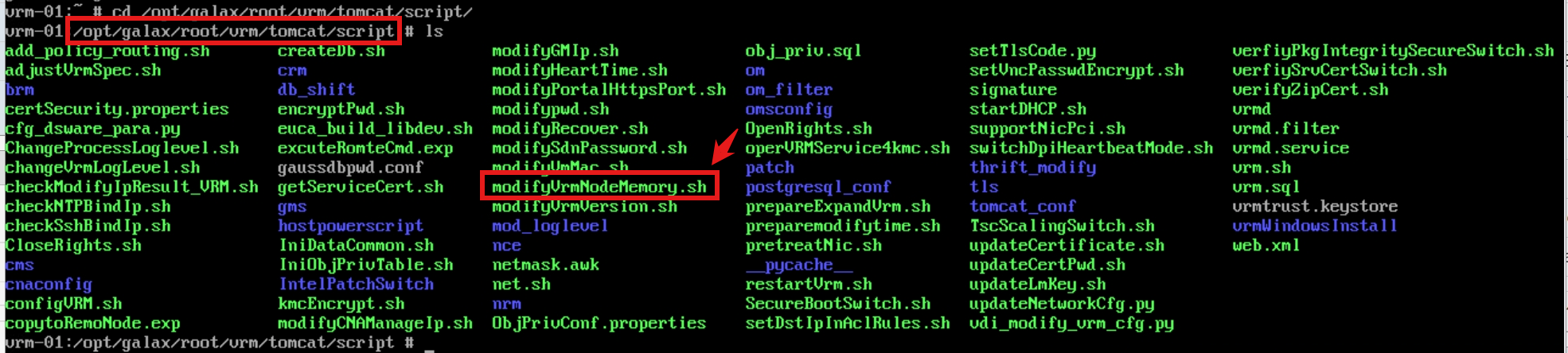
cd /opt/galax/root/vrm/tomcat/script/
执行以下命令,运行配置脚本。
sh modifyVrmNodeMemory.sh M
- 配置VRM内存规格
内存规格按如下取值范围进行设置:
- · M:6GB≤VRM节点内存<8GB
- · L:8GB≤VRM节点内存<16GB
- · XL:16GB≤VRM节点内存<30GB
- · XXL:VRM节点内存≥30GB

3.1.1 主备 VRM 配置
1.安装两台VRM
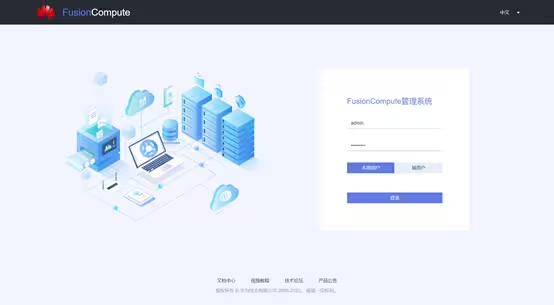
2.使用浏览器登录主VRM的:IP地址:8443
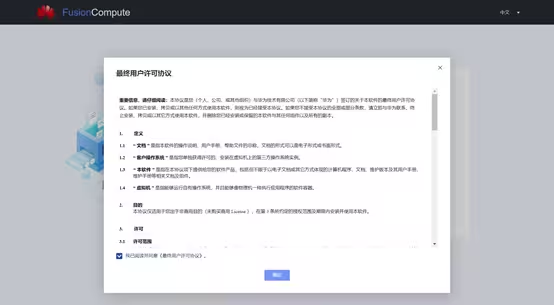
3.使用admin用户登录
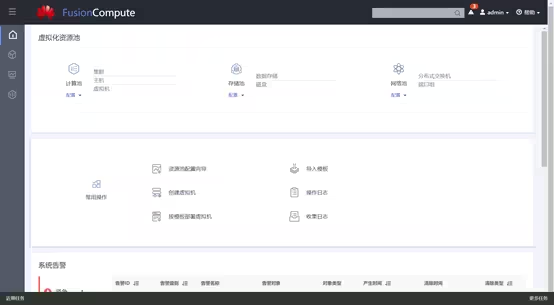
登录到管理界面
4.选择"系统管理 > 系统配置 > 服务和管理节点"。在"服务列表"中"VRM服务"所在行后单击"主备配置"。
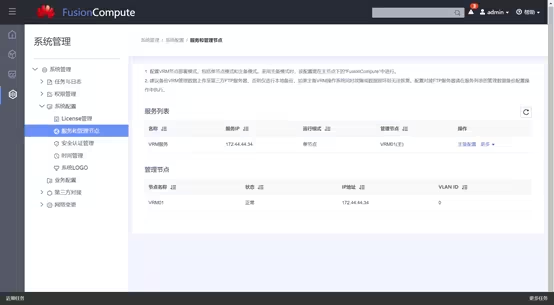
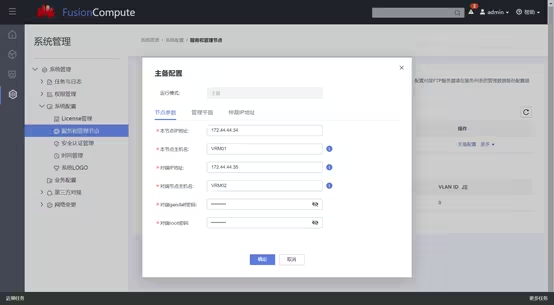
"节点参数"页面,输入本端和对端IP和主机名等信息
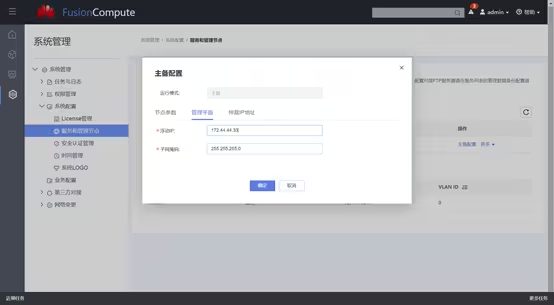
"管理平台"页面,输入浮动IP
"仲裁IP地址"页面,输入仲裁IP地址。
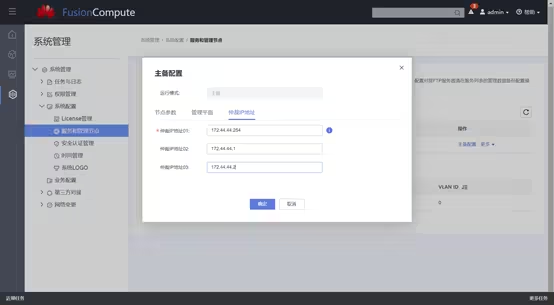
注:仲裁IP地址用于判断主备VRM节点活动状态的IP地址,至少填写一个,最多填写3个。建议将第一个仲裁IP地址配置为管理平面的网关,其他仲裁IP地址配置为与管理平面互通的全局服务器的IP地址,如AD域服务器、DNS服务器。
开始配置VRM节点主备关系。配置约耗时5分钟,期间FusionCompute无法正常使用。
3.2Web 安装 VRM
3.2.1 启用安装工具
通过gandalf用户,使用WinSCP等工具,上传LinuxInstaller工具文件
切换指root用户,使用unzip命令解压LinuxInstaller工具文件
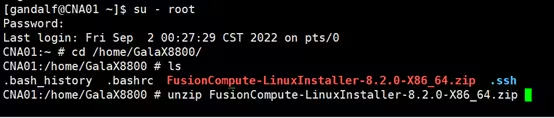
切换到解压的路径,运行命令sh bin/webInstaller.sh install

3.2.2 自定义安装
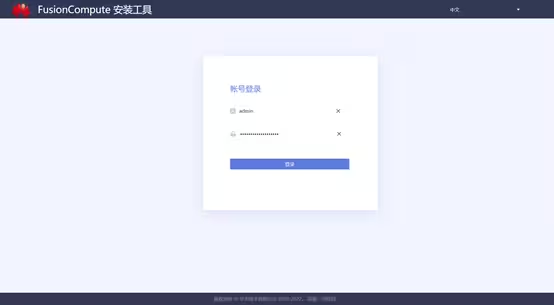
登录CNA节点下的安装工具:https://\<CNA_IP\>:8080,输入用户名密码:admin\\IaaS@PORTAL-CLOUD8!
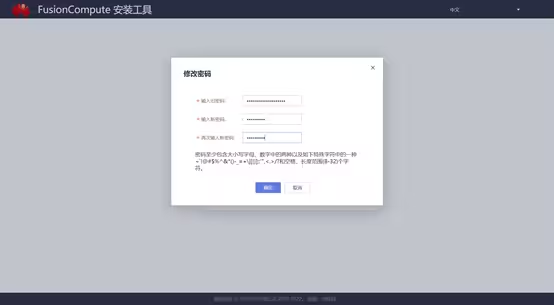
修改密码
登入操作界面
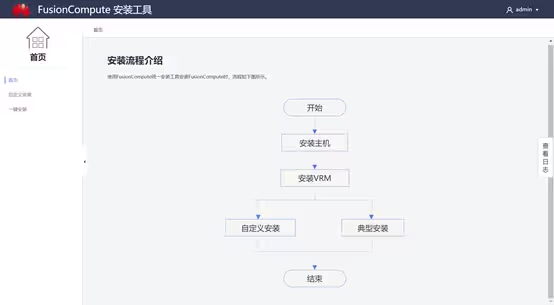
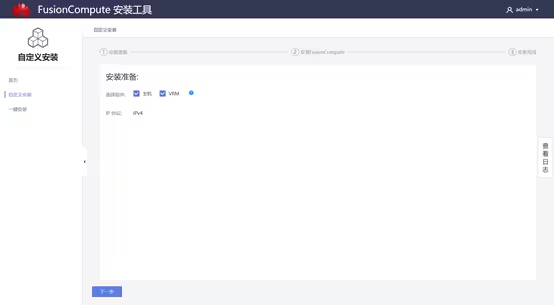
点击"自定义安装",勾选安装组件,点击下一步
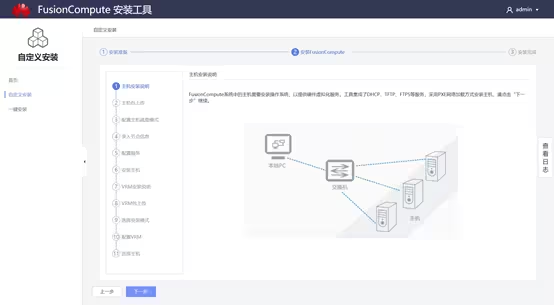
主机安装
说明,点击下一步
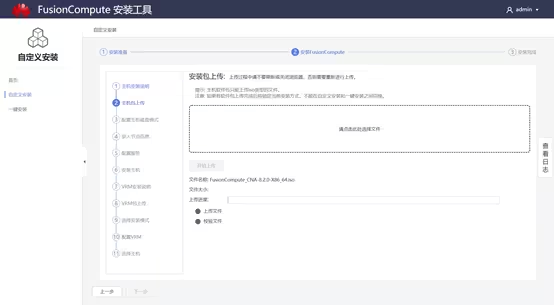
上传安装包,选择CNA的iso镜像,点击开始上传
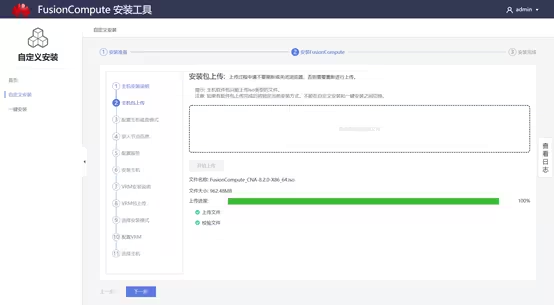
上传完成点击下一步
设置或默认swap分区大小,点击下一步
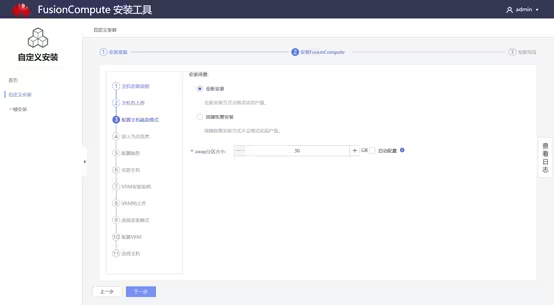
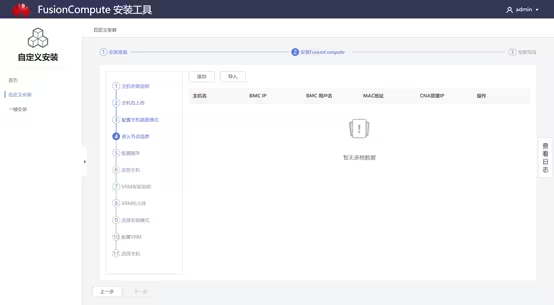
点击"添加"按钮
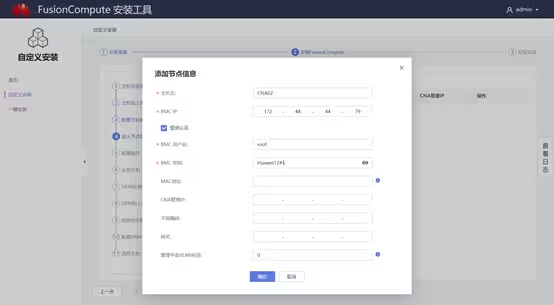
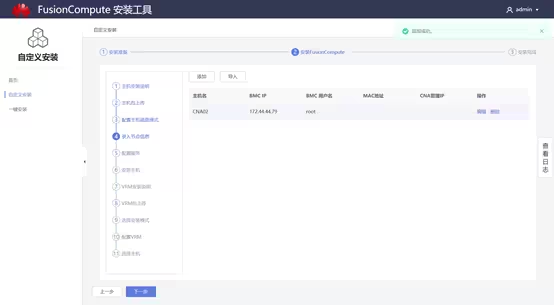
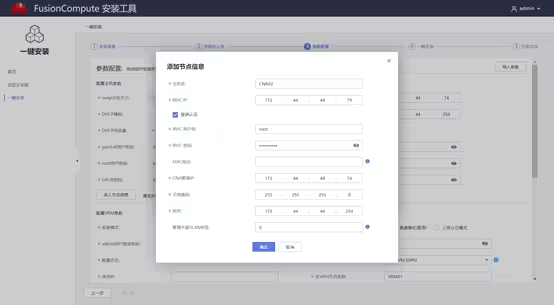
输入要安装CNA的节点的BMC信息,点击确定
点击下一步
配置IP地址池和各用户密码,点击"配置服务"按钮,完成后点击下一步
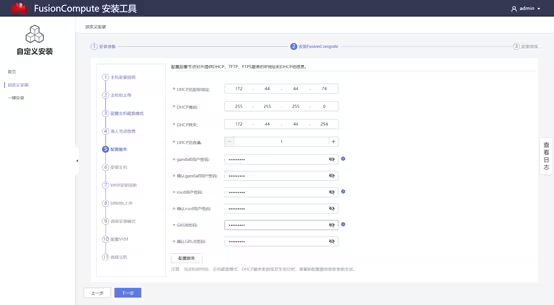
勾选CNA节点,点击"开始安装"按钮
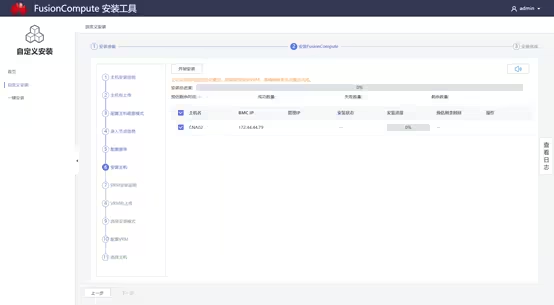
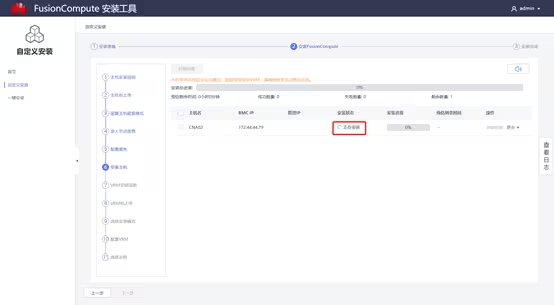
现在正在安装......
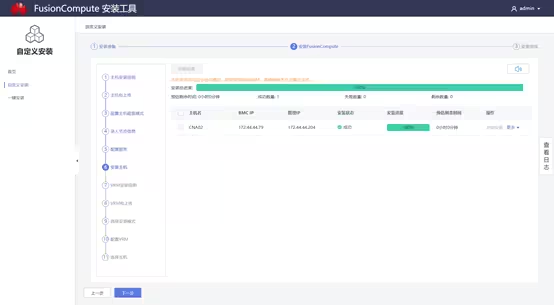
安装完成,点击下一步
VRM 安装
说明,点击下一步
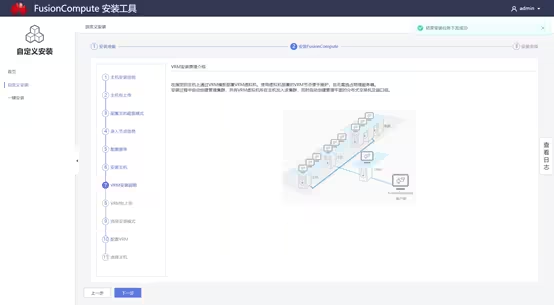
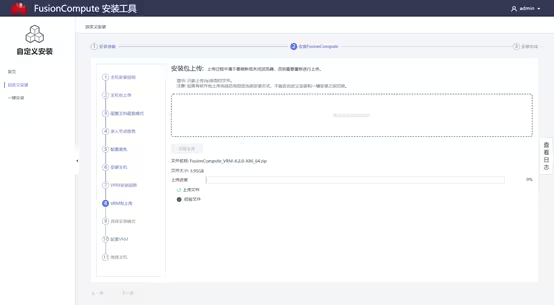
选择VRM的zip安装包,点击"开始上传"
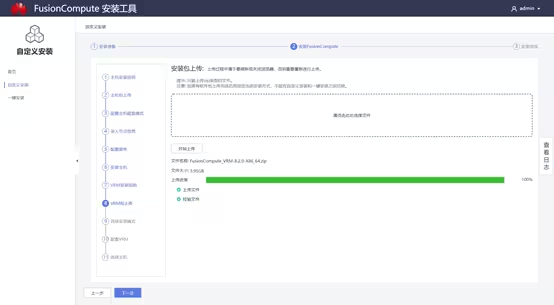
上传完成,点击下一步
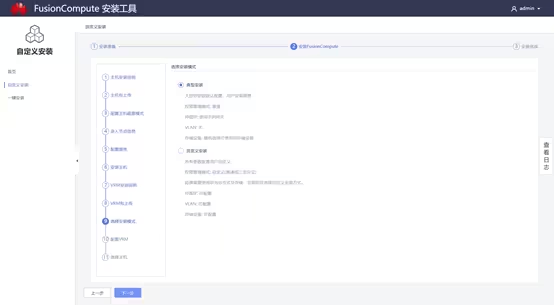
选择安装模式,点击下一步J0y0ud@t@
填写VRM管理信息,点击下一步
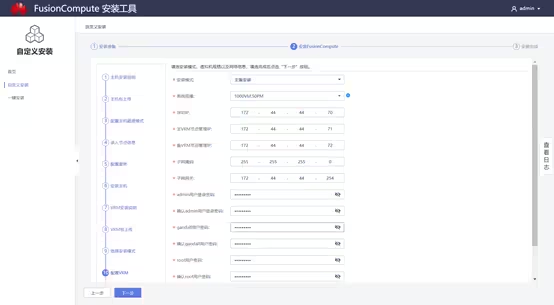
选择主备节点,并输入节点root密码,点击"开始安装VRM"
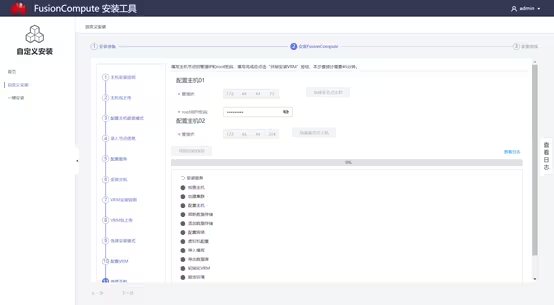
注意:主备CNA之间需要设置相同时间,否则报错
3.2.3 一键安装
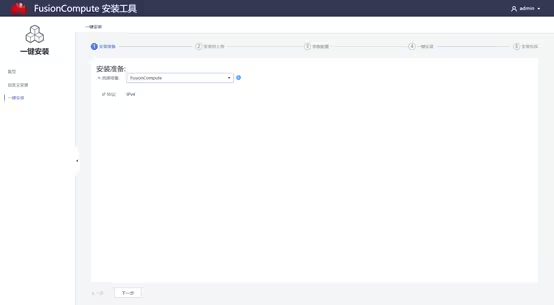
选择"一键安装",点击下一步
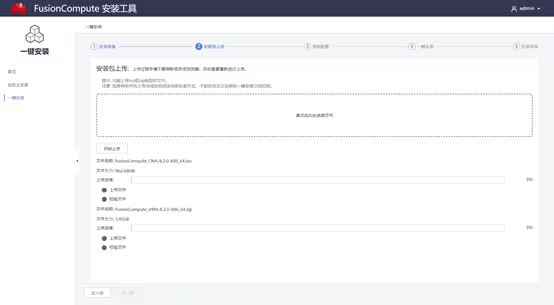
上传CNA.iso和VRM.zip安装包,点击下一步
输入swap分区大小,地址池,及各用户密码,点击"录入节点信息"
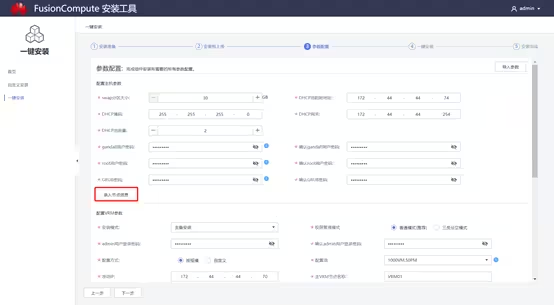
输入CNA节点的BMC新和管理信息
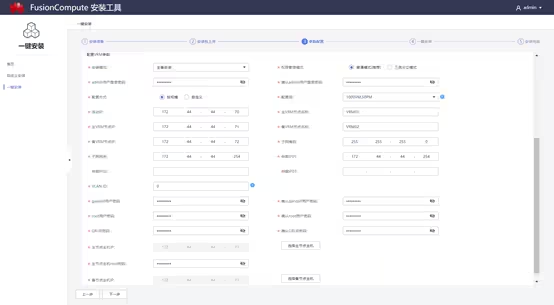
输入VRM信息,点击下一步
点击"开始安装"按钮
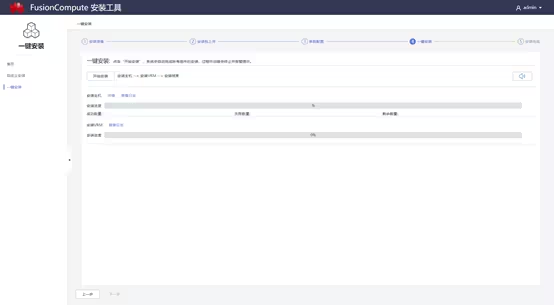
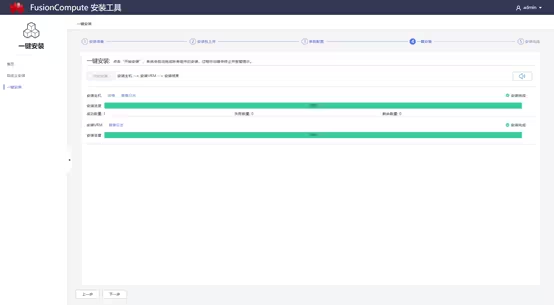
安装主机成功
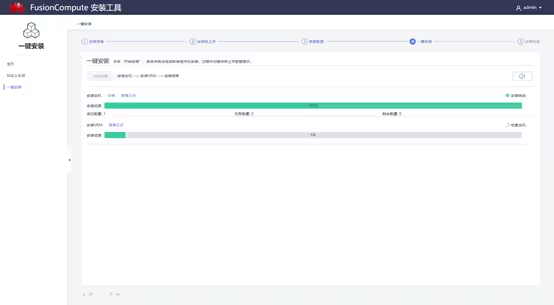
VRM部署完成,点击下一步
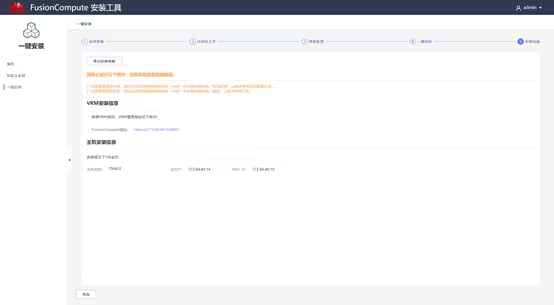
添加主机:
这里的密码,6版本指的是gandalf的密码,而8版本开始,指的是root的密码。