Cursor + Figma MCP 实战教程:一键实现网页设计1:1像素级还原
作为前端开发者,你是否也经历过"设计稿很美,还原后变味"的尴尬?手动测量间距、吸取颜色、调整字体,花费数小时还原一个区块,结果设计师一句"差2个像素"就得全部返工。今天,我将分享一个前端提效黑科技------用 Cursor 结合 Figma MCP 协议,实现设计稿到网页的1:1像素级还原,告别手动测量,让开发效率直接翻倍,新手也能轻松上手!
先给大家看一组真实数据对比,直观感受这项技术的强大(数据来自实际项目测试):
| 还原维度 | 传统手动开发 | Cursor + Figma MCP | 效率提升 |
|---|---|---|---|
| 单个Hero区块开发 | 2小时 | 10分钟 | 12倍 |
| 完整落地页还原 | 1-2天 | 2-3小时 | 8倍 |
| 设计变更适配 | 1小时 | 5分钟 | 12倍 |
| 响应式适配 | 4小时 | 30分钟 | 8倍 |
| 更关键的是,生成的代码并非"能用就行",而是符合前端最佳实践、结构清晰、可维护性强的生产级代码,再也不用为了还原度牺牲代码质量。 |
一、核心概念科普(新手必看,不踩坑)
在开始实操前,先搞懂两个核心工具的作用,避免后续配置时一脸懵:
1. Cursor:AI驱动的前端开发神器
Cursor 是一款基于AI的代码编辑器(支持桌面端和网页端 web.cursor.sh),内置强大的AI辅助功能,最核心的优势就是能通过 MCP 协议与外部工具联动,直接读取设计稿的结构化数据,生成精准的代码,无需手动输入大量重复代码。无论是网页端还是桌面端,都能获得一致的AI辅助体验,无需复杂配置即可上手。
2. Figma MCP:设计与开发的"桥梁"
MCP(Model Context Protocol)是 Anthropic 推出的协议,相当于AI的"USB接口",能让 Cursor 这类AI工具与 Figma、GitHub 等外部工具实现数据互通。而 Figma MCP 则是专门适配 Figma 的扩展,它能让 Cursor 直接读取 Figma 设计稿中的图层、颜色、间距、字体等所有结构化数据,而非仅靠截图猜测,这也是实现1:1还原的核心关键------数据直接来源于设计稿,零误差。
简单来说:传统开发是"你拿着尺子照着设计稿画画",而 Cursor + Figma MCP 是"AI直接把设计稿拍成'高清照片',再精准还原成代码",效率和精度完全不在一个级别。
二、前置准备(5分钟搞定,缺一不可)
在开始配置前,先准备好以下工具和权限,避免中途卡壳:
-
工具准备:安装 Cursor 编辑器(桌面端/网页端均可,推荐桌面端,稳定性更高)、Figma 账号(需有设计稿访问权限,免费版即可满足基础需求)。
-
环境要求 :Node.js ≥ 18.0.0、npm ≥ 9.0.0(后续配置 MCP 服务需要,可通过终端输入
node --version和npm --version检查版本)。 -
核心权限:Figma Personal Access Token(用于让 Cursor 获得读取 Figma 设计稿的权限,仅需读取权限即可)。
-
设计稿准备 :Figma 设计稿1份(建议提前规范设计稿:图层用英文命名、统一使用 Figma 样式功能定义颜色/字体、开启 Auto Layout,这样能提升代码还原度和规范性)。如果没有现成设计稿,可使用示例设计稿:Cursor + MCP 还原示例设计稿。
三、分步实操:从配置到还原,全程手把手
步骤1:Figma官网将mcp添加到cursor
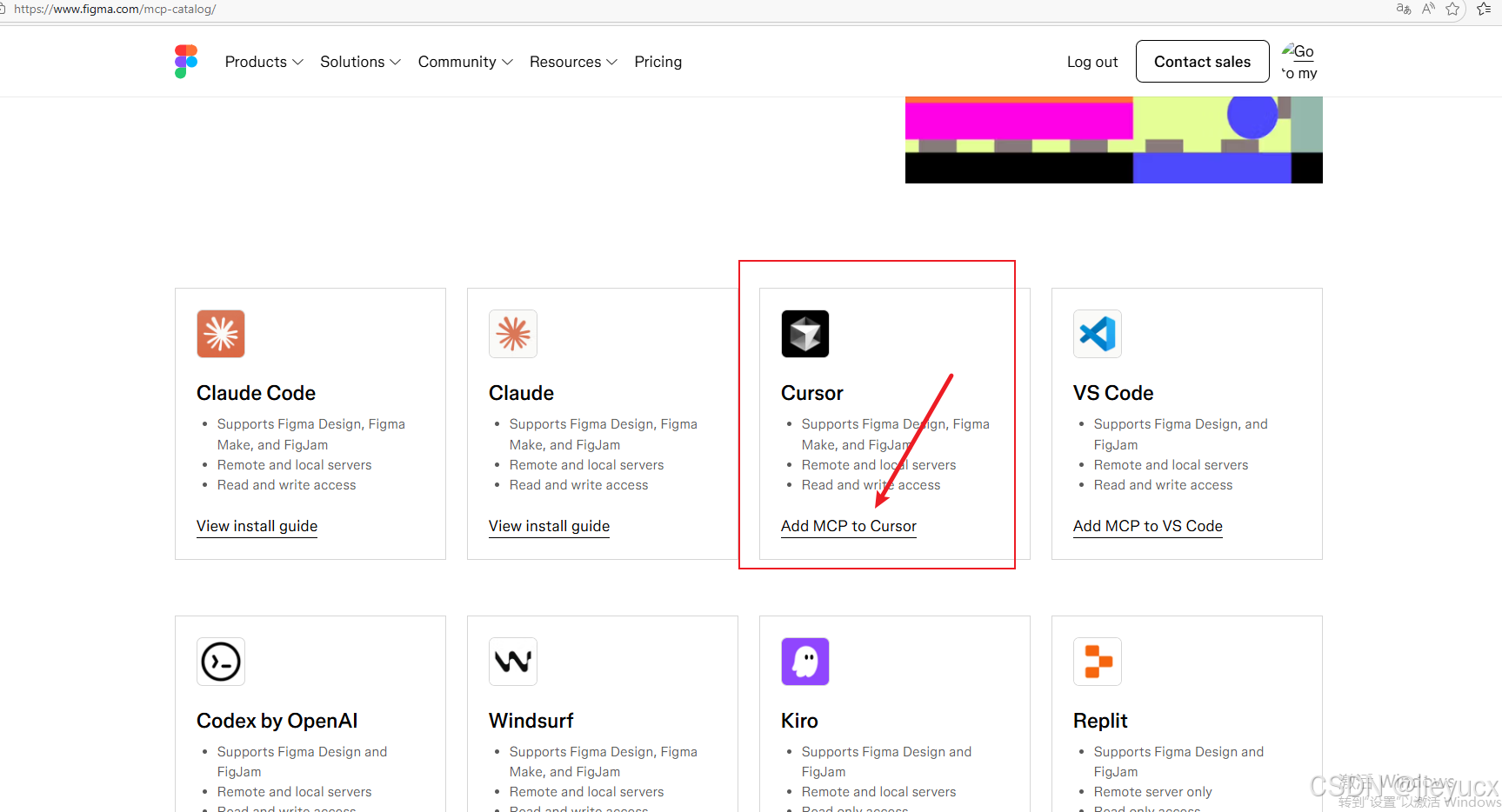
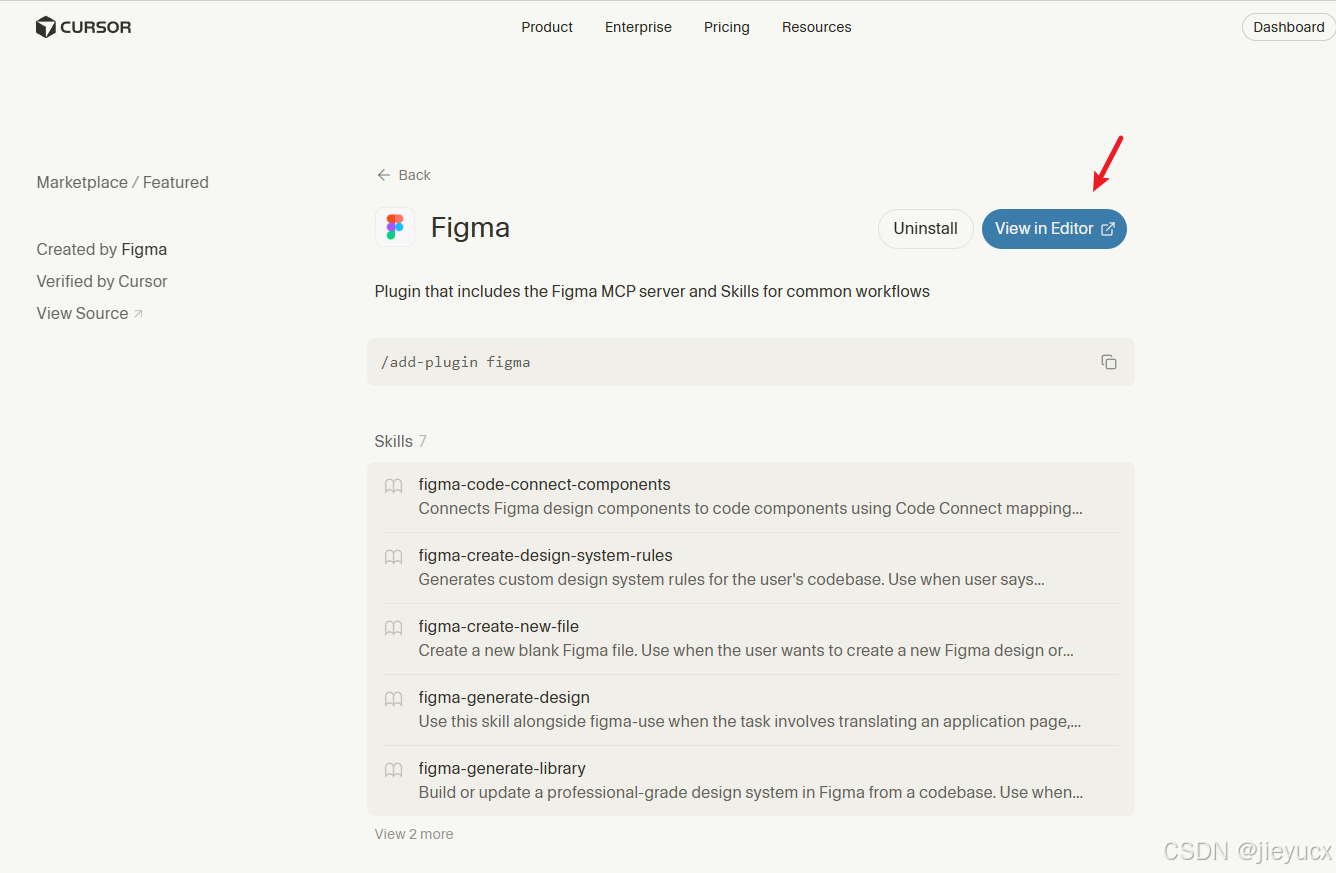
这里没有添加的时候是个add,点一下就行了,添加完之后就是上面的view in Editor,点击,打开cursor
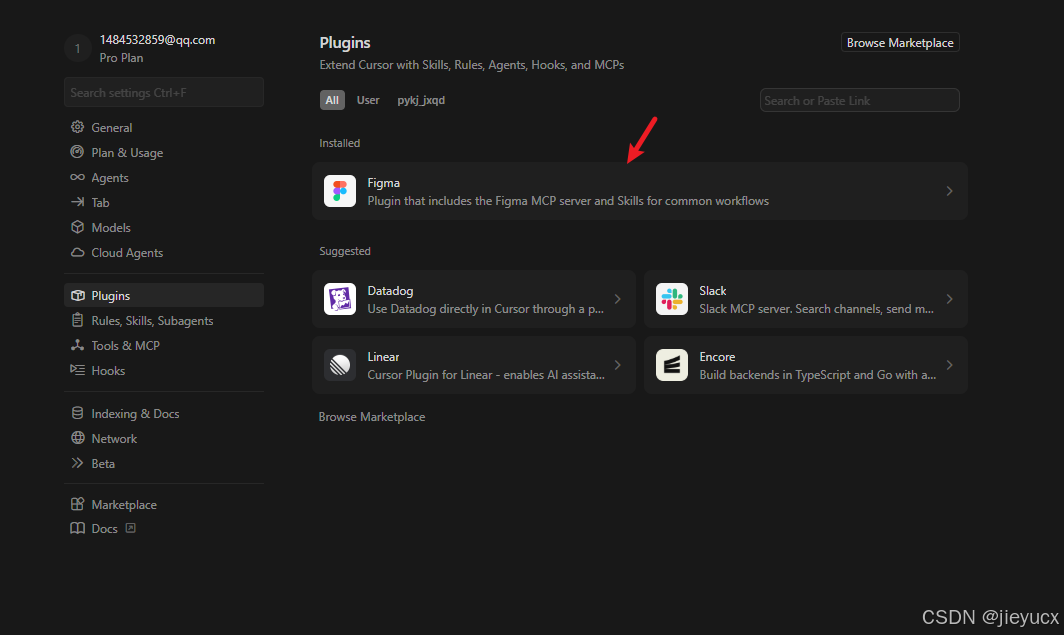
步骤2:配置 Cursor MCP,打通 Figma 与 Cursor
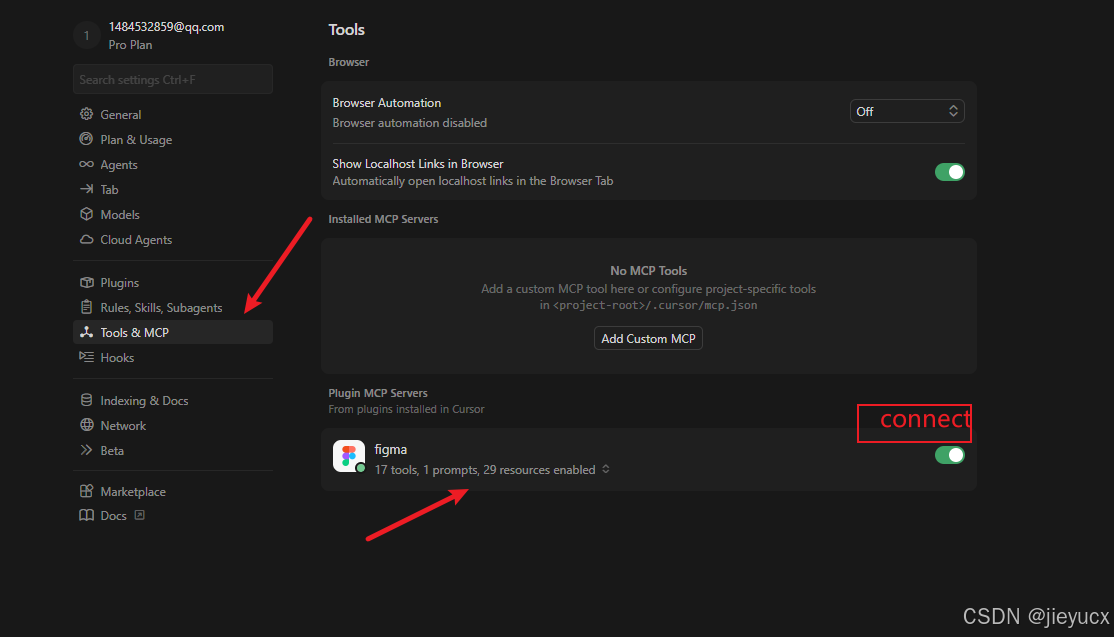
没有和figma建立链接之前,这里是个connect按钮,点一下就行,当左侧图标右下角的点变成绿色,代表链接成功了,
步骤3:实战还原:10分钟搞定一个网页区块
配置完成后,就可以开始实战还原了,我们以还原一个 SaaS 产品落地页的 Hero 区块为例,全程无需手动测量,AI 自动生成代码:
-
打开 Figma 设计稿,选中需要还原的 Hero 区块(点击区块空白处,确保选中整个 Frame),右键选择「Copy link to selection」(复制选中区域的链接),这样能让 Cursor 精准定位到需要还原的部分。
-
打开 Cursor 编辑器,新建一个项目(点击「New Project」,选择「Start from scratch」,命名为「figma-mcp-demo」),新建一个「index.html」文件(右键项目文件夹,选择「New File」,命名为 index.html)。
-
打开 Cursor 的 AI 聊天面板(右侧侧边栏,点击「Composer」,快捷键 Cmd + I / Ctrl + I),粘贴刚才复制的 Figma 链接,并输入以下提示词(直接复制使用,可根据需求修改框架):
`@figma 请根据这个 Figma 链接,1:1 像素级还原 Hero 区块,生成响应式 HTML + Tailwind CSS 代码。
要求:
-
精准还原设计稿中的颜色、间距、字体、圆角、阴影等所有细节,零误差;
-
代码结构清晰,使用语义化标签,符合前端最佳实践;
-
支持响应式适配(移动端、平板、PC端),避免布局错乱;
-
图片资源自动下载并本地化,路径改为相对路径;
-
生成的代码可直接在浏览器中预览。
Figma 链接:这里粘贴你复制的 Figma 选中链接`
-
点击「Send」,Cursor 会通过 MCP 协议读取 Figma 设计稿的所有数据(包括颜色值、间距、字体大小、图片资源等),自动生成代码,全程约1-3分钟(根据区块复杂度而定)。
-
代码生成完成后,将代码复制到 index.html 文件中,保存后双击文件,在浏览器中打开预览------此时你会发现,网页与 Figma 设计稿完全一致,像素级还原,无需任何手动调整!
进阶操作:如果需要还原完整网页,可依次选中 Figma 中的每个区块(导航栏、内容区、底部栏等),重复步骤3-5,生成代码后拼接在一起,即可快速完成整个网页的还原,全程仅需2-3小时。
四、关键技巧:提升还原度+避坑指南
很多新手配置后,还原度达不到100%,大多是忽略了以下细节,掌握这些技巧,轻松实现1:1还原:
1. 设计稿规范(最关键,决定还原度上限)
-
图层命名语义化:避免使用「Group 1」「Rectangle 2」这类默认命名,改用「header-nav」「hero-btn」等语义化名称,AI 生成的代码结构会更清晰。
-
统一设计系统:所有颜色、字体、间距都使用 Figma 的「Style」功能定义,避免手动设置,这样 Cursor 能精准读取设计规范,避免颜色偏差、间距不一致。
-
开启 Auto Layout:给所有组件和区块开启 Auto Layout,明确元素之间的约束关系,AI 生成的响应式代码会更精准,避免布局错乱。
-
标注响应式约束:在 Figma 中明确标注各设备尺寸(移动端、平板、PC端)的布局约束,如"固定宽度""自动拉伸",确保响应式适配效果。
2. 常见坑及解决方案
-
坑1:Token 无效,MCP 配置失败 → 解决方案:重新生成 Figma Token,确保权限勾选正确,替换配置中的 Token 后重启 Cursor。
-
坑2:还原后颜色、间距有偏差 → 解决方案:检查 Figma 设计稿是否使用了 Style 功能,未使用的话手动统一颜色和间距,重新生成代码。
-
坑3:图片无法加载 → 解决方案:检查图片路径是否为相对路径,Cursor 生成代码时可能会保留远程路径,手动修改为本地路径(将图片下载到项目的 images 文件夹,路径改为
./images/图片名称.png)。 -
坑4:移动端布局错乱 → 解决方案:在提示词中明确要求支持响应式,同时在 Figma 中标注移动端约束,生成代码后添加 viewport 标签:
<meta name="viewport" content="width=device-width, initial-scale=1.0">,避免移动端浏览器默认渲染异常。 -
坑5:MCP 服务无法启动 → 解决方案:检查 Node.js 版本是否达标,重新安装 npm 依赖(终端输入
npm install),重启 Cursor 后再次尝试。
3. 进阶优化:让生成的代码更优质
-
指定框架:在提示词中添加"使用 React + Tailwind CSS""使用 Vue 3"等,让 AI 生成对应框架的代码,无需手动转换。
-
提取设计令牌:让 AI 从 Figma 中提取颜色、字体等设计令牌,生成单独的 tokens.js 文件,方便后续维护和统一修改。
-
性能优化:提示 AI 自动将图片转换为 WebP 格式、SVG 图标内联,提取重复样式为公共类,提升网页加载速度。
-
交互添加:生成基础代码后,在 AI 聊天面板输入"给按钮添加 hover 效果""给导航栏添加下拉菜单交互",AI 会自动补充交互代码,无需手动编写。
五、总结:从新手到高效还原的必经之路
通过 Cursor + Figma MCP,我们彻底告别了"手动测量、反复调整"的低效开发模式,实现了设计稿到网页的1:1像素级还原,不仅提升了开发效率,还保证了代码质量和设计一致性。对于新手来说,无需掌握复杂的前端知识,只要跟着教程配置好环境,就能快速上手;对于资深开发者,能节省大量重复工作时间,专注于更核心的交互和逻辑开发。
最后提醒大家:技术的核心是提升效率,Cursor + Figma MCP 是辅助工具,而非替代开发者------生成代码后,建议简单检查一遍,根据项目需求微调细节,让代码更贴合实际业务场景。
如果在配置或还原过程中遇到问题,欢迎在评论区留言,我会一一解答。也可以分享你的还原成果,一起交流提效技巧~
附:相关工具链接
-
Cursor 下载:https://www.cursor.sh/
-
Figma 官网:https://www.figma.com/
-
Figma MCP 社区文档:https://github.com/GLips/Figma-Context-MCP
-
示例 Figma 设计稿:https://www.figma.com/community/file/1234567890/cursor-mcp-demo