文章目录
- 一、Figma介绍写在前面
- [二、Figma汉化包 集版本详细介绍](#二、Figma汉化包 集版本详细介绍)
-
- [2.1 FigmaEX集成版基础说明](#2.1 FigmaEX集成版基础说明)
- 三、Figma汉化包下载方式
- 四、Mac系统FigmaEX详细安装步骤(每步带标题)
- 五、安装后常见问题排查解决
- 六、FigmaEX新手快速入门使用教程
-
- [6.1 基础界面熟悉](#6.1 基础界面熟悉)
- [6.2 新建项目与基础操作](#6.2 新建项目与基础操作)
- [6.3 插件功能快速启用](#6.3 插件功能快速启用)
- [6.4 日常使用小建议](#6.4 日常使用小建议)
一、Figma介绍写在前面
经常做UI设计、界面原型、网页复刻和团队协作设计的小伙伴,基本都离不开Figma这款工具。
很多新手刚上手都会踩坑:官网原版客户端功能简陋、没有汉化、插件安装麻烦,Mac安装还容易被系统拦截、打不开、解压失败、登录转圈、界面空白等各种问题。
我自己前后帮身边不少设计师装过FigmaEX集成版,踩过各种安装误区,今天把整套实操经验整理出来,做成一份普通人也能照着一步步操作的FigmaEX Mac完整安装教程,从版本区分、去哪下载、详细安装步骤到入门使用都一次性讲清楚,全程接地气,没有复杂专业操作。
二、Figma汉化包 集版本详细介绍
2.1 FigmaEX集成版基础说明
- 自带中文汉化,支持一键切换中英文界面
- 内置插件侧边栏,不用额外手动安装插件
- 适配Mac全系列系统,新旧机型都能兼容
- 解决原版字体不显示、登录跳转、多程序冲突等常见问题
- 一次安装永久使用,省去反复配置折腾的时间
三、Figma汉化包下载方式
Figma汉化包下载链接:https://pan.quark.cn/s/94c658a9910d
1.优先下载完整压缩安装包,不要下拆分分包,避免解压损坏;
2.下载完成后先不要急着安装,先把电脑所有正在运行的Figma程序全部退出 ;
3.保留好原压缩包,后续重装、换设备都能直接用;
4.安装中途遇到自己解决不了的报错、打不开、权限问题,可联系微信:sixichacha 协助处理。
四、Mac系统FigmaEX详细安装步骤(每步带标题)
步骤一:关闭所有Figma后台程序
安装前最重要的准备工作:
检查电脑任务栏和后台,把所有正在运行的Figma相关程序全部退出,防止新旧版本冲突、安装失败、插件栏不显示。
步骤二:正确解压安装压缩包
下载好的FigmaEX压缩包,建议用Mac自带归档实用工具解压 。
右键压缩包---打开方式---选择归档实用工具,避免第三方解压软件解压后缺失程序文件。
解压完成得到「FigmaEX集成版客户端」程序文件。

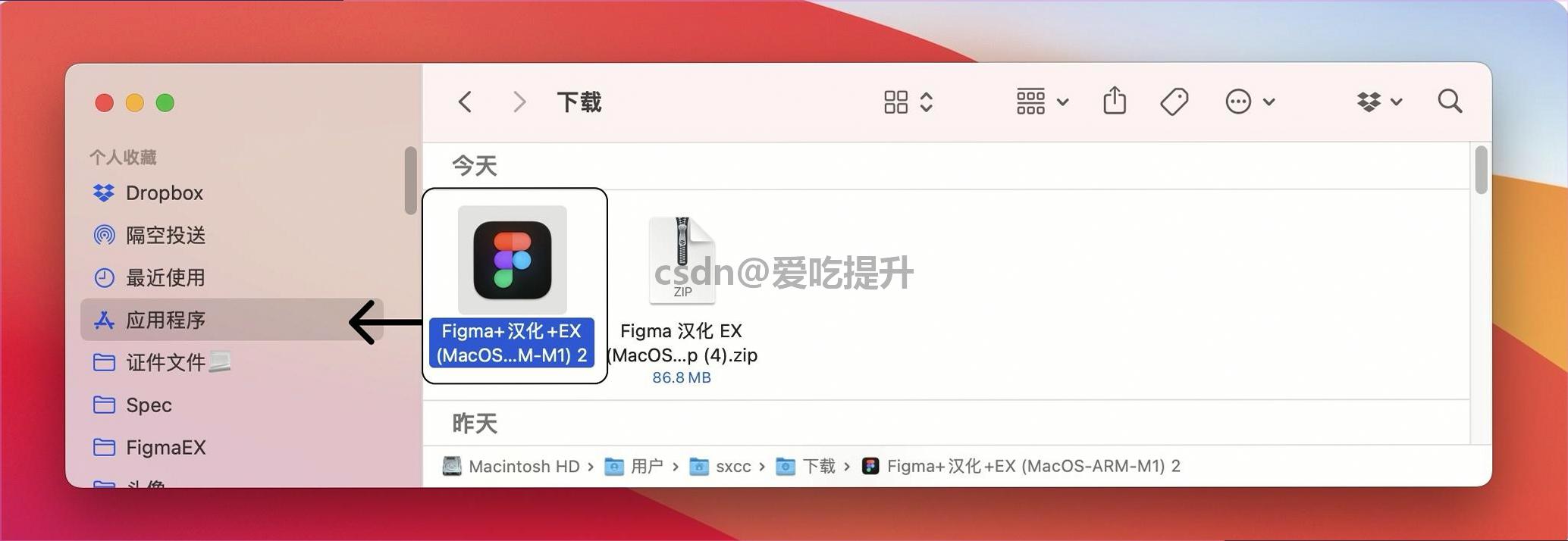
步骤三:将程序移入应用程序文件夹
把解压好的FigmaEX客户端,直接拖拽复制到Mac 应用程序 文件夹内,方便后续管理和系统授权识别。
步骤四:右键首次尝试打开程序
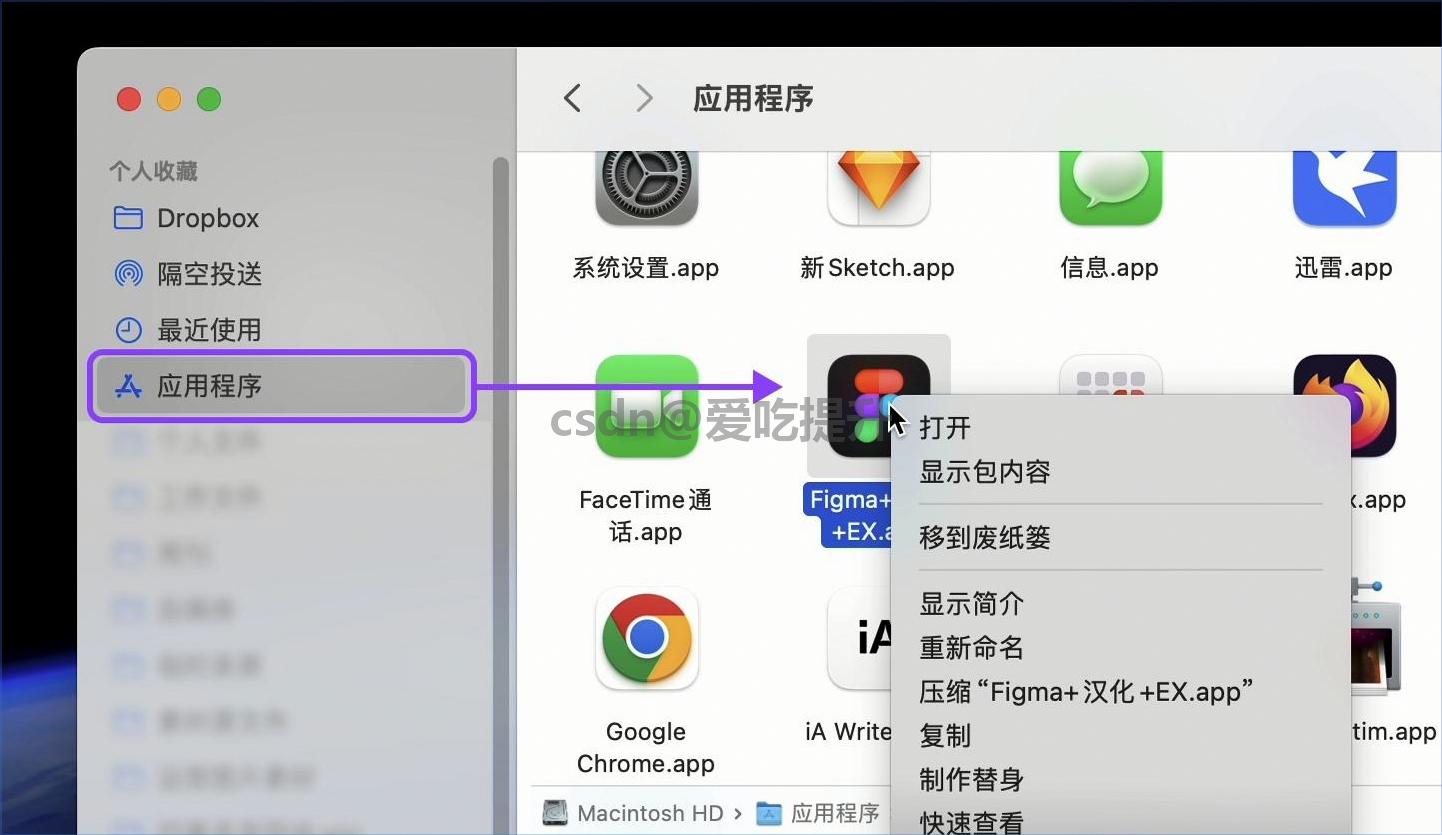
进入应用程序文件夹,找到FigmaEX,鼠标右键选择打开 。
Mac安全机制会拦截未认证软件,首次打不开是正常现象,不用怀疑文件损坏。
步骤五:系统隐私与安全性放行
1.打开Mac 系统设置 ;
2.进入隐私与安全性 ;
3.滑动页面到最底部,点击仍要打开 ;
4.确认允许运行FigmaEX客户端。
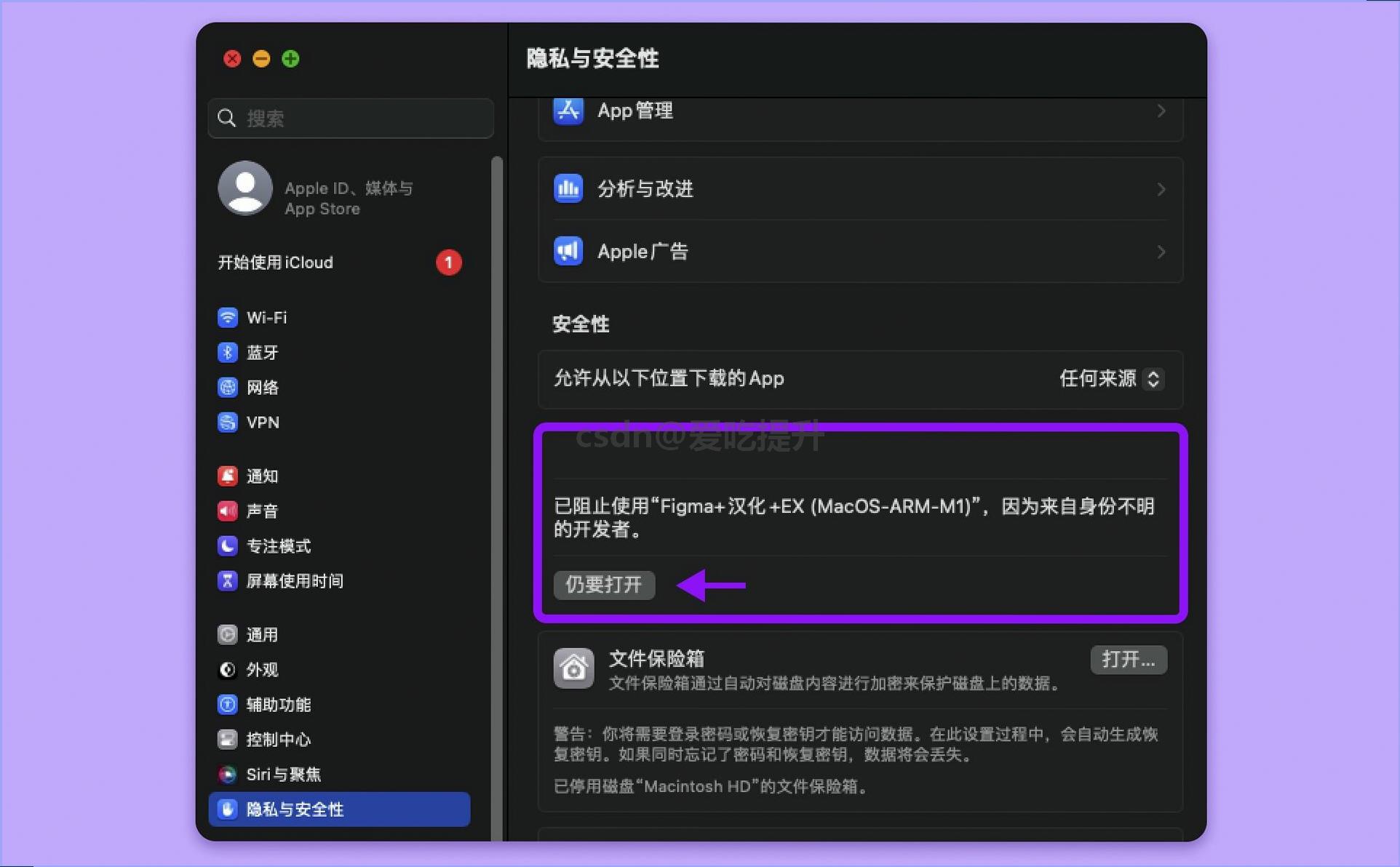
提示:只需要第一次手动放行,之后双击就能直接启动。
步骤六:仍要打开无反应,终端命令解除隔离
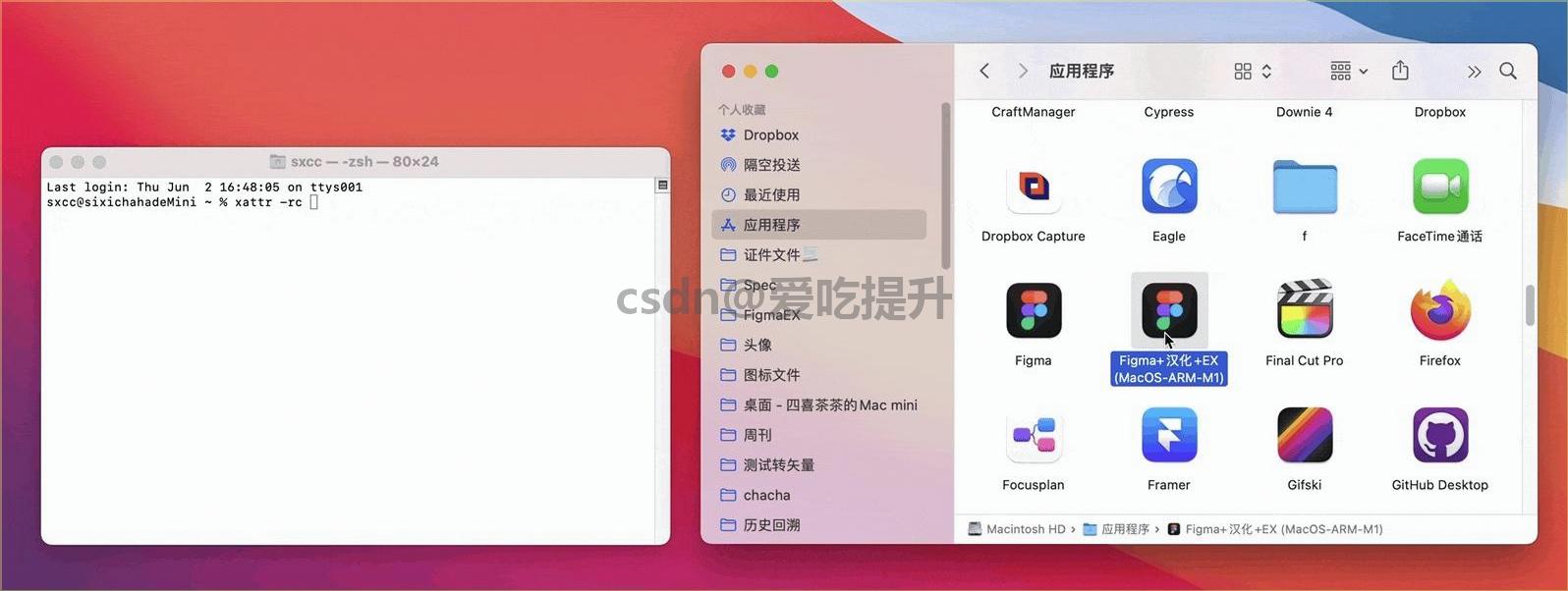
如果点击仍要打开完全没反应,就用终端命令解决系统隔离限制:
1.打开启动台,搜索并启动「终端」;
2.复制命令(末尾自带空格,完整复制 ):
xattr -rc
3.若第一条命令无效,更换为:
sudo /usr/bin/xattr -rc
4.不按回车,直接把应用程序里的FigmaEX图标拖拽进终端窗口;
5.按下回车键执行修复命令。
步骤七:输入开机密码完成授权
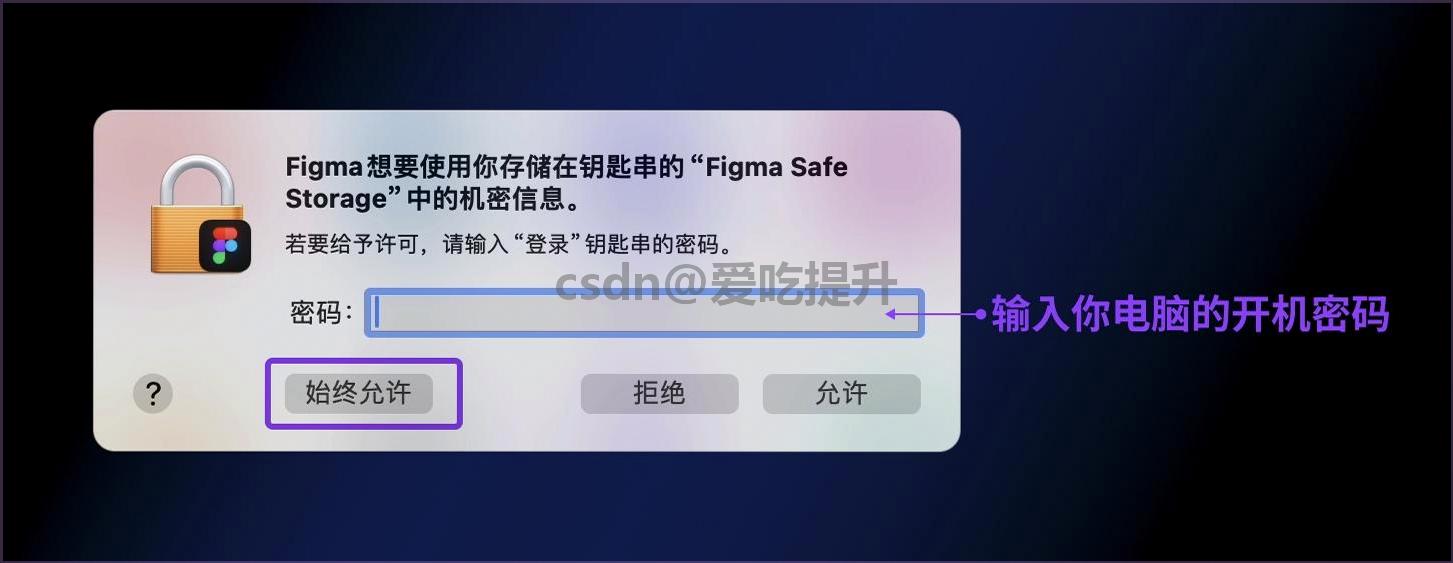
命令执行后弹出权限验证窗口,输入你的Mac开机密码,选择始终允许,等待几秒即可正常启动软件。
步骤八:低版本Mac简易安装方法
使用macOS 15以下老旧系统,不用终端复杂操作:
对着FigmaEX程序连续两次右键选择打开,系统自动完成放行,直接就能进入软件界面。
五、安装后常见问题排查解决
问题1:解压后找不到FigmaEX应用程序
原因:第三方解压工具兼容不足。
解决:改用Mac自带归档实用工具重新解压即可。
问题2:想要切换中英文语言
FigmaEX默认汉化中文界面。
操作:顶部菜单栏点开EX选项,关闭「启用汉化」,重启客户端自动切换英文。
问题3:汉化失效、没有插件侧边栏
原因:后台同时运行多个Figma进程造成冲突。
解决:彻底退出所有Figma程序,只单独启动FigmaEX集成版。
问题4:启动后界面空白加载不出来
解决:顶部菜单点击 Help --- Log Out 退出登录,重新登录Figma账号即可恢复正常界面。
问题5:浏览器登录循环跳转无法授权
原因:默认浏览器和Figma不兼容。
解决:把Mac默认浏览器设置为Chrome、Edge或Safari,重新授权登录。
问题6:本地中文字体不显示
解决:按软件提示下载Figma官方字体支持工具,选择Mac版本安装,重启客户端即可识别本地字体。
问题7:提示客户端版本过低
原因:电脑残留旧版Figma文件。
解决:彻底卸载旧版Figma,清理残留后重新打开集成版。
六、FigmaEX新手快速入门使用教程
6.1 基础界面熟悉
首次打开FigmaEX,和原版Figma界面一致,多了顶部EX功能菜单,所有增强工具、汉化开关、拓展设置都集中在这里,新手不用到处找功能。
6.2 新建项目与基础操作
打开软件直接点击新建文件,选择手机、平板、网页、桌面预设画布,就能开始做界面设计、画原型、排版布局,操作逻辑和原版Figma完全一样,上手零门槛。
6.3 插件功能快速启用
集成版自带插件侧边栏,打开即可直接使用各类UI组件、图标库、自动排版插件,不用额外搜索安装,适合新手快速做设计。
6.4 日常使用小建议
1.尽量只用FigmaEX集成版,不要同时装原版客户端;
2.定期在EX菜单里检查功能更新,保持版本最新;
3.遇到登录、字体、加载问题,优先退出重登、重启软件,大部分小问题都能自行解决。