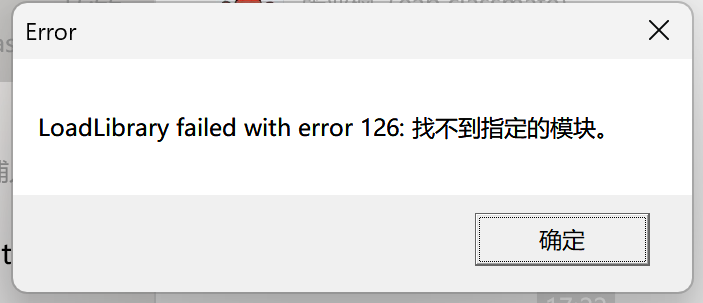
电脑每次开机就会跳出这个故障码,
一,导致的原因
1)AMD 驱动残留或损坏
最常见。比如你之前更新过 AMD 显卡驱动、MyASUS/Armoury Crate 推送过驱动、Windows 又偷偷覆盖了一版,结果软件版本和驱动文件不匹配。
2)Windows Update 自动替换了 AMD 驱动
这类笔记本特别容易发生。你明明装好了一个版本,Windows 后面又塞进来一个"更适合"的版本,最后造成控制面板和底层驱动对不上。微软社区里的相关案例就提到了这种情况。
3)显卡模式切换后,AMD 软件没有同步好
比如你在 Armoury Crate 里切过 Eco / Ultimate / Optimized / Standard。ASUS 官方文档明确说明,不同模式下显卡可见性和显示路径都不同。模式来回切换后,如果没有正确重启或驱动版本本来就有问题,就容易出现 Radeon Settings 失效。
4)外接显示器 / 扩展坞导致显示链路改到 NVIDIA
如果你最近接过:
- Type-C 外接屏
- HDMI 外接屏
- Dock 扩展坞
那就很符合这个报错的常见触发条件。微软社区提到的同类现象就是:副屏连接后 Radeon Software 报 error 126。
二,如何检查是哪一种?
情况 A:只是弹窗,但电脑还能正常用
这大概率是 AMD 控制软件坏了,底层驱动可能还在工作。
情况 B:设备管理器里 AMD 显卡有黄叹号
这更像是 驱动本身损坏或被覆盖。
情况 C:一接外接显示器就报错,不接就没事
这更像是 显示输出路径 / 混合显卡模式 / 副屏走 NVIDIA 触发的兼容问题。
情况 D:最近刚更新过 Windows、AMD 驱动、Armoury Crate、MyASUS
这很可能就是更新导致的版本冲突。
三,如何修理
以我的电脑幻14为例
AMD 官方对这类驱动冲突问题给出的核心思路很明确:
先卸载旧 AMD 软件,必要时使用 AMD Cleanup Utility ,然后重新安装 AMD 驱动;如果当前版本有问题,可以回退到之前稳定版本。AMD 官方也明确提到,遇到驱动冲突/损坏时,优先做 Factory Reset / Clean Install。
我建议你按这个顺序来:
第一步:先把外接显示器、扩展坞全部拔掉
先只保留笔记本本体,排除副屏链路干扰。
因为这个报错和外接屏触发高度相关。
第二步:把 Armoury Crate 的 GPU 模式切到 Standard
路径大意是:
Armoury Crate → System / GPU Performance / GPU Power Saving → Standard
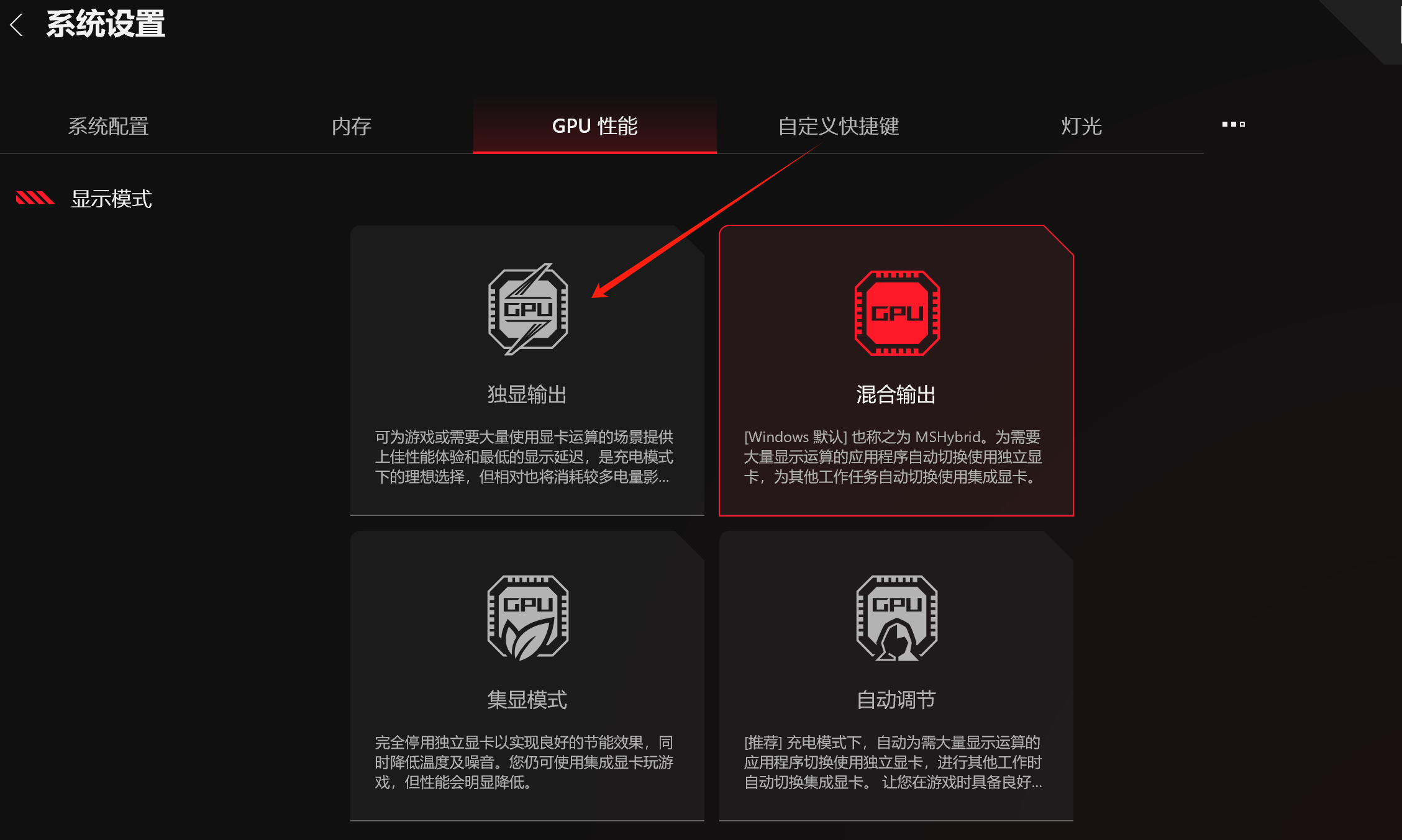
原因是 ASUS 官方写得很清楚,很多图形切换功能在 Ultimate 或 Eco 下都不能正常共存,Standard 是最稳妥的排查模式。
这个我当时是调的独显输出,因为我的NVIDIA显卡驱动正常
第三步:正常卸载 AMD Software
到:
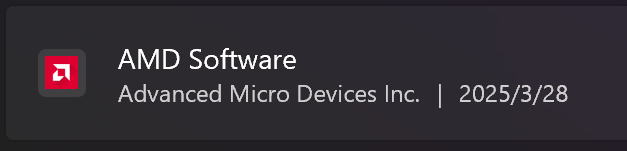
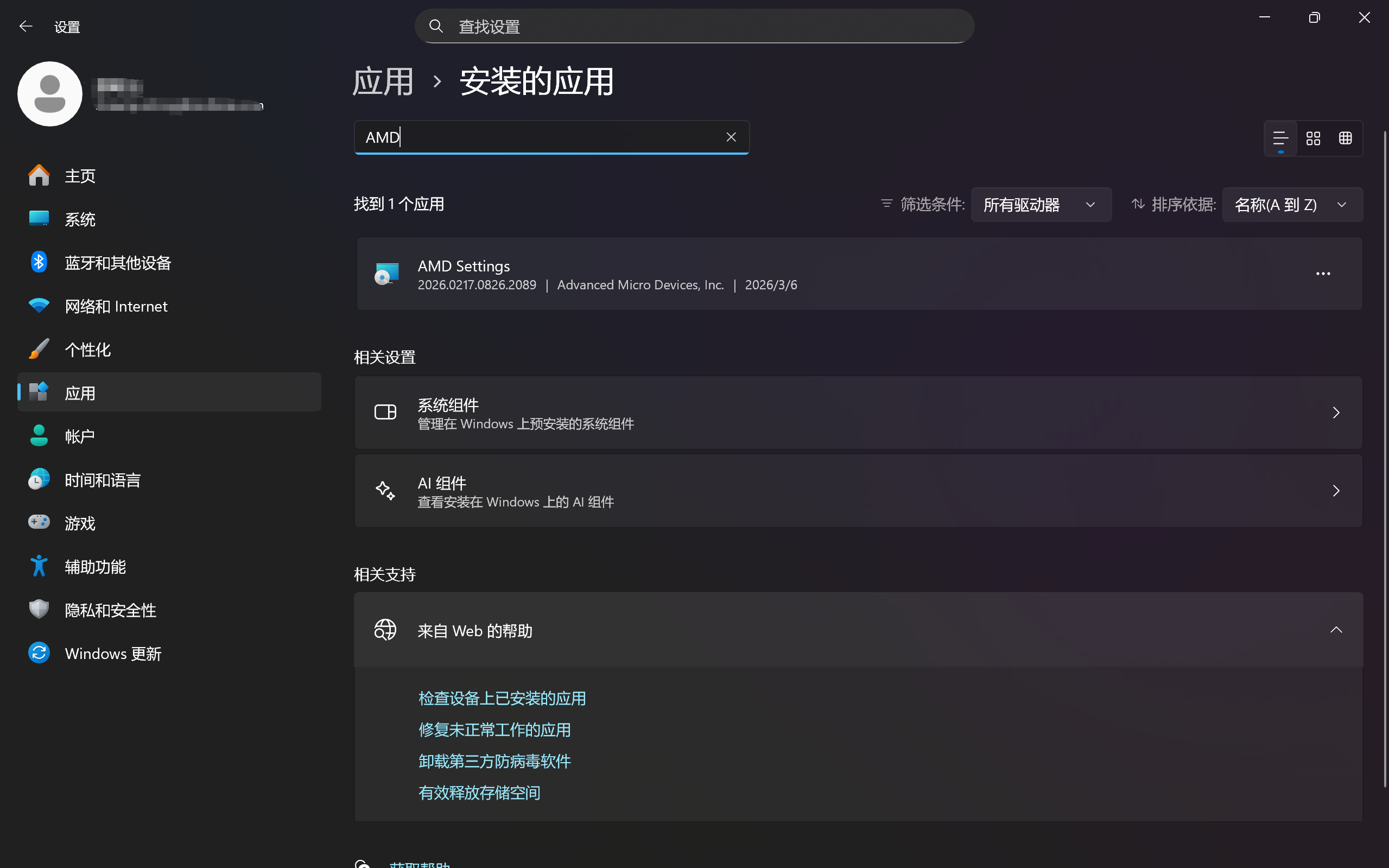
设置 → 应用 → 已安装的应用
找到:
- AMD Software: Adrenalin Edition
- 或 Radeon Software
先正常卸载。
找到图一的卸载就行
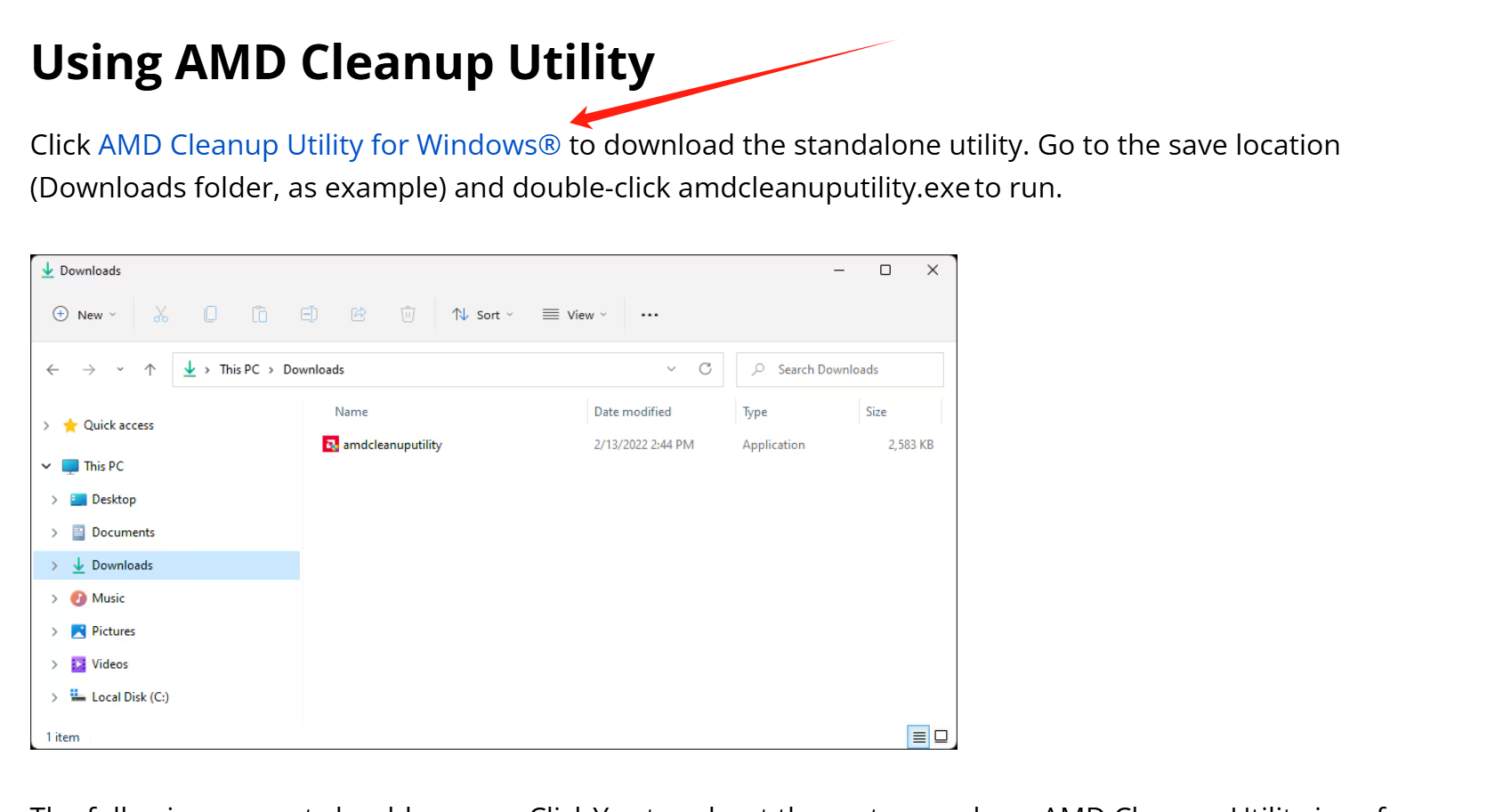
第四步:如果卸载后还不干净,用 AMD Cleanup Utility
AMD 官方提供了 AMD Cleanup Utility,就是专门清除旧 AMD 显卡驱动残留的。AMD 官方说明它就是用来删除之前安装过的 AMD 显卡和音频驱动/软件,为重新安装做准备。
官网链接
AMD Cleanup Utility 点击下载就行了,然后运行一路ok 就行,最好按照官网的步骤调整到这个安全模式下,反正跟着官网来就行
第五步:重启后重新安装驱动
这里有两个选择:
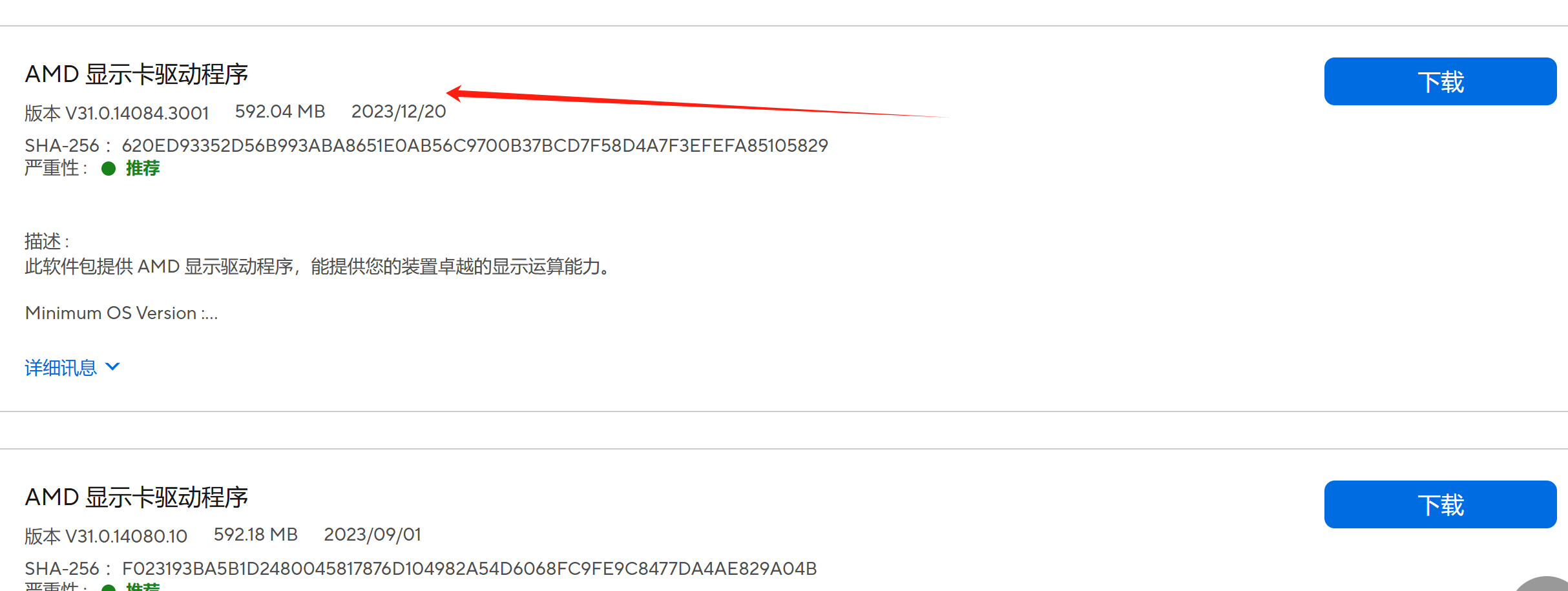
方案 1:优先装 ASUS 官方机型驱动
对华硕游戏本,我更建议先装 ASUS 官网对应 GA402VX 的 AMD 显卡驱动,因为 OEM 驱动通常和这台机器的混合显卡、显示输出、热管理更匹配。
之后就直接到官网现在你电脑对应版本的驱动就行 GA402XV - 服务支持
方案 2:再试 AMD 官方 Adrenalin 不推荐
如果 ASUS 版太旧,或者装了还是报错,再去 AMD 官方装最新版。AMD 官方安装文档也支持安装时做 clean install / factory reset。
之后安装重启就好
最后切回集成显卡输出就可以了。