目录
[1.2 安装Nginx](#1.2 安装Nginx)
[1.2.1 zip安装](#1.2.1 zip安装)
[1.2.2 源码编译安装](#1.2.2 源码编译安装)
1.2 安装Nginx
1.2.1 zip安装
-
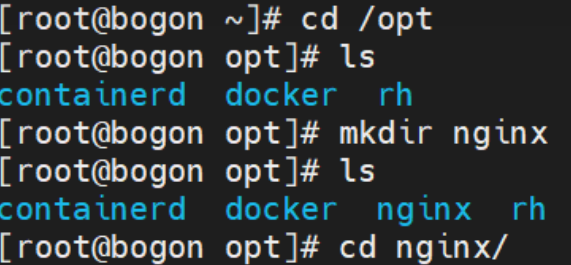
新建目录
-
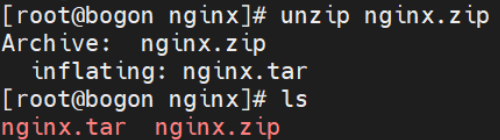
把压缩包拖进去,解压缩
-
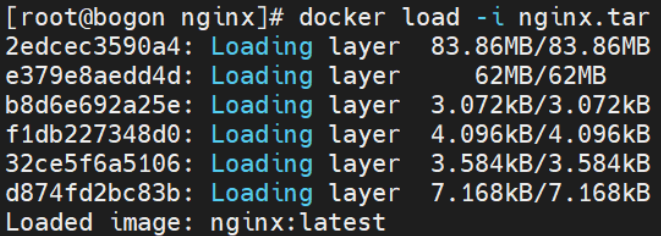
加载离线镜像
-
编写docker-compose.yml

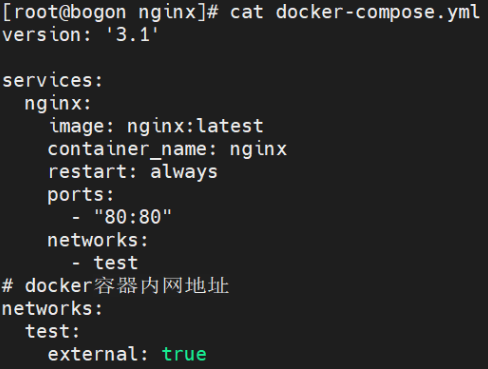
version: '3.1'
services:
nginx:
image: nginx:latest
container_name: nginx
restart: always
ports:
- "80:80"
networks:
- testdocker容器内网地址
networks:
test:
external: true -
启动 docker-compose.yml 中定义的所有服务

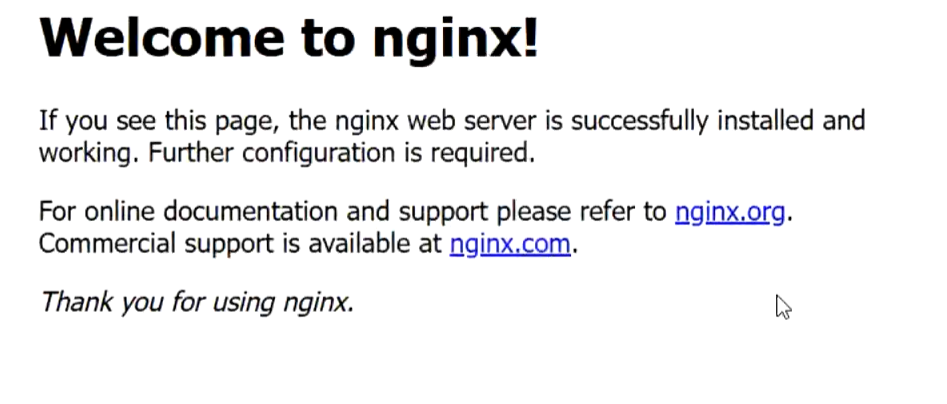
此时浏览器访问服务器ip:80,就会出现下面这个页面。安装成功。
1.2.2 源码编译安装
-
先更新系统软件包:
sudo yum update -y
-
安装编译依赖:
sudo yum install -y gcc gcc-c++ make pcre-devel zlib-devel openssl-devel
-
下载 Nginx 1.23.3 源码
cd /usr/local/src
mkdir nginx在那个目录下执行就会下载在那个目录下
-
解压源码包:
tar -zxvf nginx-1.23.3.tar.gz
cd nginx-1.23.3 -
执行配置
./configure
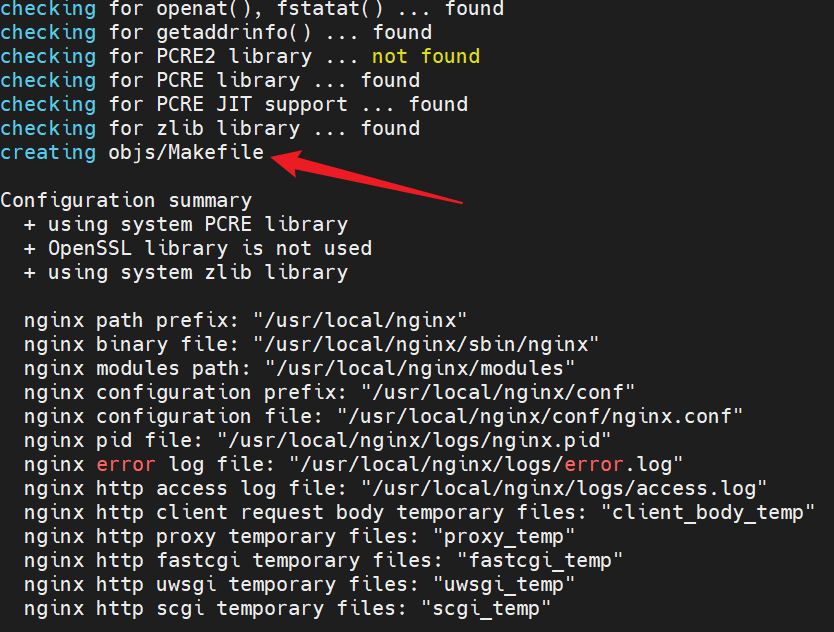
生成了 objs/Makefile,配置过程是成功的,其他不用管。
-
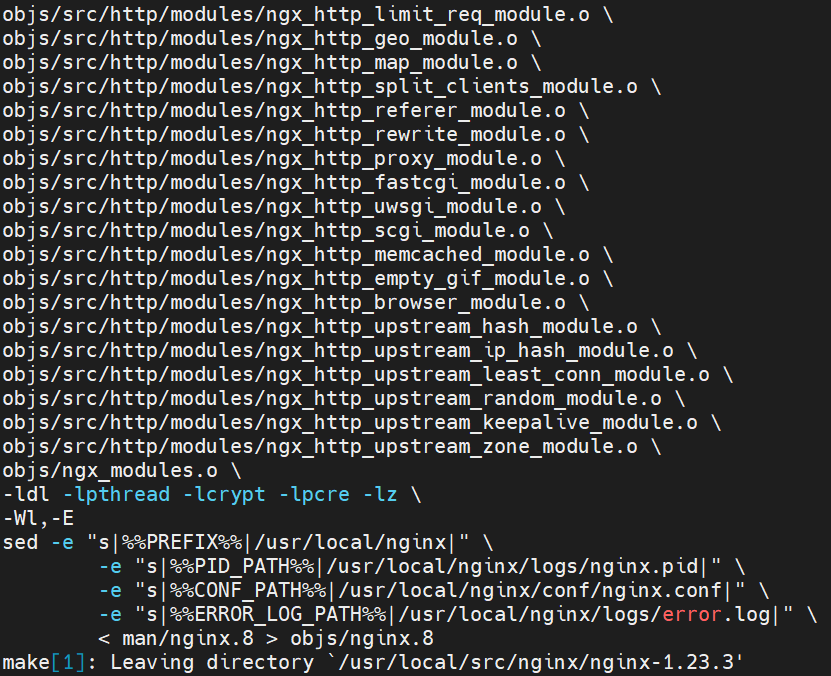
编译源码:
make
-
安装 Nginx:
sudo make install
make install 会把 Nginx 的可执行文件、配置文件等自动安装到 /usr/local/nginx 目录下,这是 Nginx 源码安装的默认路径。
- 启动 Nginx:
在默认路径下执行
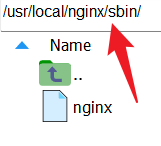
./nginx

- 检查进程
ps -ef | grep nginx

如果看到 master process 和 worker process,就说明启动成功了。 - 浏览器访问
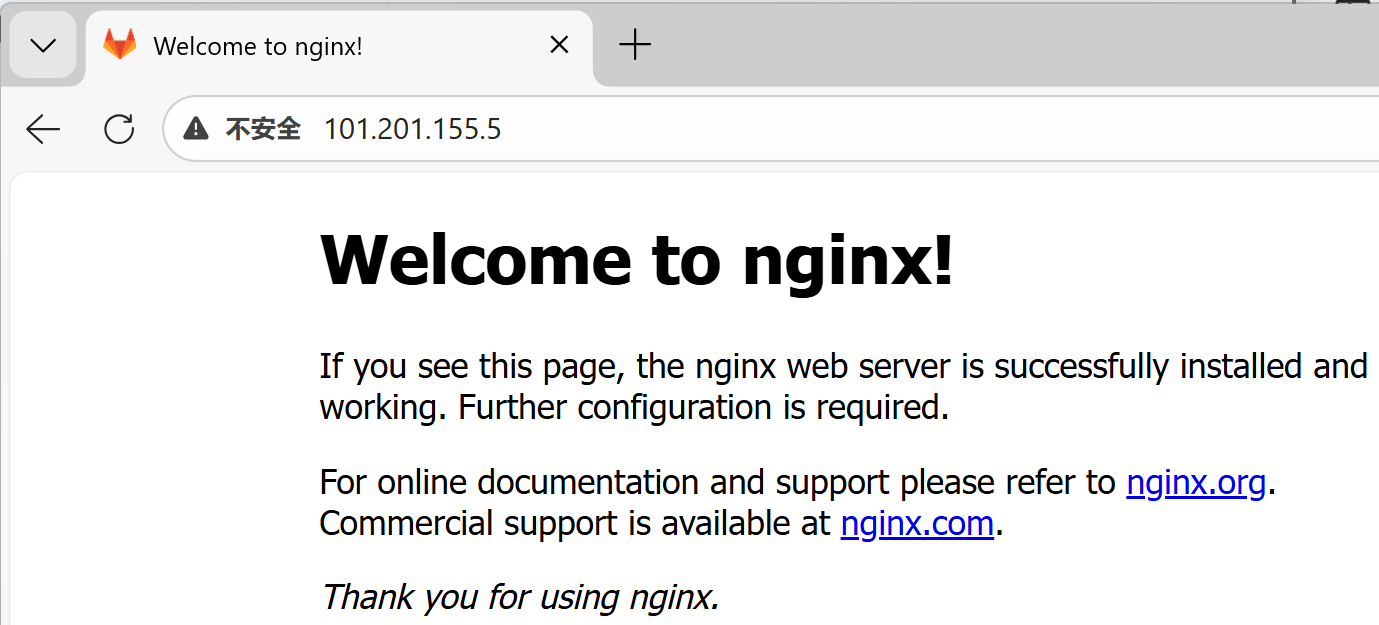
在浏览器里访问你的服务器公网 IP(如 http://你的阿里云IP),如果看到 Nginx 欢迎页面,就表示安装完成。
- 停止nginx
./nginx -s stop - 重启nginx
./nginx -s reload
注:
-
安装过gitlab
安装过gitlab,在浏览器访问的时候,会无法访问,因为gitlab和nginx默认的端口号都是80,会冲突。要么改端口,要么停止掉gitlab。这里选停止gitlab(这个方法不推荐,因为有时候即使我已经停止掉了,但是gitlab的nginx还是会占用80端口,即使杀死了也会一直导致无法正确访问端口)。1. 停止 GitLab 服务
sudo gitlab-ctl stop
2. 禁用 GitLab 开机自启
sudo systemctl disable gitlab-runsvdir.service
3. 验证是否禁用成功(输出 disabled 则生效)
sudo systemctl is-enabled gitlab-runsvdir.service
要是改端口号就在nginx.conf文件里把端口号改成自己想要的,并在阿里云防火墙开放端口,如果云服务器打开了防火墙,还需要在防火墙开放端口。
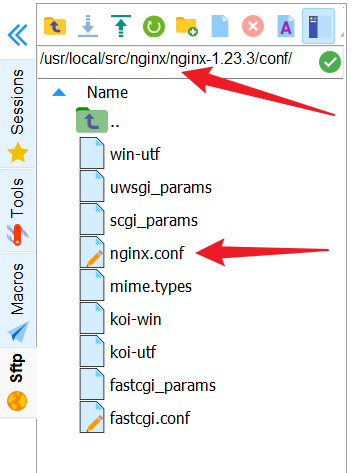
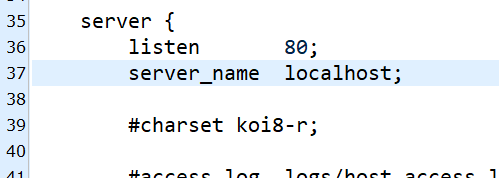
把80改成自己想要的即可。比如我改成82。改完需要重启,配置才会生效。然后,查看82端口的监听。
netstat -tulpn | grep :82

第一行代表了正确监听。