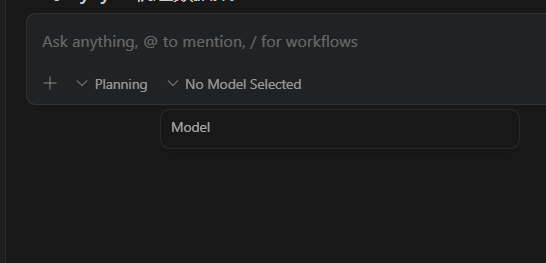
【问题1】:vscode登录Gemini插件,网页显示登录成功,但是vscode登录页面转圈圈
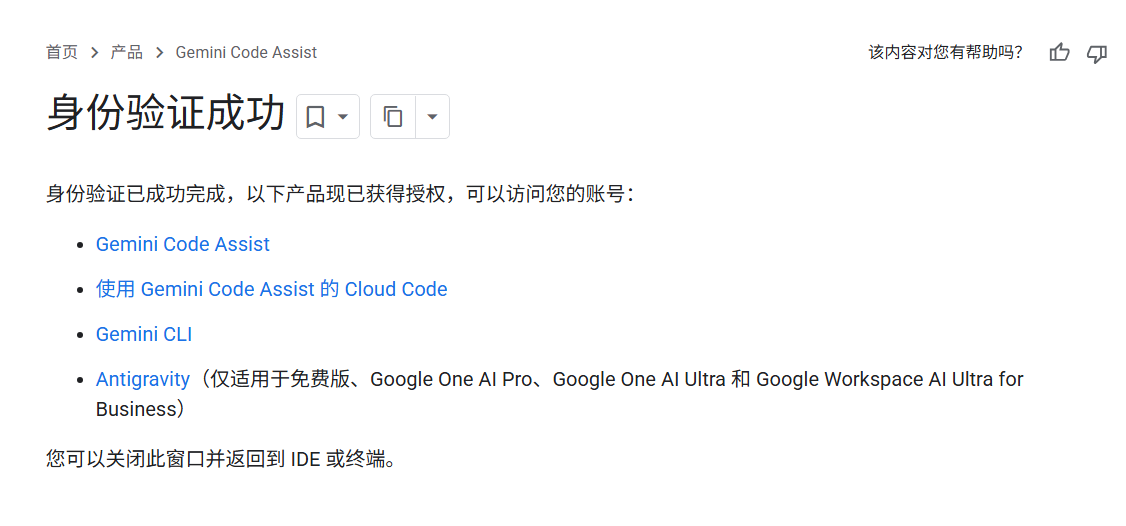
【解决1】:点击左下角setting,输入搜索Geminicodeassist: Project,删除里面的id内容,重启vscode重新登陆
【问题2】:Antigravity登录认证成功后,提示Failed to exchange authorization code for token
【解决2】:回调交换验证token导致的失败,一般是网络问题。开启TUN模式,多试几次。实在不行就用第三方工具
Antigravity登录 https://blog.csdn.net/qq_49415623/article/details/159466187?fromshare=blogdetail&sharetype=blogdetail&sharerId=159466187&sharerefer=PC&sharesource=qq_49415623&sharefrom=from_link
【问题3】:The set project ID (xxx) was invalid, or the current account lacks permission to view it." (设置的项目 ID 无效,或者当前账户没有权限查看它。)
【解决3】:访问 Google Cloud Console: 打开浏览器,访问 https://console.cloud.google.com/创建新项目(或选择旧项目):
- 点击左上角的项目选择下拉菜单。
- 点击右上角的 "NEW PROJECT" (新建项目)。
- 给项目起个名字(比如
vscode-gemini-test),点击创建。 - 创建完成后,复制这个项目的 Project ID(注意是 ID,不是名称,虽然通常它们很像)。
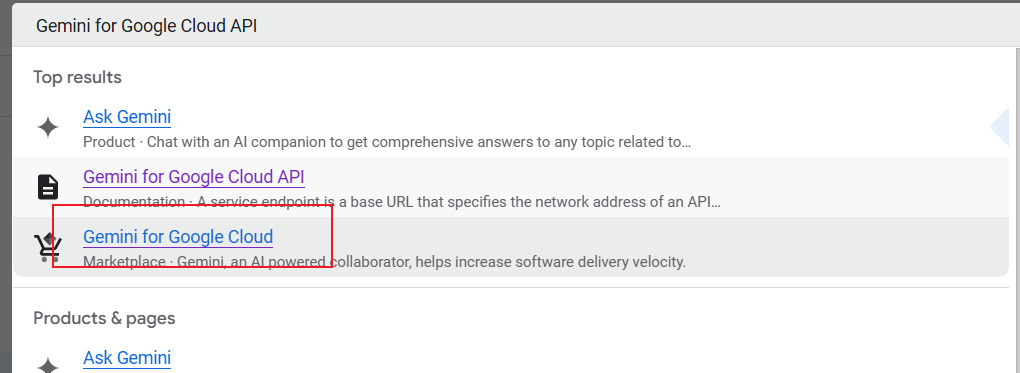
启用 API:
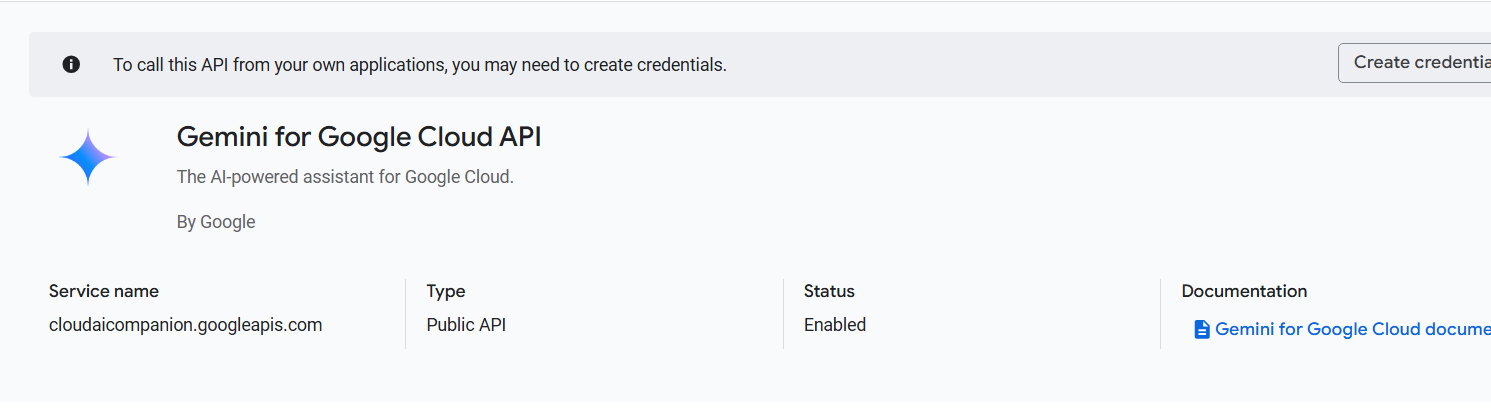
- 在刚才创建的项目页面中,搜索栏输入
Gemini for Google Cloud API或Cloud AI Companion API。 - 点击进入,并点击 "ENABLE" (启用) 。这一步非常关键!
回到 VS Code 配置:
- 点击下方报错通知里的 "Open Settings" 按钮(或者
Ctrl + ,搜索Gemini Code Assist: Project Id)。 - 找到 Gemini Code Assist > Project Id 这一栏。
- 把刚才复制的正确 Project ID 填进去。
重启 VS Code: 重启后,插件应该能正确识别项目并开始工作。
【问题4】:Google Antigravity 登录成功无法跳转的解决方法或Your current account is not eligible for Antigravity, because it is not currently available in your location
【解决4】:
1、首先点击链接确认年龄是否成年
https://support.google.com/accounts/answer/10071085
2、然后点击链接https://policies.google.com/country-association-form确认账号所属于的地区,建议中国台湾、美国。提交后,通常约 30 分钟后会有修改结果的邮件,留意邮箱,收到邮件后重新登陆
【问题5】:Antigravity登陆后没有模型可选择
【解决5】:因为账号没有资格,强行登录就会这样,建议登出后直接在Antigravity登录看报什么错。