在打开新的 Java 项目后,你可能会遇到文件变橙色、代码爆红的问题,这会严重影响开发效率。本文将结合实际项目结构,一步步带你排查并解决这个问题。
一、问题背景与现象分析
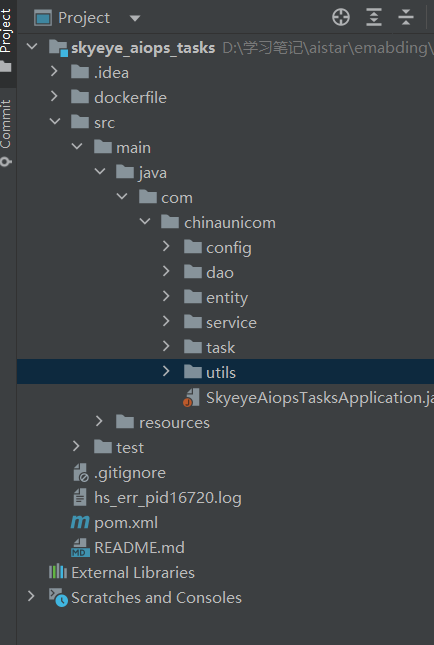
从图中可以看到,本项目是一个标准的 Maven 多模块项目:
- 项目根目录:
skyeye_aiops_tasks - Java 代码路径:
src/main/java/com/chinaunicom/... - 核心配置文件:
pom.xml
出现的问题主要表现为:
- Java 文件 / 目录显示为橙色:IDEA 未将其识别为源码目录,代码高亮、跳转等功能失效。
- 代码内部爆红:依赖未加载、类无法识别,即使文件颜色恢复正常,代码仍有大量红色波浪线。
二、第一步:解决缓存与索引问题
很多时候,橙色问题是 IDEA 缓存或索引损坏导致的,这是最快的解决方法。
操作步骤:
- 点击顶部菜单栏
File→Invalidate and Restart... - 在弹出的窗口中,无需勾选任何选项 ,直接点击
Invalidate and Restart - 等待 IDEA 重启并自动重建项目索引(右下角会显示进度条)
- 进度条走完后,观察文件颜色是否恢复正常
若只想重启而不清缓存,可点击左下角
Just restart,但修复效果不如前者彻底。
三、第二步:修复项目结构识别问题
如果缓存清理后文件仍为橙色,说明 IDEA 未正确识别源码目录。
1. 标记源码根目录
- 在左侧项目结构中,找到
src/main/java目录 - 右键该目录 →
Mark Directory as→Sources Root - 标记成功后,目录会变为蓝色,内部 Java 文件也会恢复正常颜色
这一步解决了 "文件是橙色" 的问题,但代码可能仍会爆红,需要继续处理依赖。
2. 重新导入 Maven 项目
代码爆红的核心原因是 Maven 依赖未被 IDEA 识别和下载。
操作步骤:
- 在项目根目录找到
pom.xml文件 - 右键
pom.xml→ 选择Add as Maven Project(若已是 Maven 项目,则选择Reload Maven Project) - 或通过顶部菜单
View→Tool Windows→Maven打开 Maven 面板,点击刷新图标重新加载依赖 - 等待依赖下载完成(右下角进度条),代码爆红问题会逐步解决
四、第三步:检查并修正 JDK 配置
若上述步骤后仍有问题,需排查 JDK 版本是否匹配。
操作步骤:
- 点击顶部菜单栏
File→Project Structure(或快捷键Ctrl+Alt+Shift+S) - 在
Project面板中:- 确认
Project SDK选择了正确版本(如 JDK 1.8) - 确认
Language level与 JDK 版本匹配(如选择8 - Lambdas, type annotations etc.)
- 确认
- 点击
Apply→OK保存配置
五、问题排查总结与进阶技巧
完整解决流程
- 优先清缓存重启:快速解决索引损坏问题。
- 标记源码目录:让 IDEA 识别 Java 代码。
- 重新加载 Maven 项目:解决依赖缺失导致的代码爆红。
- 校验 JDK 配置:确保环境版本一致。
进阶排查技巧
- 若依赖下载缓慢,可在
pom.xml中配置阿里云镜像加速。 - 若模块间依赖报错,可在 Maven 面板中执行
clean→compile命令,查看具体错误日志。 - 对于多模块项目,需确保子模块的
pom.xml也被正确识别为 Maven 项目。
六、总结
Java 项目文件变橙色并伴随代码爆红,本质是 IDEA 对项目结构和依赖的识别失效。通过 "清理缓存 → 标记源码目录 → 重载 Maven 依赖 → 校验 JDK" 这一套组合拳,基本可以解决 99% 的此类问题。