Python安装与VSCode配置完整教程(每步带截图说明)
哈喽,各位嵌入式小伙伴、开发者朋友们~
本文将详细讲解Python(3.9.10版本)安装与VSCode配置全流程,适配ESP32-S3开发环境需求,每一步均搭配截图说明,标注操作重点和避坑点,新手可直接对照操作,确保一次配置成功,为后续ESP-IDF环境搭建奠定基础。
一、前期准备说明
本次教程适配所有主流操作系统(Windows 10/11、macOS 11.0+、Debian/Ubuntu),核心工具版本如下,严格遵循此版本可避免后续兼容性问题:
-
Python:3.9.10(bugfix版本,稳定性最优,与ESP-IDF工具链适配性强)
-
VSCode:1.80.0及以上(免费开源,无需破解,支持跨平台)
工具下载地址(可直接复制访问):
-
Python 3.9.10:https://www.python.org/downloads/release/python-3910/
二、Python 3.9.10 安装教程(每步带截图)
步骤1:下载Python 3.9.10安装包
-
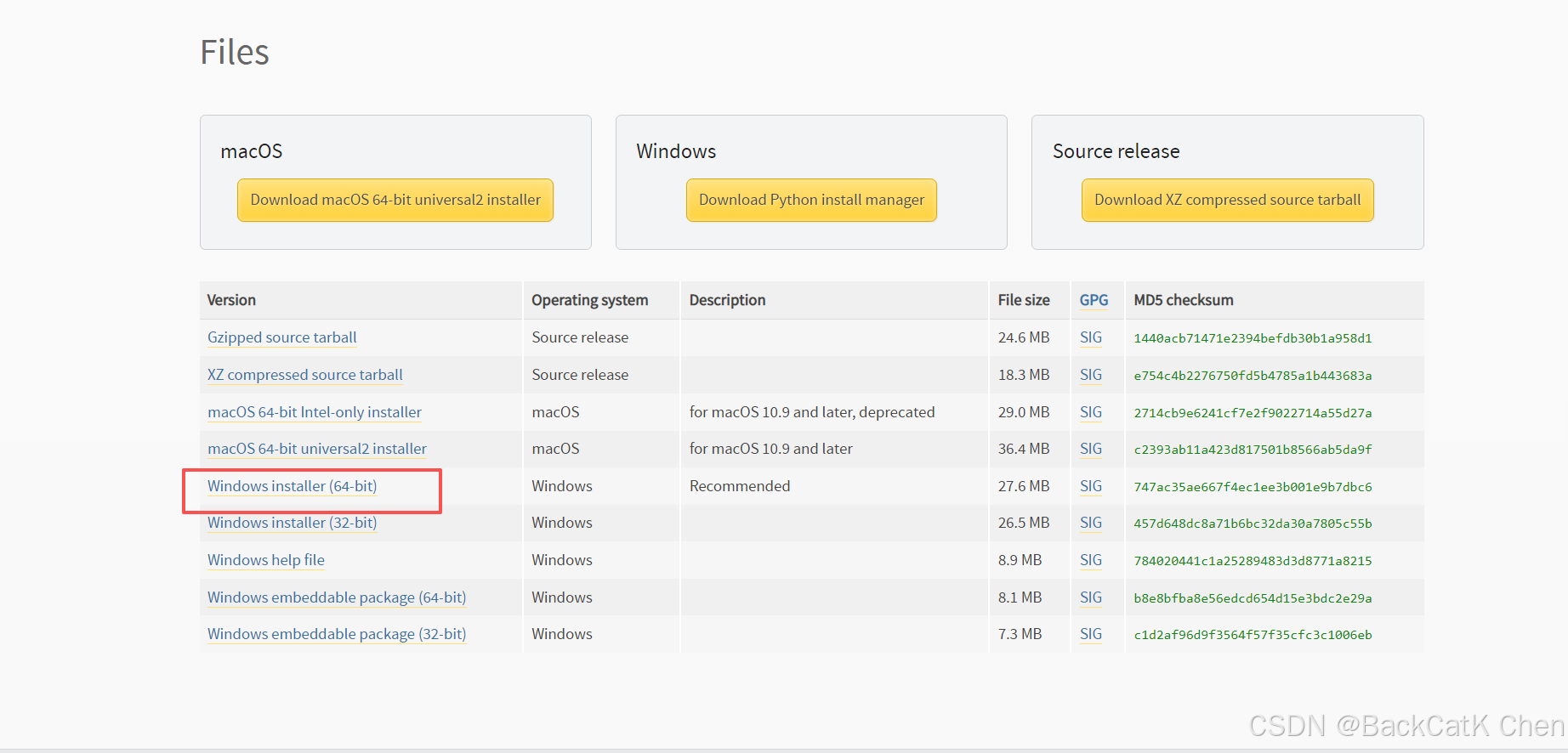
打开Python 3.9.10官方下载地址,根据自身操作系统选择对应安装包,截图如下:
-
截图说明:截图中可看到Python 3.9.10的所有可用安装包,Windows用户直接点击「Windows installer (64-bit)」下载(推荐64位系统),macOS用户点击「macOS 64-bit universal2 installer」,下载完成后找到安装包(默认存放在"下载"文件夹)。
步骤2:运行Python安装程序并配置
- 双击下载好的Python安装包,启动安装程序,首先勾选「Add Python 3.9 to PATH」(关键步骤,避免后续配置路径),截图如下:
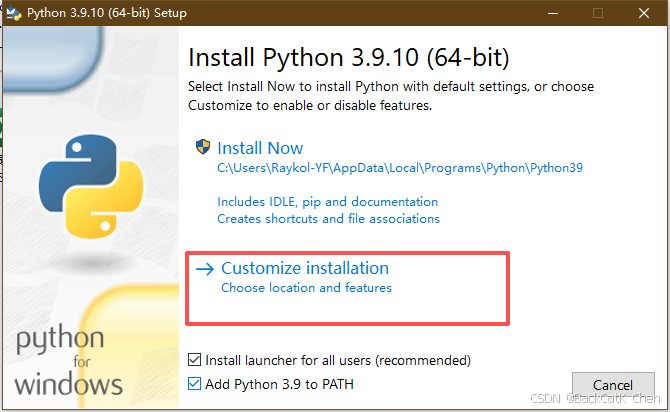
- 勾选完成后,点击「Install Now」(默认安装,新手推荐),若需自定义安装路径,点击「Customize installation」,截图如下:
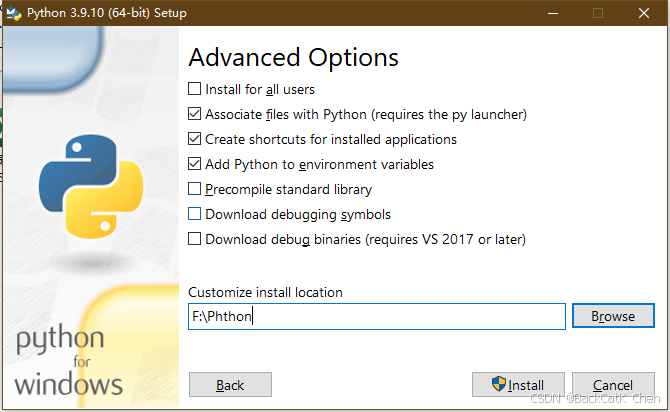
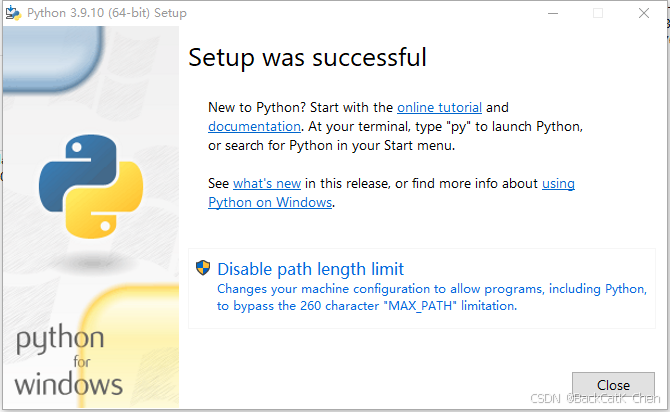
- 若选择自定义安装,后续步骤保持默认即可(无需修改任何组件),点击「Next」直至安装完成。
步骤3:验证Python安装成功
-
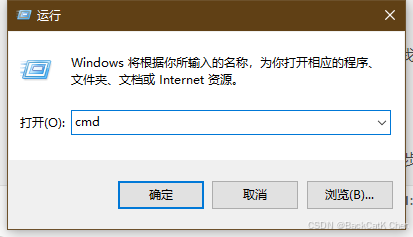
安装完成后,关闭安装程序,按下「Win+R」打开运行窗口,输入「cmd」并回车,打开命令提示符。
-
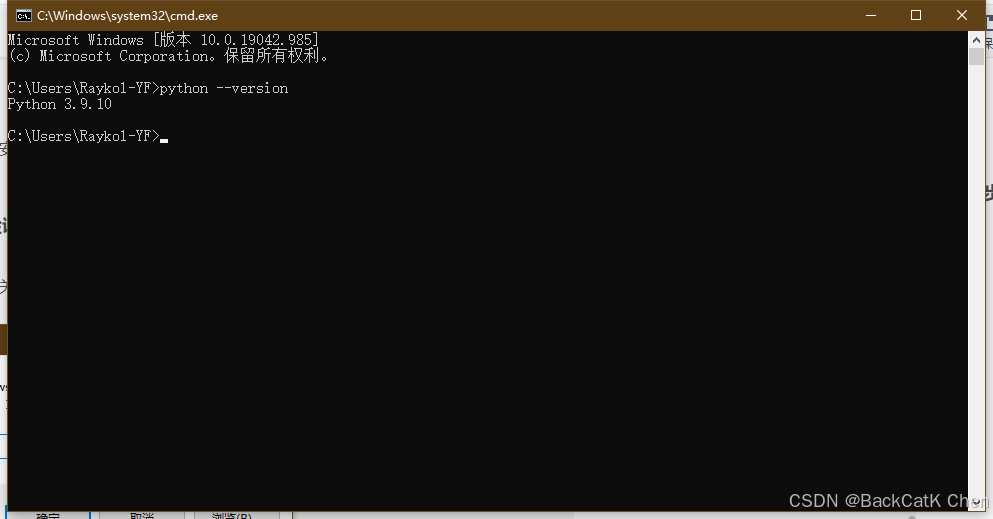
在命令提示符中输入「python --version」,若显示「Python 3.9.10」,则说明安装成功,截图如下:
-
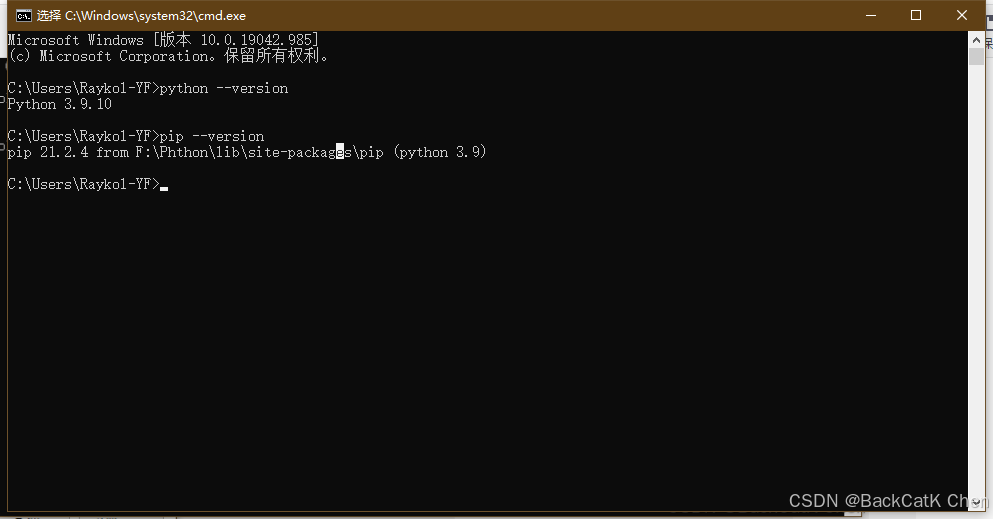
补充验证:输入「pip --version」,显示pip版本(默认配套Python 3.9.10),说明pip工具也已正常安装,后续可用于安装依赖包。
三、VSCode安装与基础配置教程
步骤1:下载VSCode安装包
-
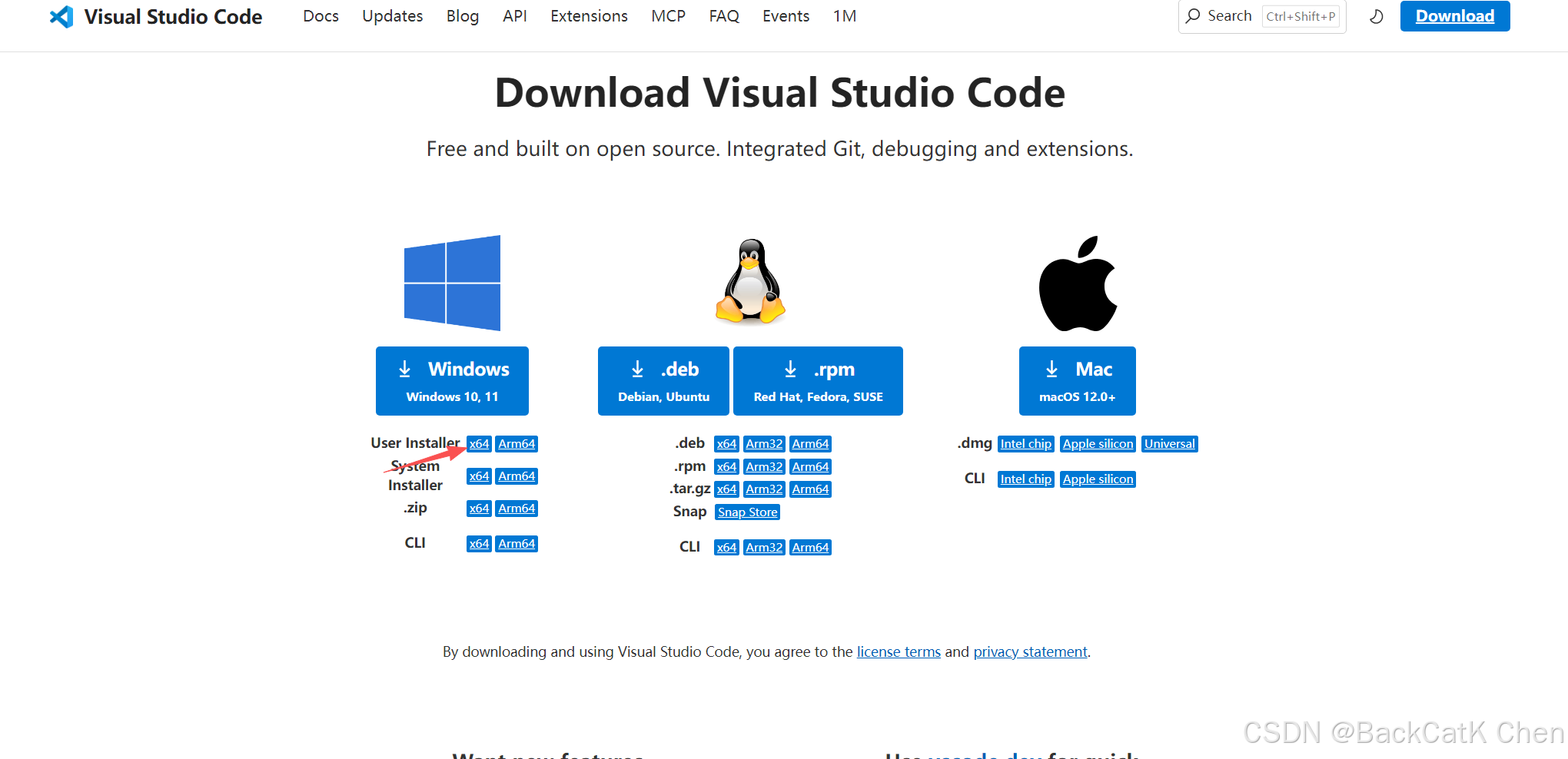
打开VSCode官方下载地址,根据自身操作系统选择对应版本,截图如下:
-
下载完成后,找到安装包(默认存放在"下载"文件夹),双击启动安装程序。
步骤2:安装VSCode并配置基础选项
-
启动VSCode安装程序,点击「下一步」,勾选「我接受协议」,继续点击「下一步」。
-
选择VSCode安装路径(建议默认路径,若自定义,需确保无中文、无空格),点击「下一步」。
-
勾选基础配置选项(推荐全部勾选),点击「下一步」。
-
点击「安装」,等待安装完成(约1~2分钟),安装完成后勾选「运行Visual Studio Code」,点击「完成」启动VSCode。
步骤3:VSCode中文界面配置(可选,新手推荐)
-
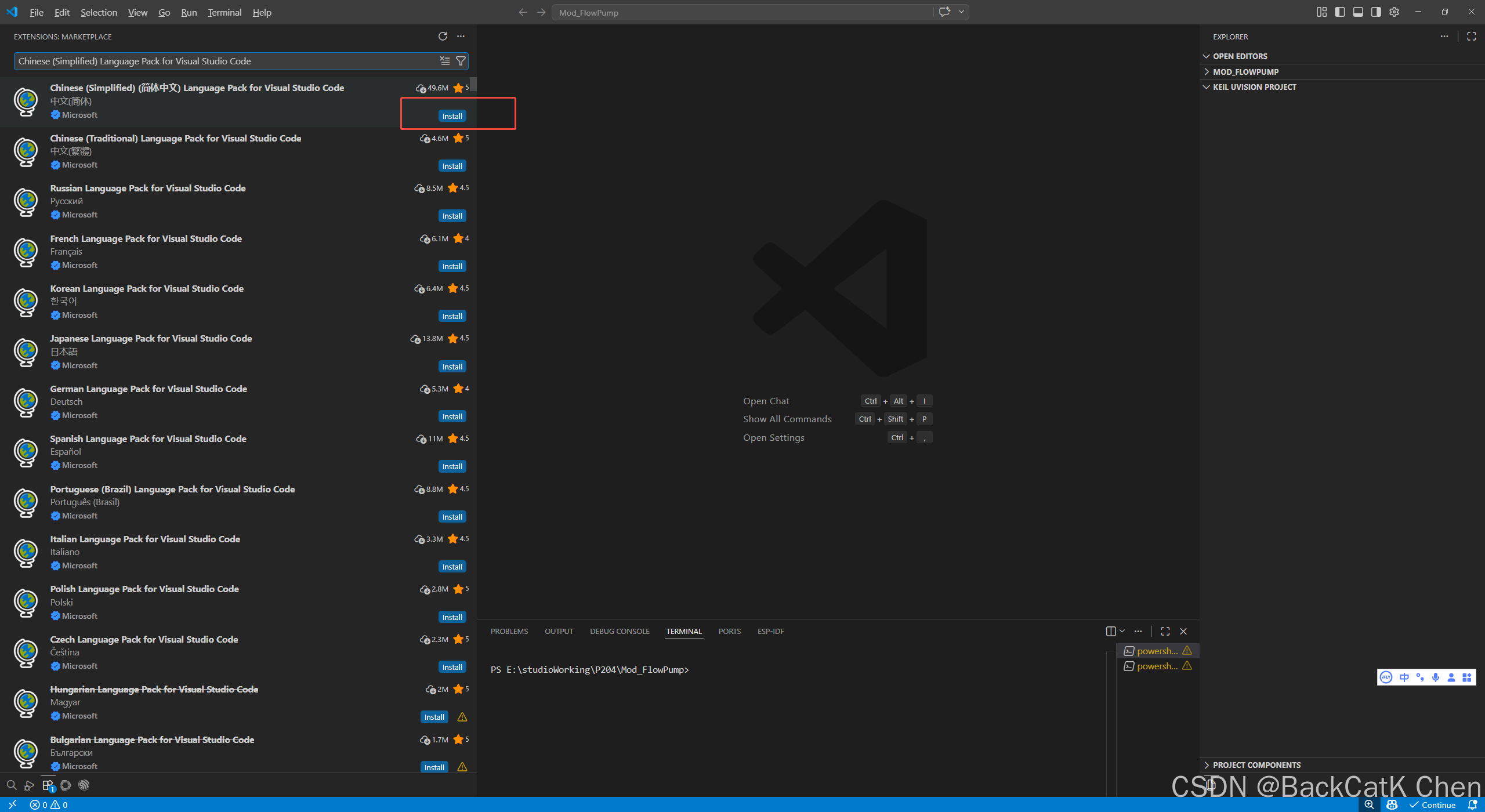
启动VSCode后,默认是英文界面,按下快捷键「Ctrl+Shift+X」打开扩展面板,搜索「Chinese (Simplified) Language Pack for Visual Studio Code」插件,截图如下:
-
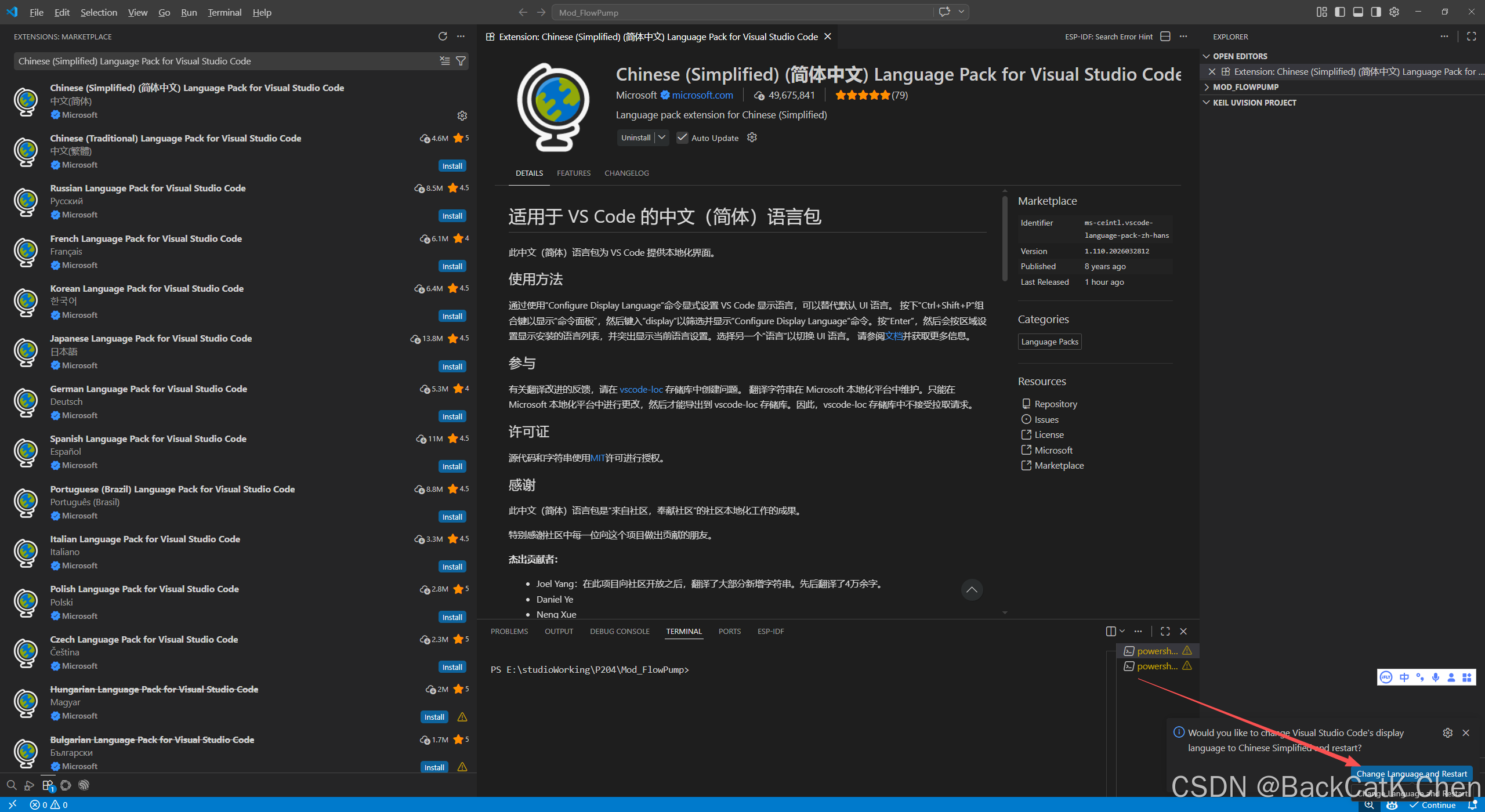
点击插件右侧「Install」安装,安装完成后,VSCode右下角会弹出重启提示,点击「Restart Now」重启VSCode,截图如下:
-
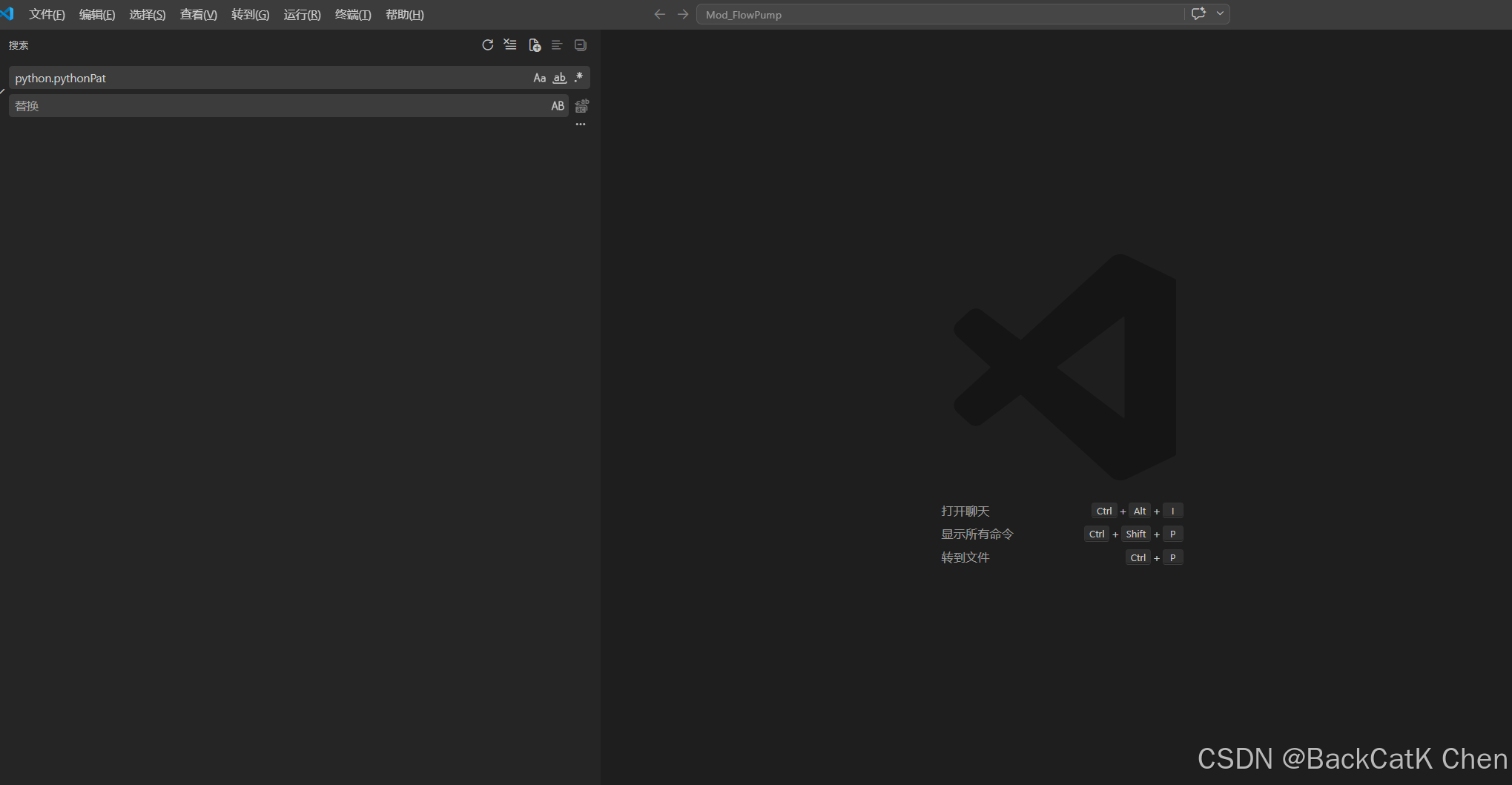
重启完成后,VSCode界面变为中文,配置生效,截图如下:
步骤4:VSCode关联Python环境(核心配置)
-
打开VSCode,依次点击顶部菜单栏「文件」→「首选项」→「设置」,打开设置界面,截图如下:
-
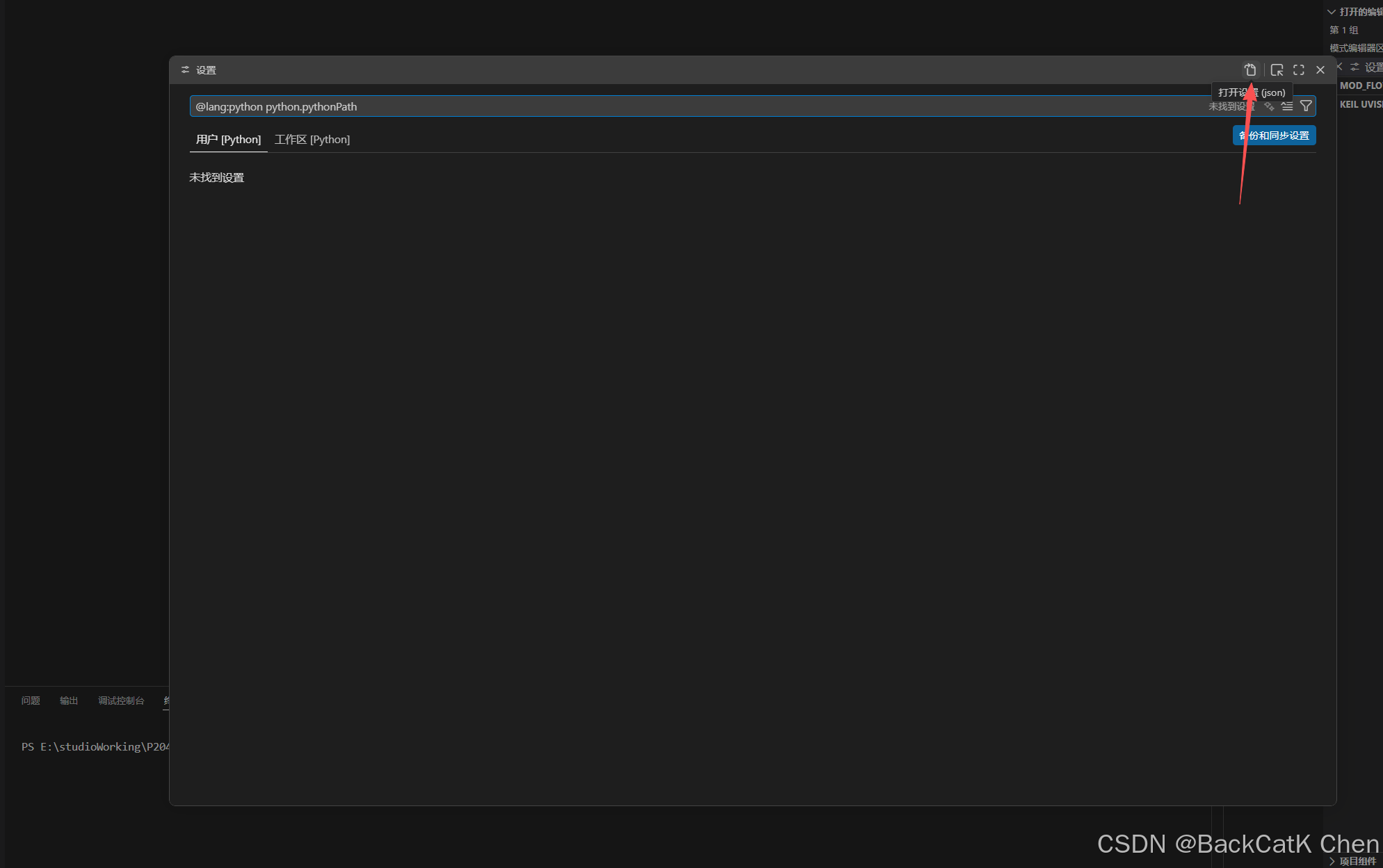
重点说明:部分VSCode版本(1.80.0及以上)已取消「python.pythonPath」配置项,若搜索不到该选项,无需担心,按以下步骤操作(适配所有版本):
-
点击搜索结果中的「编辑 in settings.json」(若未找到该选项,直接点击「设置」界面右上角的「打开设置(JSON)」图标),截图如下:
-
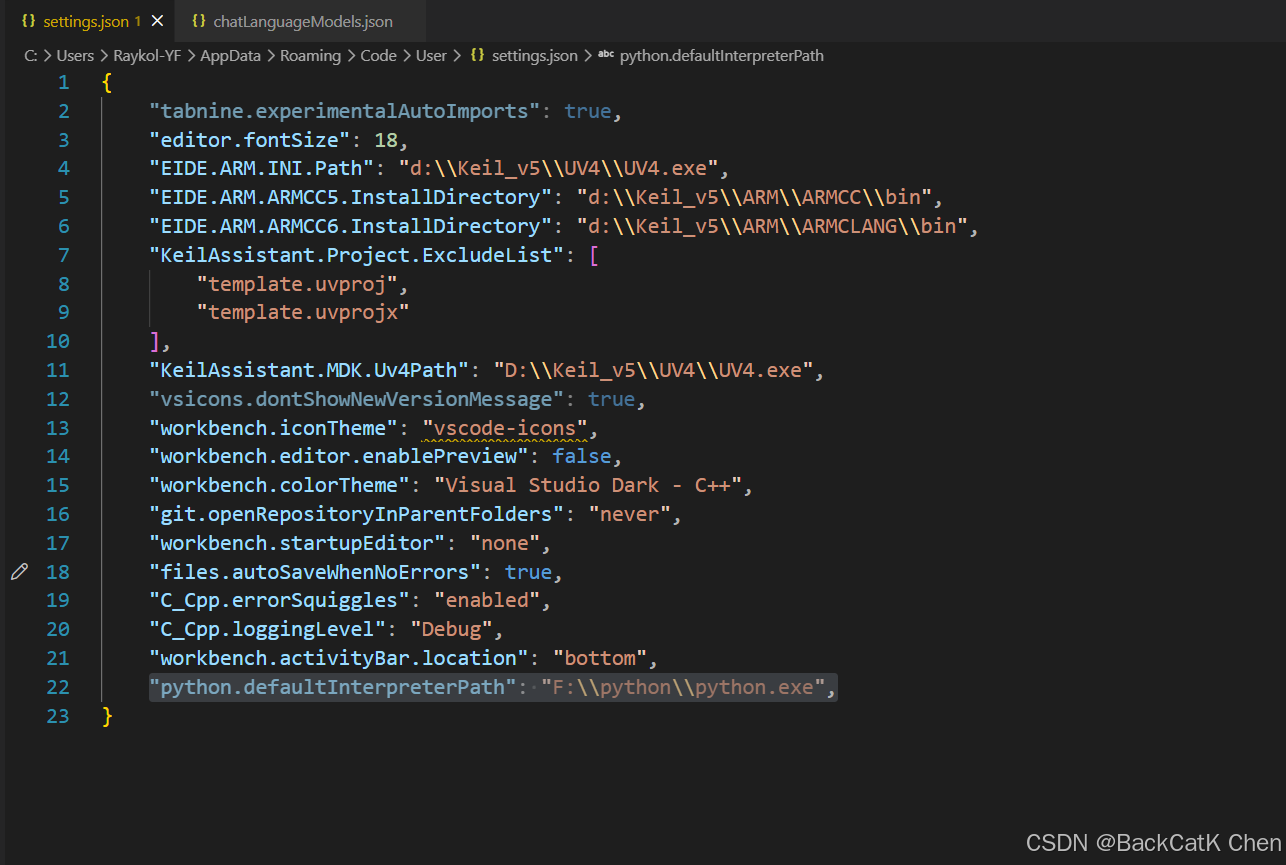
在settings.json配置文件中,添加Python安装路径(适配两种配置写法,任选其一即可),示例如下(替换为自身实际安装路径),添加完成后保存文件(快捷键「Ctrl+S」),截图如下:
{ // 写法1:适配新版本VSCode(推荐) "python.defaultInterpreterPath": "F:\\python\\python.exe",, // 写法2:适配旧版本VSCode(兼容原配置) "python.pythonPath": "F:\\Python\\python.exe" }补充说明:两种写法可同时添加,确保适配所有VSCode版本,路径需与Python实际安装路径一致,路径中双反斜杠不可省略。
-
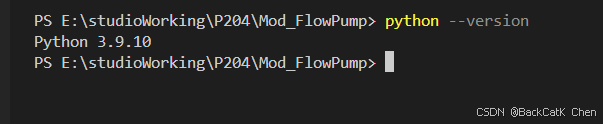
关闭VSCode并重新启动,确保Python环境关联生效,重启后验证:依次点击「查看」→「终端」,打开终端,输入「python --version」,显示「Python 3.9.10」,说明关联成功,截图如下:
四、常见问题及解决方案(附截图提示)
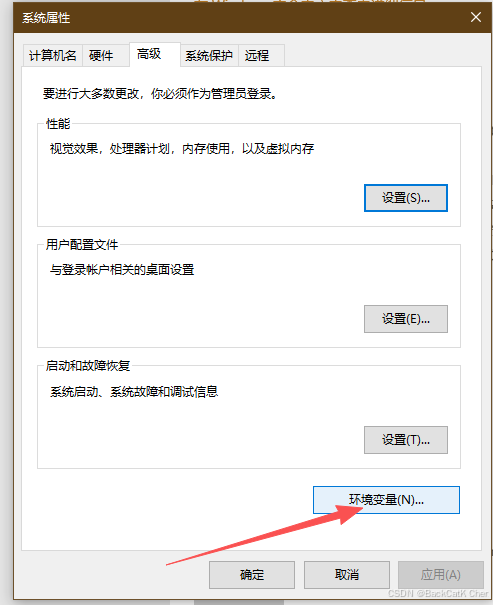
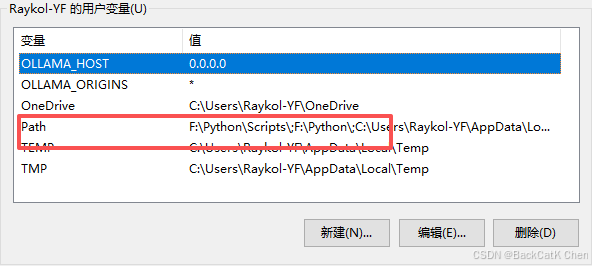
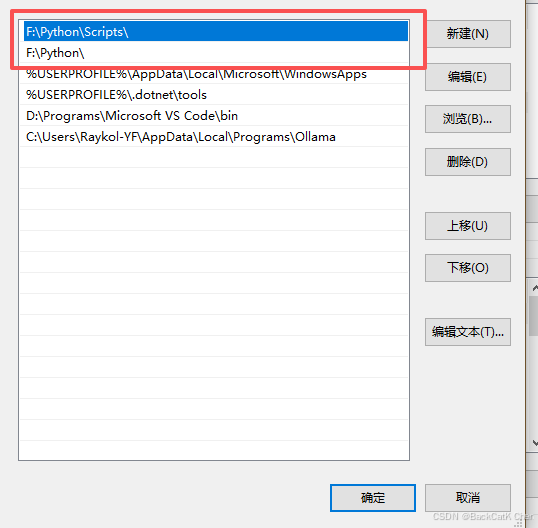
- 问题1:Python安装后,命令提示符输入「python --version」提示"不是内部或外部命令"
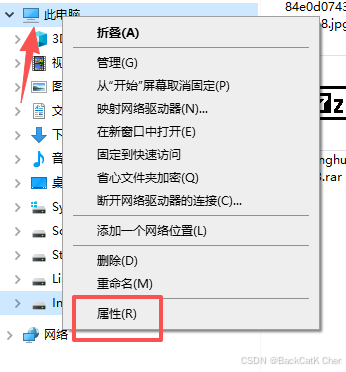
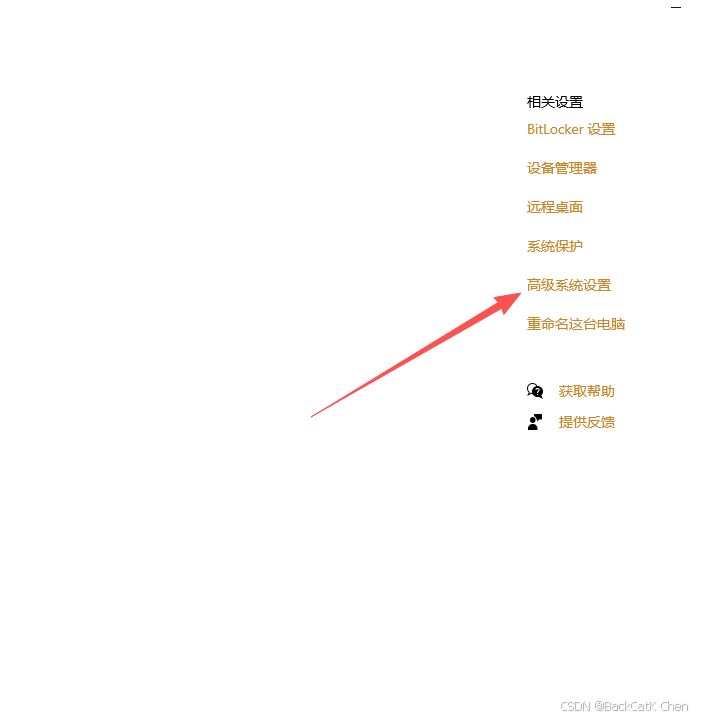
解决方案:重新运行Python安装程序,确保勾选「Add Python 3.9 to PATH」,若已安装未勾选,可重新安装并勾选,或手动配置环境变量(新手推荐重新安装),截图如下:
-
问题2:VSCode中文插件安装后,界面未切换为中文
解决方案:安装完成后未重启VSCode,重启后即可切换;若重启后仍未切换,可依次点击「管理」→「命令面板」,输入「Configure Display Language」,选择「zh-cn」,重启VSCode即可。
-
问题3:VSCode配置Python路径后,终端提示"Python路径错误"
解决方案:检查settings.json中的路径是否正确,确保路径无中文、无空格,且与Python实际安装路径一致(可通过命令提示符输入「where python」查询实际路径),修改后保存并重启VSCode。
五、配置总结
本文完成了Python 3.9.10安装与VSCode基础配置,每一步均搭配截图说明,核心要点的是:勾选Python的PATH选项、确保VSCode关联正确的Python路径,避免中文和空格路径,这是后续ESP-IDF环境搭建的基础。
下一篇我们将基于本次配置的环境,讲解ESP-IDF插件安装与工具链配置,逐步推进ESP32-S3开发环境搭建,实现工程编译与调试。
💡 资料获取:Python 3.9.10安装备用包已上传至配套资源中,如有需要可自行下载。也可关注博主后留言获取。
✅ 收藏本专栏,后续将持续更新ESP32-S3软件实战内容,每篇均带详细步骤和截图,助力新手快速上手嵌入式开发!🚀
关键词:#Python安装 #VSCode配置 #Python 3.9.10 #ESP32-S3开发 #嵌入式环境配置