计算机键盘各个按键功能及常用组合键详解
作者:书到用时方恨少!
发布日期:2026年4月1日
阅读时长:约10分钟
📌前言
大家好,我是书到用时方恨少! 作为一名每天与代码和硬件打交道的计算机从业者,我见过太多朋友在使用电脑时,因为不熟悉键盘而效率低下。
有人用鼠标"点"掉半条命,有人为了打一个"@"符号急得满头大汗。其实,键盘上那些被你忽略的按键,才是真正的"时间加速器"。
今天,我们就来彻底盘一盘计算机键盘上那些"神秘"的功能键,以及那些让你效率翻倍的组合键。
注意:本文介绍的是默认状态下的按键功能,部分按键可能会与一些软件的快捷键重复,导致功能被重写,使用情况以实际为主
第一部分:键盘分区概览
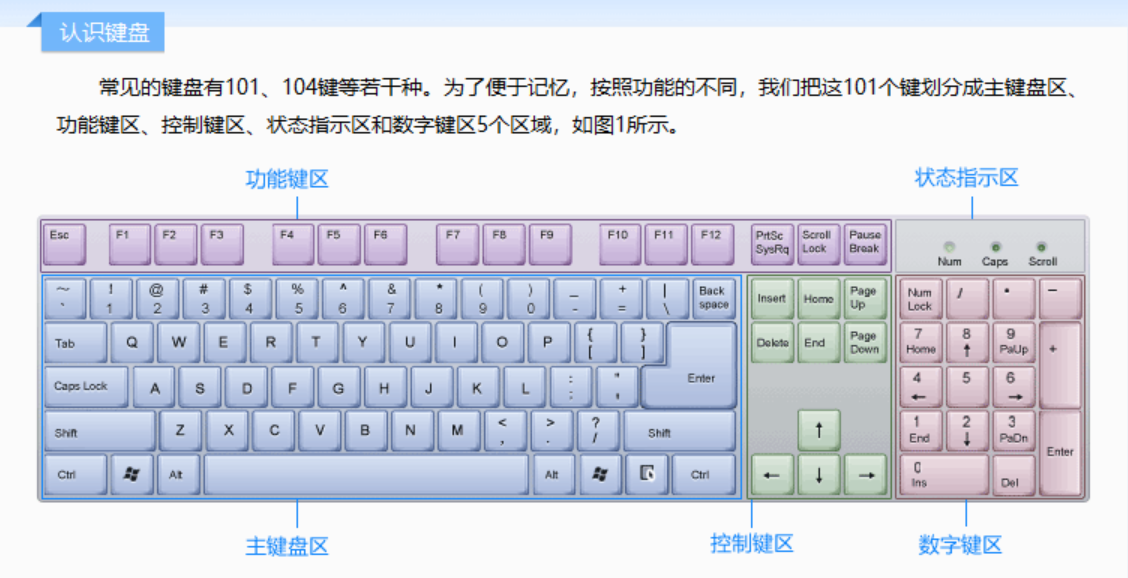
标准台式机键盘(104键)通常分为五个区域(如图所示):
- 功能键区(F1-F12)
- 主键盘区(字母、数字、符号)
- 控制键区(方向键、Delete、Insert等)
- 数字小键盘区(纯数字计算器模式)
- 状态指示灯 (Num Lock、Caps Lock等)
第二部分:那些让你困惑的"功能键"
1. 功能键区(F1 - F12)
| 按键 | 作用详解 |
|---|---|
| Esc | 逃离键。意思是"取消"或"退出"。看电影全屏时按它退出;弹出一个对话框不想选了,按它关掉。 |
| F1 | 帮助键。在大多数软件里(包括Windows桌面),按F1会弹出帮助文档。遇到不会用的软件,先按F1试试。 |
| F2 | 快速重命名。选中一个文件或文件夹,按下F2,直接进入编辑名称状态。比右键点"重命名"快10倍。 |
| F3 | 搜索。在资源管理器(我的电脑)中按F3,光标会跳转到搜索框。 |
| F4 | 地址栏下拉。在"我的电脑"或浏览器里,按F4可以直接展开地址栏的历史记录。 |
| F5 | 刷新。网页卡了?桌面图标顺序乱了?按F5。这是电脑城维修师傅最常用的键。 |
| F6 | 定位地址栏。在浏览器里,按F6光标会直接跳到网址输入框,方便你直接输入新网址。 |
| F7 | 在Windows中通常无直接作用,在编程软件或Word(拼写检查)中有特定功能。 |
| F8 | 安全模式。电脑开机时狂按F8,可以进入高级启动选项(Windows安全模式)。 |
| F9 | 多为特定软件功能(如邮件收发、笔记本触摸板开关等)。 |
| F10 | 激活菜单栏。按F10会激活软件顶部的菜单栏(文件、编辑、查看等),配合方向键操作。 |
| F11 | 全屏模式。在浏览器或视频播放器中按F11,让内容铺满整个屏幕,消除干扰。 |
| F12 | 另存为/开发者工具。在Office中按F12是"另存为";在浏览器中按F12是打开"开发者工具"(程序员调试网页用的)。 |
特别提示 :现在的笔记本电脑(尤其是轻薄本),F1-F12默认可能是"亮度调节"、"音量"、"飞行模式"。如果你想使用原始的F1-F12功能,通常需要按住
Fn键不放再按它们,或者按Fn + Esc切换锁定状态。
2. 主键盘区的"隐藏大佬"
Tab:制表符/切换 。在输入文本时按一下,跳4-8个空格;在网页登录框输入完账号,按一下Tab键,光标会自动跳到密码框。在Windows中按Alt + Tab是最经典的"窗口切换神器"。Caps Lock:大写锁定。亮灯时,打出来的字母都是大写;灭灯时是小写。如果不小心打开它,打字全是"AABBCC"格式,记得按一下关掉。Shift:上档键 。它有两个核心功能:第一,按住它再按字母,临时输出大写(比Caps灵活);第二,按住它再按数字区的符号(比如按1变成!,按/变成?)。Ctrl:控制键。它不单独使用,但它是组合键之王(后面详述)。Win:Windows徽标键。单独按它,打开"开始菜单"。很多组合键都靠它。Alt:换挡键。通常用来激活菜单或配合其他键实现快捷操作。Backspace:退格键 。删除光标前面的字符。比Delete温柔。Enter:回车键。确认、发送、换行。全世界最忙的键。
3. 控制键区(编辑与方向)
| 按键 | 作用详解 |
|---|---|
| Print Screen (PrtSc) | 截屏键 。按一下,系统会把当前屏幕截图"复制"到剪贴板。你需要在微信或画图里按Ctrl + V粘贴出来。如果按 Alt + PrtSc,只截取当前活动窗口。 |
| Scroll Lock | 很少用到。在Excel中开启后,按方向键会滚动屏幕而不是移动光标。现代电脑基本用不上。 |
| Pause / Break | 很少用到。早期用于暂停DOS命令运行,现在极少使用。 |
| Insert | 插入/改写 。在Word中按一下,输入状态会从"竖线"变成"方块"。如果你打字时后面的字被"吞掉"了,按一下Insert键就好了。 |
| Delete (Del) | 删除 。删除光标后面的字符,或者删除选中的文件(送入回收站)。 |
| Home | 行首 。光标跳转到当前行的最开头。在浏览器里按Home直接回到页面顶部。 |
| End | 行尾 。光标跳转到当前行的最后面。在浏览器里按End直接滚到页面底部。 |
| Page Up (PgUp) | 上翻页。一次性向上滚动一整页,看文档或网页时非常好用。 |
| Page Down (PgDn) | 下翻页。一次性向下滚动一整页。 |
| 方向键 | 上下左右移动光标。 |
第三部分:最实用的组合键(学会这些,效率翻倍)
这里我们以 Windows 系统 为例,Mac用户请把 Ctrl 替换为 Command。
1. 万能"复制粘贴"系列
Ctrl + C:复制(Copy)。Ctrl + X:剪切(一把剪刀的形状)。Ctrl + V:粘贴。Ctrl + Z:撤销(后悔药)。打错字、删错文件?按这个恢复上一步。Ctrl + Y:重做。撤销之后想回来,按这个。Ctrl + A:全选(All)。
2. 系统与窗口管理
Alt + Tab:窗口切换。按住Alt不放,每按一下Tab,切换一个程序。这是多任务处理的核心。Win + D:显示桌面。瞬间最小化所有窗口,回到桌面。再按一次,恢复刚才的窗口。Win + E:打开"我的电脑"。不用去桌面找"此电脑",直接按这个打开资源管理器。Win + L:锁屏。离开座位时,立刻锁住电脑,保护隐私。Win + R:运行 。输入cmd(命令行)、calc(计算器)、notepad(记事本),快速启动工具。Alt + F4:关闭当前程序。在桌面按,则是弹出关机选项。
3. 浏览器与文字处理
Ctrl + T:打开新标签页。Ctrl + W:关闭当前标签页。Ctrl + Shift + T:重新打开刚关闭的标签页(浏览器防后悔神技)。Ctrl + F:查找。在网页或文档中打开搜索框,快速定位关键词。Ctrl + S:保存。写文档、做设计时,随时按一下,防止死机丢数据。
第四部分:给小白的特别提醒
-
关于数字小键盘 :
如果小键盘区的数字按不出来,请看一眼 Num Lock 灯是否亮着。如果不亮,按一下 Num Lock 键,灯亮即可输入数字。如果不亮时,小键盘区实际上是方向键的替代品。
-
关于笔记本电脑的"Fn" :
笔记本键盘通常比台式机少几个键。如果你发现 F1-F12 不好使,或者想用 Home/End/PageUp/PageDown 这些键,注意看键盘上的蓝色图标,通常需要
Fn + 对应键来实现。 -
心态建议 :
不要觉得背快捷键很难。人的肌肉记忆很强大,遇到常用操作(比如关窗口、切应用),可以刻意提醒自己"我要用键盘搞定"。重复一周后,你会发现自己再也离不开它们了。
结语
古人云:"工欲善其事,必先利其器。"键盘是我们与电脑沟通最直接的桥梁。
别小看这几个按键,手指在键盘上飞舞,远比鼠标在屏幕上"漂移"要优雅且高效得多。
希望今天的分享能帮你打破对键盘的陌生感。如果你觉得这篇文章有用,欢迎转发给身边那个"还在用鼠标右键复制粘贴"的朋友。
我是书到用时方恨少! 我们下期再见。