MySQL 8.0.x 是官方推荐的稳定版本,支持窗口函数、JSON 增强等实用特性。本教程将带你从零开始,完成 MySQL 8.0 的下载、安装、配置和验证,每一步都有详细说明,每一个坑都有标记。
📑 目录
-
安装前必读与准备
-
下载 MySQL Installer
-
安装步骤详解
-
配置环境变量
-
验证安装
-
常见问题与解决方案
-
注意事项与总结
一、安装前必读与准备
⚠️ 核心避坑点(安装前请逐条核对)
| 序号 | 避坑项 | 说明 |
|---|---|---|
| 1 | 端口冲突 | 确保 3306 端口未被占用(如旧版 MySQL、VMware、迅雷) |
| 2 | 彻底卸载旧版 | 若之前装过 MySQL,需清理残留文件和注册表 |
| 3 | 管理员权限 | 安装包需右键 → 以管理员身份运行 |
| 4 | 路径规则 | 安装路径不能包含中文、空格或特殊字符 |
🔧 系统要求
-
操作系统:Windows 8 及以上版本(64位)
-
内存:至少 2GB(推荐 4GB+)
-
磁盘空间:至少 500MB 可用空间
-
运行库:需要 Microsoft Visual C++ 2019 Redistributable
💡 小提示:如果系统缺少 VC++ 运行库,MySQL Installer 会自动提示并帮助安装。
二、下载 MySQL Installer
2.1 下载地址
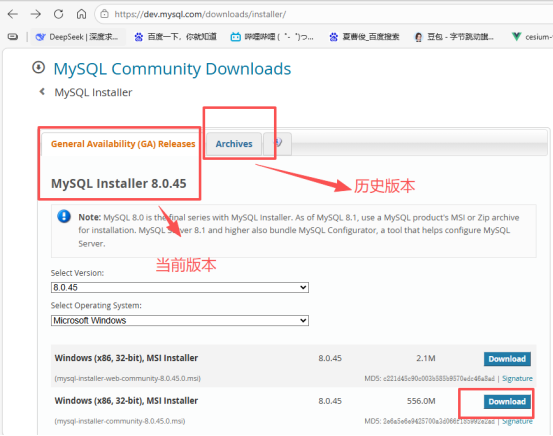
访问 MySQL 官方下载页面:
https://dev.mysql.com/downloads/installer/
1.选择版本,选择环境windows
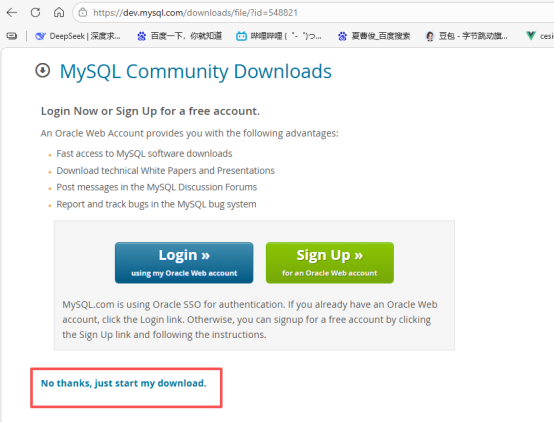
2.不注册,只下载
三、安装步骤详解
3.1.选择安装类型
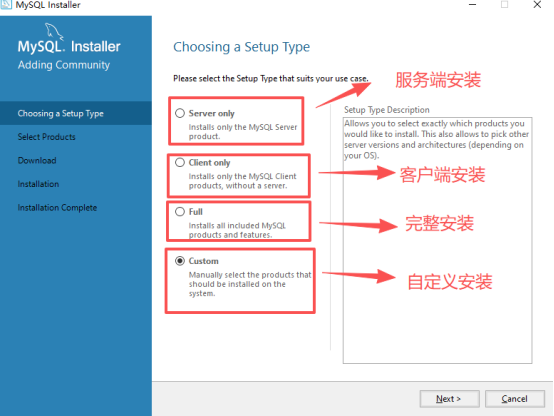
在安装类型选择页面,有以下几个选项:
-
Server only:仅安装服务器 ✅ 适合只需要数据库的用户
-
Client only:仅安装客户端
-
Full:完全安装
-
Custom :自定义安装 ⭐ 强烈推荐
🎯 选择 Custom(自定义):可以精确选择需要的组件,避免安装无用软件
3.2.选择选择组件
-
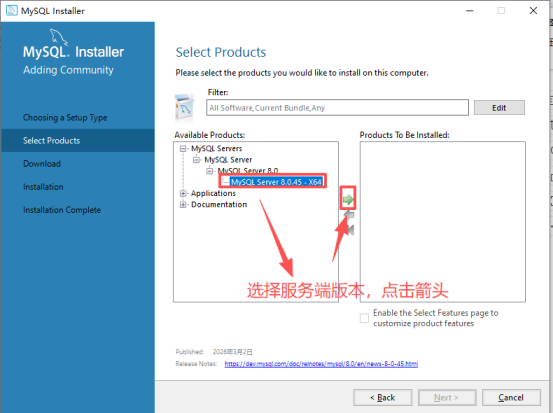
在左侧
Available Products框中:-
展开 MySQL Servers → MySQL Server 8.45 → MySQL Server 8.0.45 - X64
-
点击绿色 → 箭头,将其移到右侧
-
3.3.自定义安装路径(重要!)
-
选中右侧已添加的
MySQL Server 8.0.x -
点击右下方的 "Advanced Options"(高级选项)链接
-
设置路径:
-
Install Directory :C
:\Program Files\MySql\MySQL Server 8.0\(程序目录) -
Data Directory :
D:\MySQL8\Data\(数据目录)
-
🚨 为什么要改路径?
避免占用 C 盘空间
数据与程序分离,便于备份
重装系统时数据不丢失
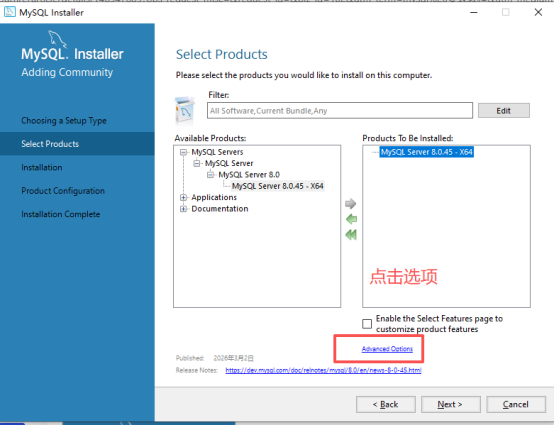
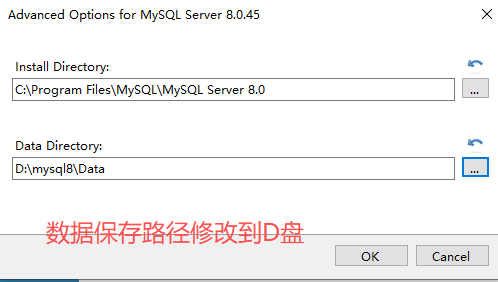
数据库路径放到D盘,默认为C盘,需要修改一下。
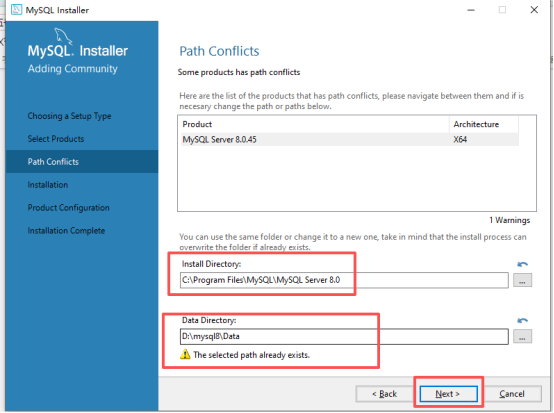
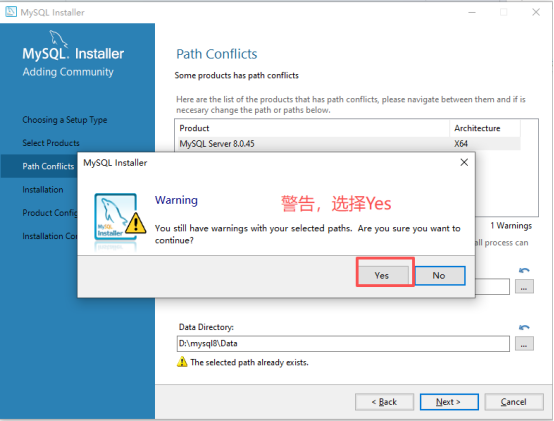
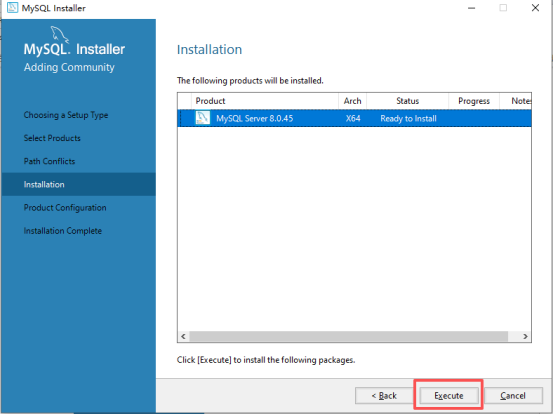
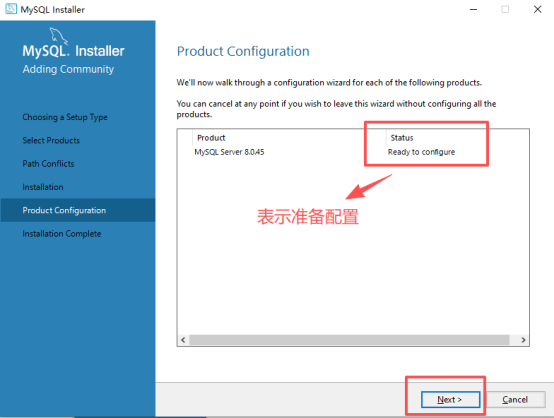
3.4.安装完成,开始配置数据库,默认选择
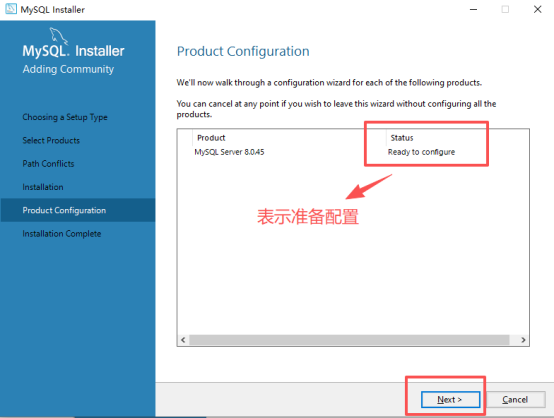
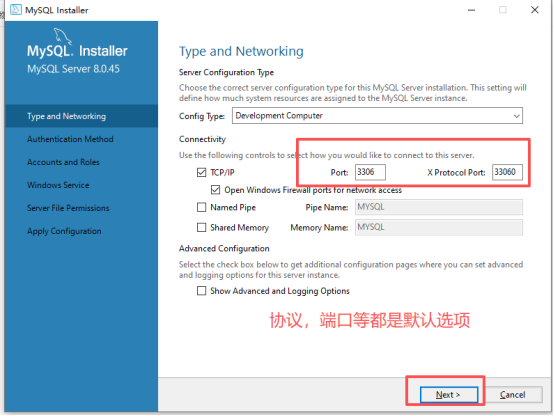
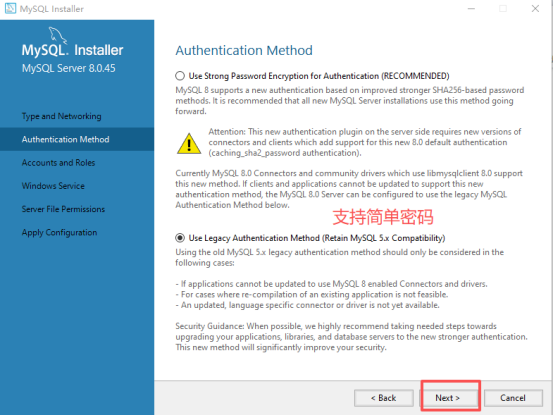
3.5.密码校验方式配置
这是 最大的坑,选错会导致后续无法连接!
| 选项 | 说明 | 适用场景 |
|---|---|---|
| Use Strong Password Encryption(推荐) | 使用 SHA256 加密,安全性高 | 客户端均为 8.0 以上版本 |
| Use Legacy Authentication Method | 使用 MySQL 5.x 传统加密 | Navicat 等旧客户端 |
🎯 强烈建议选择第二项 :
Use Legacy Authentication Method (Retain MySQL 5.x Compatibility)
-
原因 :MySQL 8.0 默认使用
caching_sha2_password插件,很多旧版图形界面客户端(如 Navicat Premium 12 及以下)不支持,会报 1251 错误【认证方法选择界面,红框标出 Legacy 选项】
3.6 设置 root 密码
-
MySQL Root Password :设置强密码(例如
MyPass@123456)- 密码规则:至少 8 位,包含大小写字母、数字和特殊字符
-
Repeat Password:再次输入确认
-
(可选)添加普通用户 :点击
Add User创建开发账号-
用户名:
dev,密码:dev123 -
角色:选择
DB Admin或DB Designer
-
📌 为什么要添加普通用户? 日常开发使用普通账号,避免误操作影响 root 权限。
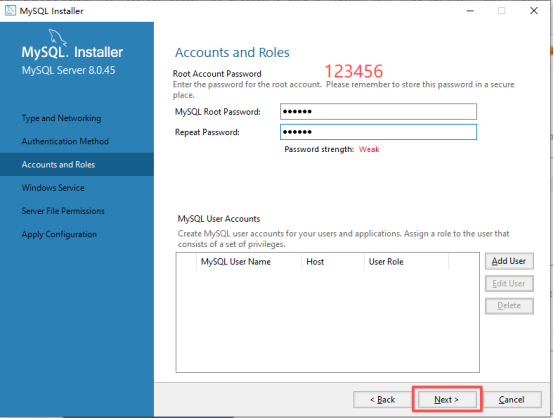
设置简单密码
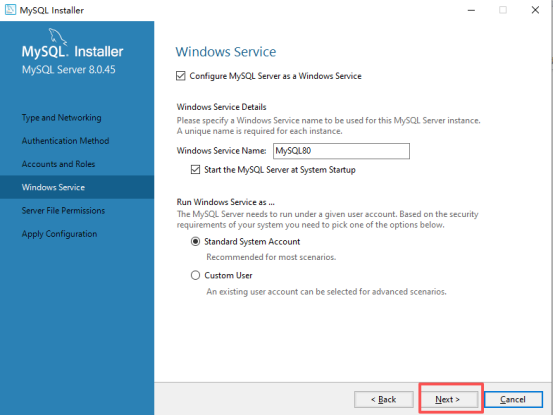
3.7.Windows 服务配置
-
✅ 勾选
Configure MySQL Server as a Windows Service(注册为 Windows 服务) -
Windows Service Name :保持
MySQL80(便于识别版本) -
✅ 勾选
Start the MySQL Server at System Startup(开机自启) -
Run Windows Service as :保持
Standard System Account
💡 开机自启的好处:每次开机 MySQL 自动运行,无需手动启动服务。
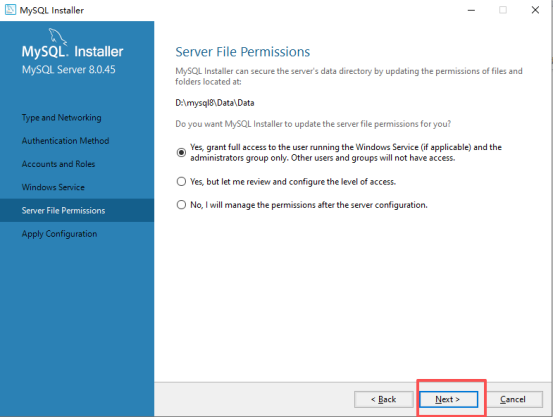
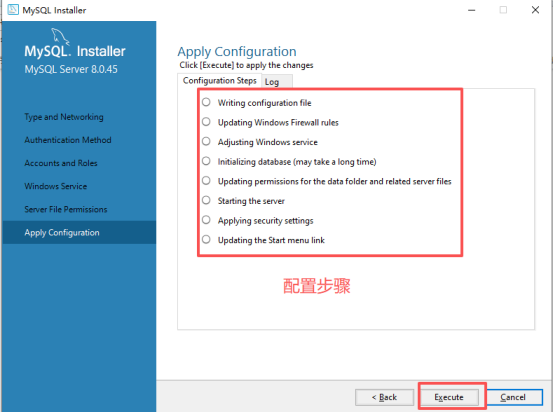
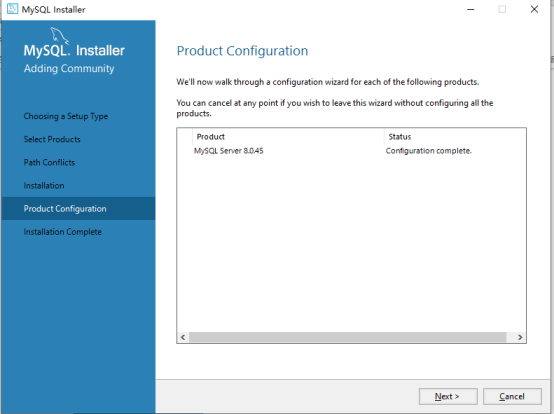
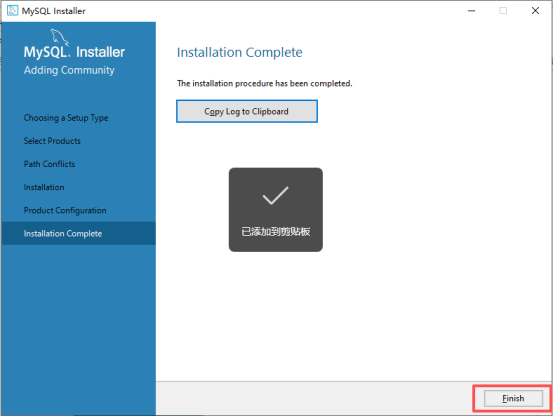
3.8应用配置
-
保持默认选项,点击 Next
-
点击 Execute 开始执行配置
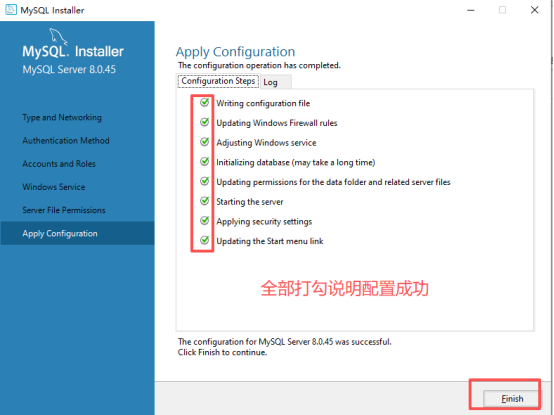
-
等待所有配置项全部变绿 ✅:
-
配置文件写入
-
服务启动
-
防火墙规则更新
配置执行进度条,全部变绿表示成功
-
四、配置环境变量(可选但推荐)
配置环境变量后,可以在 CMD 任意位置直接输入 mysql 命令,非常方便。
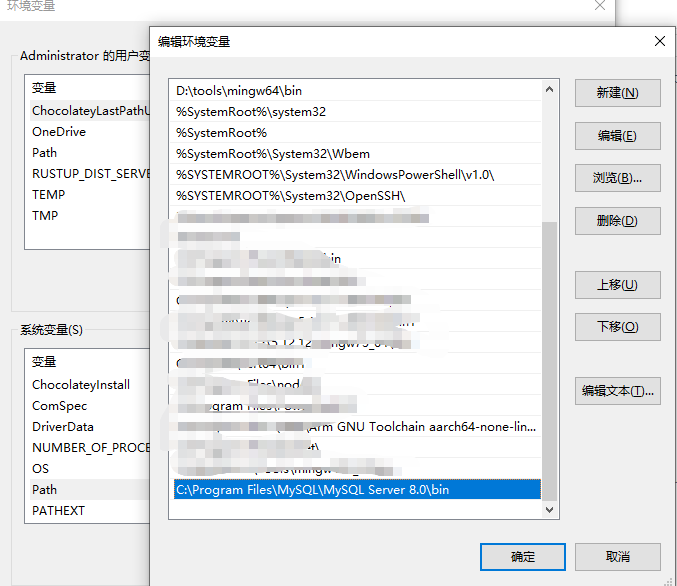
4.1 配置步骤
-
右键
此电脑→ 属性 → 高级系统设置 -
点击 环境变量
-
在 系统变量 列表中找到
Path,双击编辑 -
点击 新建 ,添加 MySQL 的
bin目录路径:text
C:\Program Files\MySQL\MySQL Server 8.0\bin -
点击 确定 保存所有窗口
4.2 验证环境变量
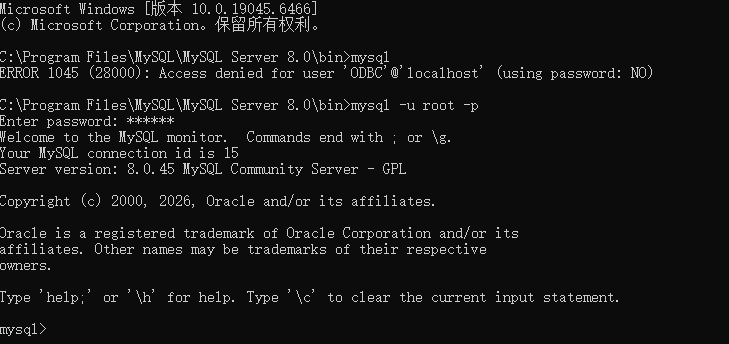
-
打开 新的 CMD 窗口(已打开的需要关闭重开)
-
如果显示 MySQL 版本信息(如
mysql Ver 8.0.x for Win64 on x86_64),说明配置成功!
五、验证安装
5.1 命令行验证
-
按下
Win + R,输入cmd,回车 -
输入登录命令:
cmd
mysql -u root -p -
输入你设置的 root 密码
-
如果出现以下提示,说明大功告成!🎉
text
Welcome to the MySQL monitor.  Commands end with ; or \g.
mysql>
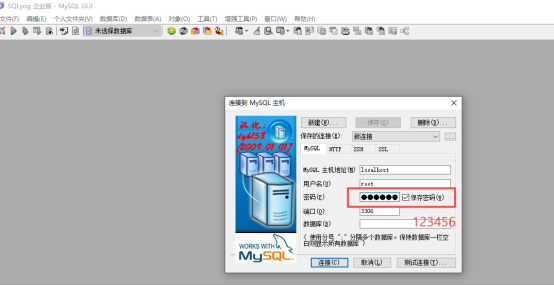
5.2 SQLyogEnt.exe /Navicat 等第三方工具连接
-
打开 SQLyog,点击 连接 → MySQL
-
填写连接信息:
-
连接名:
本地 MySQL8 -
主机:
localhost或127.0.0.1 -
端口:
3306 -
用户名:
root -
密码:你设置的密码
-
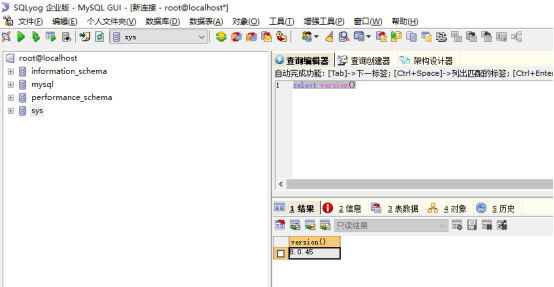
-
点击 连接,查看版本
六、常见问题与解决方案(FAQ)
Q1:安装最后一步提示"Unable to start MySQL Server... 1067"
-
原因:通常是旧版本残留数据冲突或端口被占用
-
解决方案:
-
卸载 MySQL
-
删除安装目录(如
D:\MySQL) -
必删
C:\ProgramData\MySQL(隐藏文件夹,需要在查看中勾选"隐藏的项目") -
重启电脑
-
重新安装
-
Q2:连接时报错"Client does not support authentication protocol" (1251)
-
原因:安装时选择了强密码加密,但客户端不支持
-
解决方案(二选一):
方法一(推荐):用 CMD 登录 MySQL 执行以下命令:
sql
ALTER USER 'root'@'localhost' IDENTIFIED WITH mysql_native_password BY '你的密码';
FLUSH PRIVILEGES;
方法二 :重新运行 Installer,选择
Reconfigure,在认证方法步骤改为Legacy Authentication
Q3:CMD 输入 mysql 提示"不是内部或外部命令"
-
原因:环境变量未配置或未生效
-
解决方案:
-
检查
Path中是否添加了正确的bin目录路径 -
必须关闭当前 CMD,重新打开(环境变量修改后需重启 CMD 才生效)
-
Q4:端口 3306 被占用怎么办?
-
解决方案:
-
找到占用端口的程序并关闭
-
或修改 MySQL 端口:在配置步骤将端口改为
3307或其他未占用端口 -
如果修改端口,连接时需指定新端口
-
Q5:忘记 root 密码怎么办?
-
解决方案(重置密码):
-
以管理员身份打开 CMD,停止服务:
net stop MySQL80 -
以跳过权限表方式启动:
mysqld --console --skip-grant-tables --shared-memory -
打开新的 CMD 窗口,无密码登录:
mysql -u root -
执行以下命令清空密码:
sql
sqlUPDATE mysql.user SET authentication_string='' WHERE User='root'; FLUSH PRIVILEGES; exit; -
关闭第一个 CMD 窗口,正常启动服务:
net start MySQL80 -
用空密码登录后设置新密码:
ALTER USER 'root'@'localhost' IDENTIFIED BY '新密码';
-
七、注意事项与总结
✅ 成功标志
-
MySQL 服务
MySQL80能正常启动 -
命令行
mysql -u root -p能登录 -
Navicat/Workbench 等工具能连接成功
⚠️ 安全提示
-
不要轻易删除
Data文件夹,那是你的数据库文件所在 -
生产环境请勿使用弱密码 (如
123456、root) -
远程连接需谨慎 :需在防火墙开放 3306 端口,并授权
'root'@'%'用户(有安全风险)