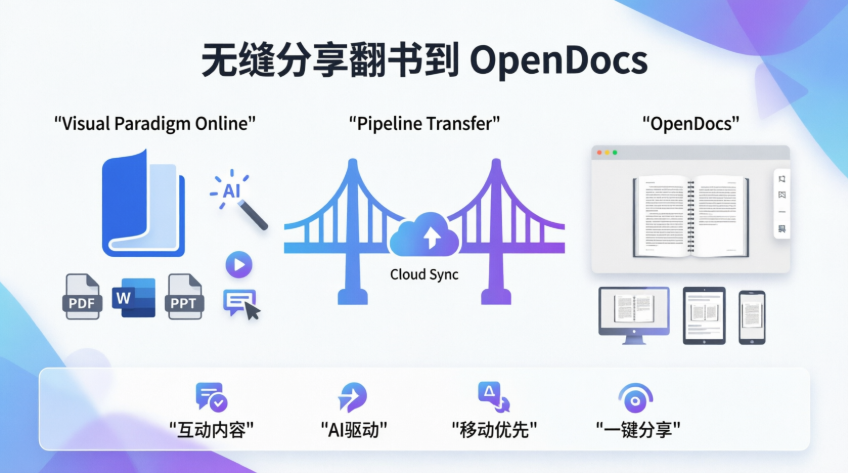
作为一名长期使用 Visual Paradigm 产品的文档工程师,我很兴奋能分享最近发现的一个新功能------现在可以将 Visual Paradigm Online 中创建的 翻书 直接分享到 OpenDocs。这让我的手册、报告和作品集变得前所未有的互动化。
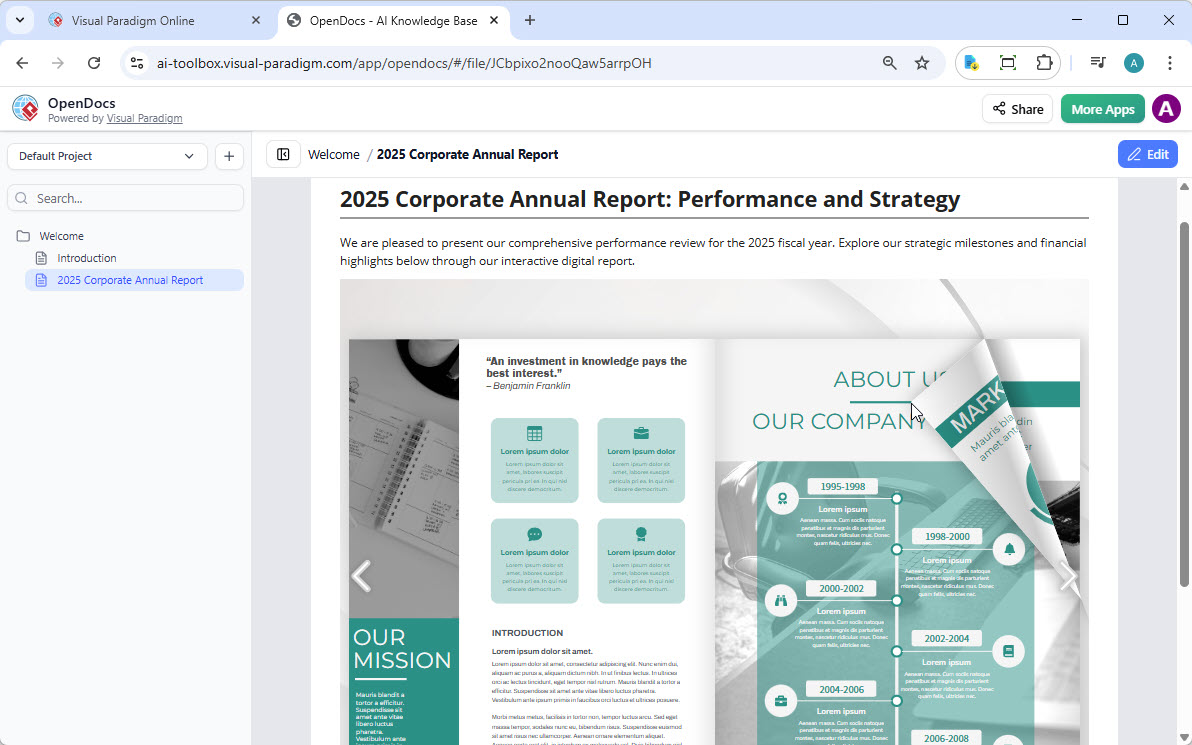
无论你是在使用翻书工具 生成专业内容,还是在翻书制作器中微调自定义布局,此更新都能确保你的受众在他们需要的地方访问你的作品。
📚 使用 Visual Paradigm 翻书能做什么?
根据我的使用体验,这款翻书软件专为将静态文档转换为动态、引人入胜的体验而设计。以下是我发现的核心功能:
✨ 转换与创建
我可以瞬间将 PDF、Word 文档和 PowerPoint 幻灯片转换为翻书,或使用拖放编辑器从头开始设计。
🤖 AI 驱动生成
AI 助手能帮我生成完整的书籍大纲、编写内容,甚至以各种艺术风格创建匹配的插图。
🔗 交互元素
我可以为书籍添加嵌入式视频、音频、可点击链接和逼真的翻页音效。
🎨 专业品牌化
我可以自定义封面、主题和背景以匹配企业形象。
📱 移动优先阅读
每本翻书都完全响应式,确保在台式机、平板电脑和智能手机上提供完美的阅读体验。
🔄 如何将翻书分享到 OpenDocs
根据我的实际操作,将内容从 Visual Paradigm Online 移动到 OpenDocs 管道非常简单。只需按照以下步骤操作:
-
打开工作区页面 于 Visual Paradigm Online。
-
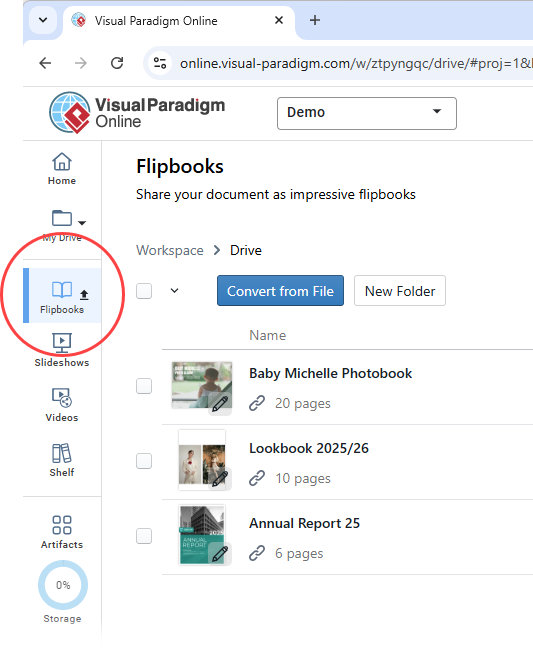
从左侧菜单选择翻书以查看你的库。
-
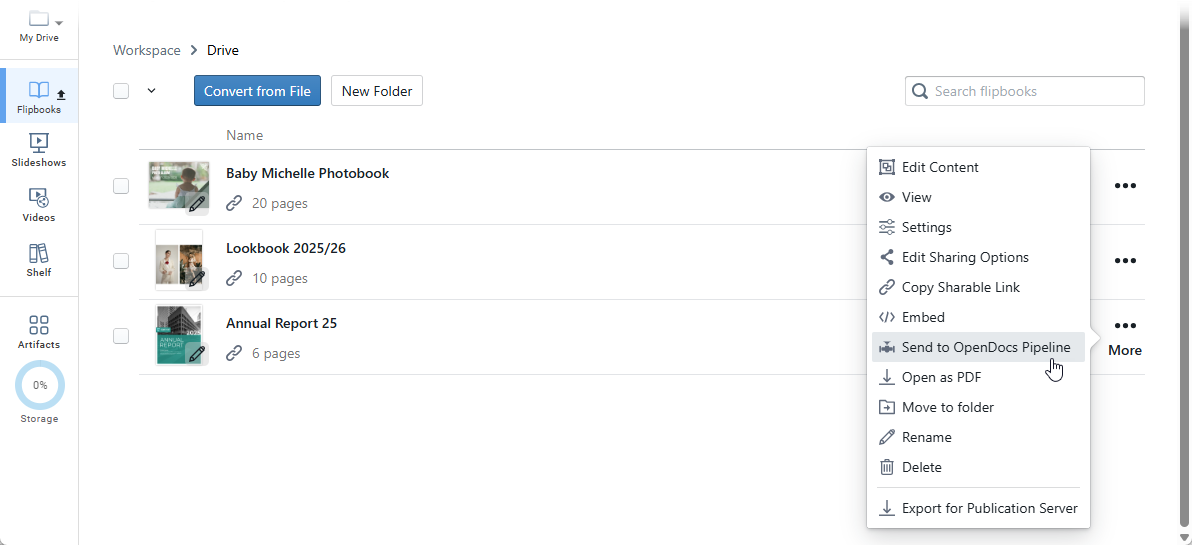
找到想要分享的翻书 ,点击右侧的更多...。
-
选择发送到 OpenDocs 管道。
-
(可选) 输入关于此分享的评论,然后点击确定继续。
📄 在 OpenDocs 中嵌入翻书
一旦翻书进入管道,按照以下步骤将其放置在文档中:
-
导航 到 OpenDocs 中想要嵌入书籍的页面。
-
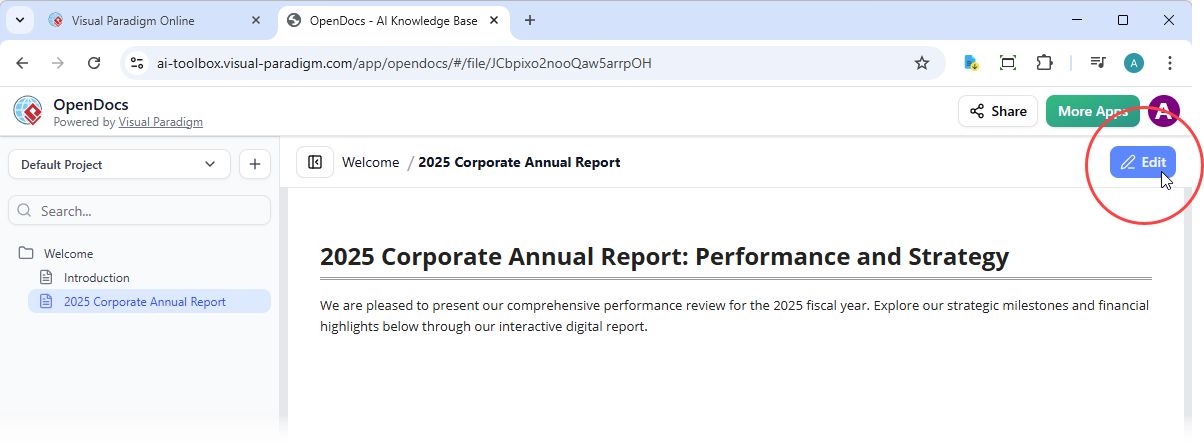
点击右上角的编辑。
-
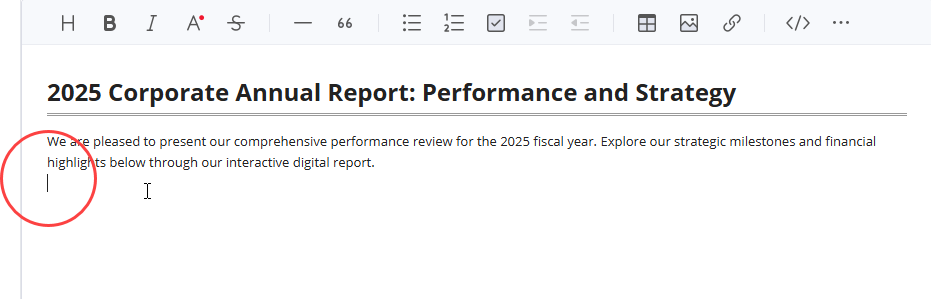
将光标定位在想要显示翻书的确切位置。
-
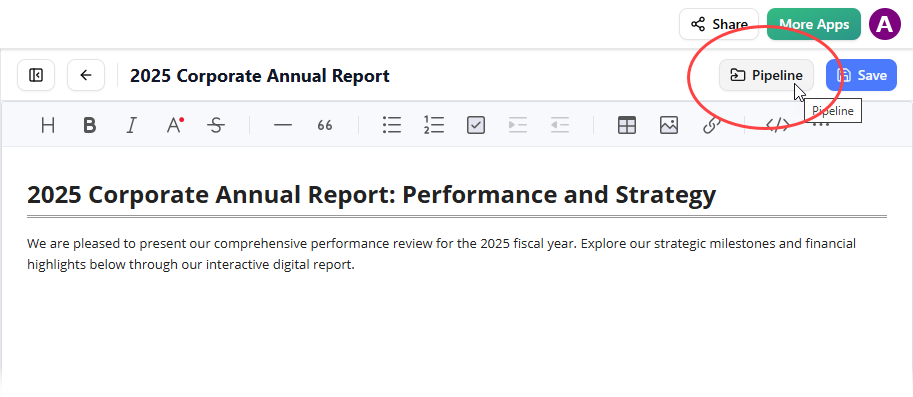
点击位于右上角的管道按钮。
-
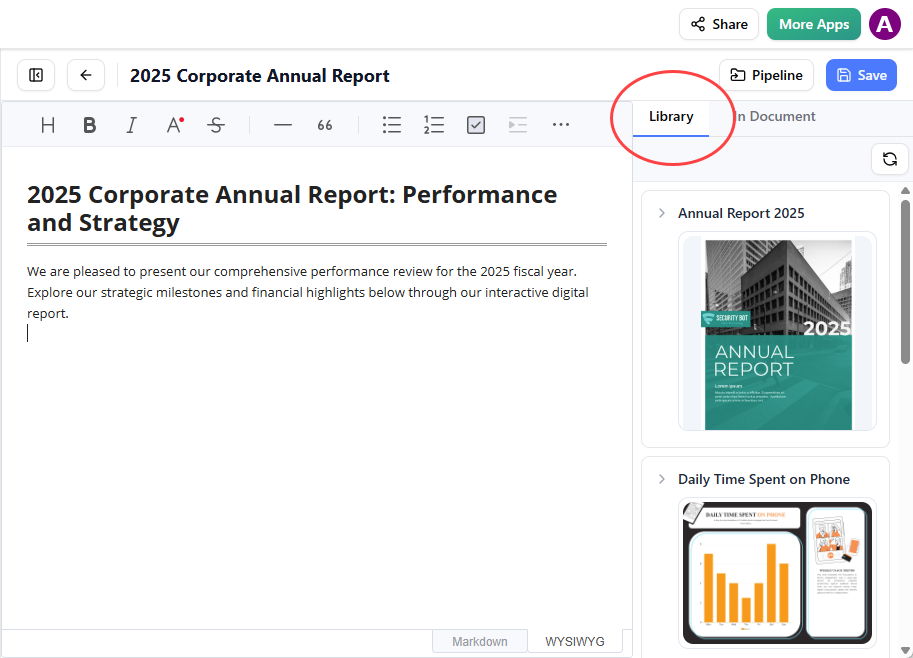
打开库标签;你会看到从 VP Online 发送的翻书。
-
点击翻书以插入它。
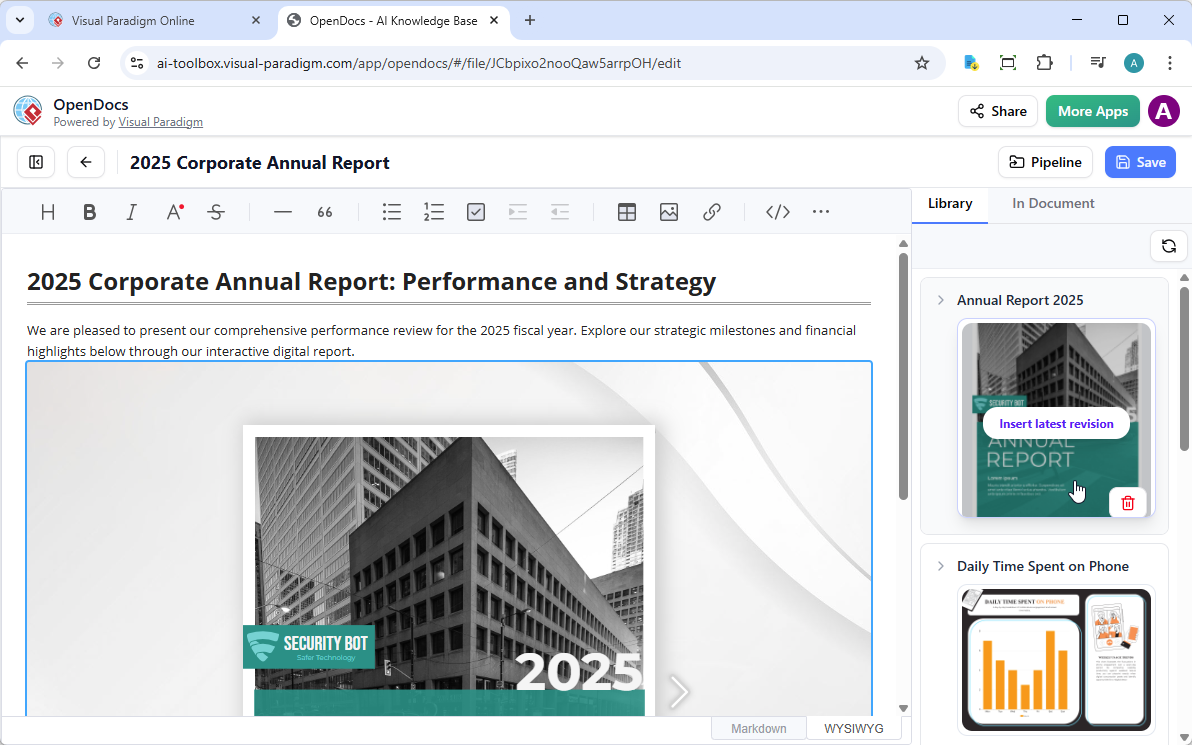
💡 提示: 如果翻书添加到页面末尾,选择它并按 Enter 创建新行并调整位置。
⚠️ 注意: 在编辑模式下,翻书保持静态。要与之交互,只需保存更改并退出编辑模式。上线后,你可以使用顶部栏中的分享按钮分享页面或整个空间。
准备好用行业领先的翻书软件增强你的文档了吗?今天就体验集成文档的力量。
🗂️ OpenDocs:完整的知识库与文档中心
OpenDocs 是一个强大的知识库和文档中心。它提供了一个直观的平台来创建、组织和分享文本和图表,非常适合个人和团队有效地构建信息。
✍️ 丰富的 Markdown 编辑器
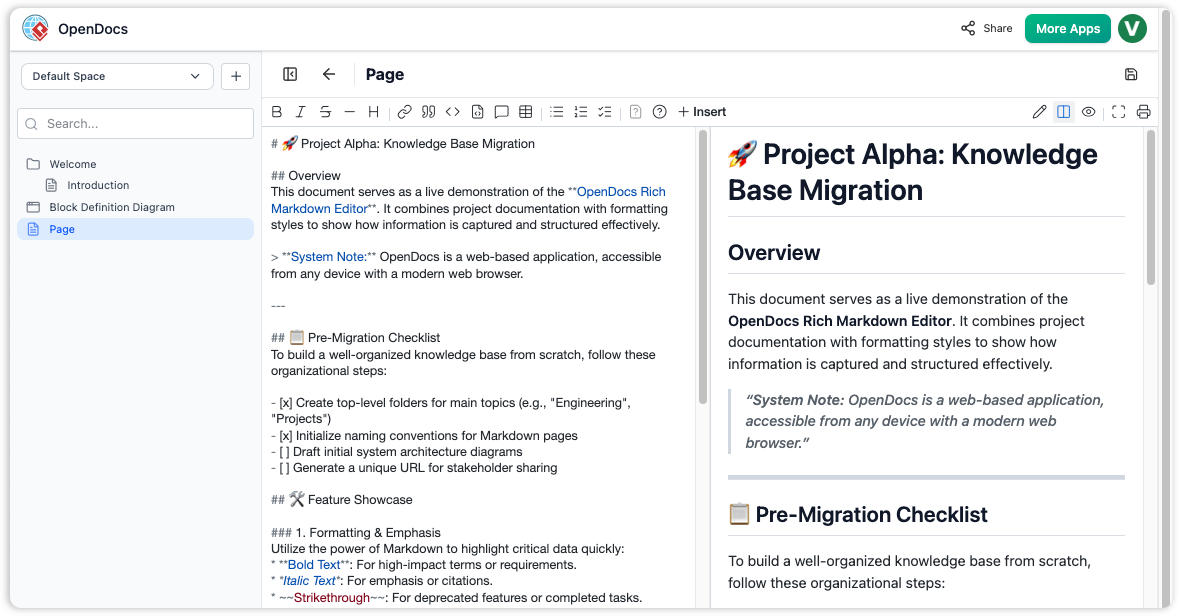
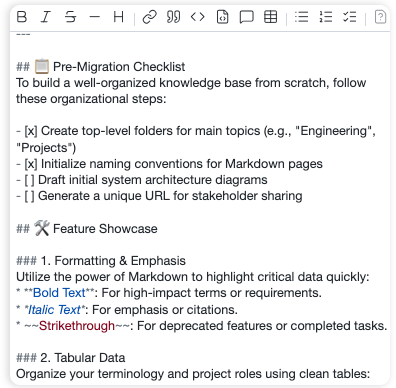
OpenDocs Markdown 编辑器界面显示分屏视图,左侧为原始 Markdown 技术文档,右侧为实时格式化预览。
🎨 图表编辑器
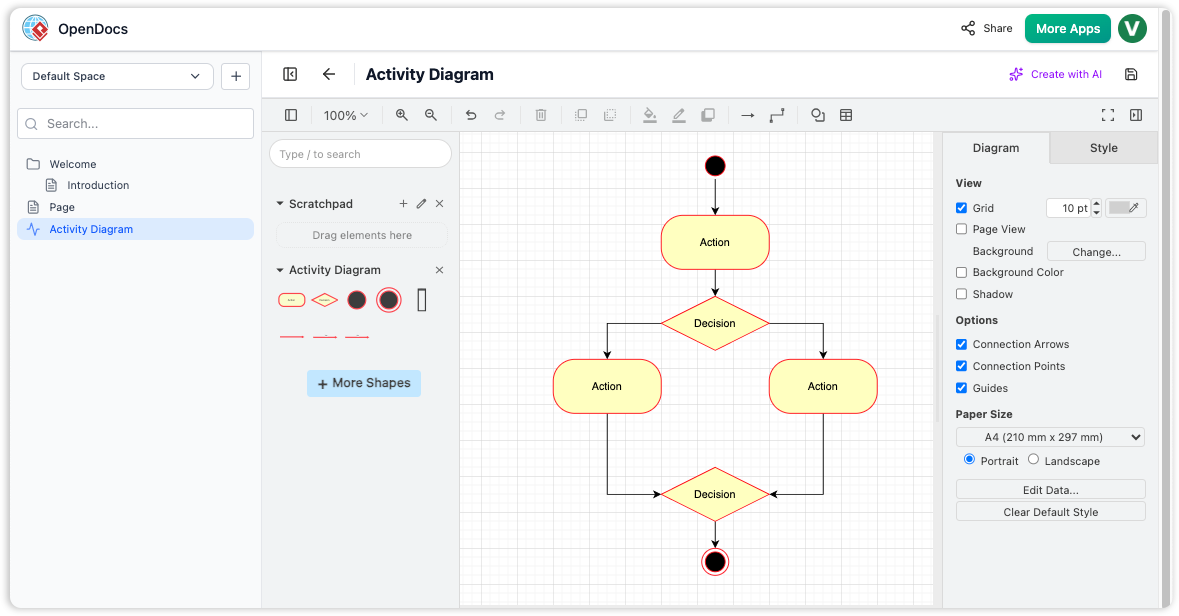
OpenDocs 界面显示集成图表编辑器,包含示例活动图,具有操作、决策和流程连接器。
🚀 体验 OpenDocs 的力量
你的个人知识库和文档中心。
开始使用 OpenDocs
💡 为什么选择 Visual Paradigm OpenDocs?
直接在页面上创建图表
他们构建了一个更好的方式。他们将强大的绘图工具直接放入工作区,这样你可以在同一个地方创建图片和编写文本。这是所有工作的单一家园,让你保持专注和有条理,无需在不同标签之间跳转的麻烦。
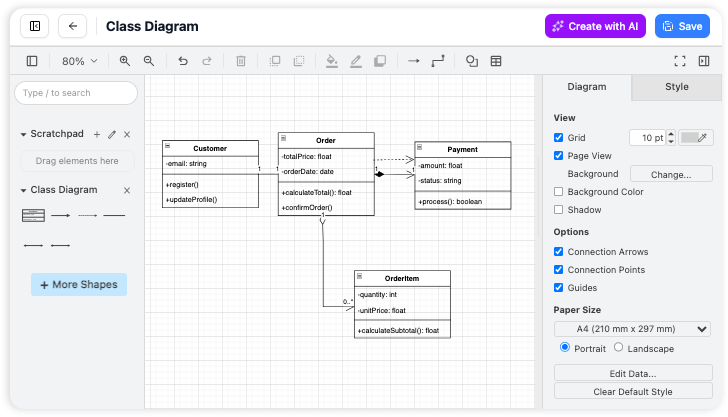
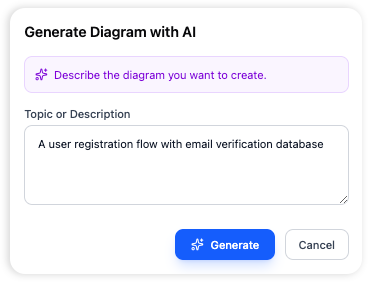
AI 驱动的图表生成
从一句话到图表瞬间完成。你不应该为了创建流程图而与鼠标搏斗。只需用简单的英语告诉 AI 你需要什么,它就会为你绘制整个流程。这是无需手动工作即可将想法付诸纸面的最快方式。
OpenDocs 是你的个人知识库和文档中心。它提供了一个直观灵活的平台来创建、组织和分享丰富内容,包括文本文档和图表。无论你是在构建个人知识存储库、创建项目文档还是与团队协作,OpenDocs 都提供了有效捕获和构建信息所需的工具。
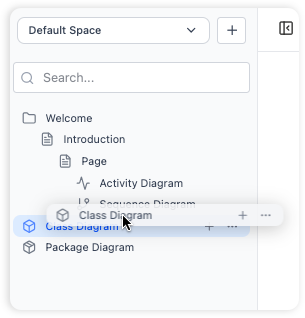
📁 组织:分层文件夹结构
以熟悉的树状结构组织文档和图表,包含嵌套文件夹。
-
知识库的逻辑和可扩展组织
-
拖放文件和文件夹以重新排列层次结构
✍️ 丰富的 Markdown 编辑器
使用 Markdown 语法创建和格式化文本文档的全功能编辑器。
-
使用标题、列表、表格、代码块等构建精美结构的文档
-
分屏视图提供实时预览
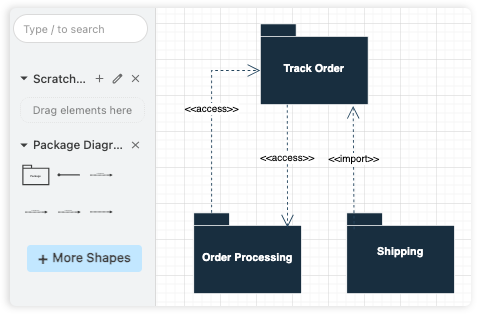
🎨 图表编辑:集成图表编辑器
直接在 OpenDocs 内创建各种图表。
-
创建视觉文档,如流程图、UML 图表和思维导图
-
丰富的形状和模板库,轻松创建专业外观的图表
🛠️ 如何使用 OpenDocs -- 核心工作流程
掌握构建、文档化和分享知识库的基本要素。
1️⃣ 构建知识
使用顶级文件夹和子文件夹构建稳健的层次结构。随着项目增长,轻松拖放重新构建。
2️⃣ Markdown 写作
创建包含标题、代码块和列表的丰富文档。通过我们的实时实时预览即时查看格式。
3️⃣ 视觉图表
用视觉模型补充笔记。使用专业形状库和连接器来说明复杂关系。
准备好协作了吗?生成唯一 URL 即时分享整个知识库。
🌟 主要优势
| 优势 | 描述 |
|---|---|
| 多合一知识中心 | 在单一平台中结合文本和图表,无需在多个工具之间切换。 |
| 构建你的思路 | 使用嵌套文件夹分层组织知识,即使大型存储库也易于导航。 |
| 轻松协作 | 通过安全的只读链接一键分享整个知识库。 |
| 视觉丰富文档 | 超越纯文本,创建专业图表来说明复杂流程和系统。 |
| Power User 的 Markdown | 利用 Markdown 的简洁和强大快速高效地格式化文档。 |
| 随处访问 | 使用现代网页浏览器从任何设备访问文档------无需桌面安装。 |
🚀 入门指南
按照以下步骤设置工作区并开始记录你的想法。
步骤 1:启动与初始化
打开 OpenDocs 应用程序。你将看到欢迎屏幕,可以管理最近的项目。
步骤 2:创建并命名第一页
点击侧边栏中的**"新建页面"**按钮创建 Markdown 文档,然后给它一个描述性名称以保持组织。
步骤 3:编写和格式化内容
使用 Markdown 编辑器开始写作。你可以使用标准 Markdown 语法为笔记添加结构和强调。
步骤 4:生成视觉图表
点击**"新建图表"**按钮打开视觉编辑器,允许你创建流程图或模型来补充文本。
步骤 5:用文件夹组织
通过侧边栏创建新文件夹,只需将页面或图表拖放到其中即可构建结构化知识库。
❓ 常见问题解答
我可以将现有文档导入 OpenDocs 吗?
OpenDocs 专为在应用程序内创建内容而设计。目前,没有直接导入现有文件的功能。
我可以创建什么类型的图表?
集成图表编辑器支持各种图表,包括流程图、UML 图表、网络图、思维导图等。
我可以将文档导出为其他格式吗?
该应用程序专注于在平台内分享。目前,没有直接导出到其他文件格式(如 PDF 或 Word)的功能。
我的文档有版本历史吗?
OpenDocs 目前没有内置版本历史功能。我们建议定期备份关键文档。
我可以分享单个页面吗?
分享功能旨在分享整个知识库以提供完整上下文。没有分享单个页面或文件夹的选项。
OpenDocs 有桌面应用程序吗?
OpenDocs 是一个基于 Web 的应用程序,这意味着你可以从任何现代网页浏览器访问它,无需任何安装。
谁开发 OpenDocs?
OpenDocs 由 Visual Paradigm 开发和提供,这是一家领先的专业建模和图表软件工具提供商。
🔍 关于 Visual Paradigm OpenDocs
Visual Paradigm OpenDocs 是一个 AI 驱动的知识管理和文档中心,将专业图表与丰富文本编辑集成。它作为"单一事实来源",允许团队将项目规范、笔记和视觉模型整合到统一的、可搜索的基于 Web 的环境中。
核心文档与写作功能
-
丰富的 Markdown 和 WYSIWYG 编辑器: 提供无干扰的写作环境,支持完整的 Markdown 语法(标题、表格和代码块),以及实时实时预览。
-
知识树结构: 使用分层文件夹系统组织内容,包含嵌套子文件夹和拖放重新组织,实现可扩展的信息架构。
-
统一工作区: 通过允许用户在叙述文本文档中直接创建和编辑专业图表,消除工具切换。
AI 驱动功能
-
AI 内容助手: 从简单大纲生成文章草稿,总结长技术文档,简化复杂主题。
-
AI 图表生成: 瞬间将自然语言描述转换为完整图表,如流程图、PERT 图表和 UML 类模型。
-
上下文问答: 基于存储在 OpenDocs 知识库中的信息回答问题,提供上下文感知响应。
-
智能视觉建议: 分析书面内容并推荐相关图表或图表以增强文档理解。
协作与集成
-
一键分享: 生成安全的只读链接,与无需登录的利益相关者分享整个知识"树"或特定文档。
-
共享工作区: 支持实时多用户编辑,内置版本历史和更改跟踪。
-
桌面到 OpenDocs 管道: 安全地将工件从 Visual Paradigm Desktop(Professional Edition+)传输到 OpenDocs,保留可编辑性并维护版本控制。
-
基于 Web 的可访问性: 通过任何现代网页浏览器访问,无需本地软件安装,非常适合远程和分布式团队。
📚 参考文献
-
Visual Paradigm OpenDocs 功能:OpenDocs 的官方功能概述,Visual Paradigm 的 AI 驱动知识管理和文档平台。
-
OpenDocs AI 驱动知识平台发布:关于 OpenDocs 作为 AI 驱动知识管理解决方案发布的公告和详细信息。
-
Visual Paradigm OpenDocs:AI 驱动知识管理完整指南:涵盖 OpenDocs 功能、AI 功能和图表生成工作流程的 comprehensive 第三方指南。
-
OpenDocs 教程:创建专业文档:演示如何使用 OpenDocs 创建和组织技术文档的视频教程。
-
OpenDocs 工具主页:启动 OpenDocs AI 驱动文档工具的直接访问页面。
-
OpenDocs 中的 AI 分解结构图表制作器:OpenDocs 内 AI 驱动分解结构图表生成功能的发布说明。
-
将 AI 图表同步到 OpenDocs 管道指南:通过管道功能将图表从 Visual Paradigm Desktop 传输到 OpenDocs 的分步指南。
-
掌握 Visual Paradigm OpenDocs 中的管道:利用桌面到 OpenDocs 管道进行简化知识管理工作流程的专家指南。
💬 用户体验总结
作为一名实际用户,我认为 Flipbook + OpenDocs 的组合真正改变了我的文档工作方式:
| 体验维度 | 使用前 | 使用后 |
|---|---|---|
| 文档互动性 | 静态 PDF,读者被动阅读 | 动态翻书,读者主动交互 |
| 内容创建时间 | 手动设计,耗时数小时 | AI 辅助,几分钟完成 |
| 分享便利性 | 需要多个平台,链接分散 | 一键分享,统一管理 |
| 移动体验 | 格式错乱,阅读困难 | 完全响应式,完美适配 |
| 品牌一致性 | 难以统一视觉风格 | 自定义主题,企业级品牌化 |
💡 准备好开始了吗? 今天访问 OpenDocs,用交互式翻书和 AI 驱动文档工具改变你创建、组织和分享知识的方式。