一、前言
vCenter Server 是 VMware vSphere 虚拟化平台的集中管理核心 ,可以统一管理多台 ESXi 主机、虚拟机、存储、网络等资源。本文使用 Windows Server 2008 R2 安装 vCenter 6.7,全程实操截图,跟着做就能成功。
二、环境准备(重要)
- 先安装好 ESXi 6.7
- 内存建议:≥12GB
- 硬盘:≥350G
- ESXi 地址:
192.168.47.130
- 准备镜像:
cn_windows_server_2008_r2_x64.isoVMware-VIM-all-6.7.0-8546234.iso(vCenter)
三、ESXi 基础配置
- 先安装esxi,完成后在浏览器登陆,浏览器访问 ESXi:
https://192.168.47.130
1.0重点说明:esxi的内存一定要大,不然后续操作无法进行。122888 350G 2/2(具体步骤见我博文《ESXI的安装》)
在虚拟机上创建好的esxi的地址,在物理机的浏览器上搜索192.168.47.130
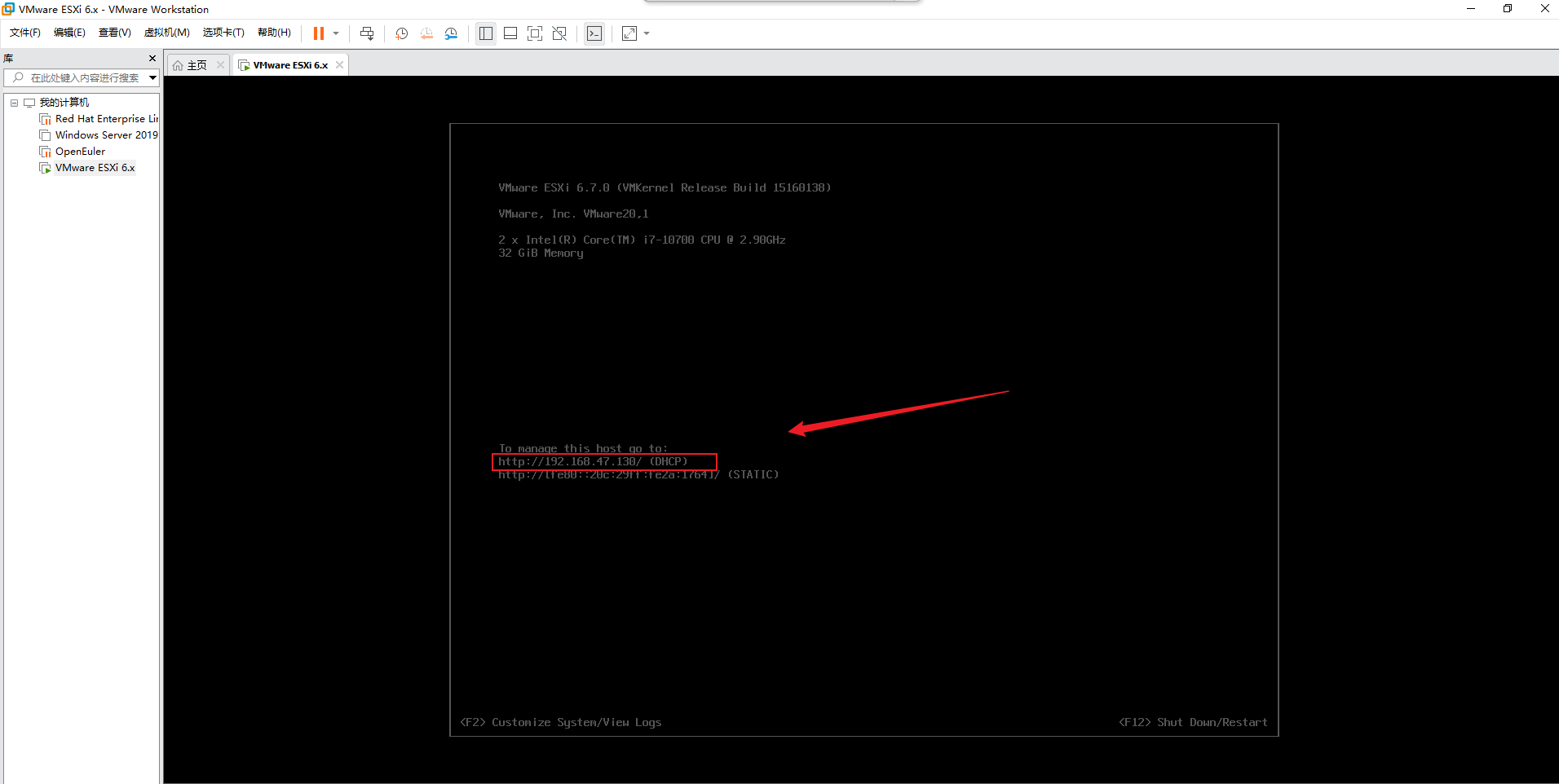
1.1进入网页esxi后,完成基础配置。具体步骤见我博文《ESXI的安装》)
- 管理 → 时间和日期 → 编辑 NTP:
time.windows.com→ 启动服务 - 上载 ISO 镜像到数据存储,cn_windows_server_2008_r2_standard_enterprise_datacenter_and_web_with_sp1_vl_build_x64_dvd_617396
和VMware-VIM-all-6.7.0-8546234(Vcenter)
- 创建/注册虚拟机:创建 Windows Server 2008 R2 虚拟机

- 在 ESXi 中创建 / 注册虚拟机
- CPU:2
- 内存:8192MB(8G)
- 硬盘:200G
- 挂载 Windows Server 2008 R2 ISO
- 开机安装系统
- 选择完整版
- 设置管理员
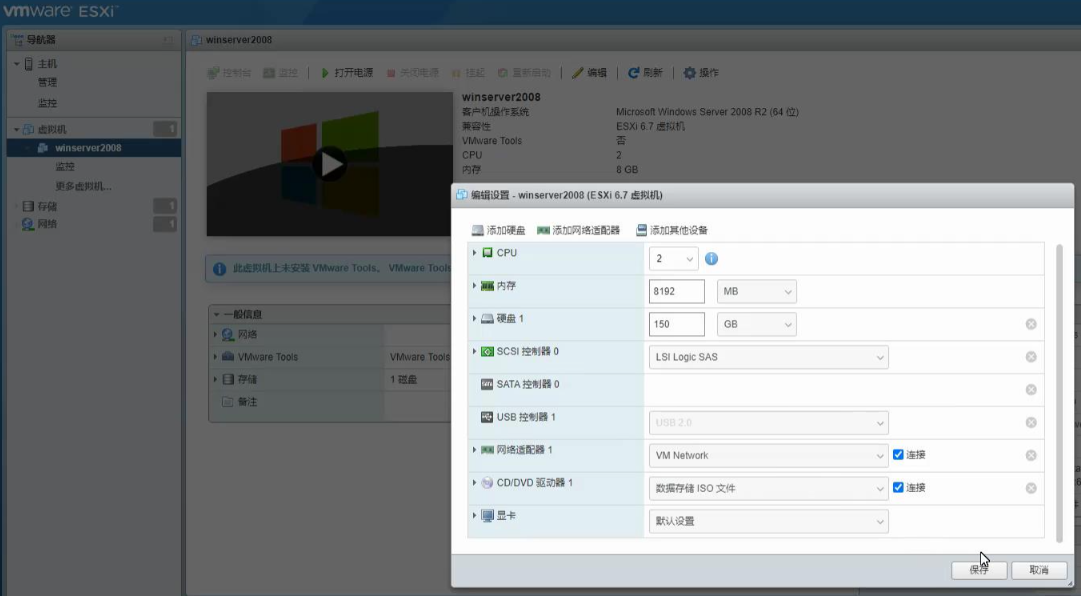
选第一个完整版、设置密码
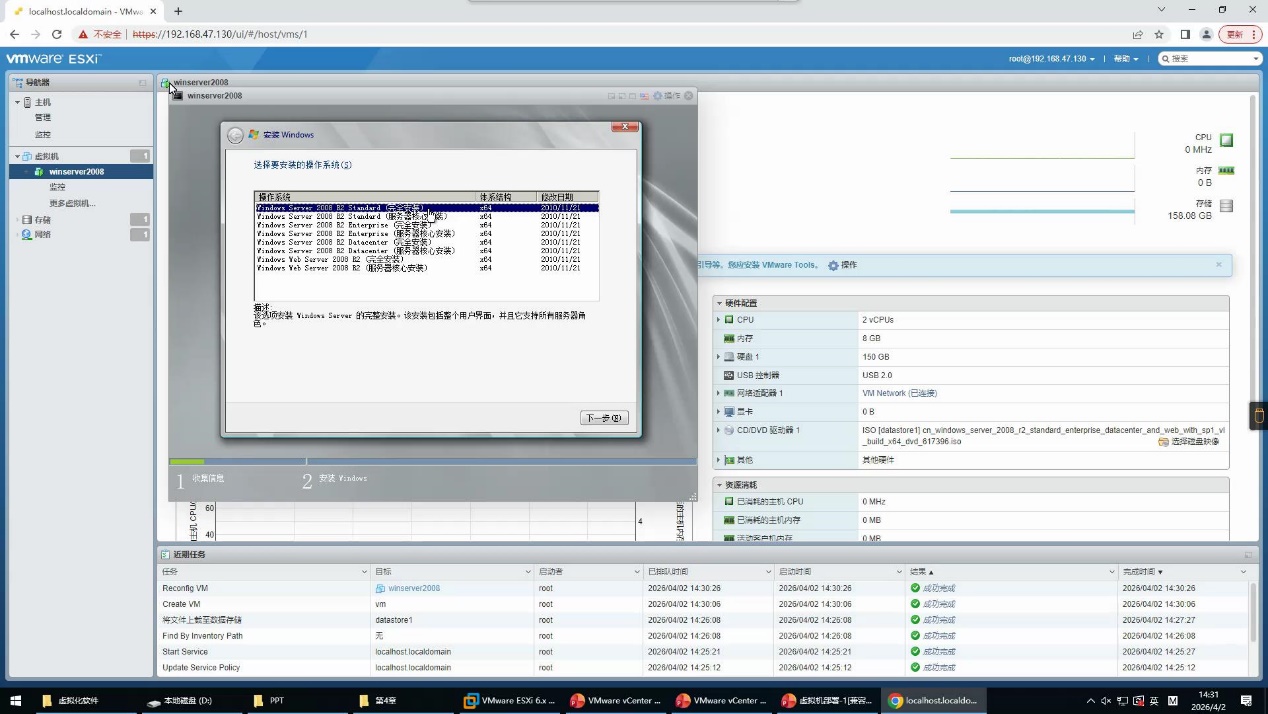
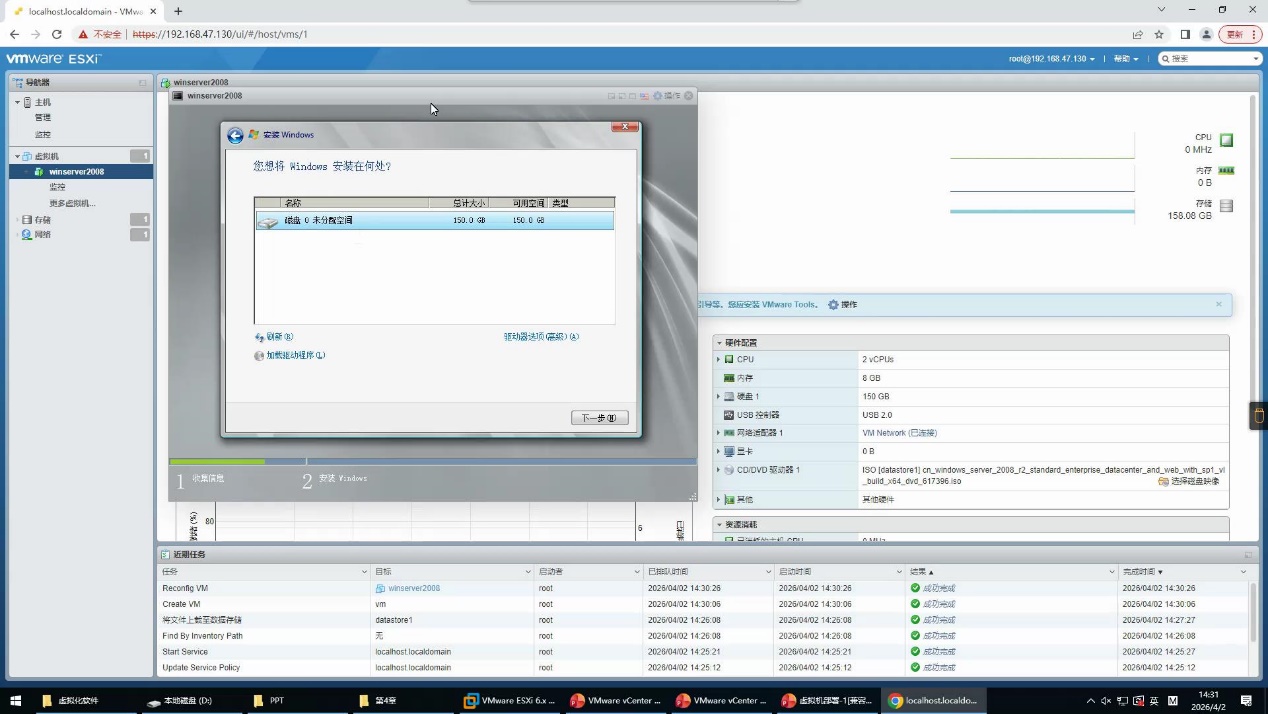
1.2安装完毕后,完成server2008基础配置
基础配置
- 关闭防火墙;
- 查看ip地址,ipconfig,并ping 19168.47.130;
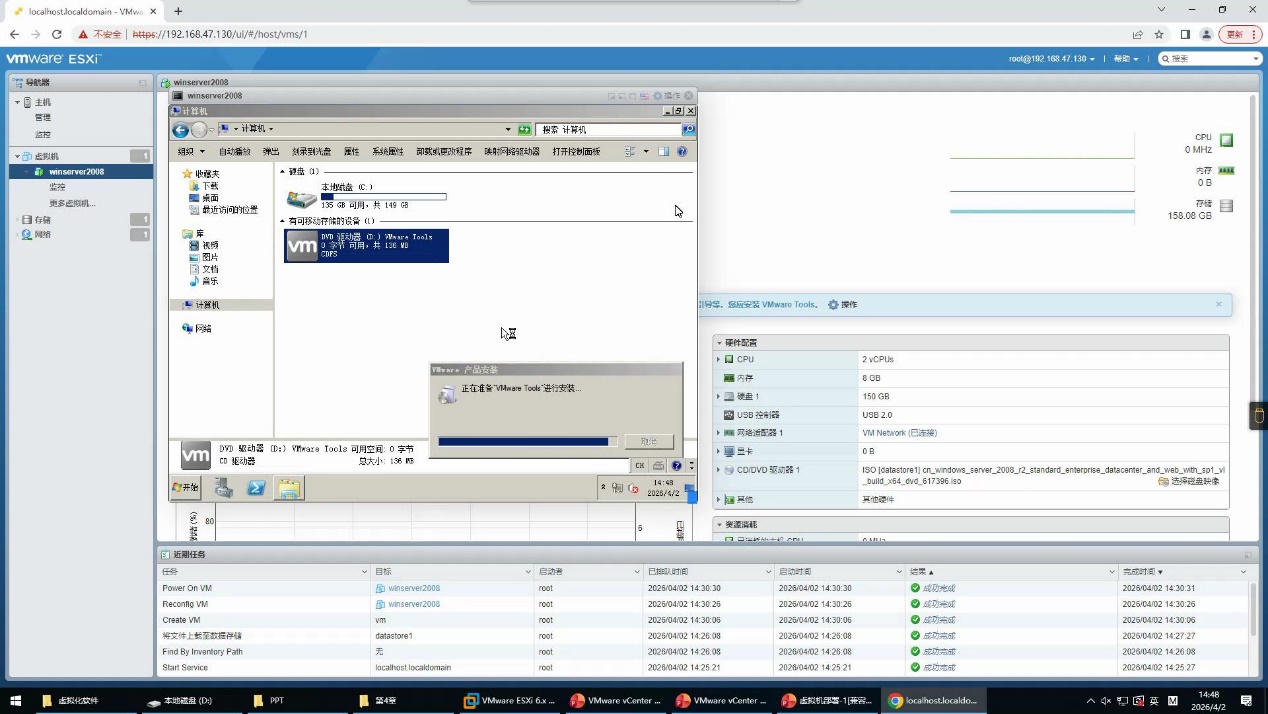
- 安装vmtools,选择典型安装
- 卸载两个微软软件,下载两个补丁程序MS17-010、MS17-012
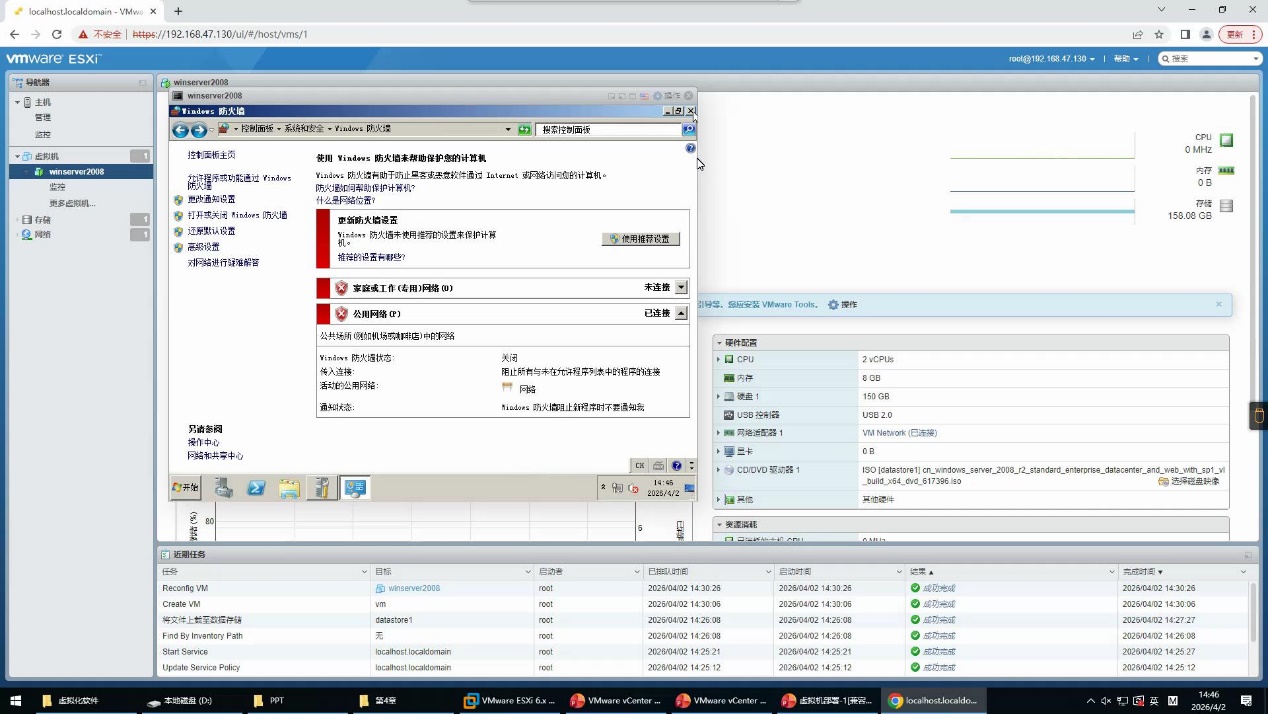
查看ip地址,ipconfig,并ping 192.168.47.130
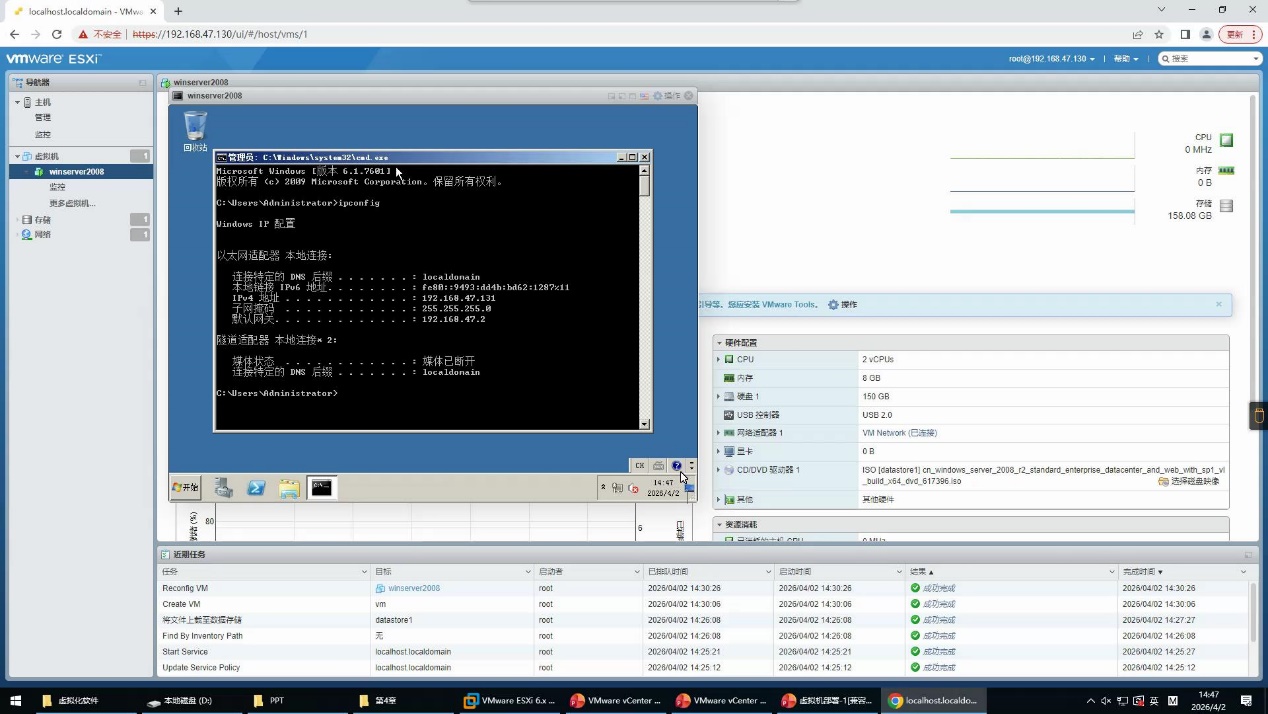
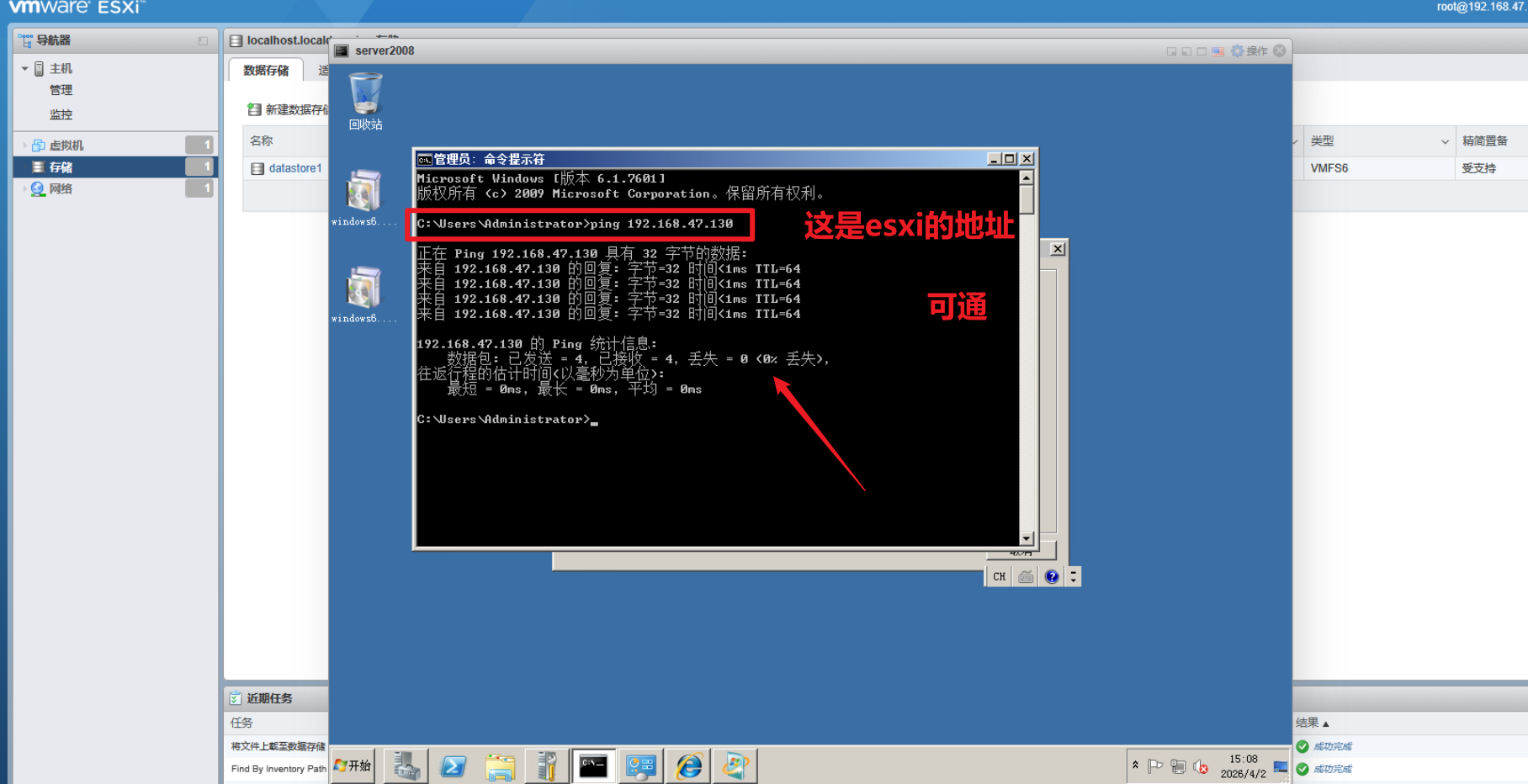
安装vmtools,选择典型安装(具体步骤见我博文《ESXI的安装》)
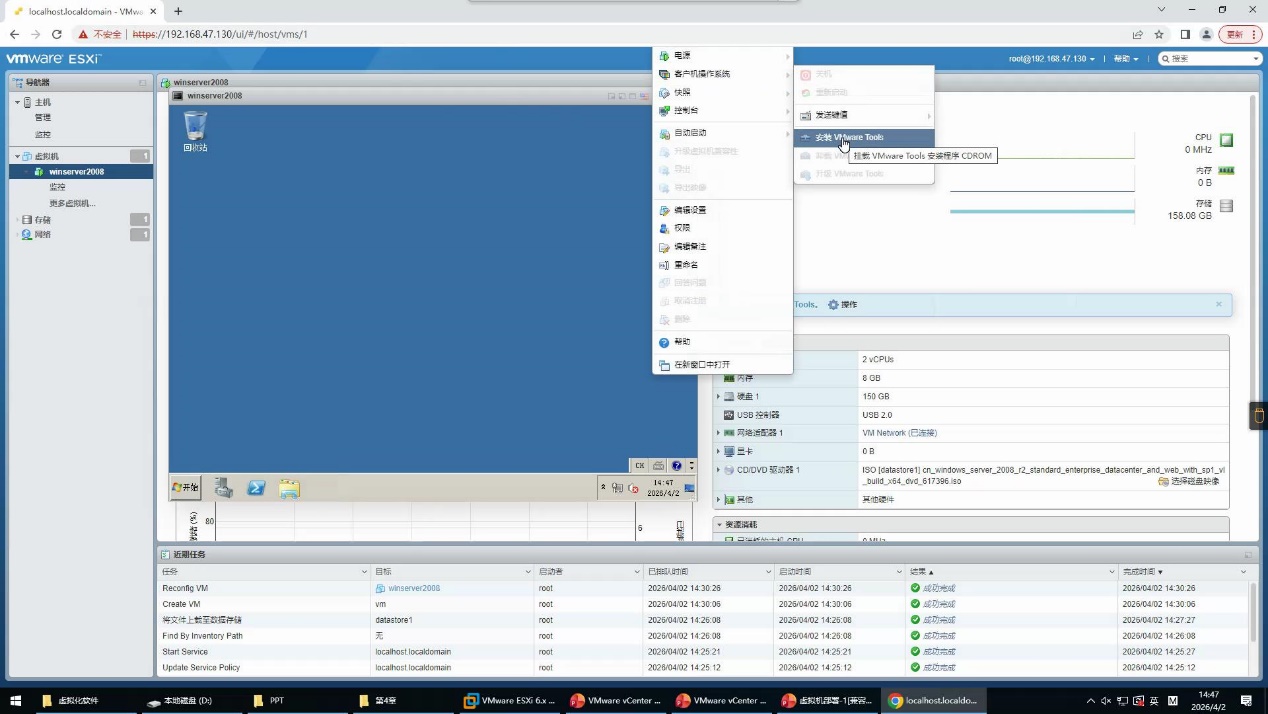
双击"DVD驱动器"
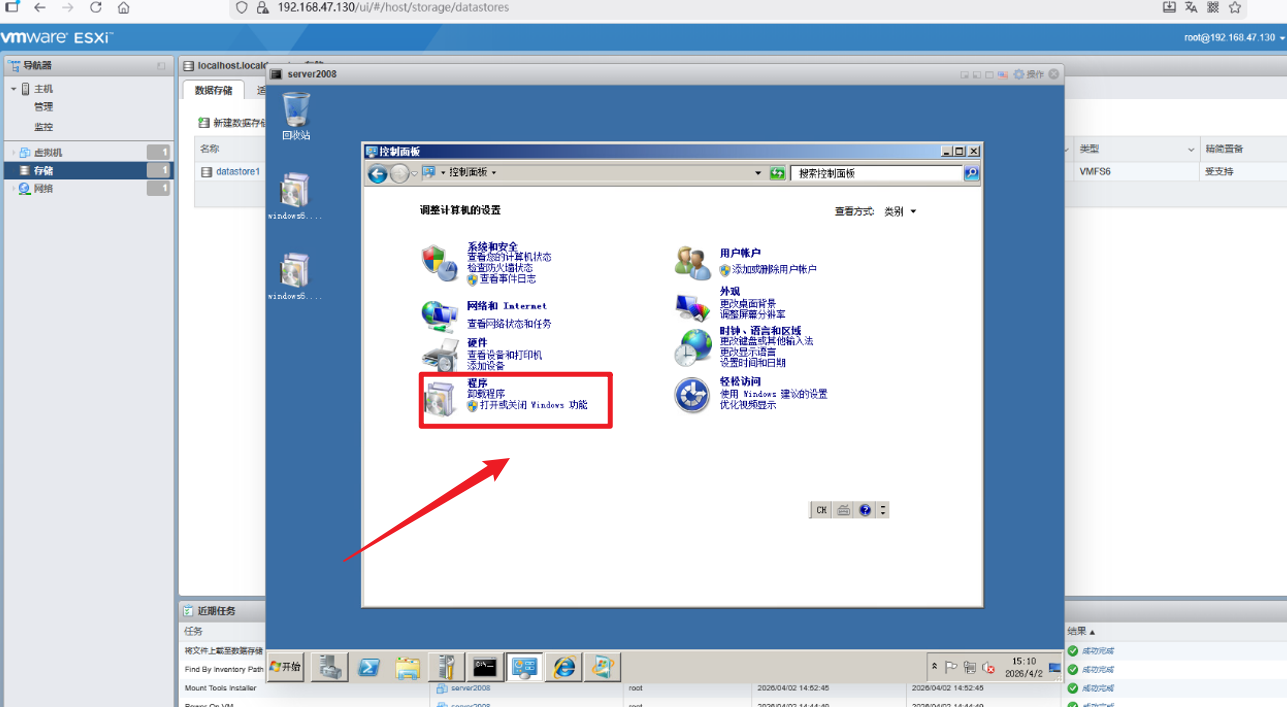
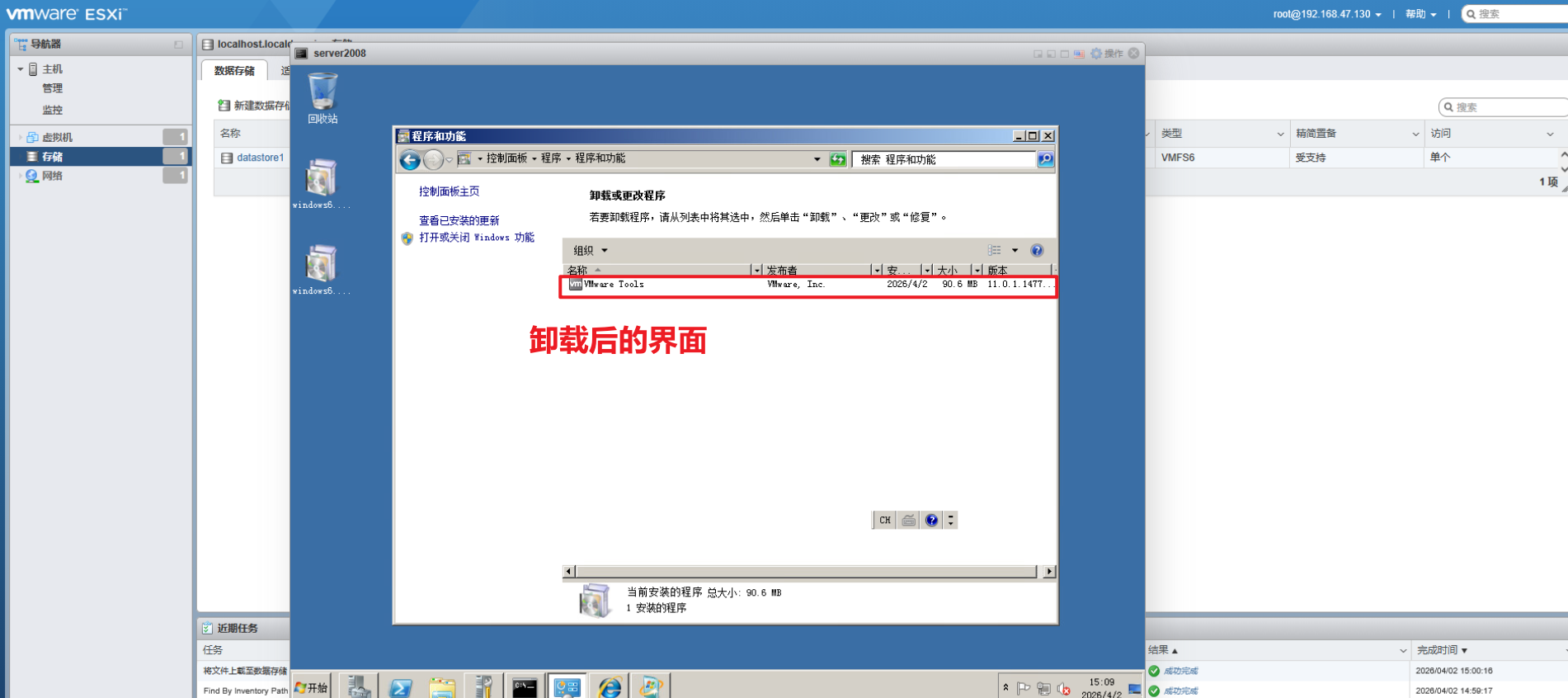
卸载两个不需要的微软软件,安装两个关键补丁(必须装,否则 vCenter 安装失败)
具体步骤
卸载两个微软软件
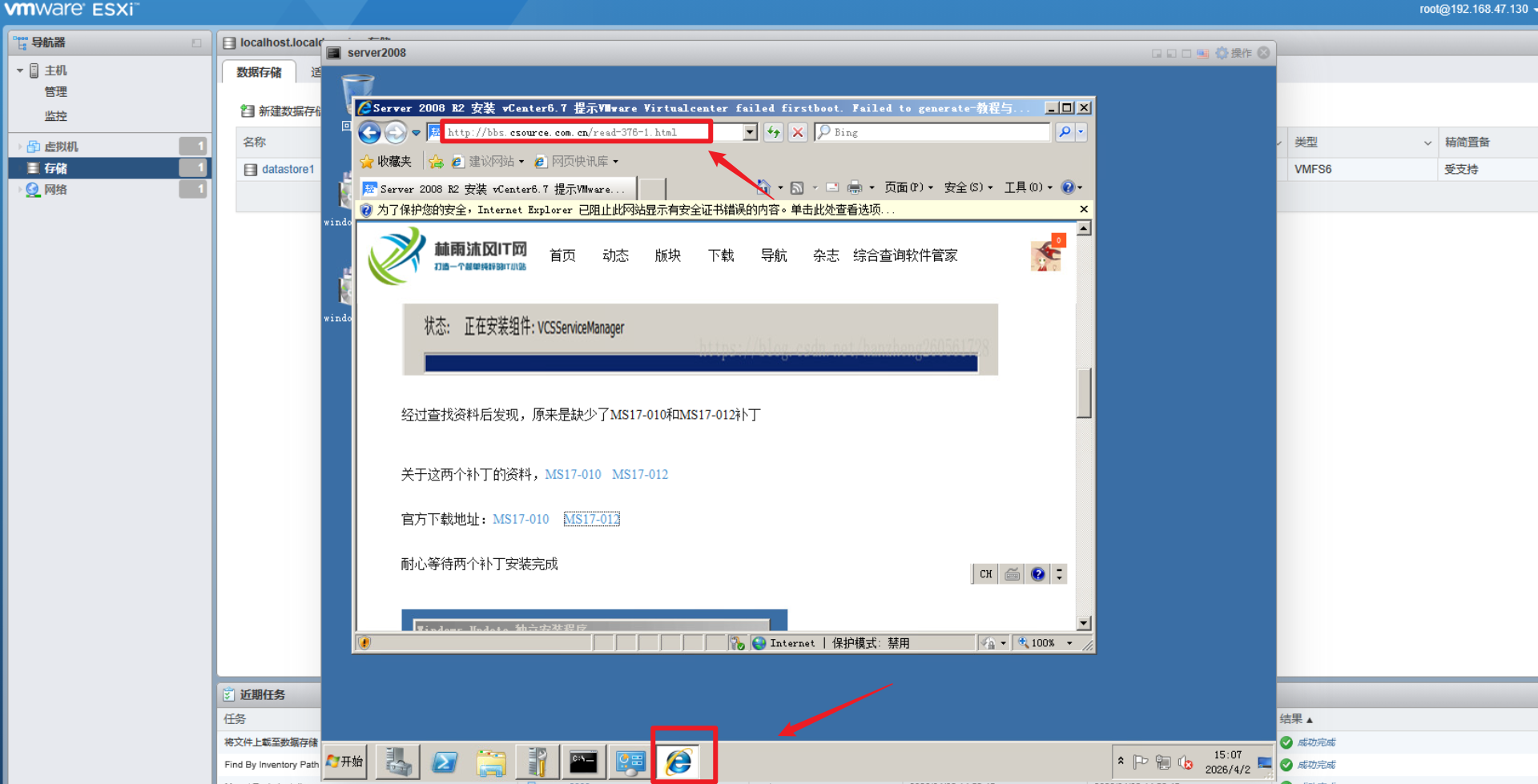
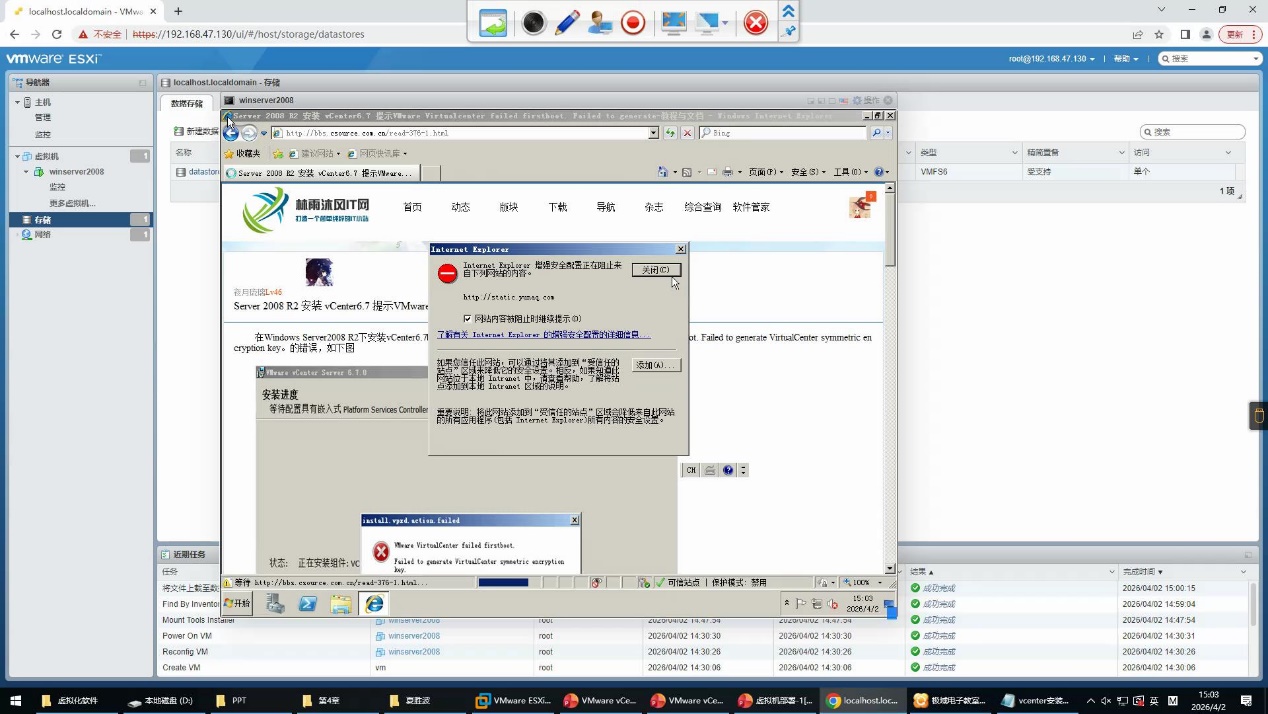
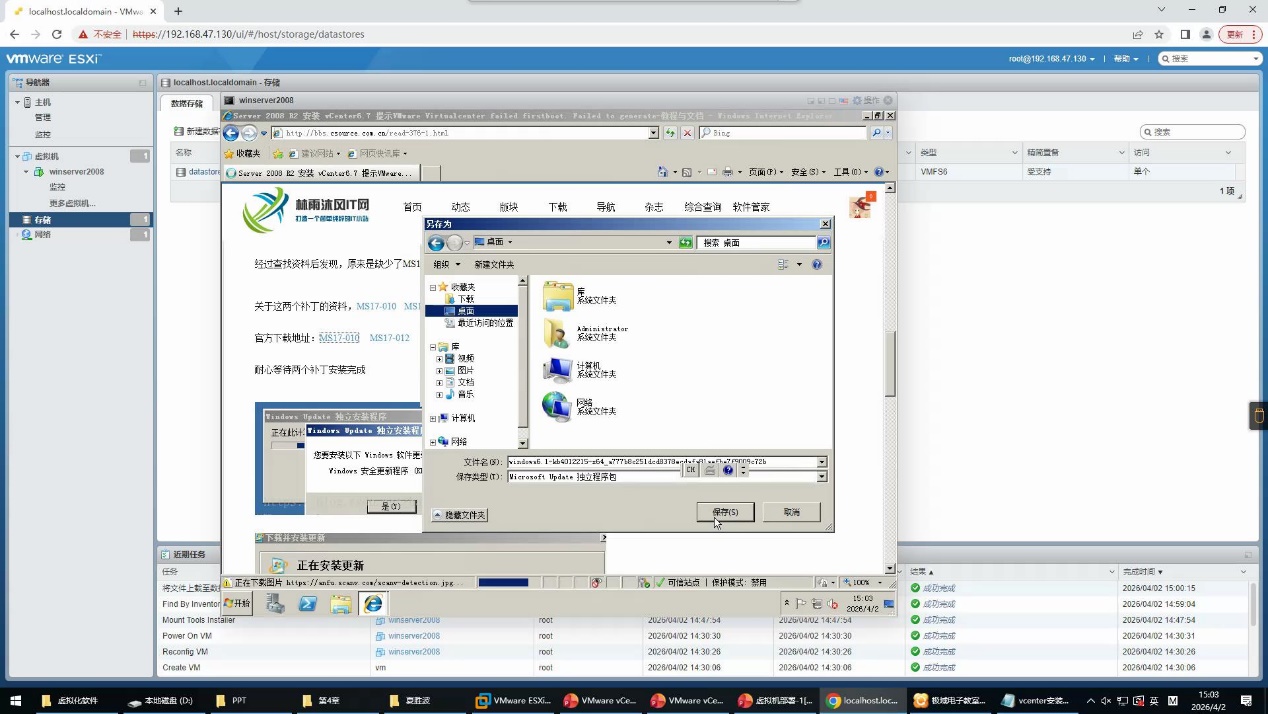
进入ie浏览器补丁网址:http://bbs.csource.com.cn/read-376-1.html
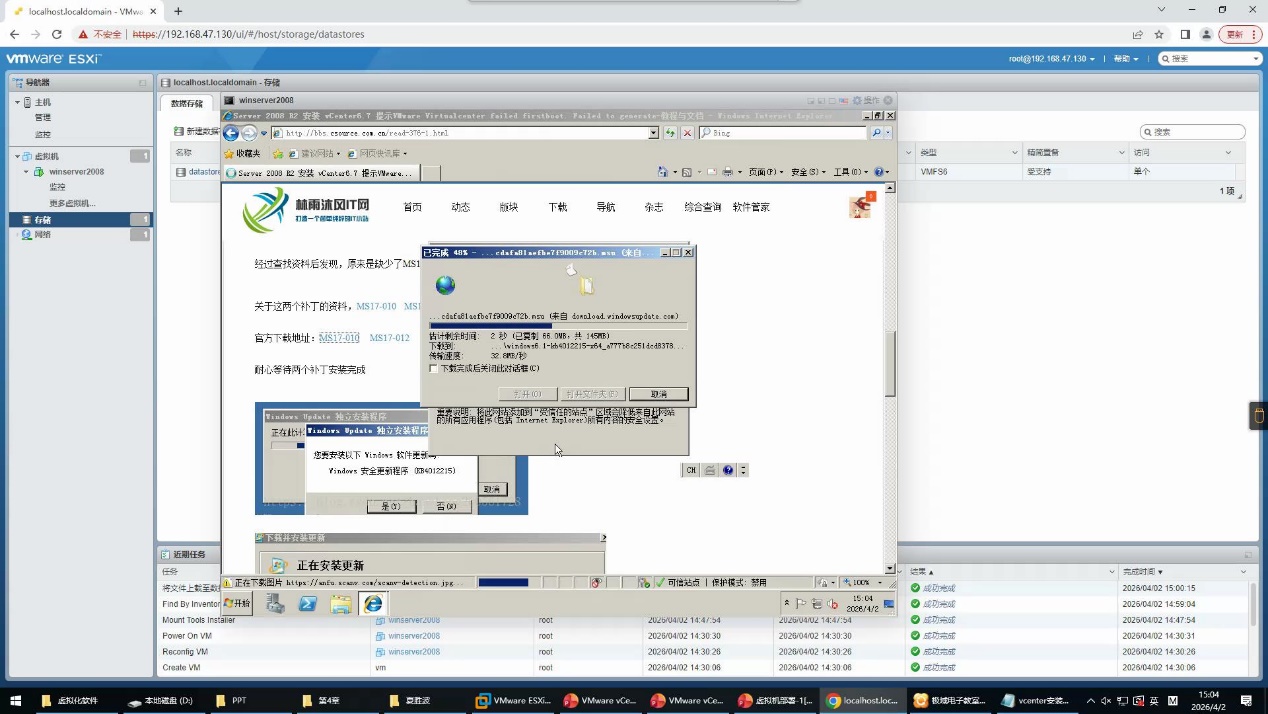
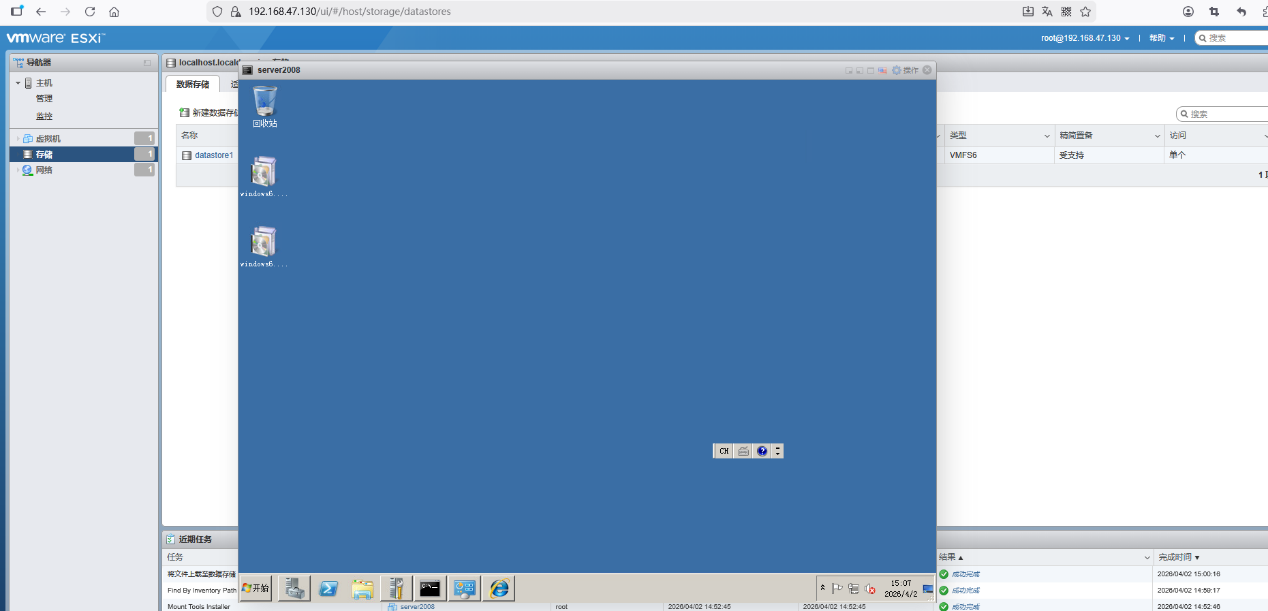
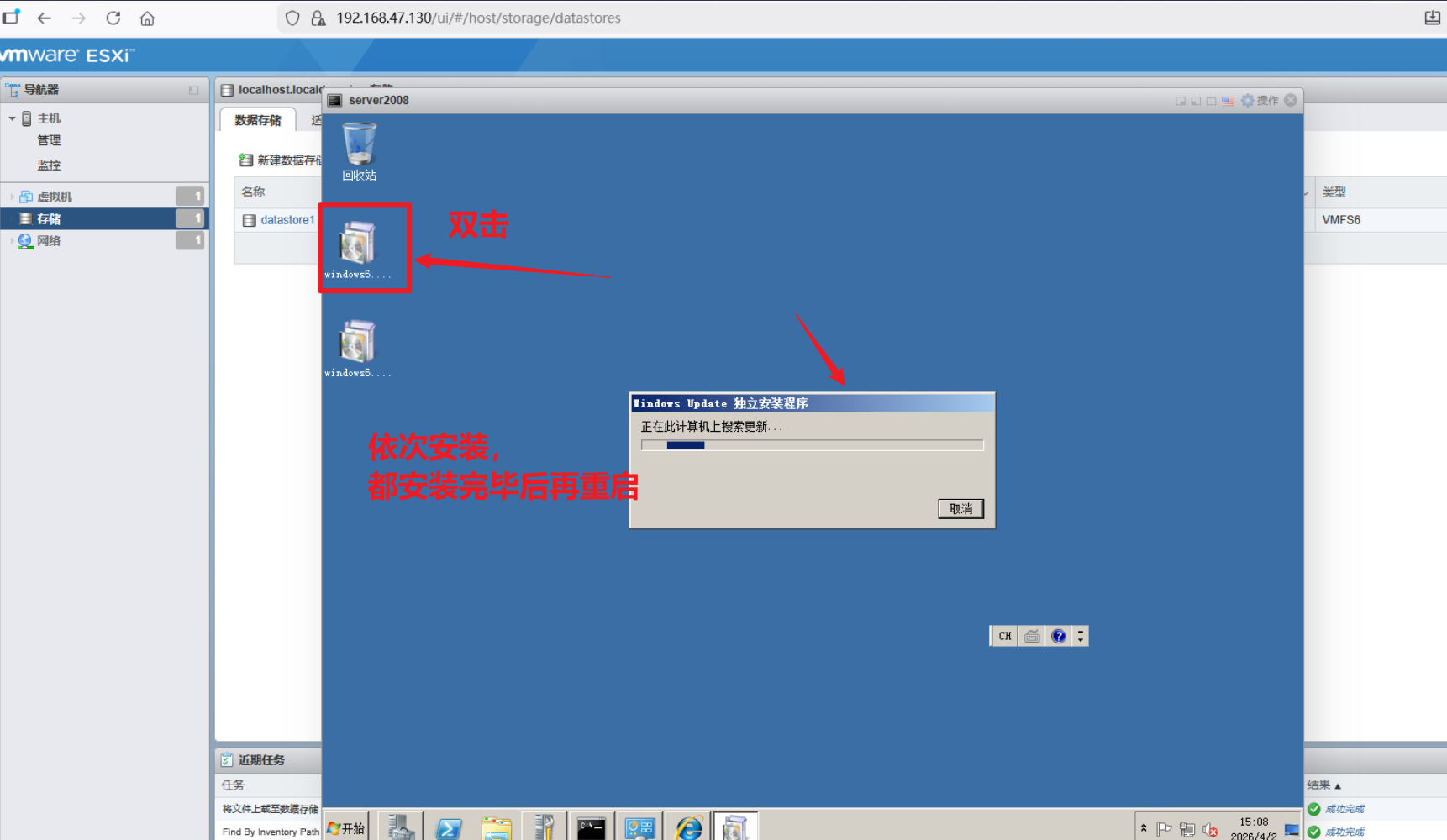
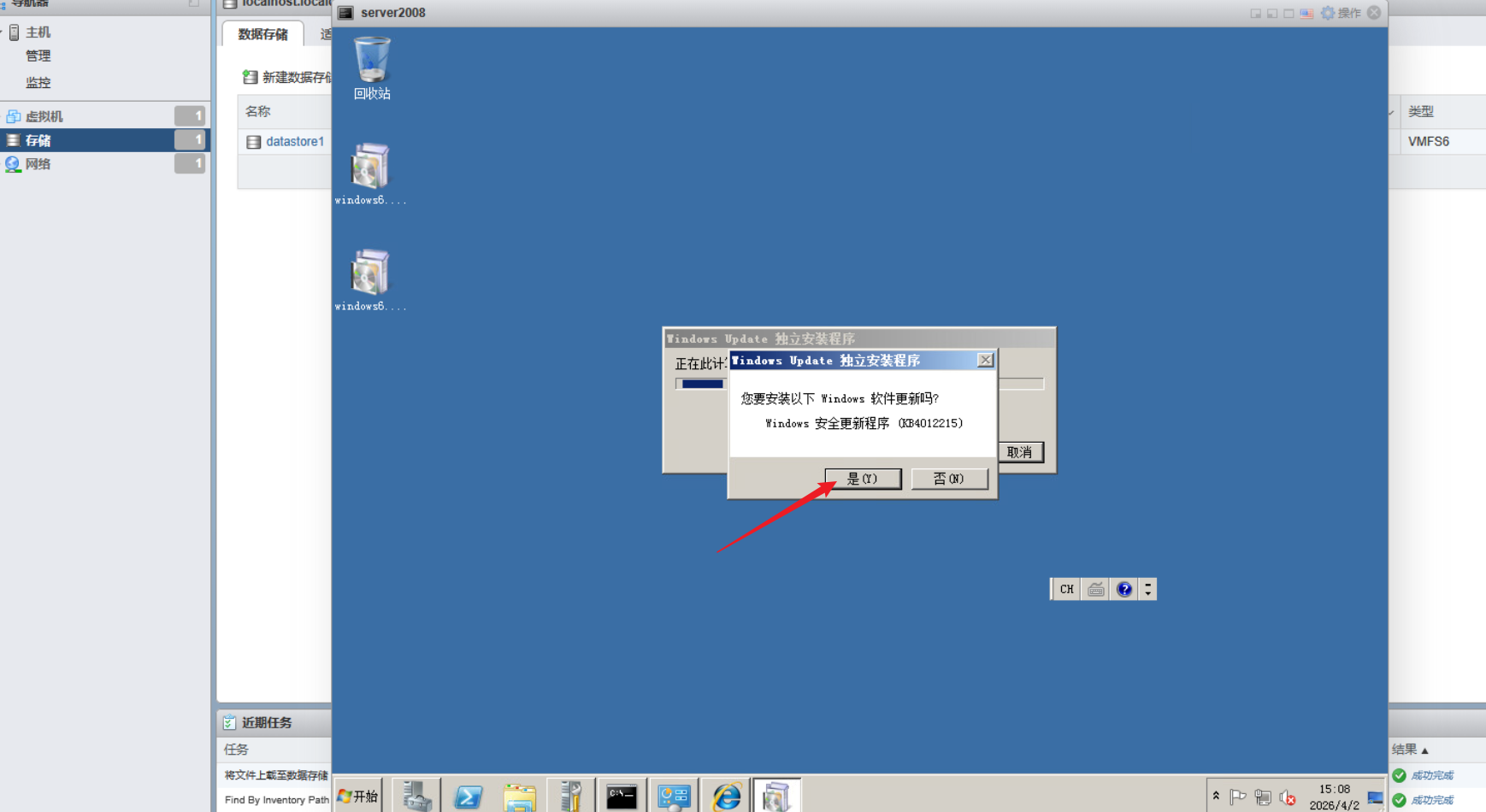
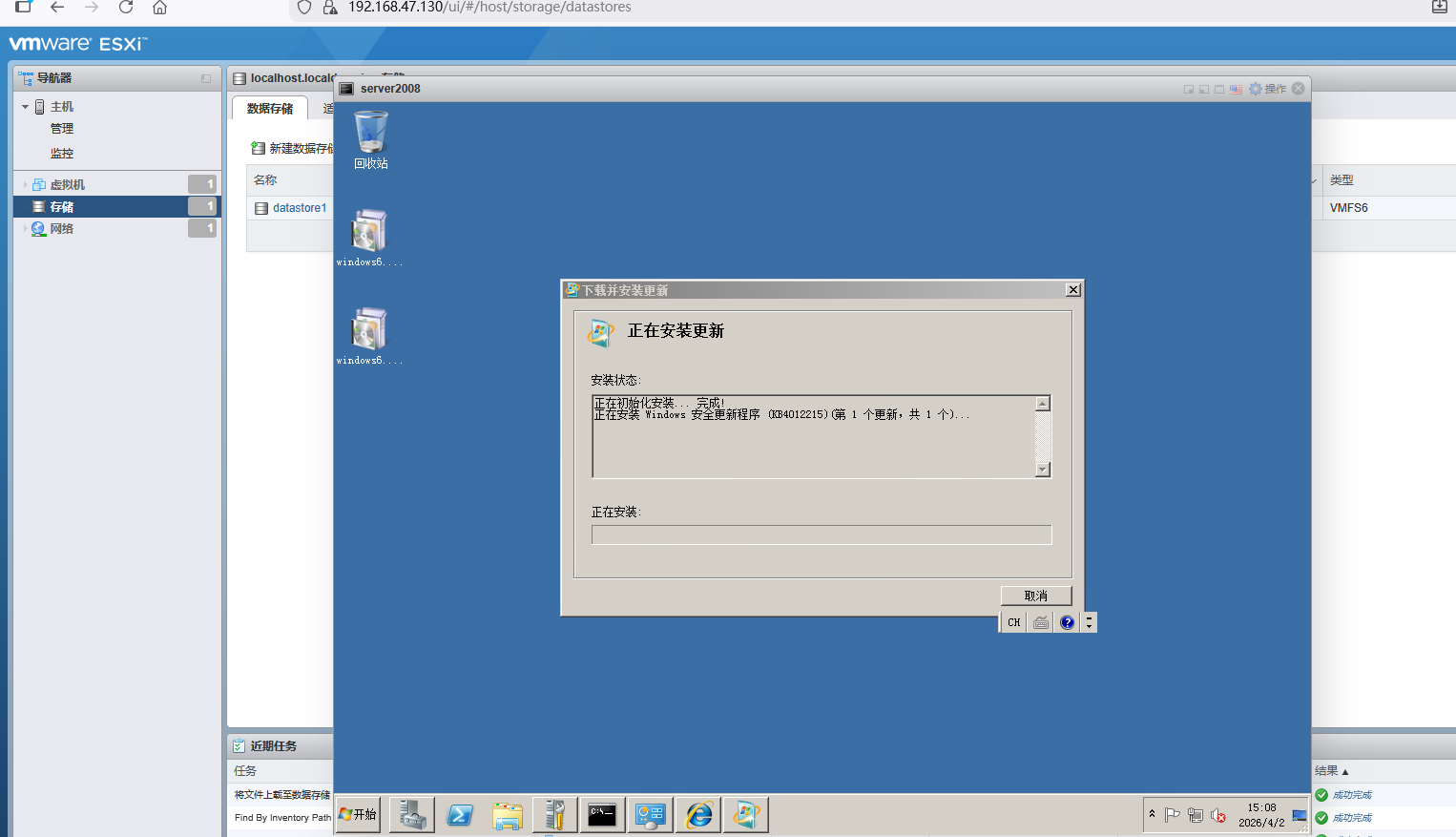
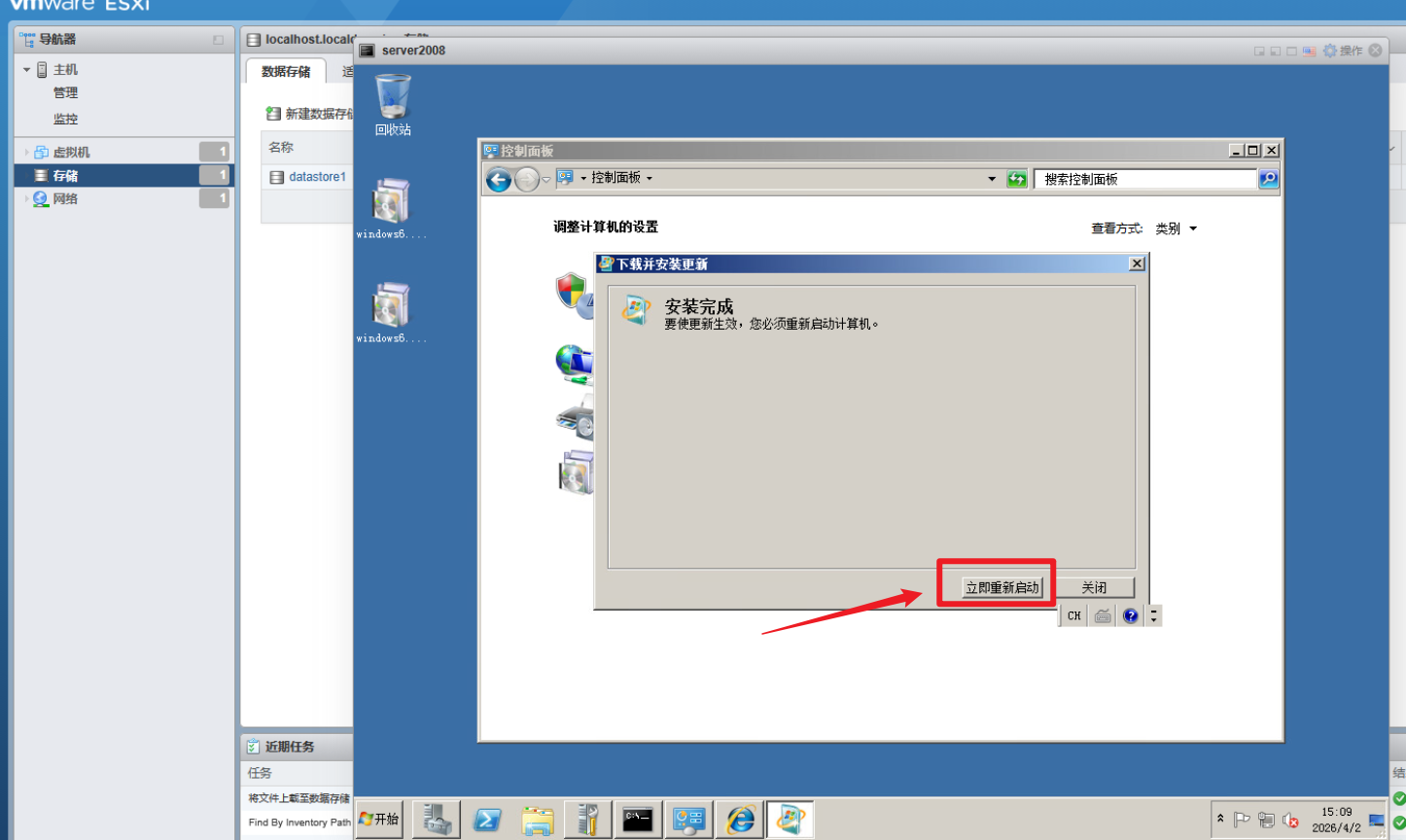
下载两个补丁程序,保存到桌面上,回到桌面双击第一个,更新,安装,但不要重启,等第二个程序更新、安装完后再一起重启。
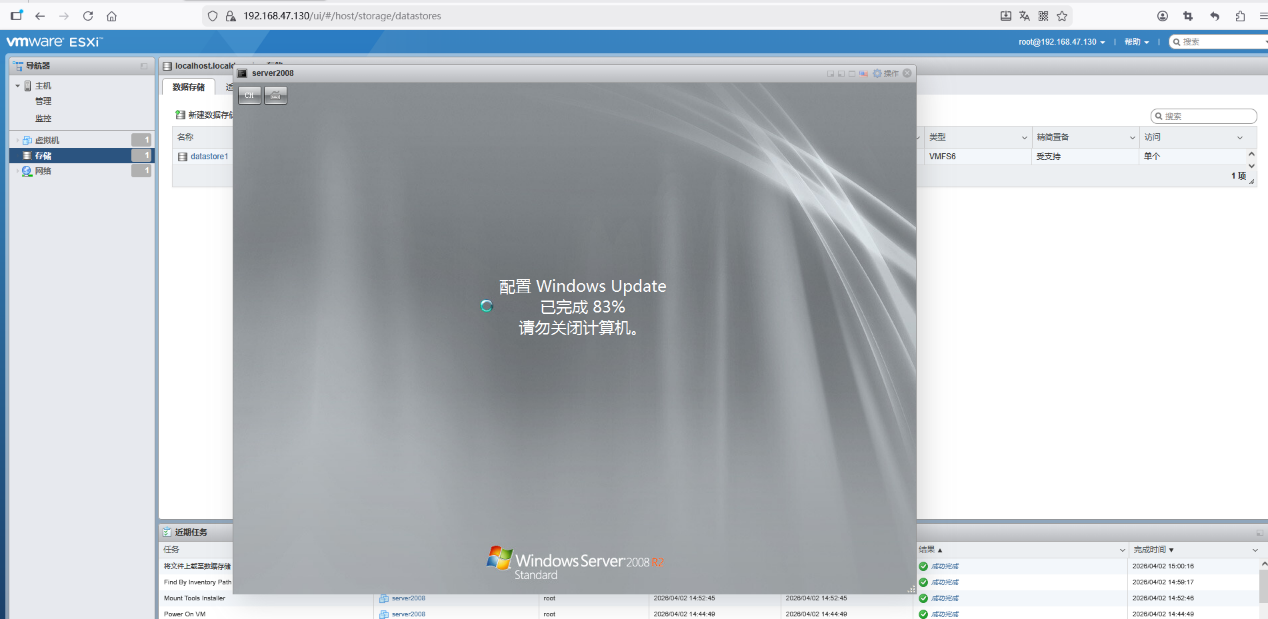
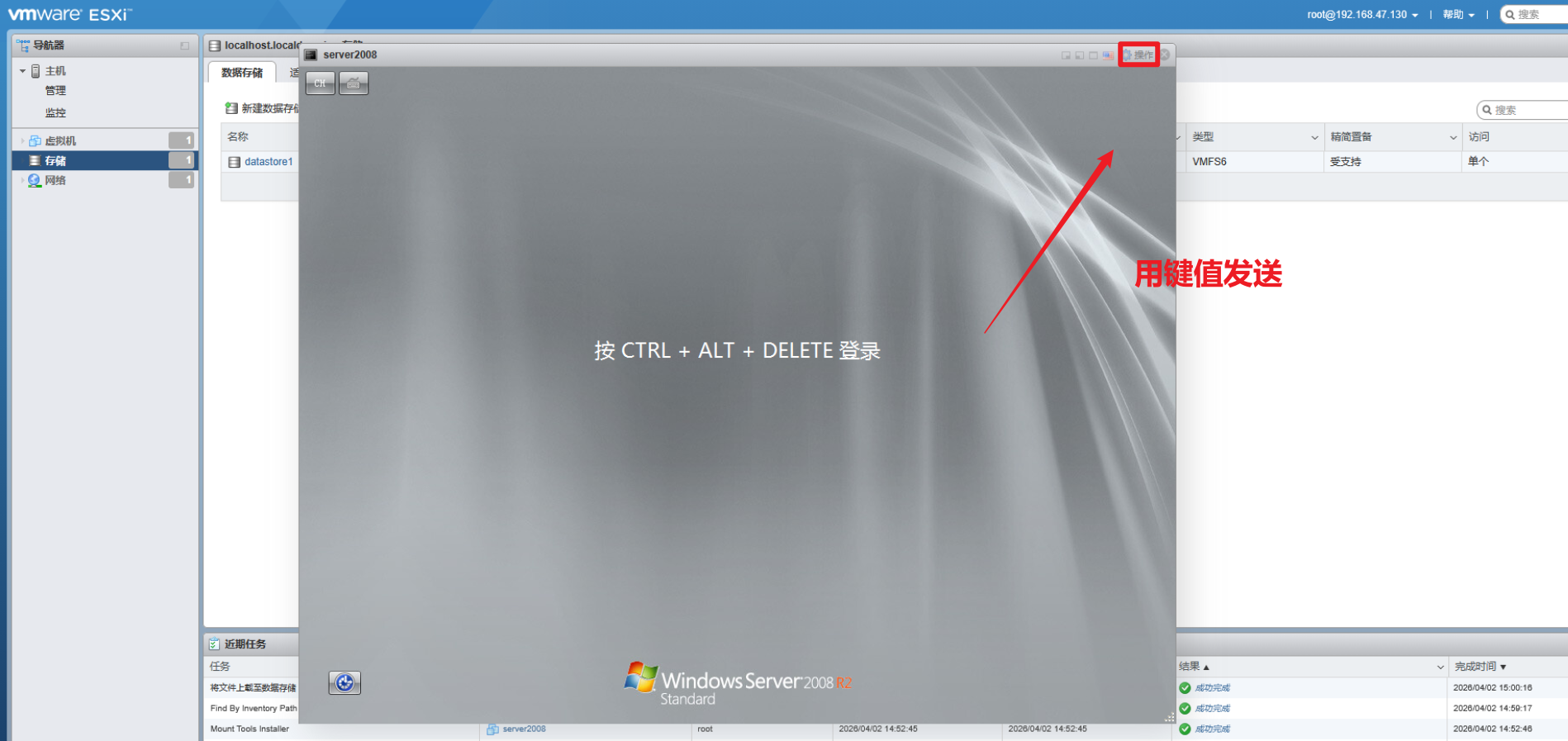
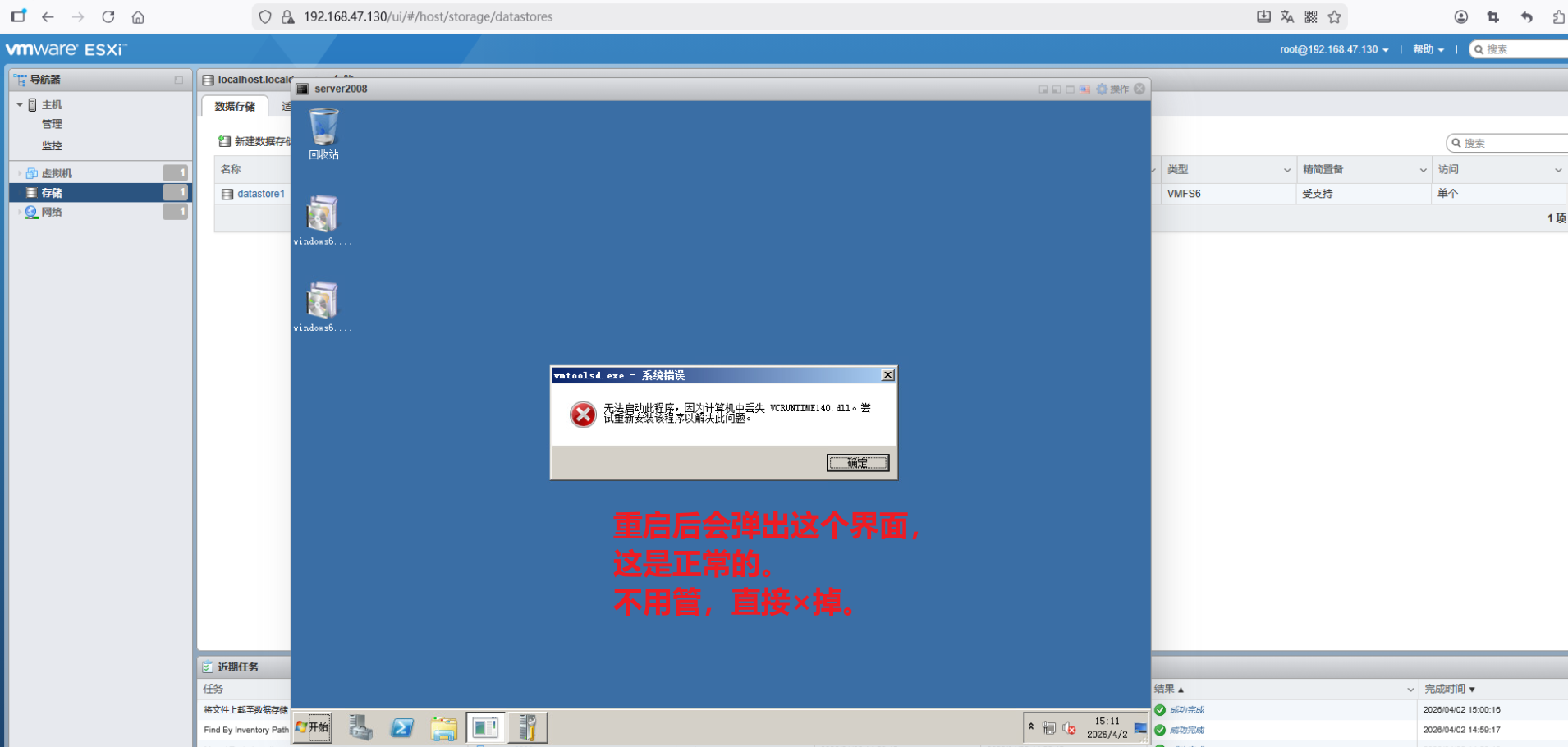
1.3Vcenter导入
重启完后,点击"编辑设置"导入vcenter的iso文件,安装

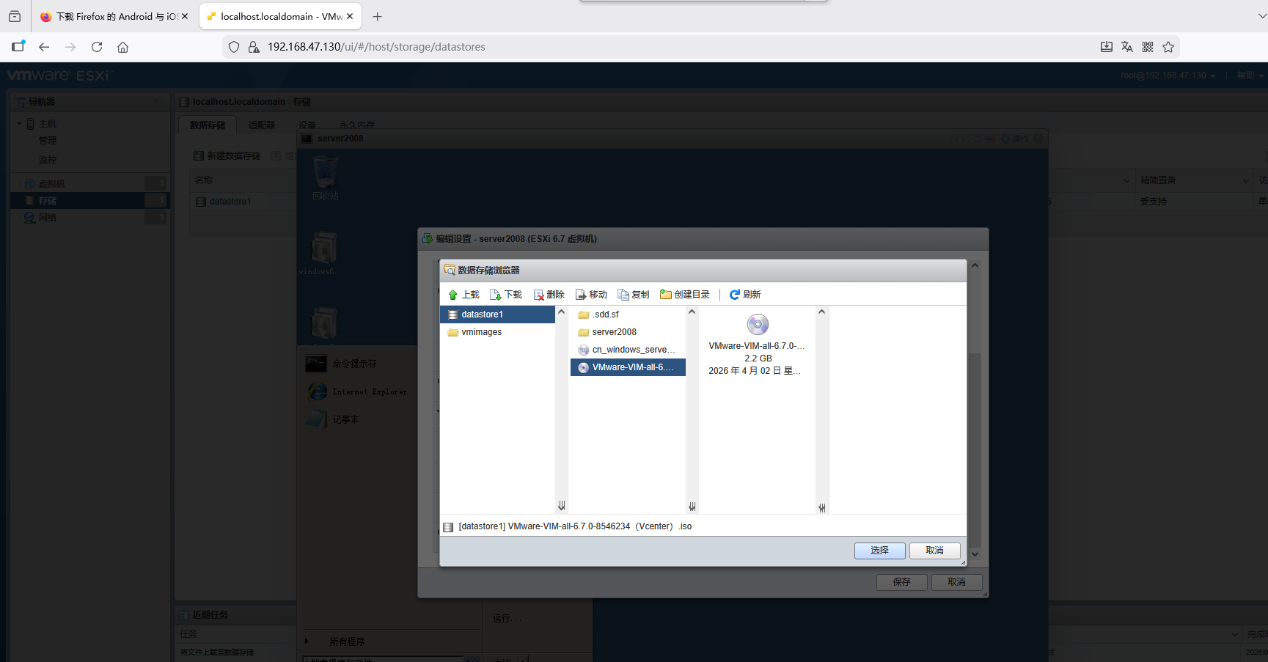
1.4Vcenter安装
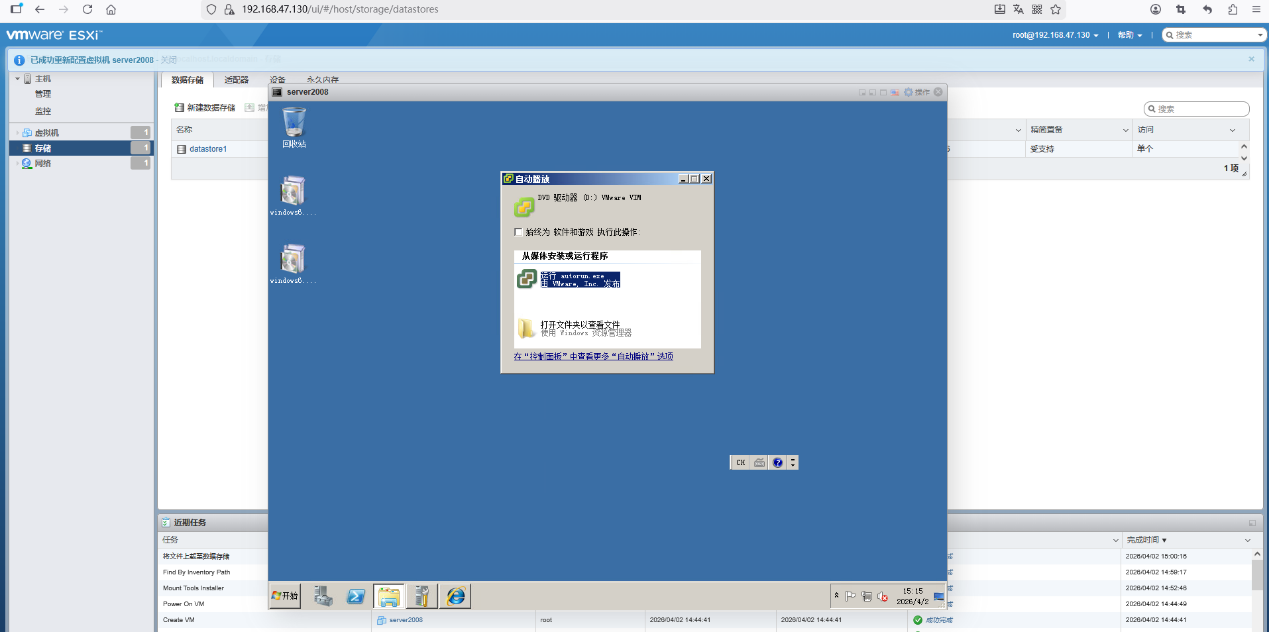
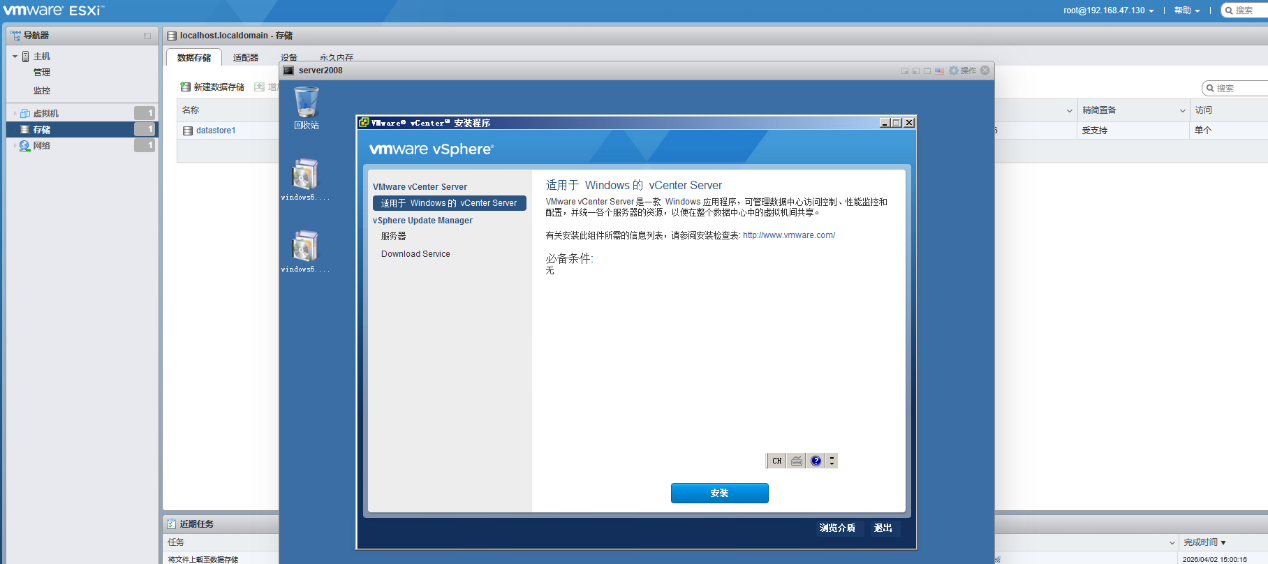
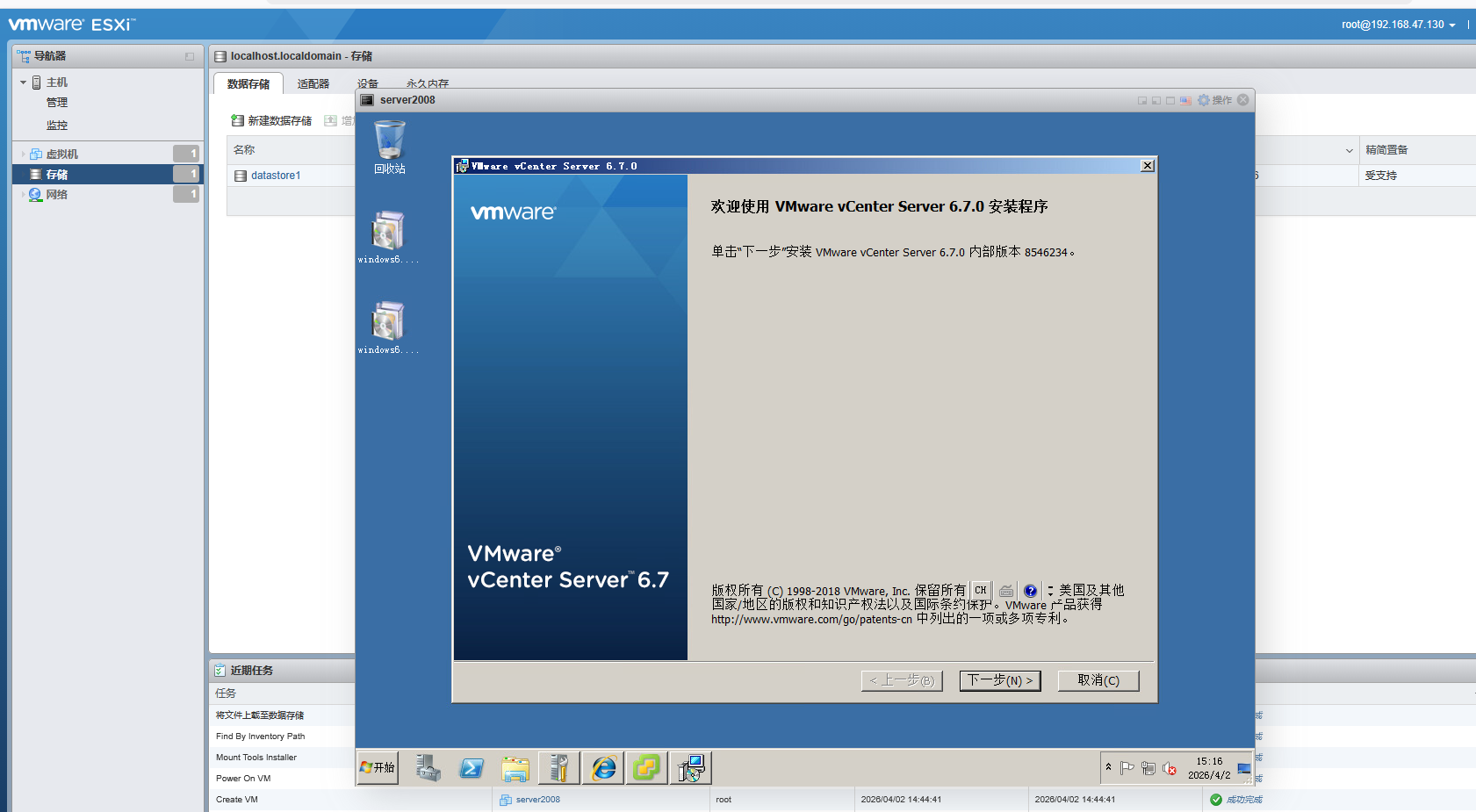
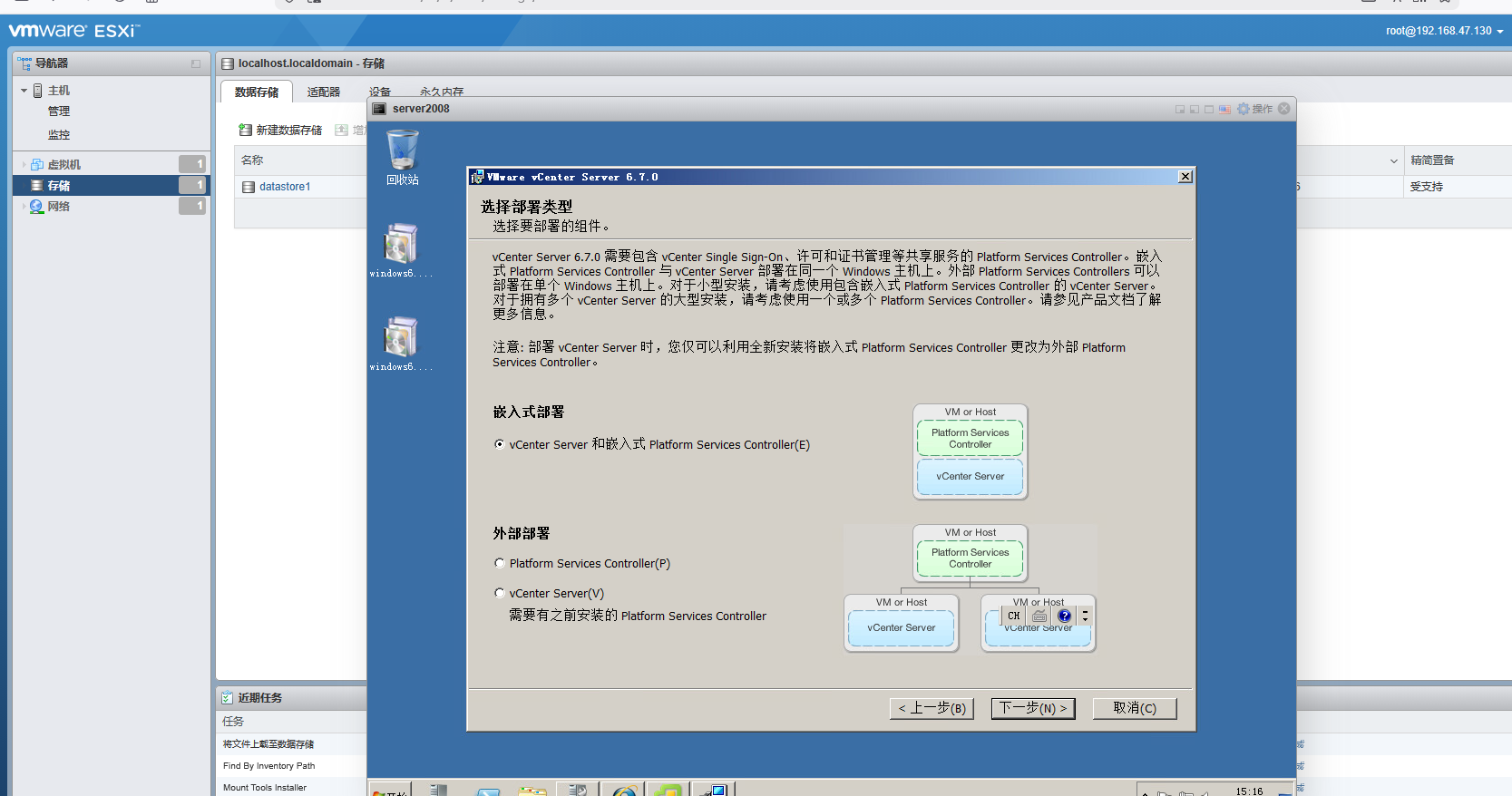
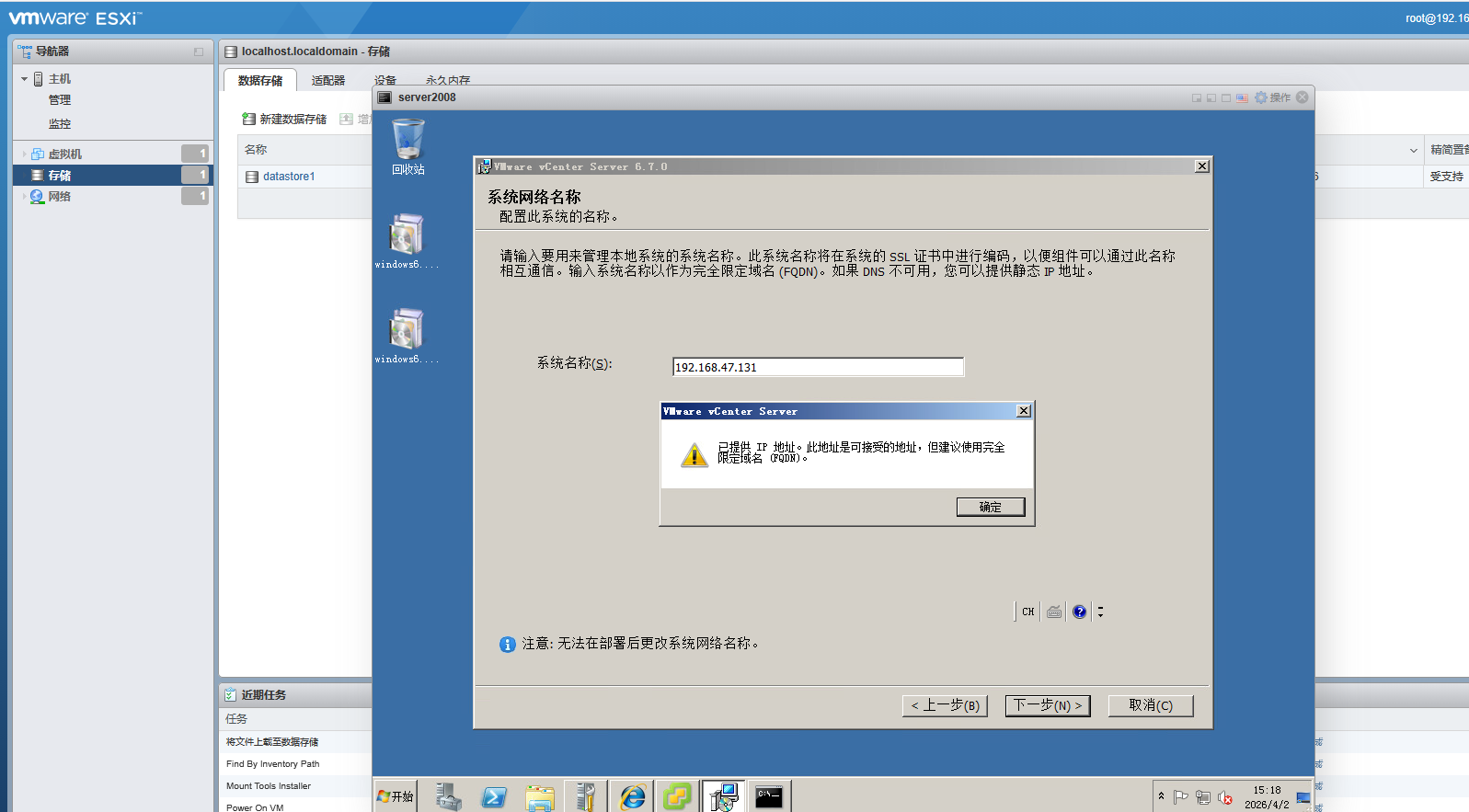
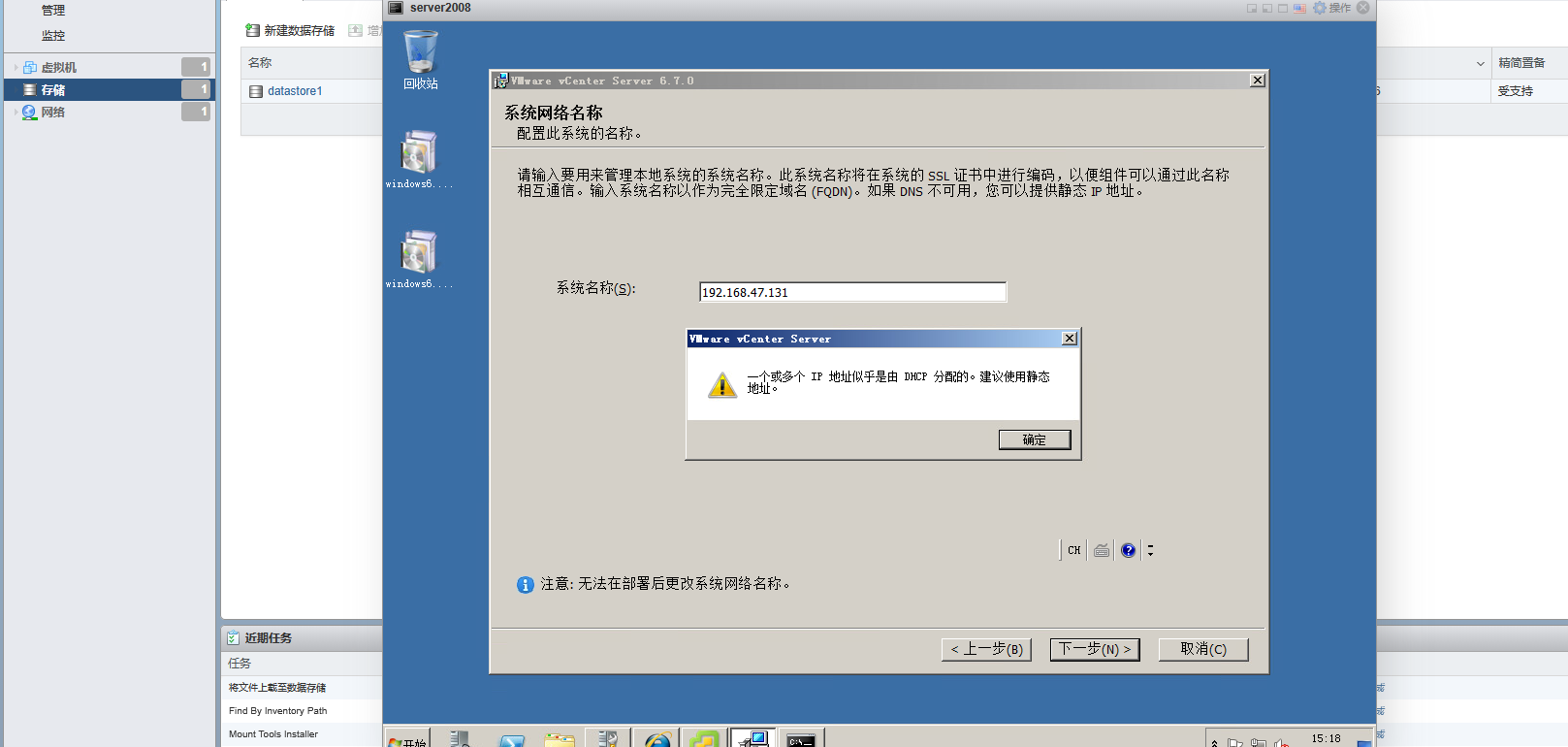
这里输入server2008的地址,也就是192.168.47.131
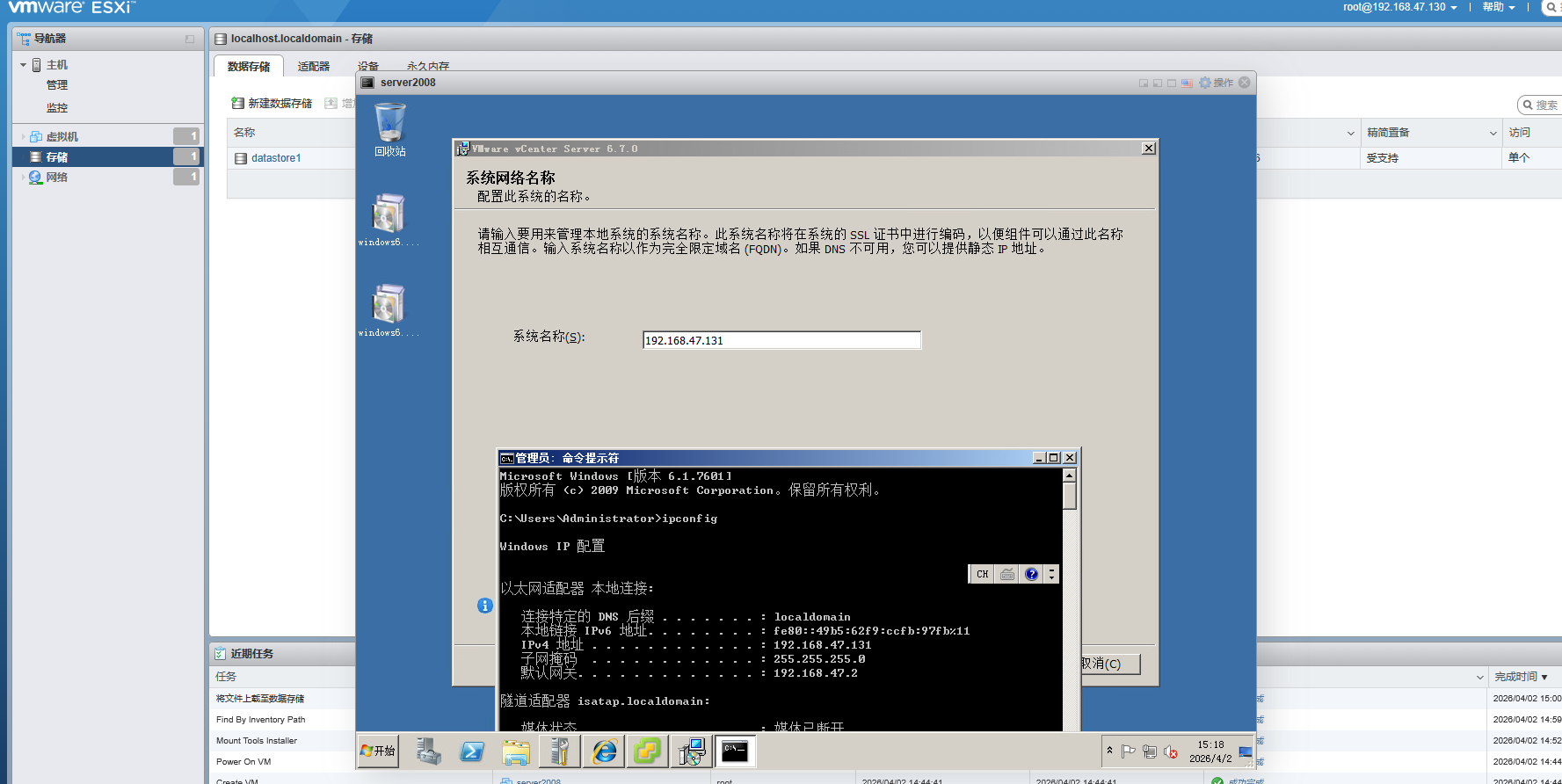
点击确认
设置密码
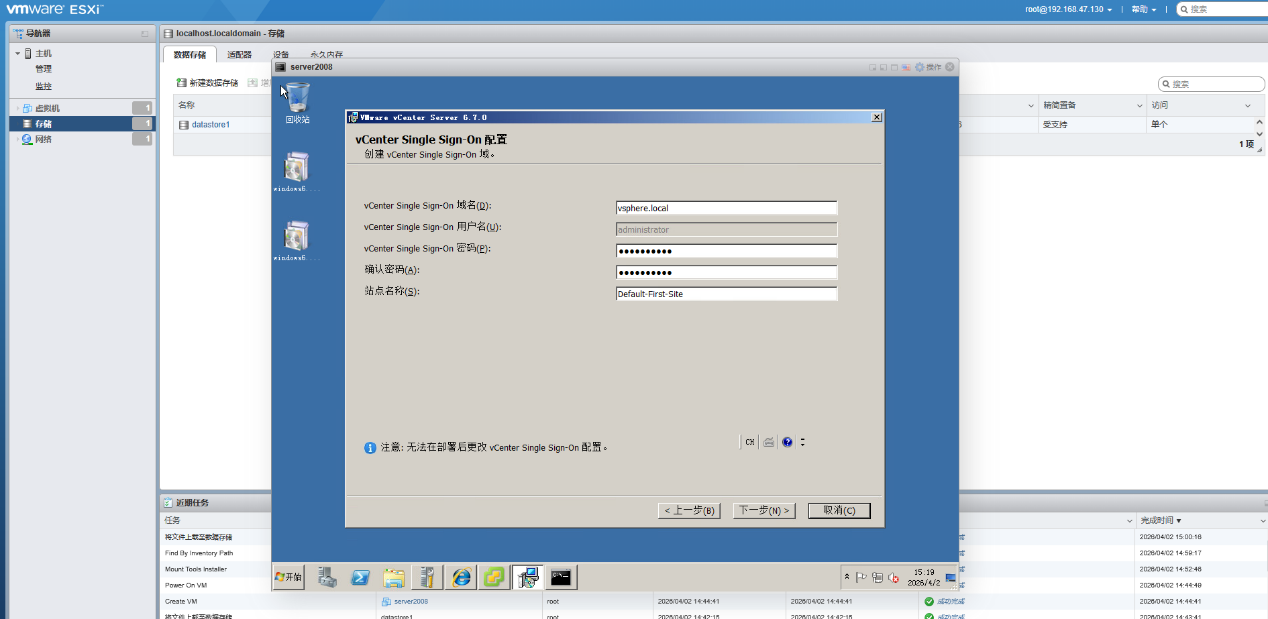
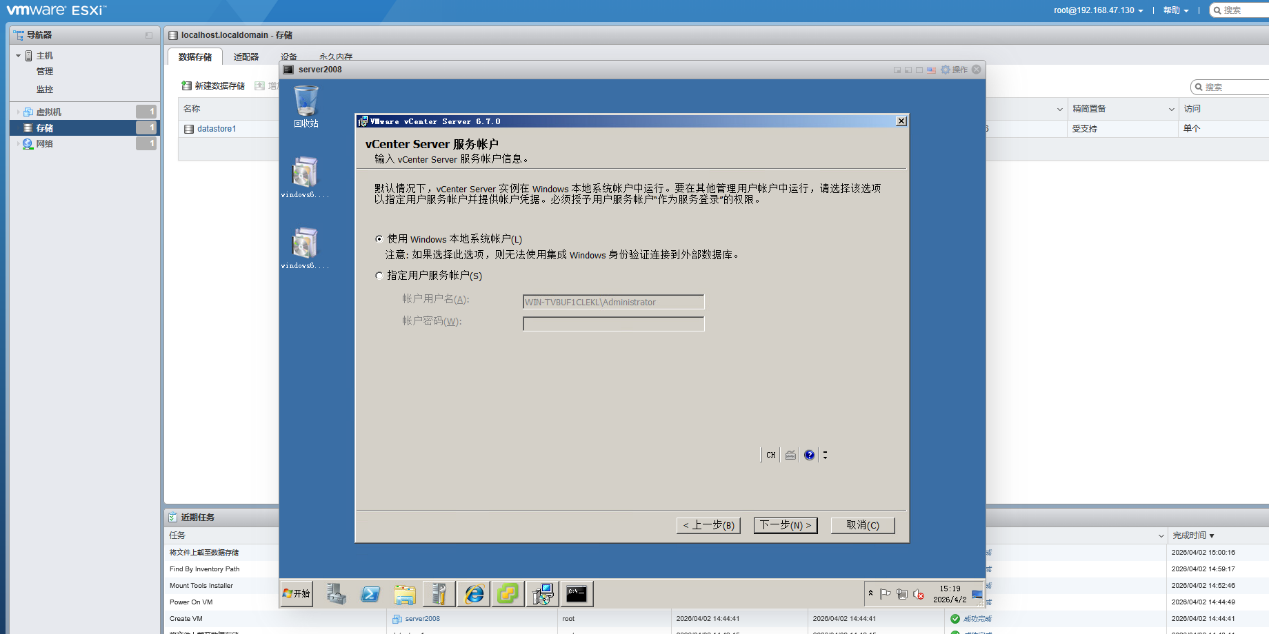
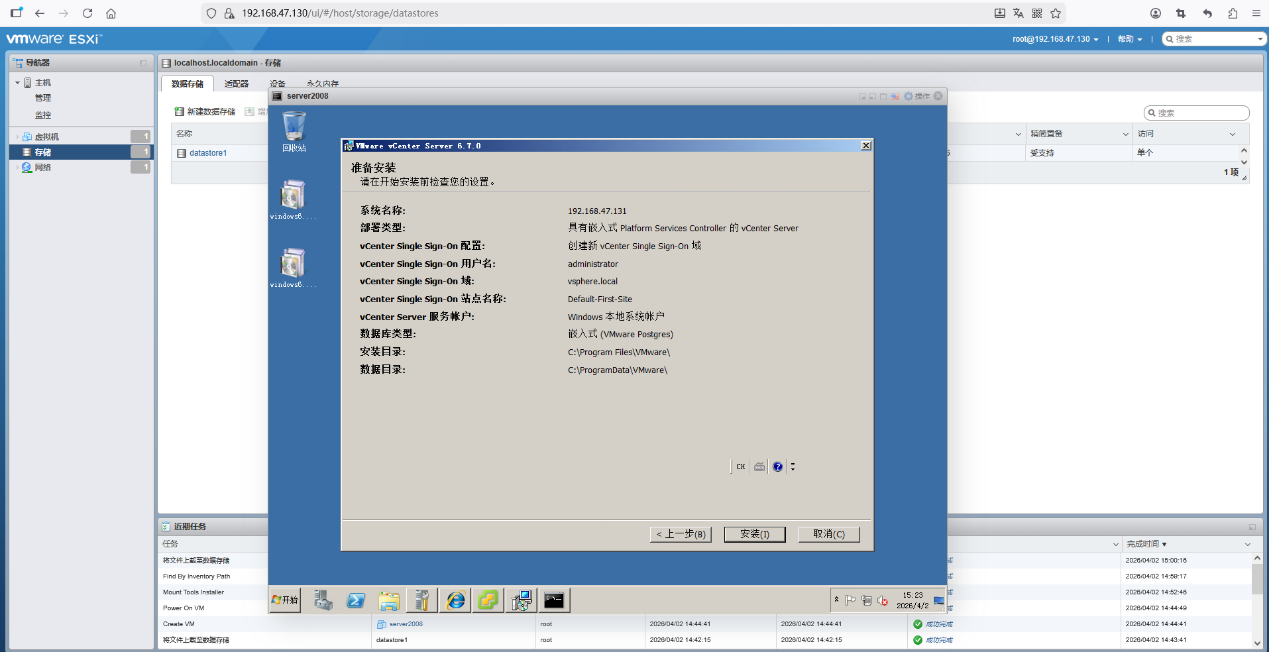
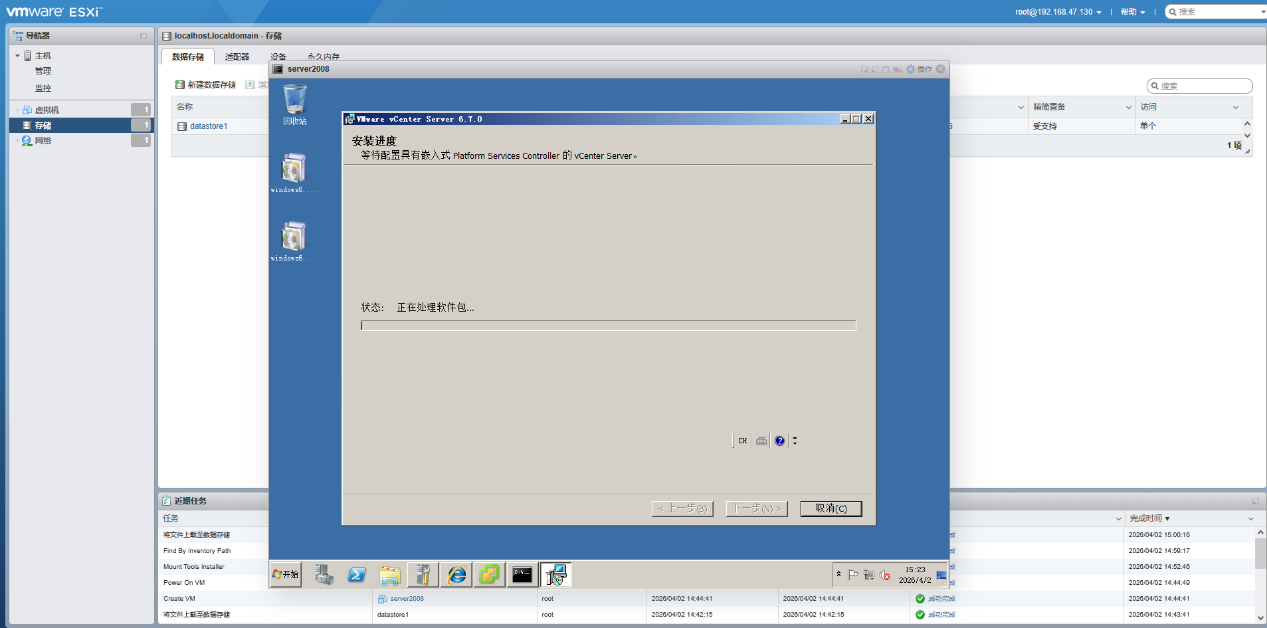
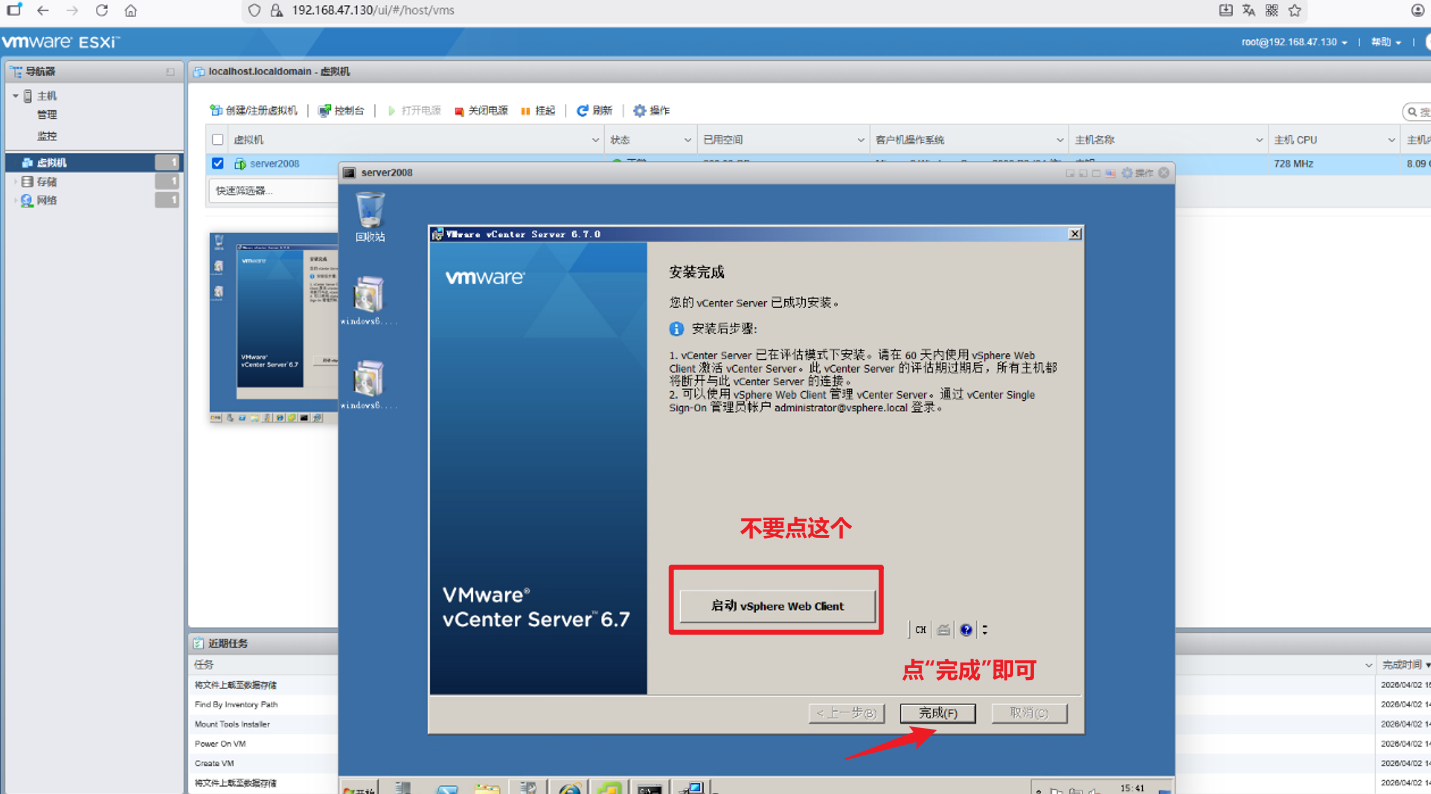
按照下述图示的步骤
1.5登录vCenter
目的:完成多台虚拟机管理
浏览器访问:在物理机的本机浏览器上搜索192.168.47.131(这个地址是server2008它的地址)
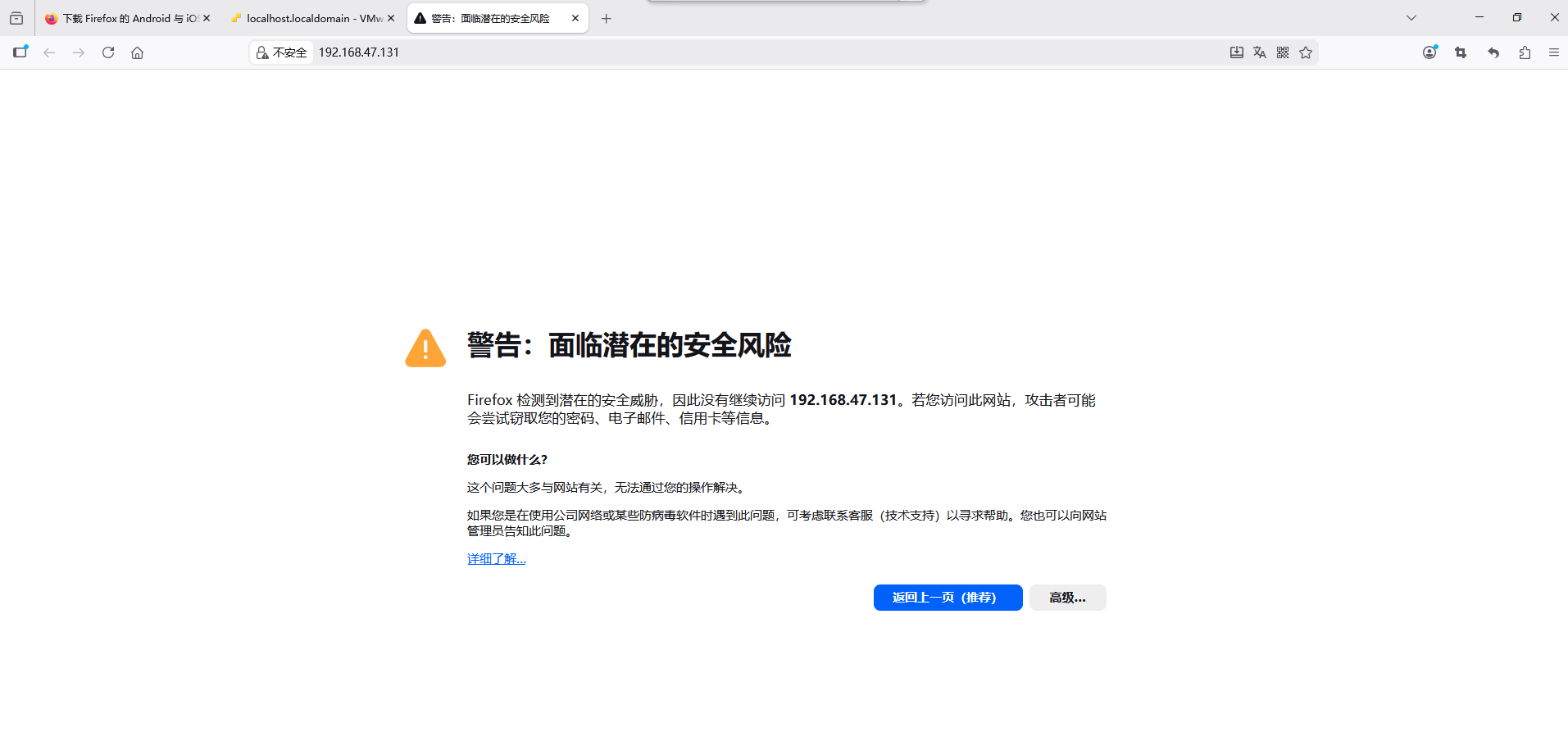
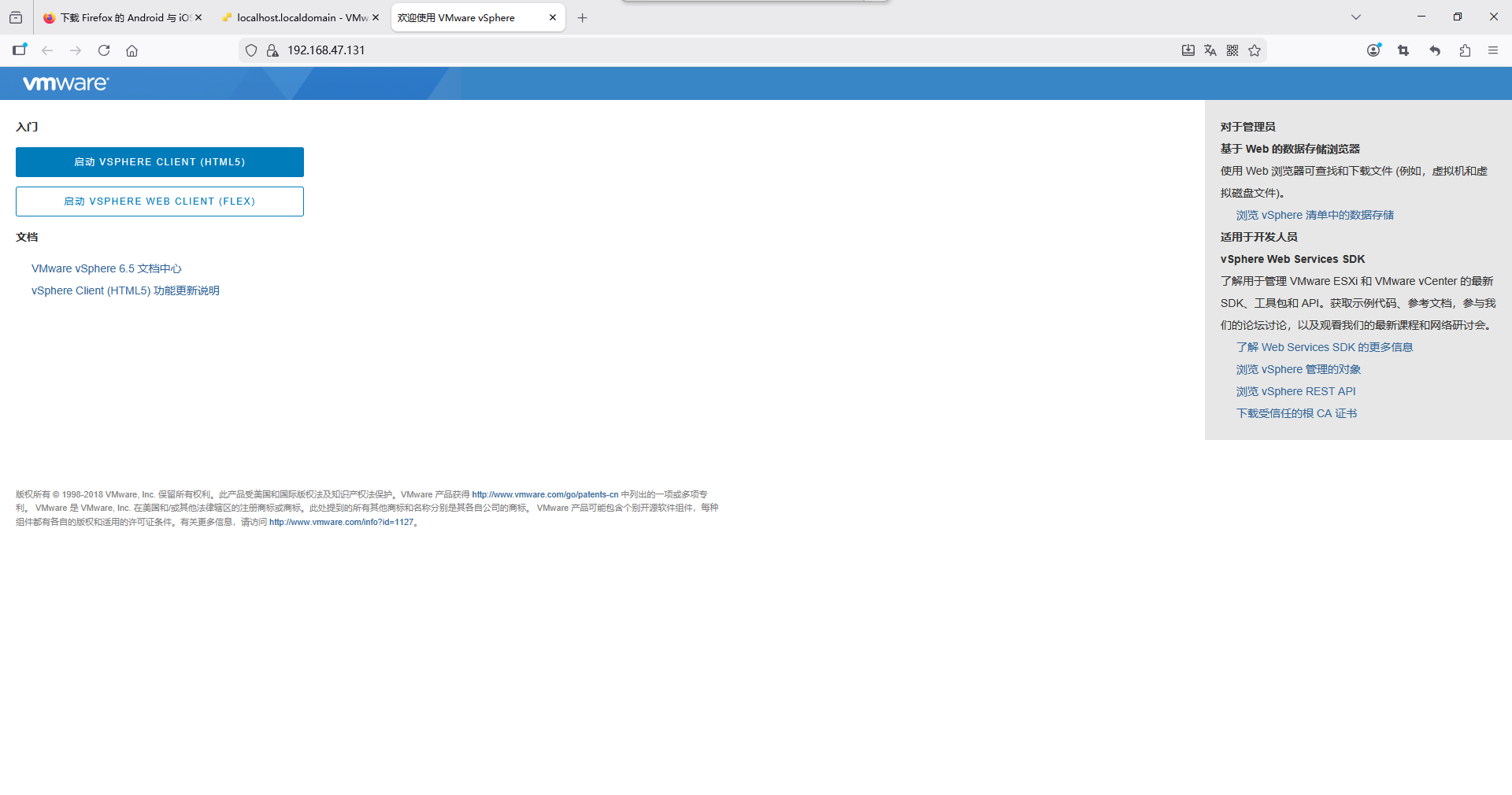
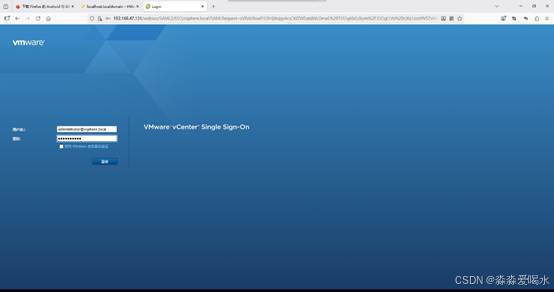
登录账号:
用户名填 administrator@vsphere.local
密码:安装时设置的密码。
1.5 vCenter基础配置(必学)
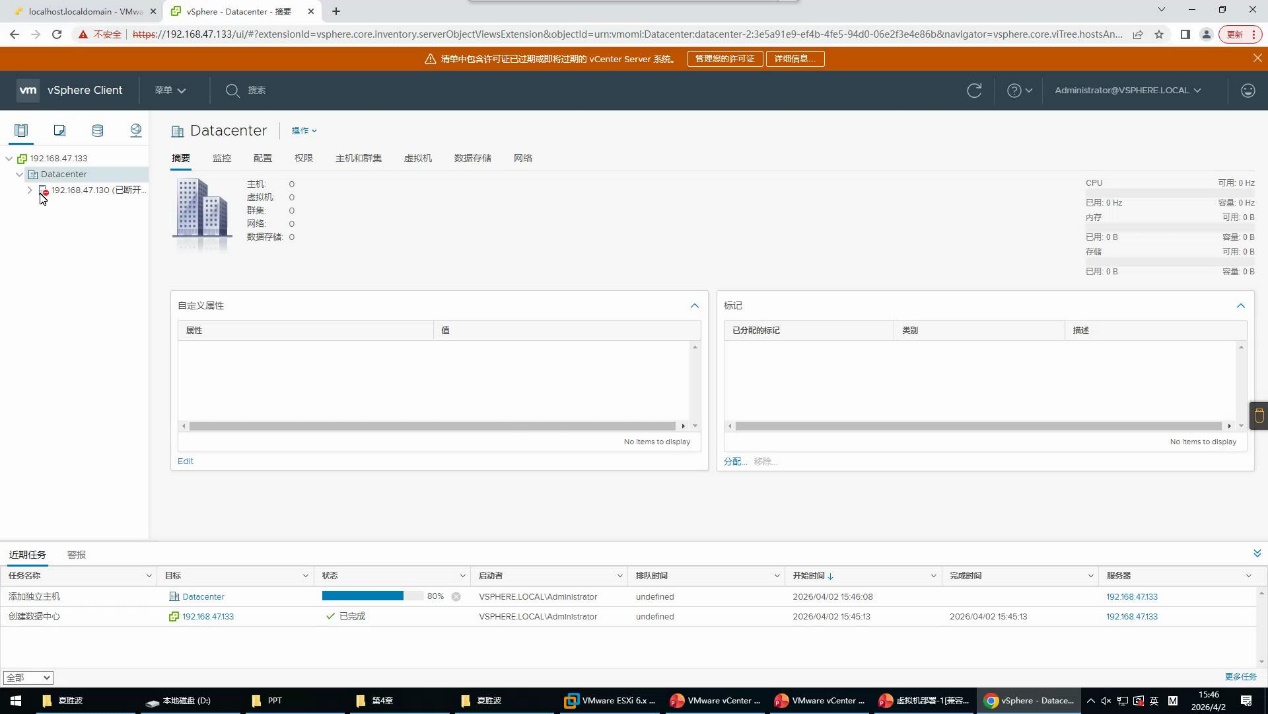
1. 创建数据中心
- 右键 vCenter → 新建数据中心
2. 添加 ESXi 主机
- 右键数据中心 → 添加主机
- 输入 ESXi 地址:
192.168.47.130 - 输入 ESXi 用户名 / 密码
- 证书提示:点 是
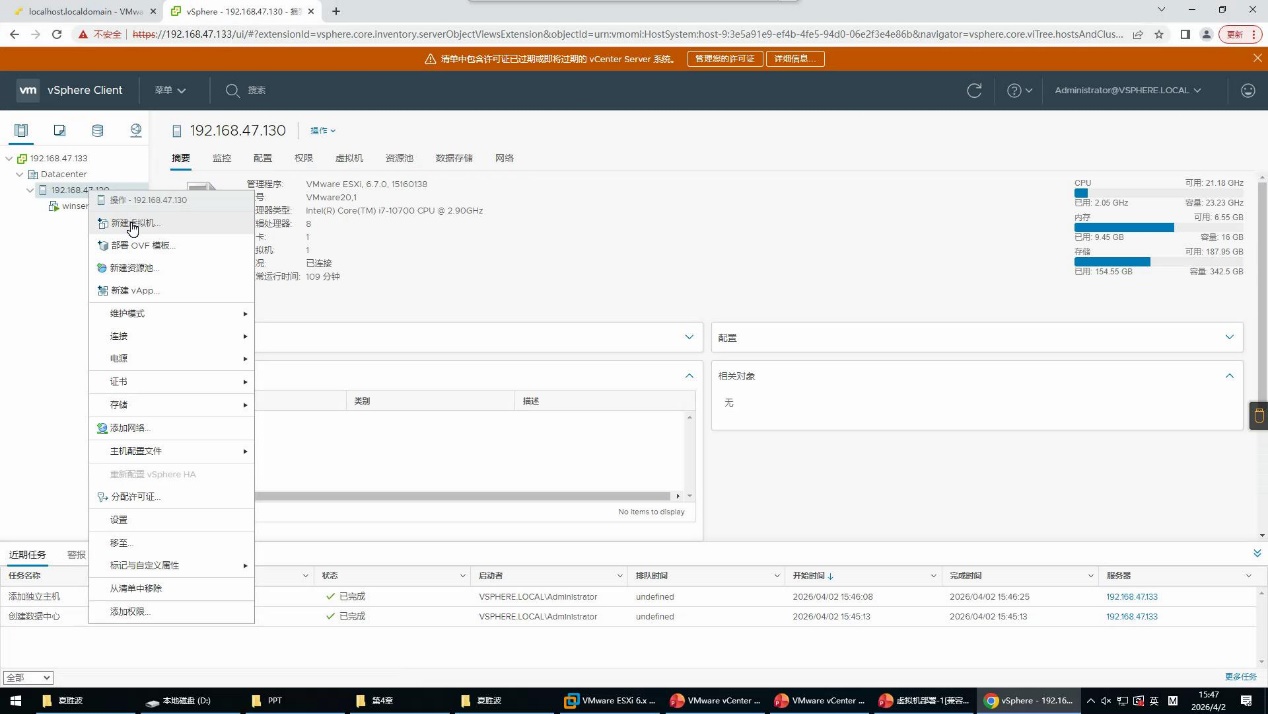
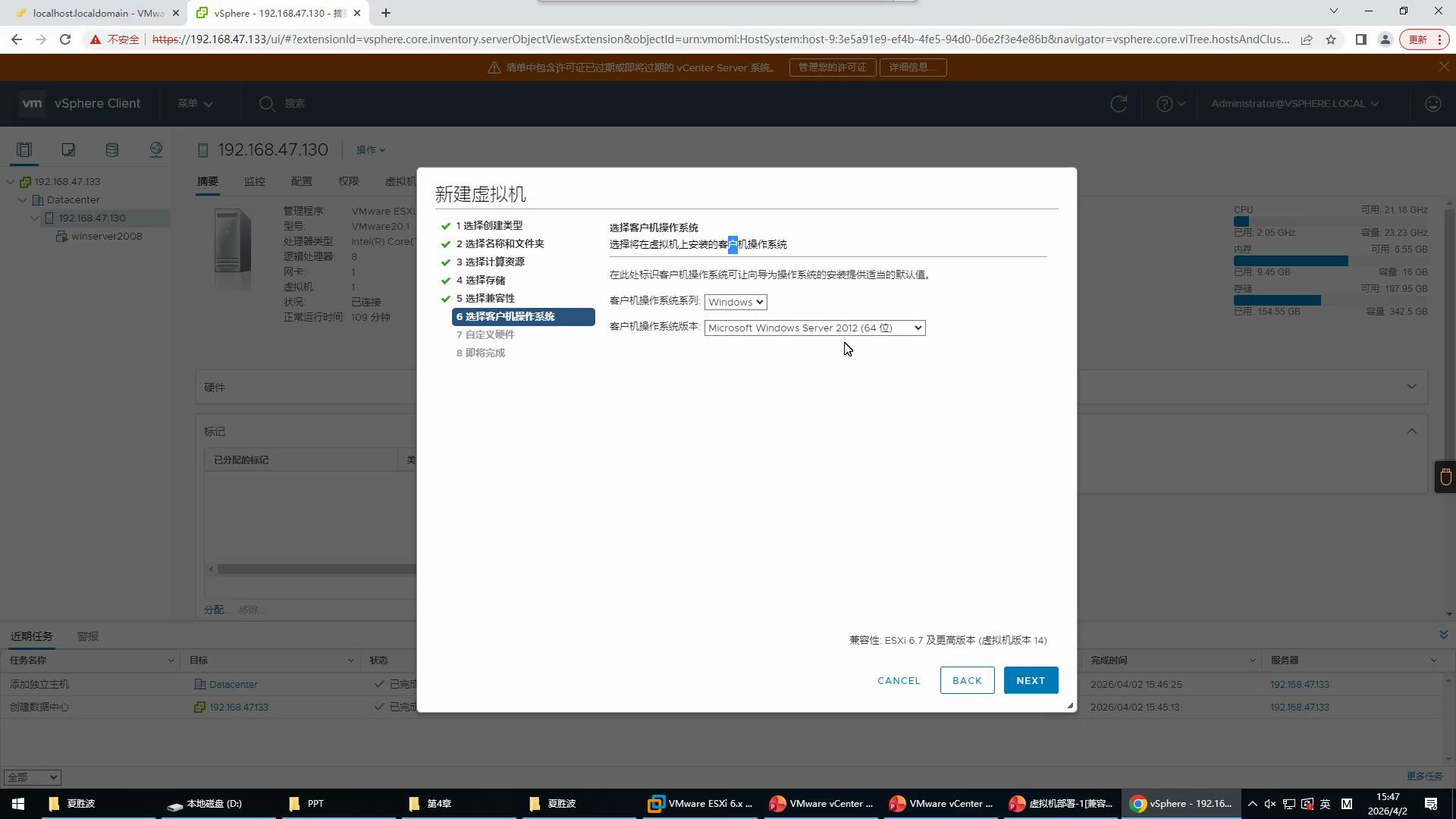
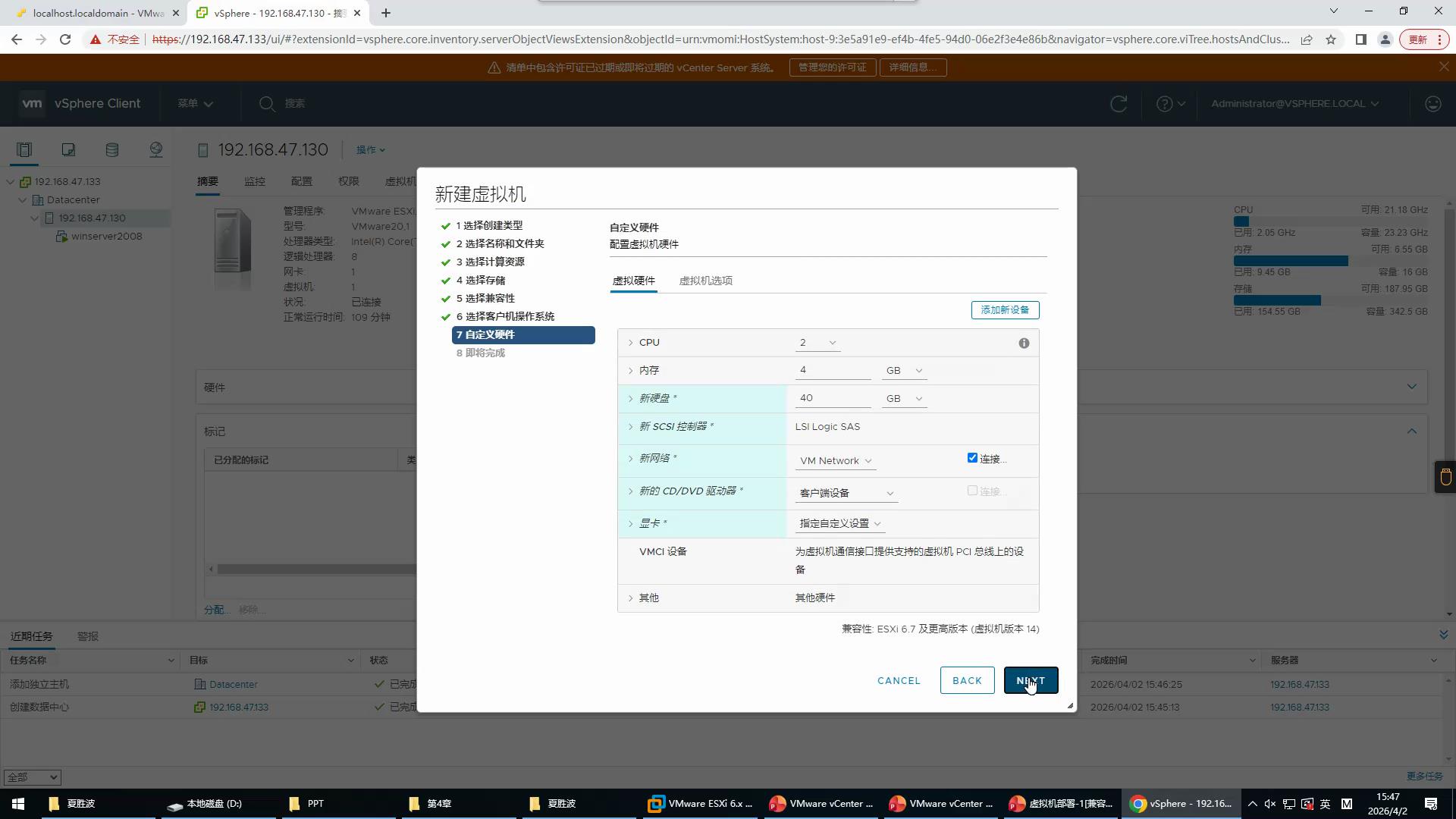
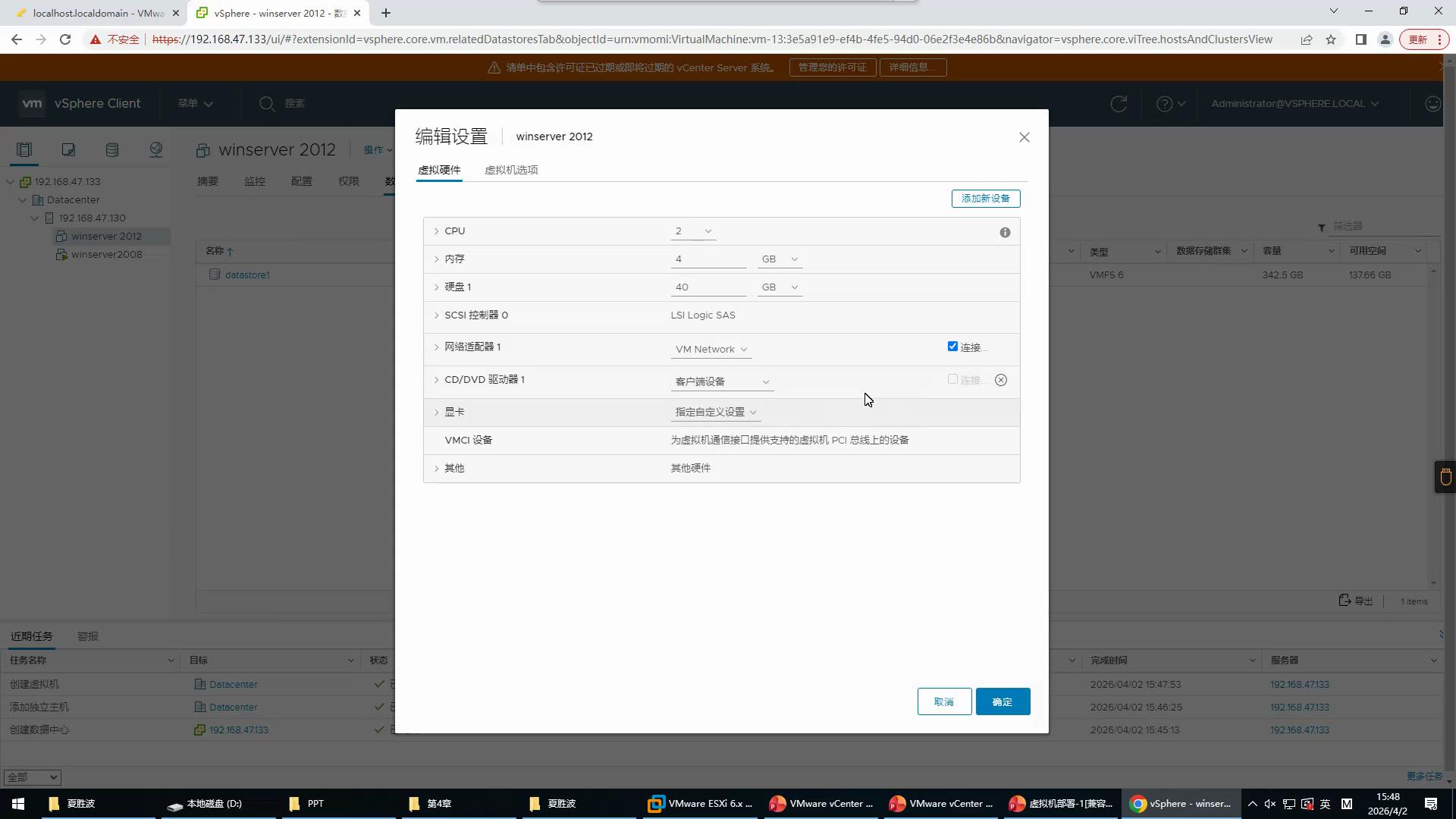
3. 在 vCenter 中新建虚拟机
- 选择 ESXi 主机 → 新建虚拟机
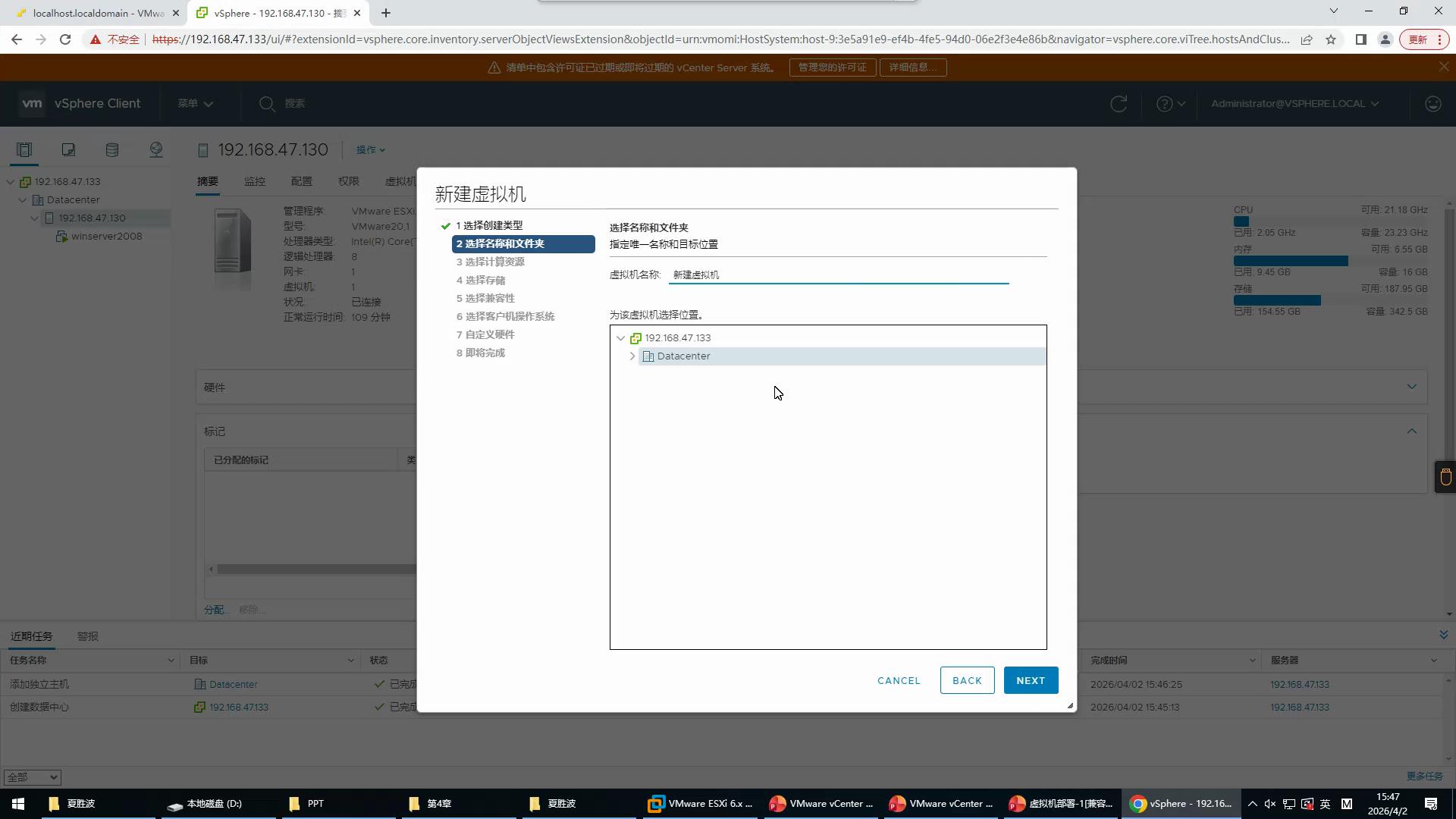
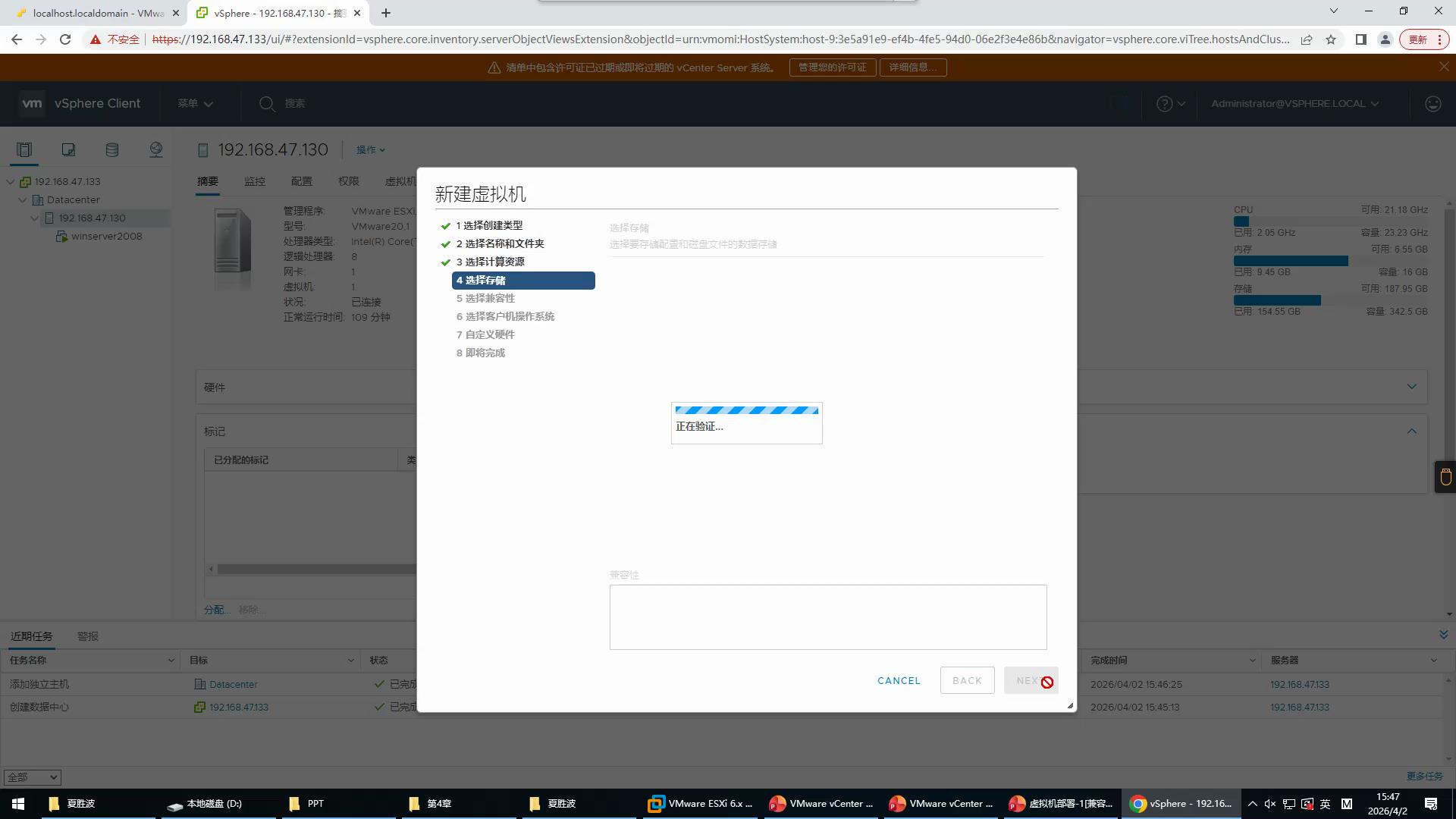
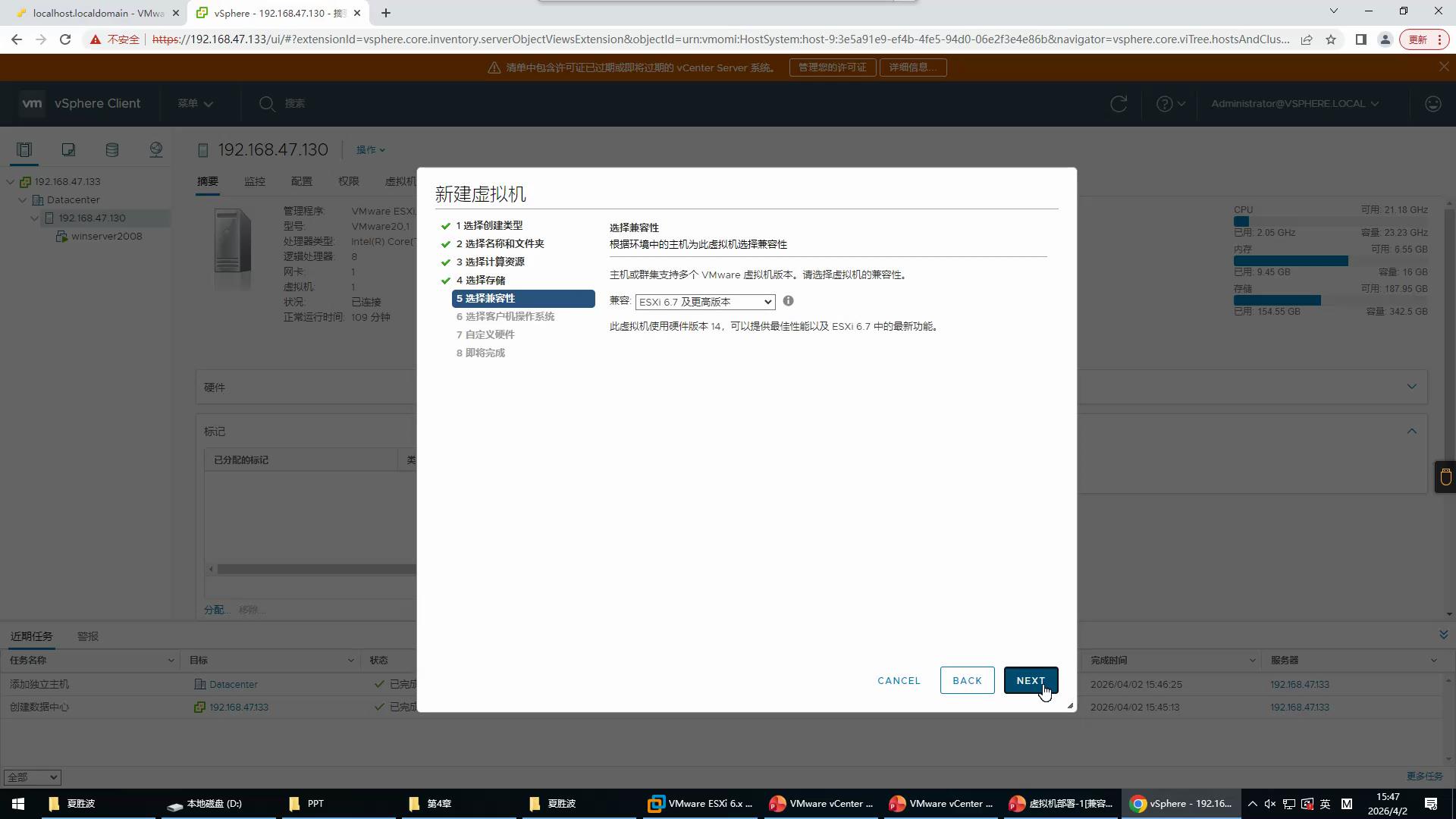
- 命名 → 选择存储 → 选择系统(如 Windows 2012)
- 配置 CPU、内存、硬盘
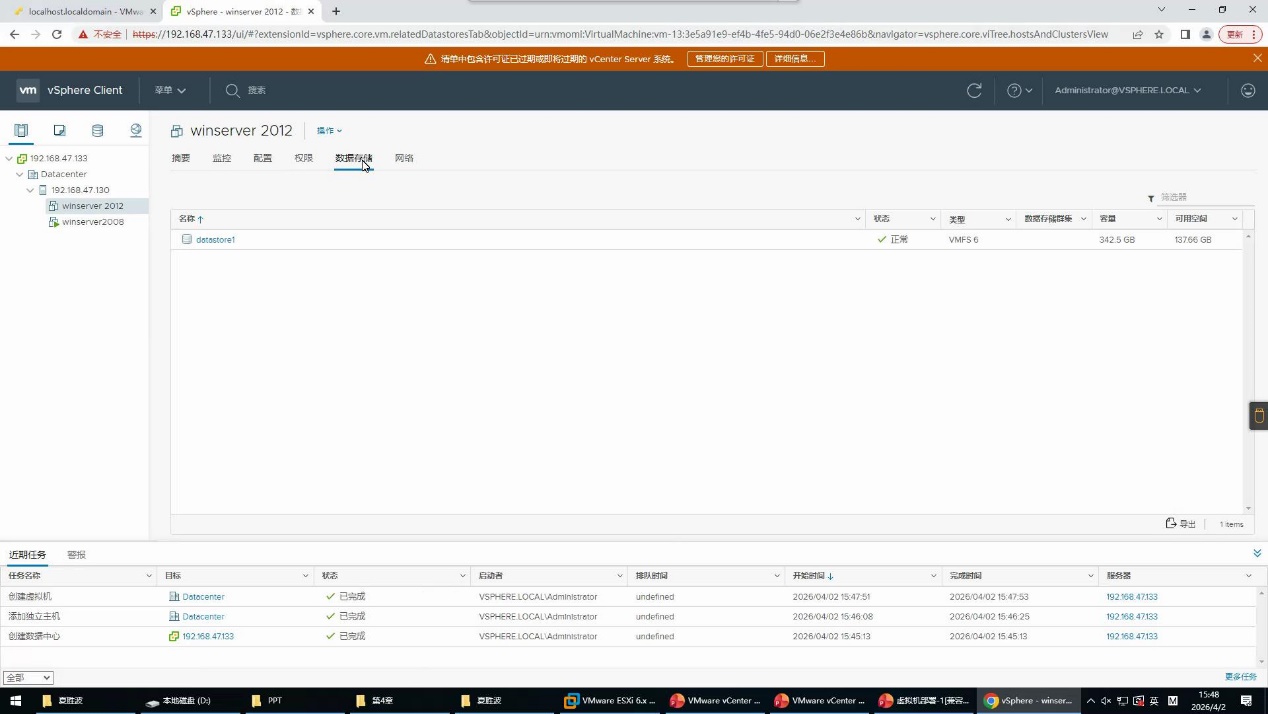
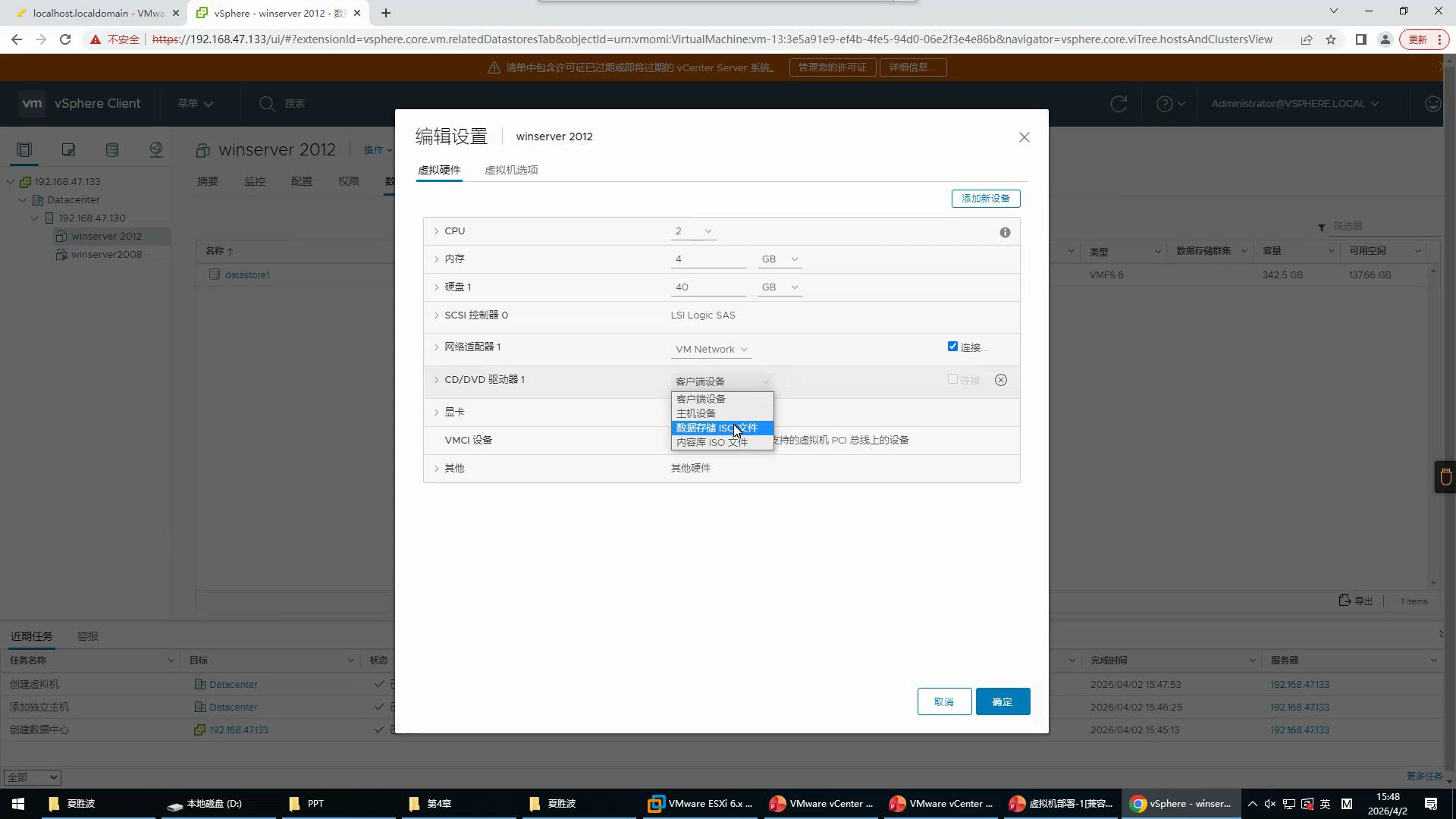
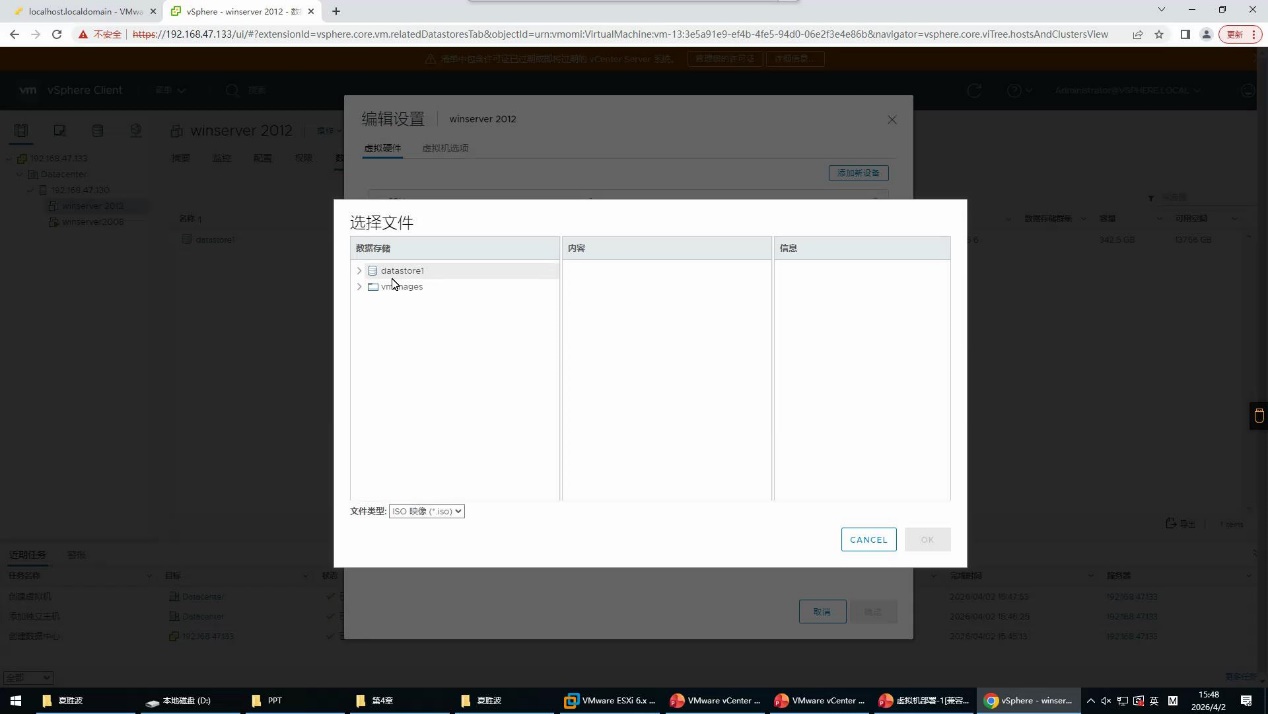
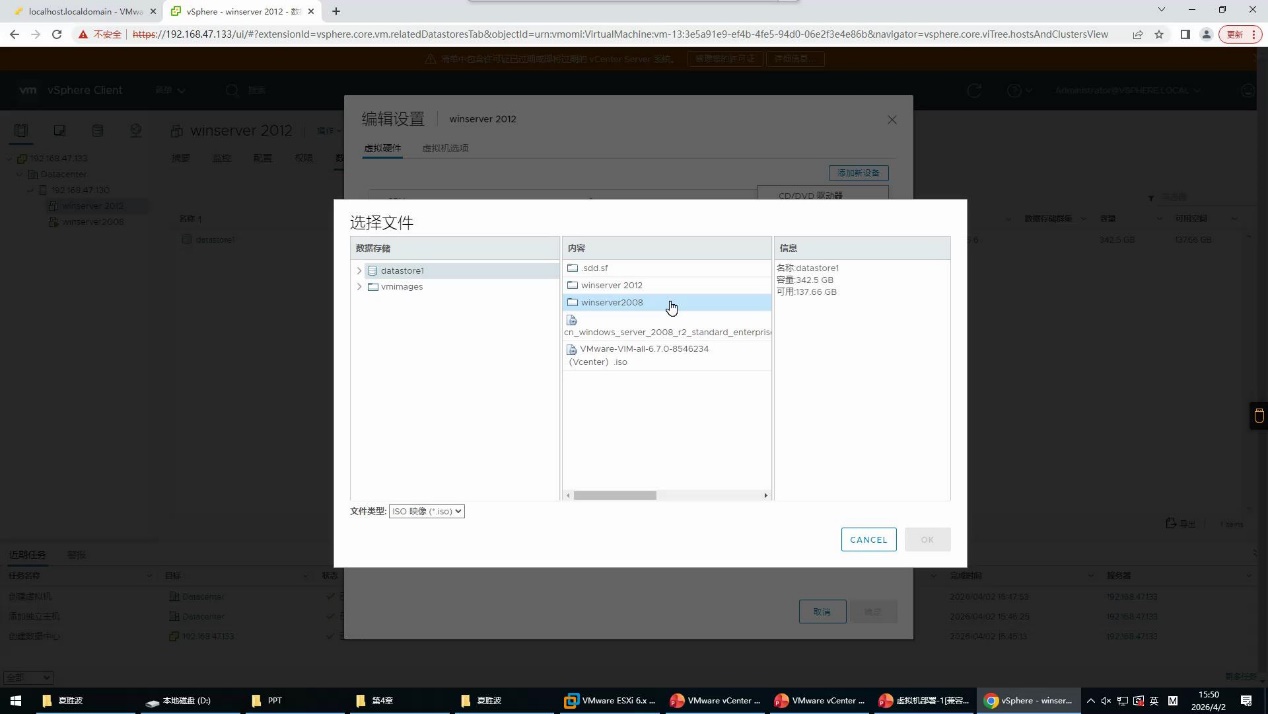
- 挂载 ISO 镜像
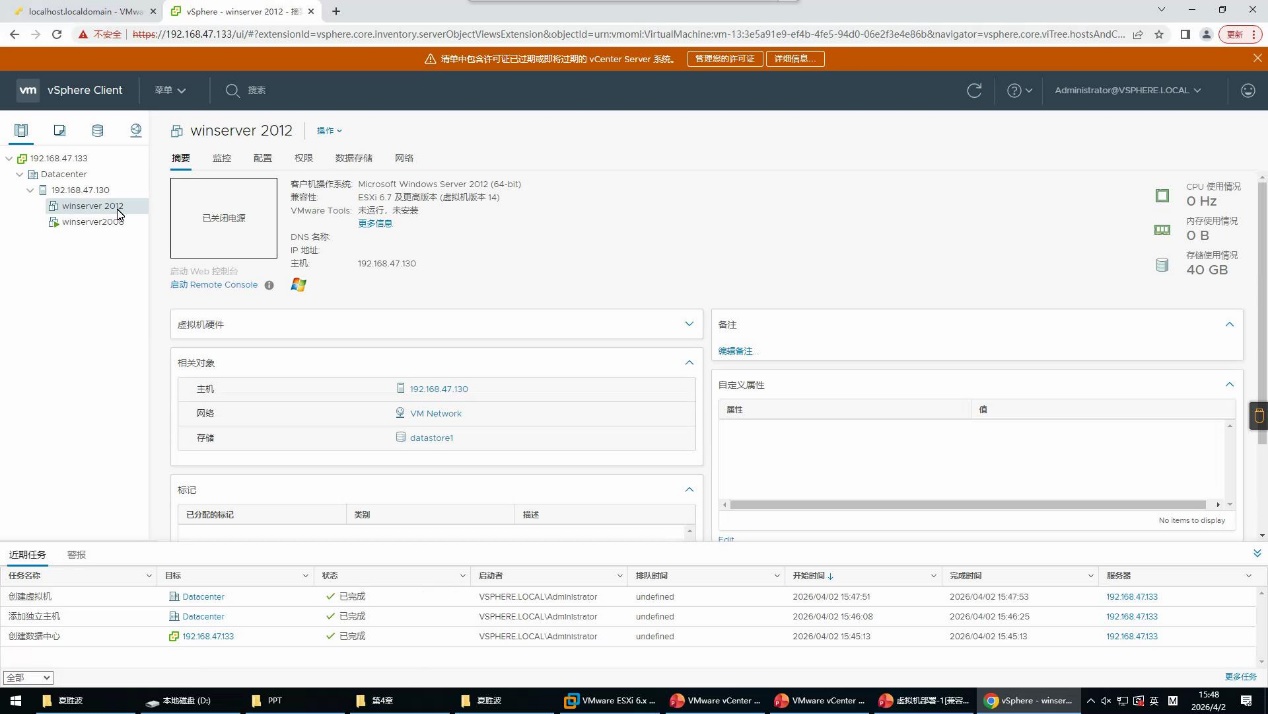
- 完成并开机
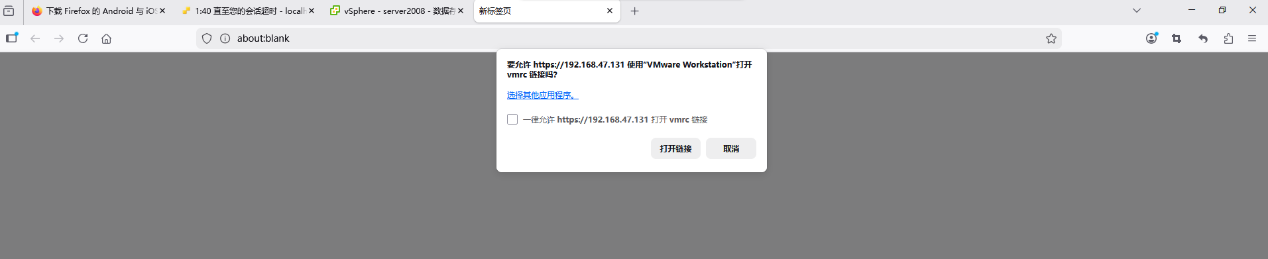
4. 远程控制台控制(VMware 远程连接)
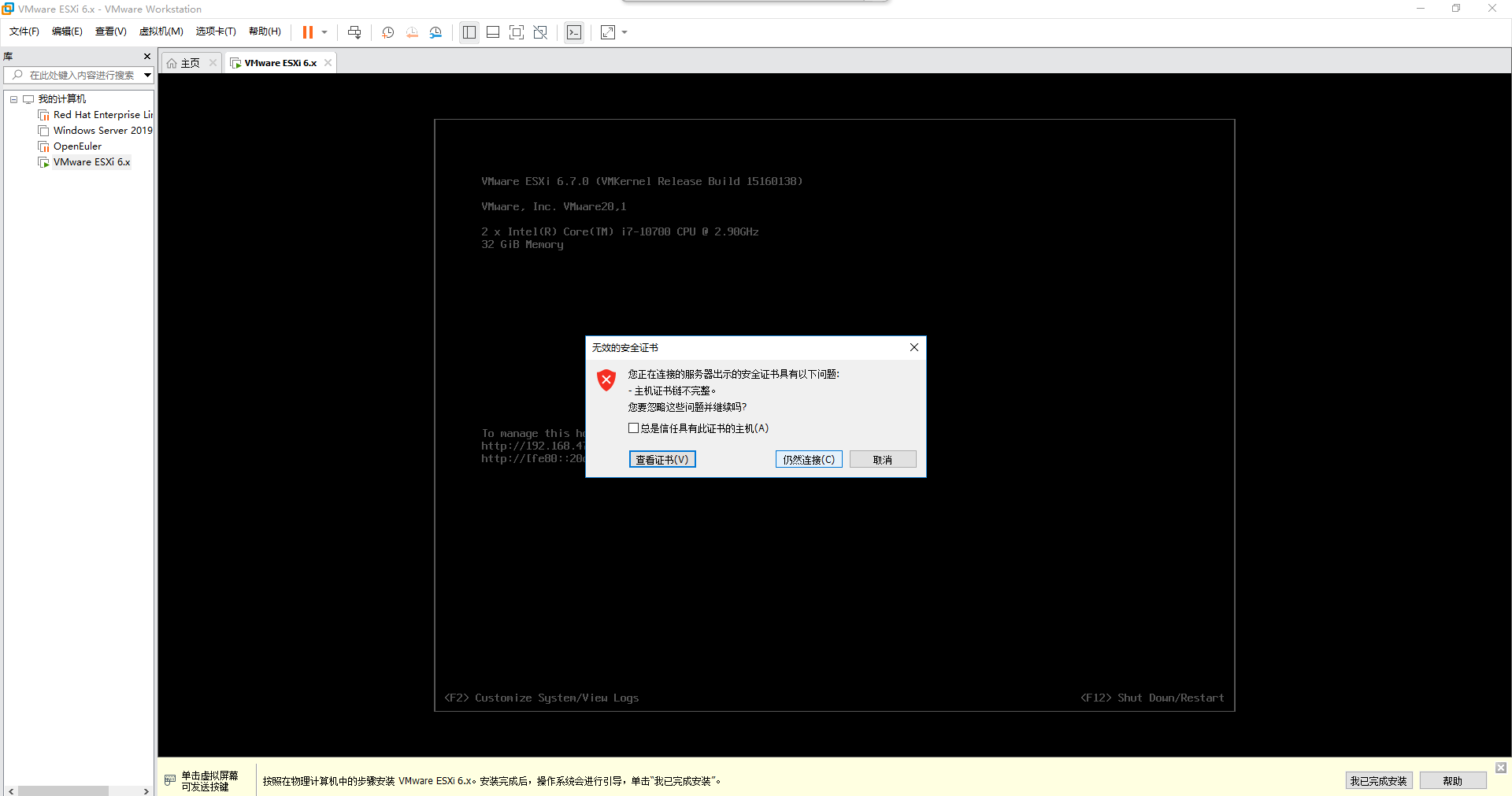
- 选中虚拟机 → 启动 Remote Console
- 允许打开 VMware Remote Console
- 忽略证书提示 → 成功远程控制
完成后,稍等一会儿显示连接成功了。
新建虚拟机
新建虚拟机成功
导入iso映像文件
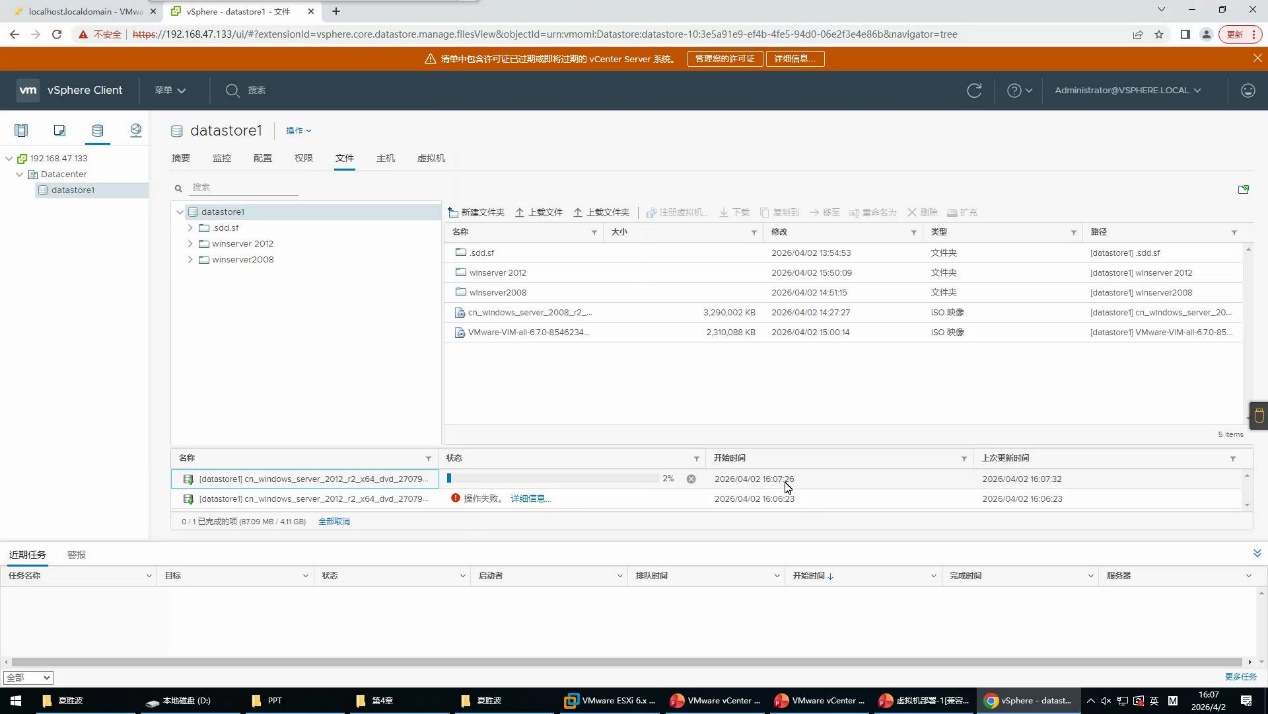
在vmware也可以新建一个小型的esxi虚拟机
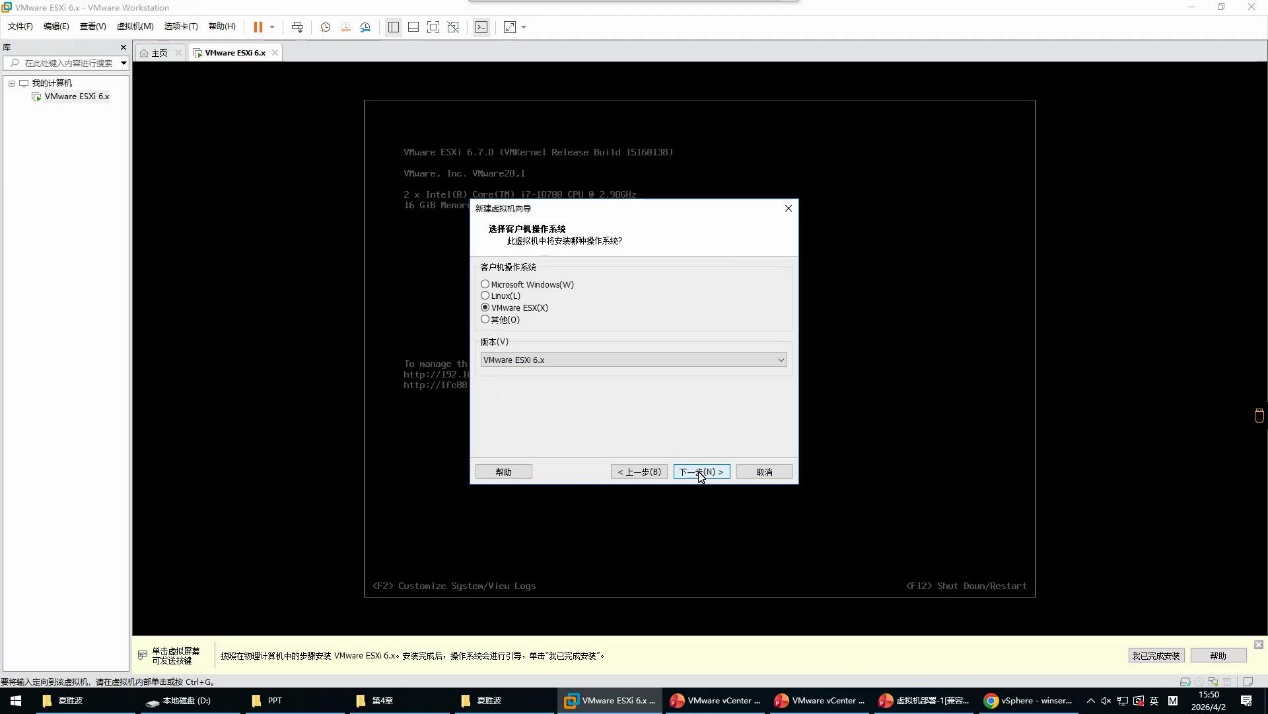
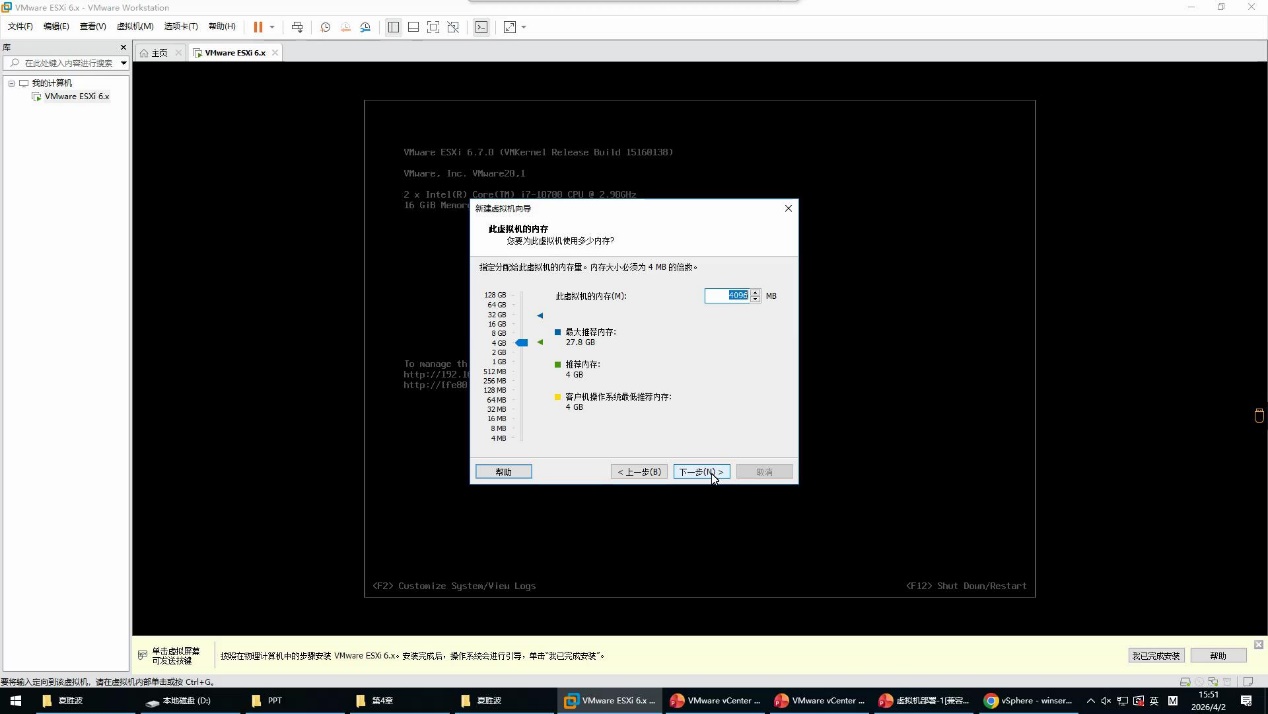
远程控制
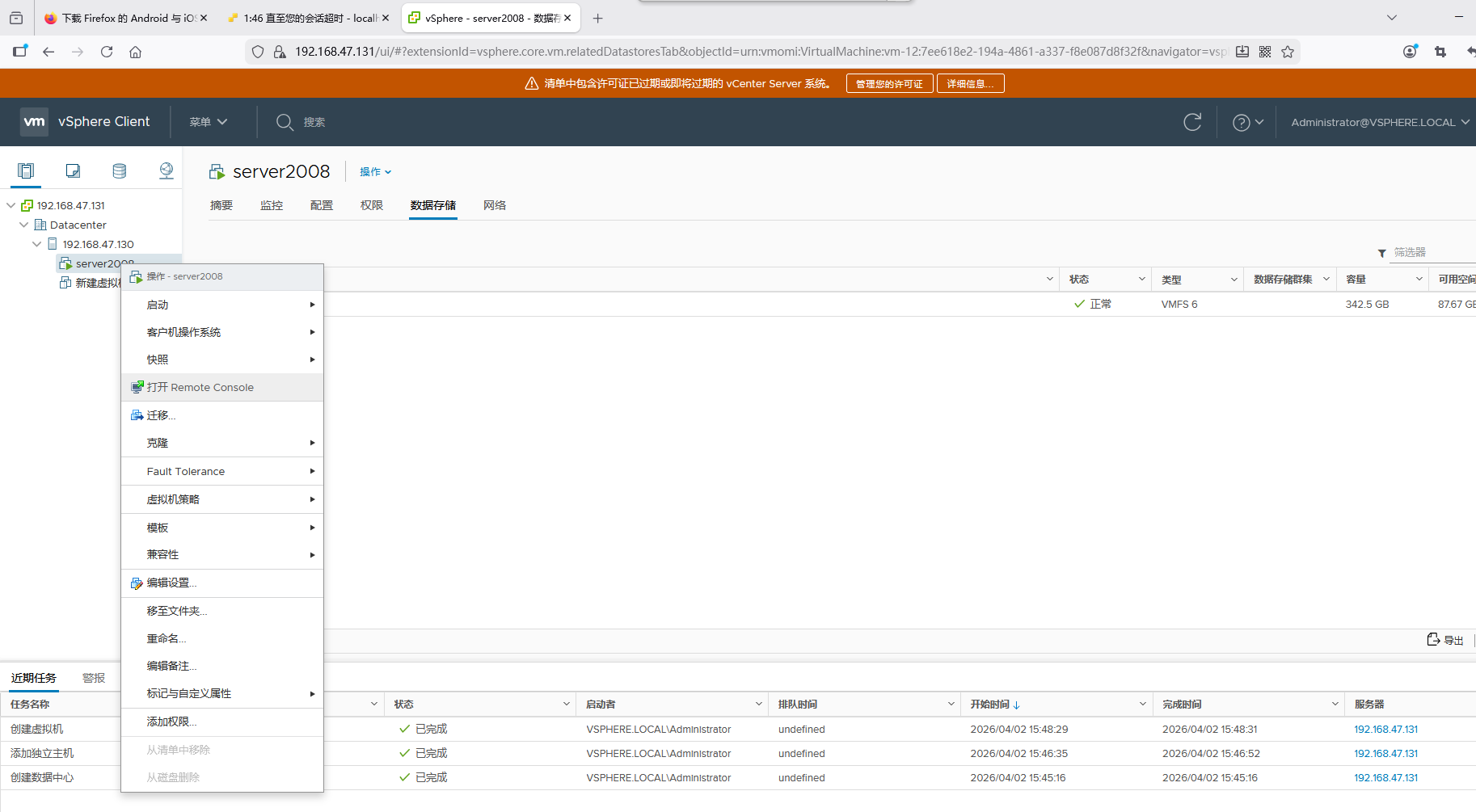
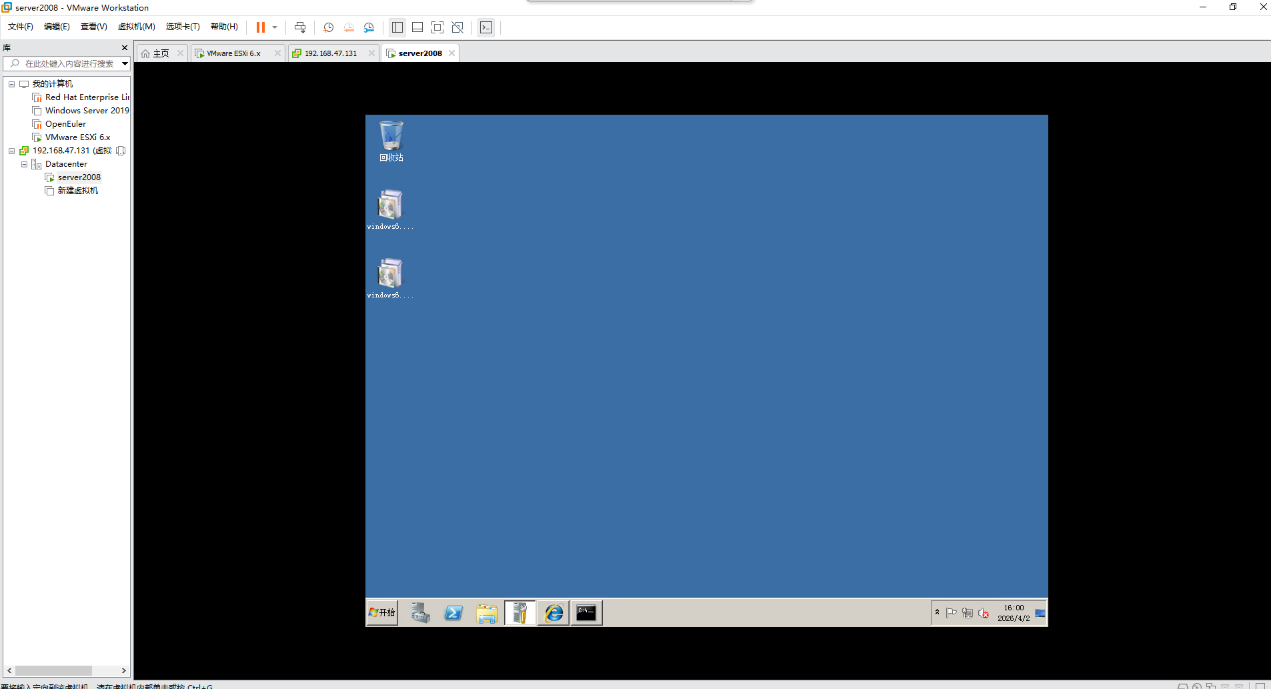
成功!现在可以在vmware完成操作
十、总结
本文完成:
- ESXi 前期配置
- Windows Server 2008 R2 安装优化
- 必备补丁安装
- vCenter 6.7 安装
- 数据中心创建、添加主机、新建虚拟机、远程控制
适合 云计算、虚拟化、计算机网络、数据中心实训 使用