作为一名喜欢研究 AI 的学生,在我看来,真正的生产力工具不应止步于"问答",而应进化到"执行"。WorkBuddy 的出现正是这一理念的落地------它不再是那个只会陪你聊天的 AI,而是一个能通过微信小程序远程操控、在云端或本机替你完成 PPT、报表等实际工作的 AI Agent(智能体)。
接下来,我将从学生和效率追求者的角度,揭秘它那些超级实用的操作技巧。
一、什么是 WorkBuddy?
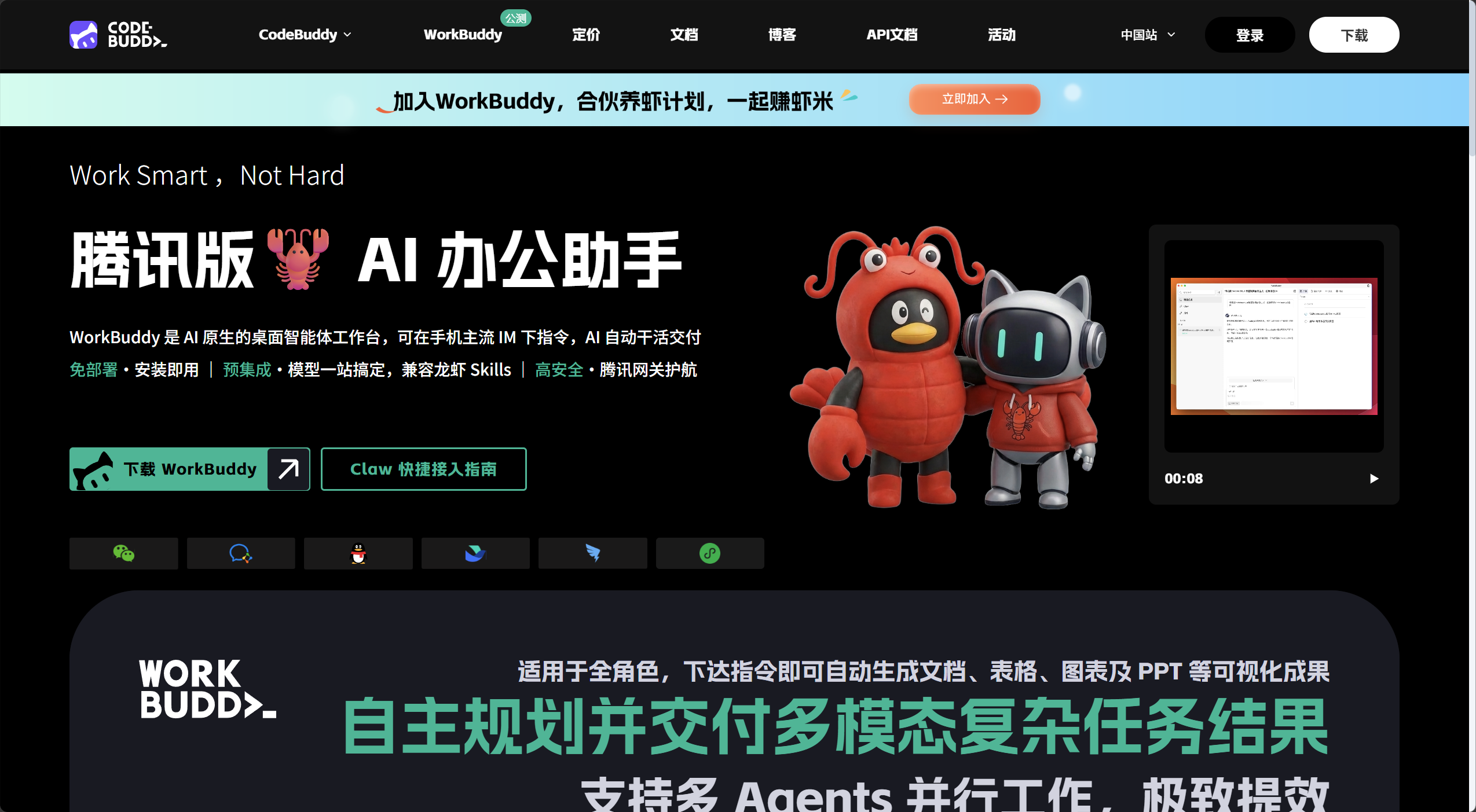
WorkBuddy 是腾讯云推出的 AI 智能体(AI Agent) ,它不仅仅是一个聊天机器人,更是一个能 听懂人话、操作软件、处理文件 的「数字员工」。
如果说传统的 AI 助手(如 ChatGPT)是「动嘴」的参谋,那 WorkBuddy 就是「动手」的助理。它基于腾讯的 OpenClaw 生态,能够理解你的自然语言指令,并直接在你的电脑或云端执行具体的办公任务------生成 PPT、整理 Excel、提取发票信息......应有尽有。
🔑 核心特征
1️⃣ 微信小程序直连(最新特性)
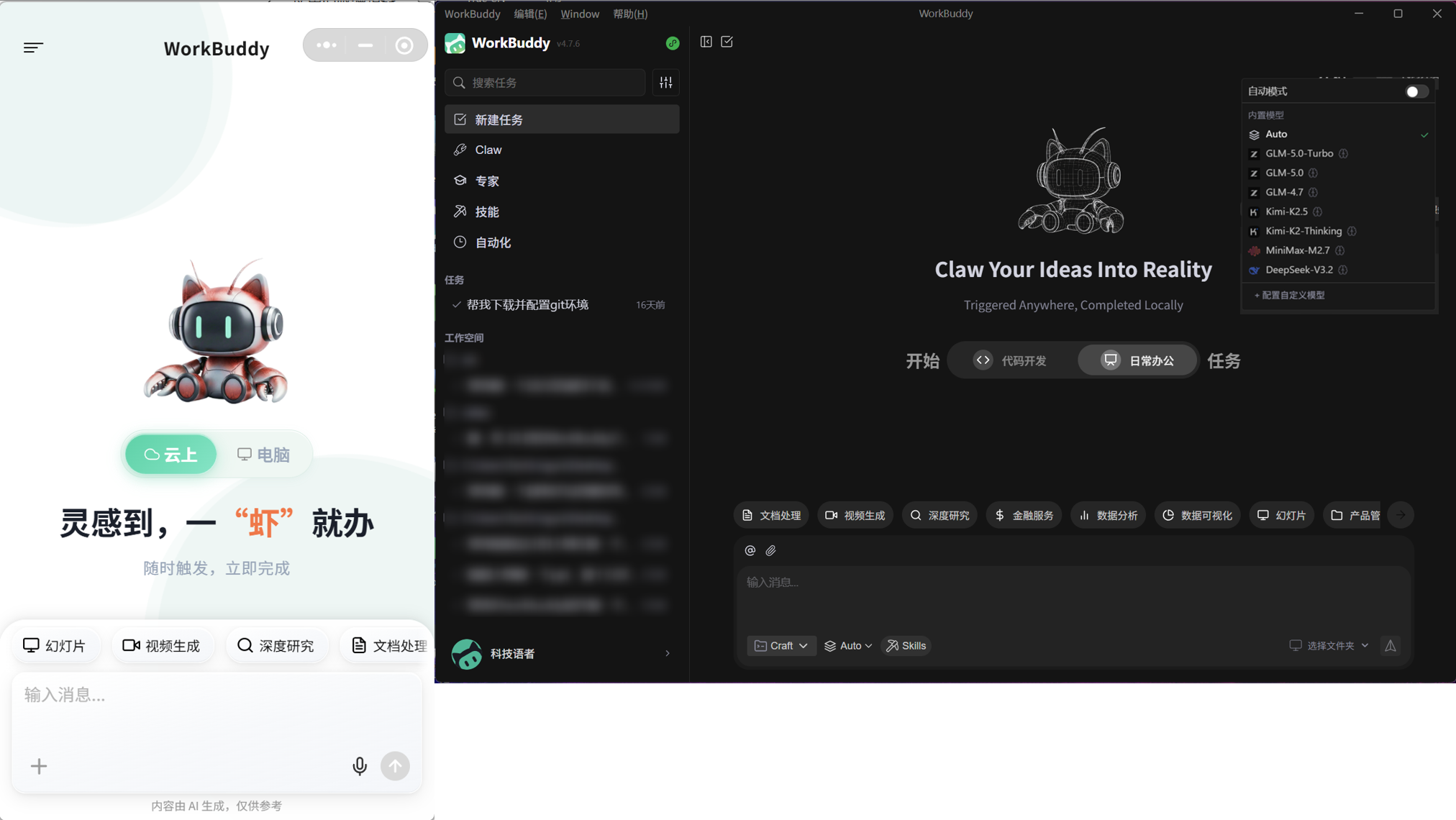
你无需时刻守在电脑前。通过微信小程序,你可以用语音、拍照或传文件的方式向 WorkBuddy 派发任务。手机是「遥控器」,电脑或云端在替你「跑腿」干活。
2️⃣ 「云端 + 本机」双模式
| 模式 | 说明 | 适用场景 |
|---|---|---|
| 本机模式 | 远程控制你的办公电脑,直接读取本地文件,操作本地软件(Word、Excel 等) | 处理敏感数据 |
| 云端模式 | 在云端沙箱中独立运行,不依赖电脑开机 | 出差通勤时处理紧急事务 |
3️⃣ 多模型与技能生态
WorkBuddy 集成了 GLM-5、Kimi、MiniMax、DeepSeek 等多个主流大模型,你可以根据任务类型(推理、长文本、视觉)灵活切换。同时,它拥有丰富的 技能(Skills) 市场,可以像安装插件一样扩展能力------做 PPT、画流程图,随心搭配。
二、用 WorkBuddy 自动生成 PPT
这是 WorkBuddy 最「惊艳」的功能之一------从一句话到完整 PPT,全自动完成。下面以制作「WorkBuddy 软件介绍 PPT」为例,演示完整流程:
📋 操作步骤
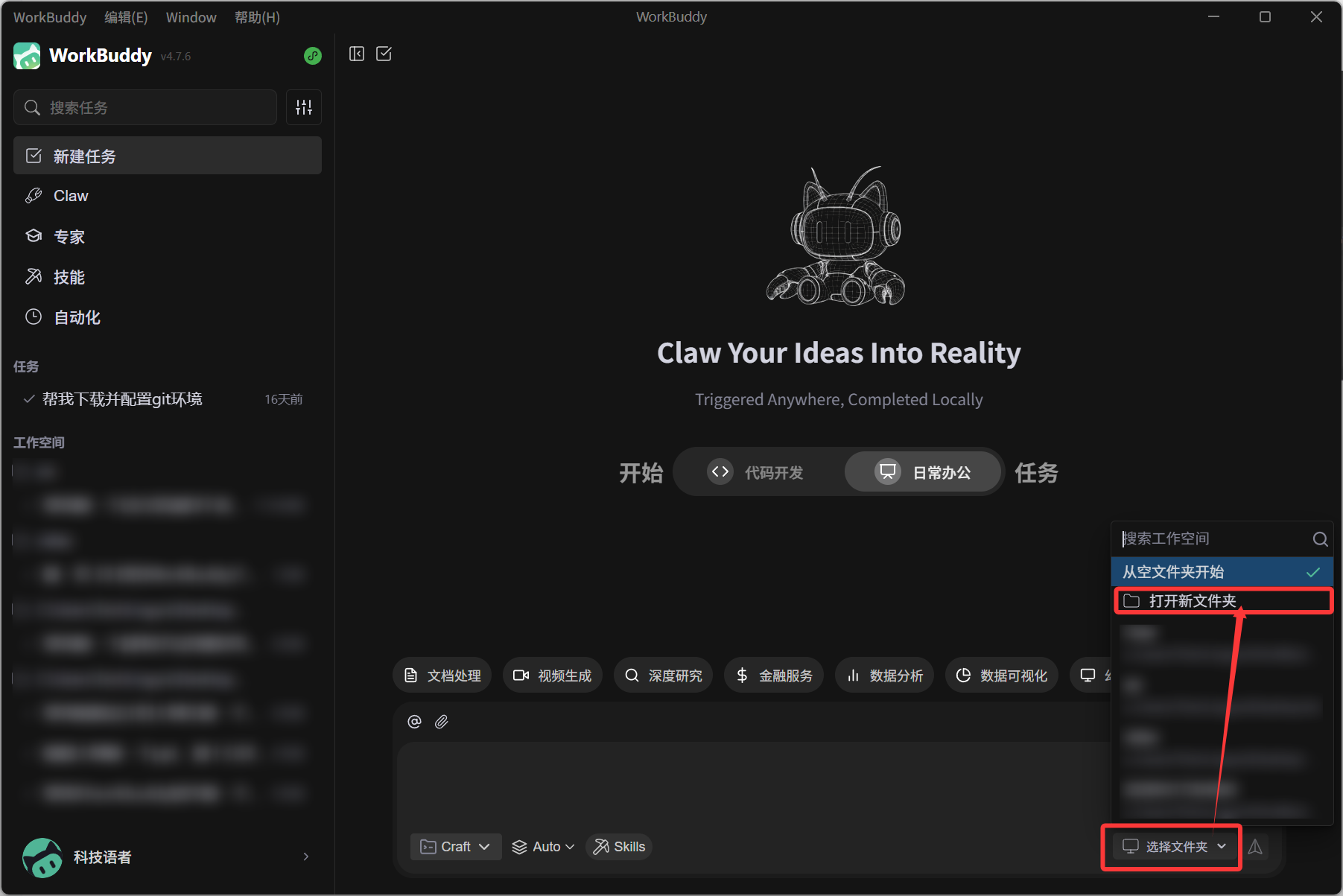
第一步:创建工作空间
打开一个新文件夹作为工作空间,这是 WorkBuddy 存放项目文件的「基地」。
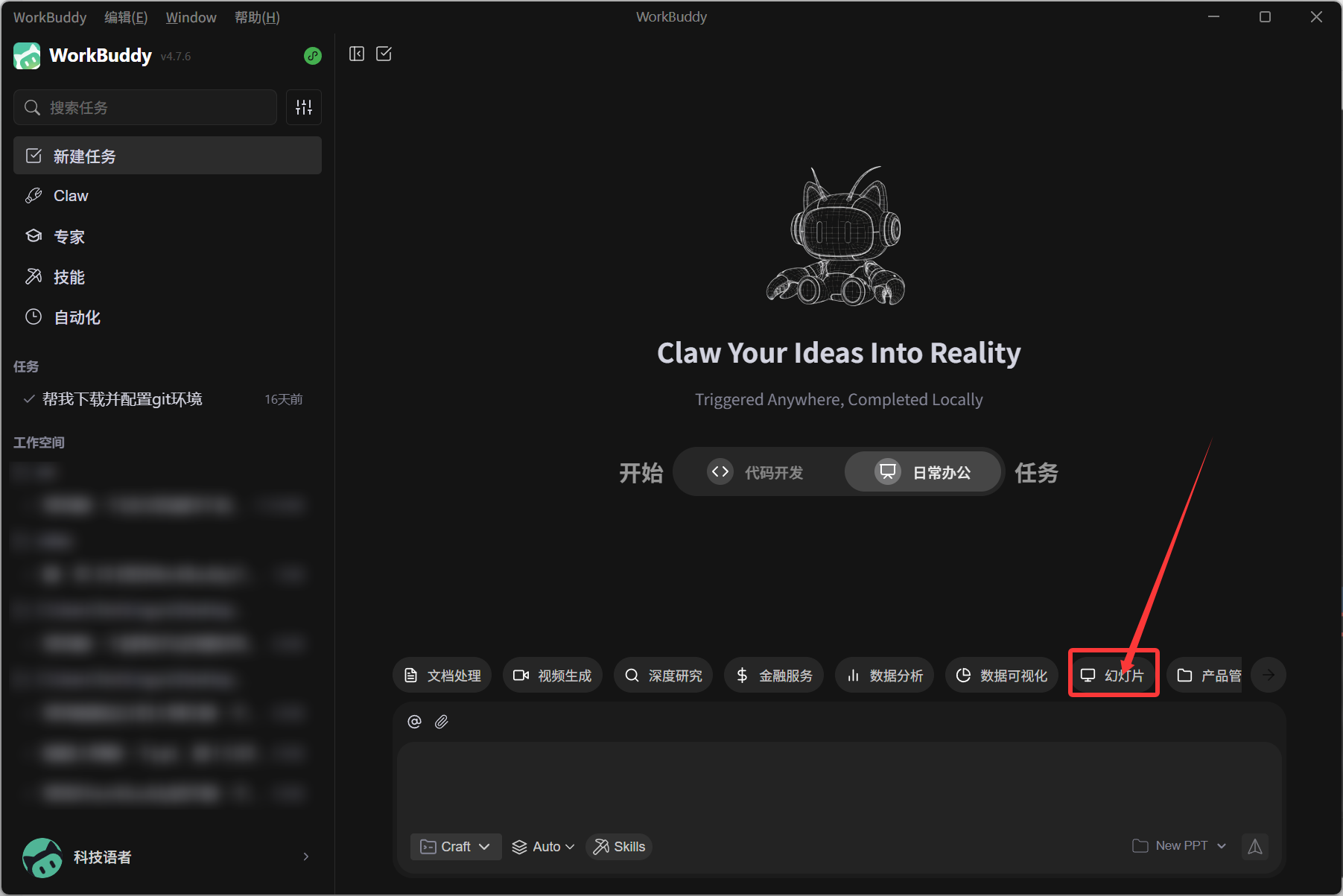
第二步:选择功能
点击「幻灯片」功能,进入 PPT 制作模式。
第三步:切换到 Plan(计划)模式
推荐使用 Plan 模式,让 AI 先制定方案再执行,效果更可控。
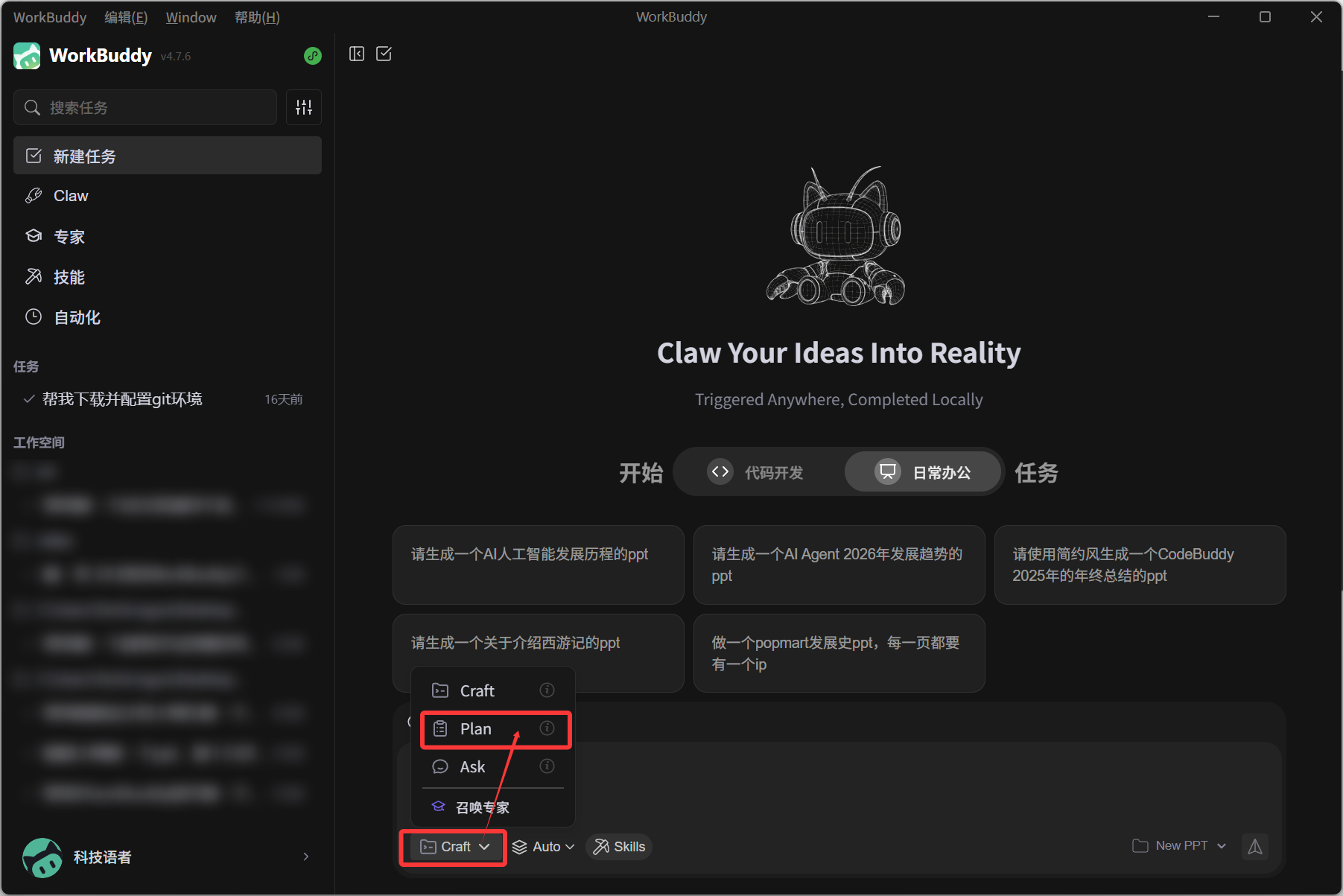
第四步:加载 PPT 技能
在 Skills 中选择「pptx」
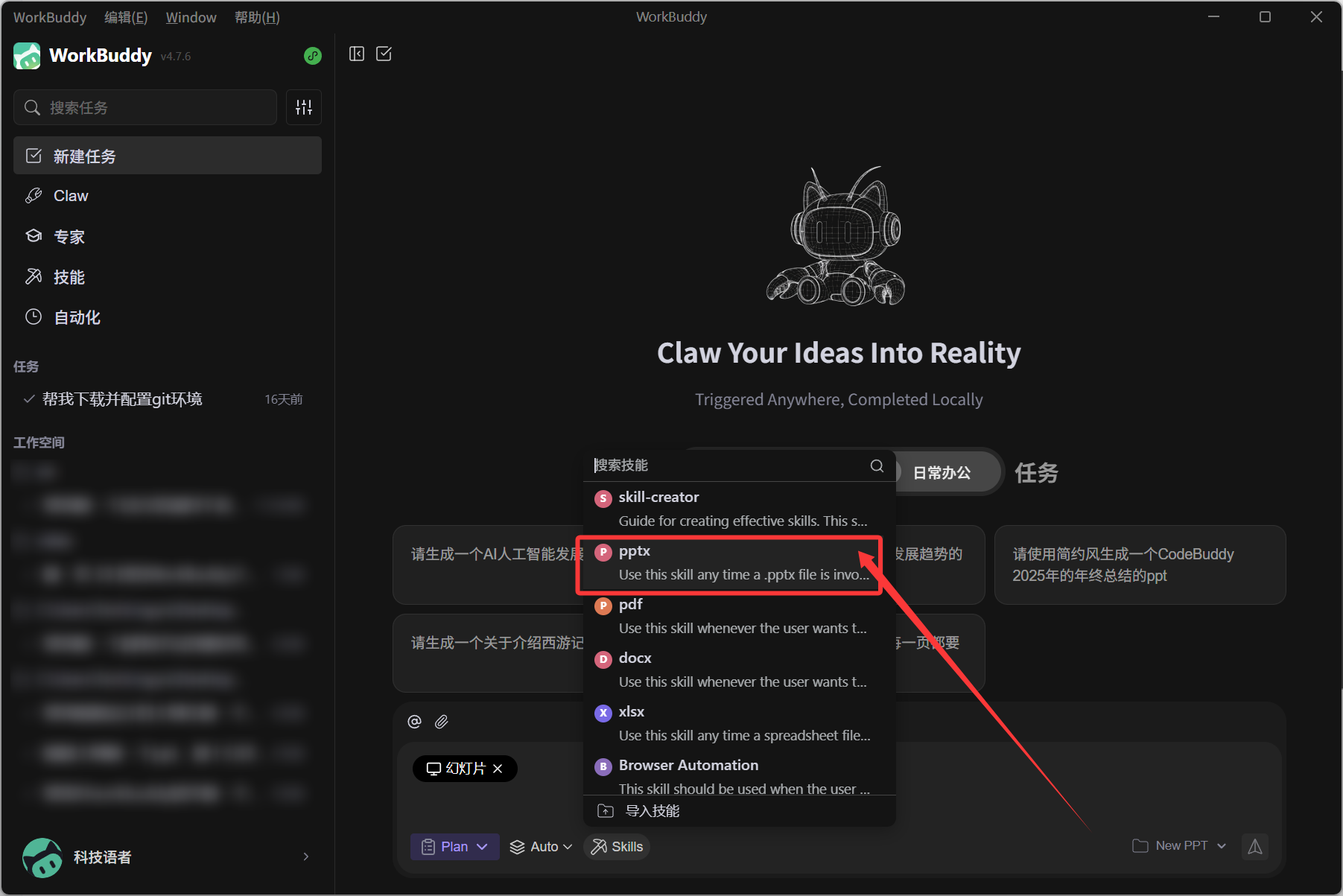
第五步:输入提示词
描述你想要的 PPT 内容和风格。例如:「帮我做一个 WorkBuddy 软件介绍的 PPT,要求风格简洁现代,包含产品概述、核心功能、使用场景等部分。」
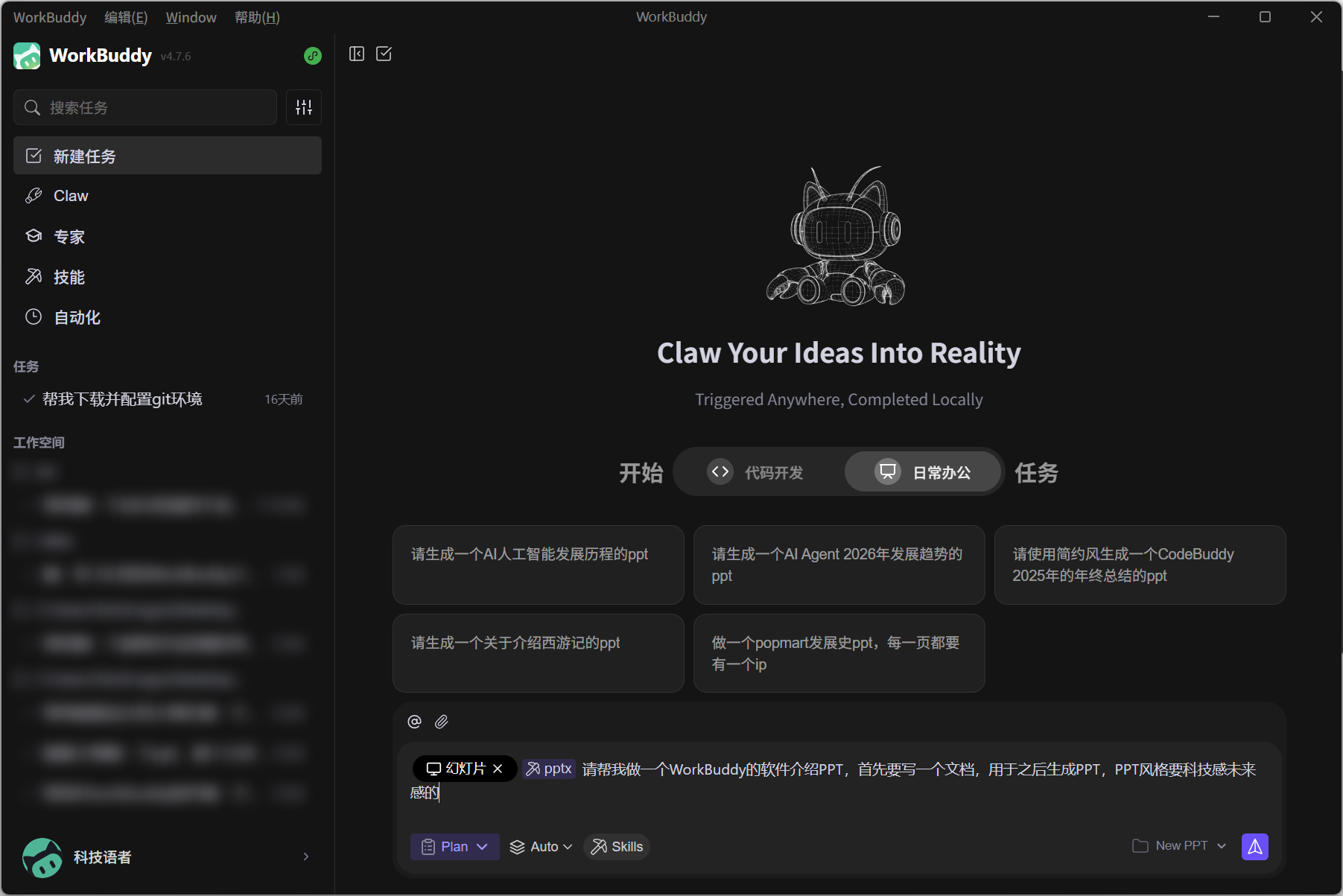
第六步:AI 自动接手
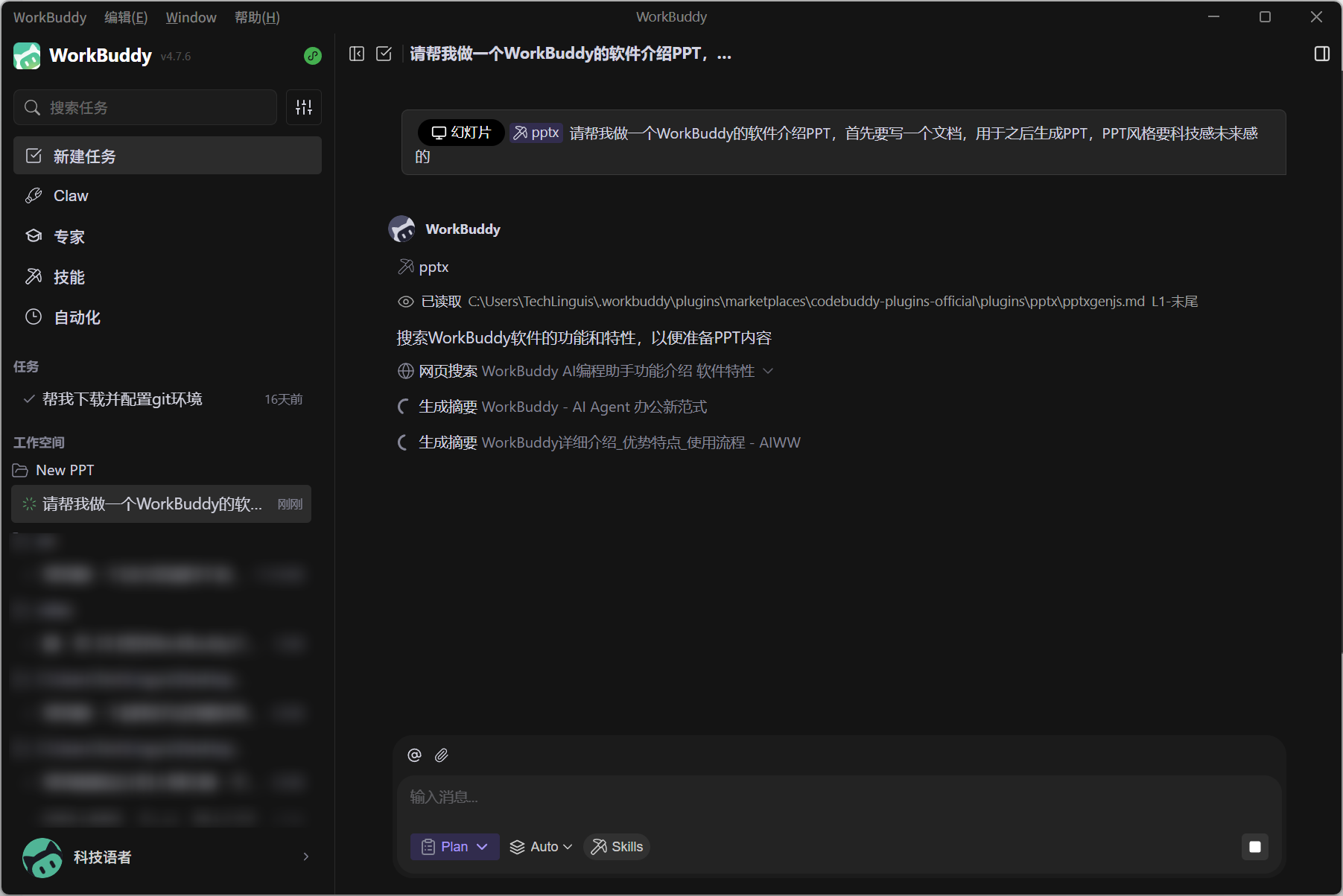
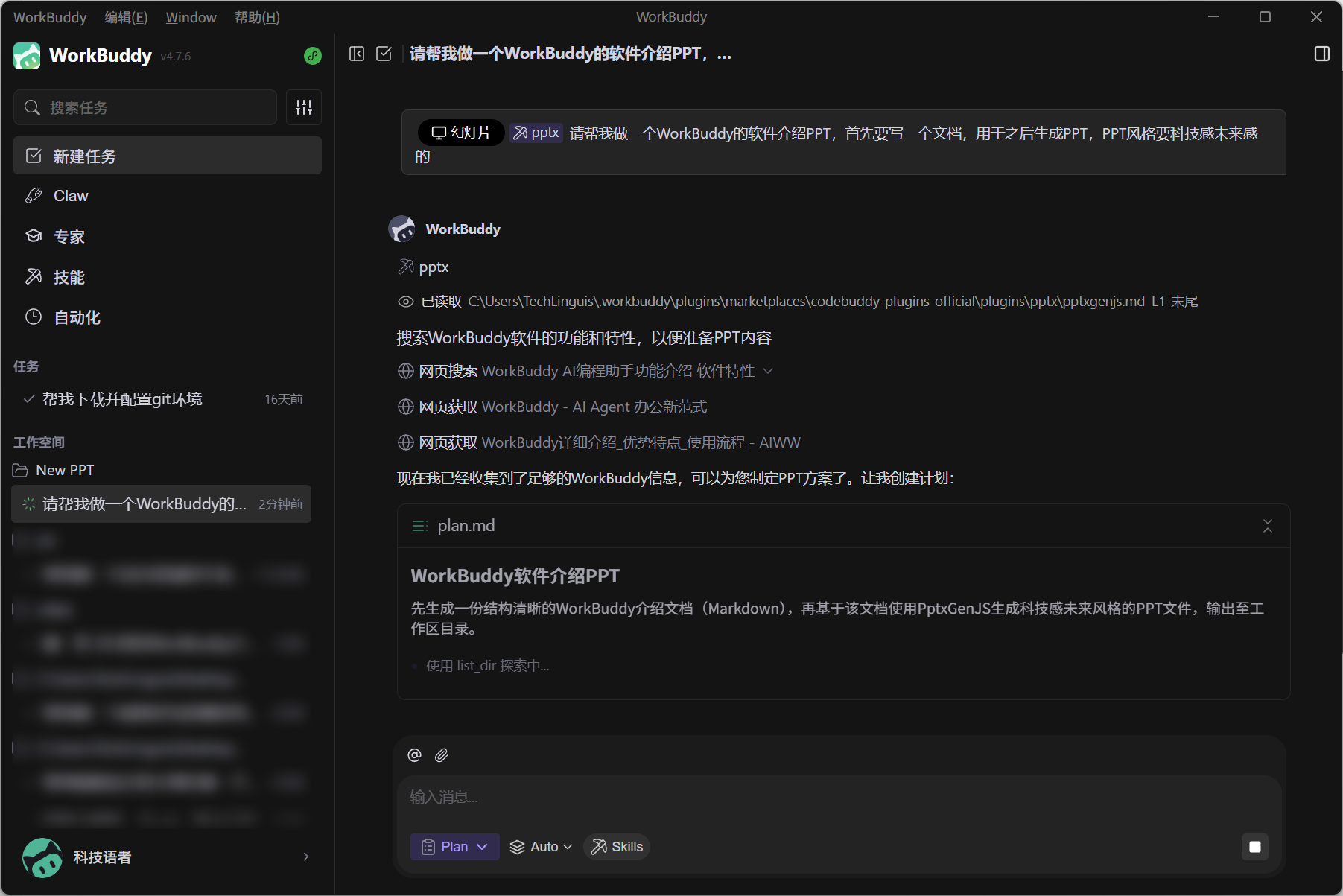
发送后,Agent 自动接管工作。它会:
- 🌐 从互联网搜索相关资料
- 📝 制定 PPT 结构方案
- ✍️ 等待你确认后自动生成
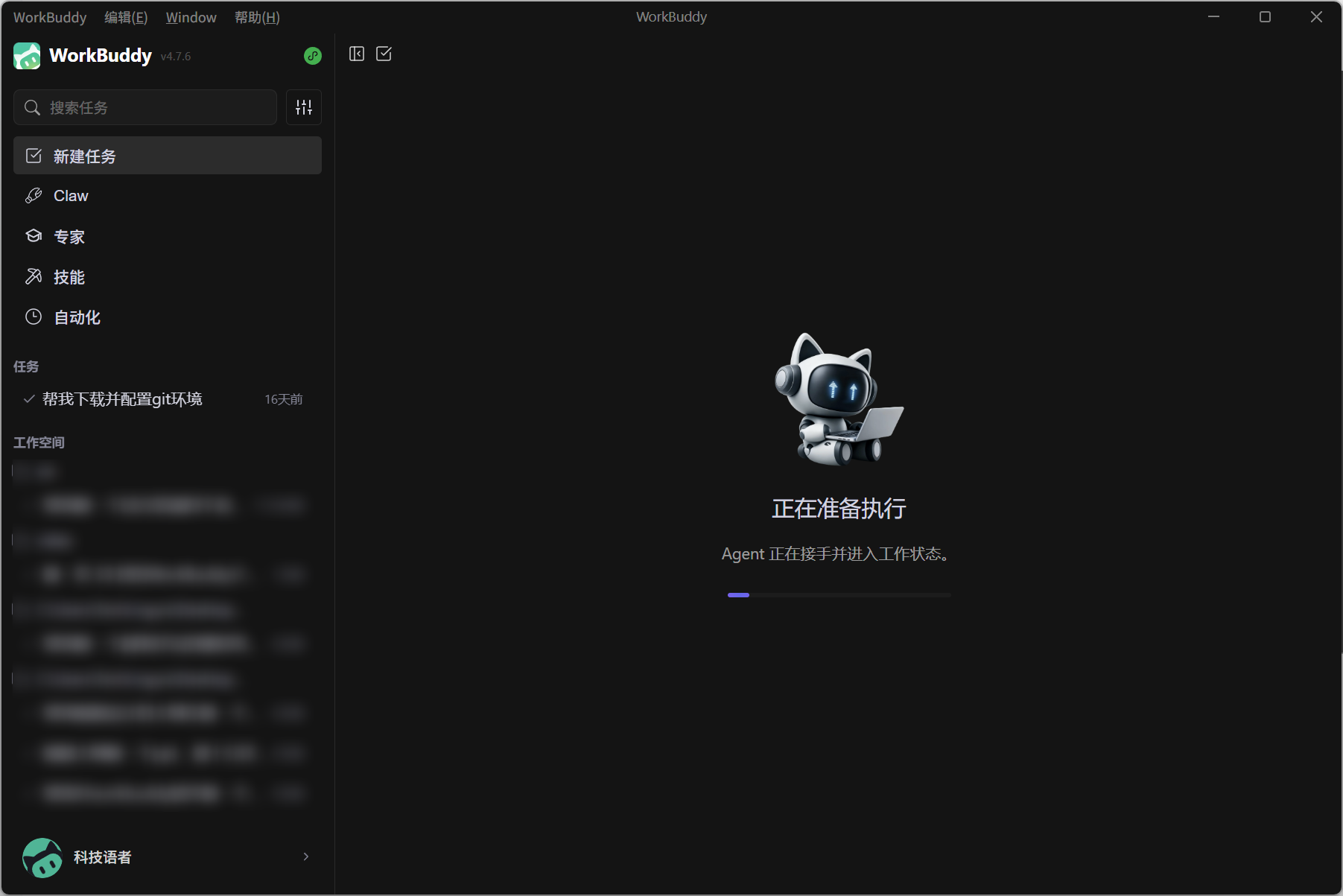
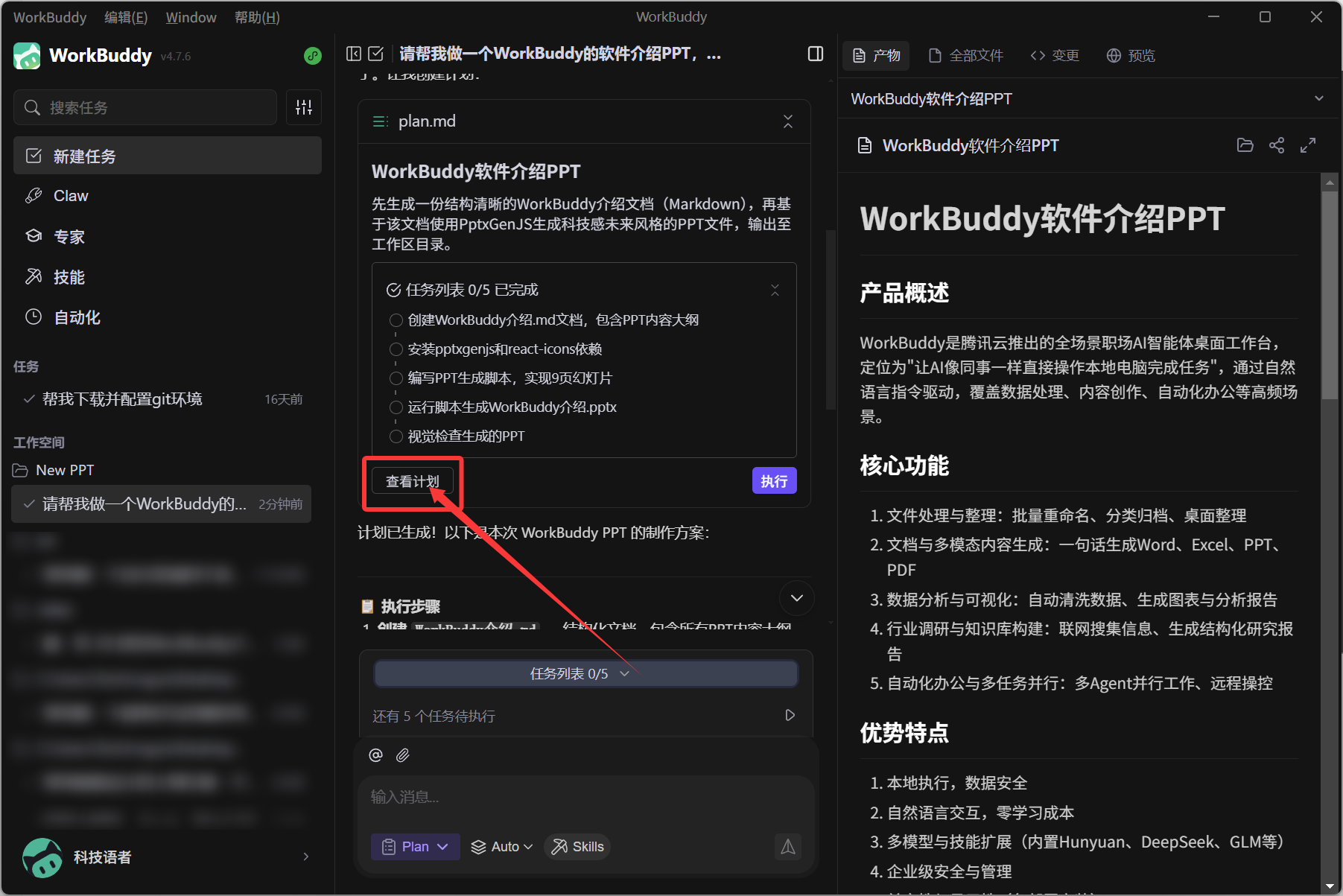
第七步:查看计划并确认执行
你可以先预览生成的方案,确认内容和结构符合需求后点击「执行」。
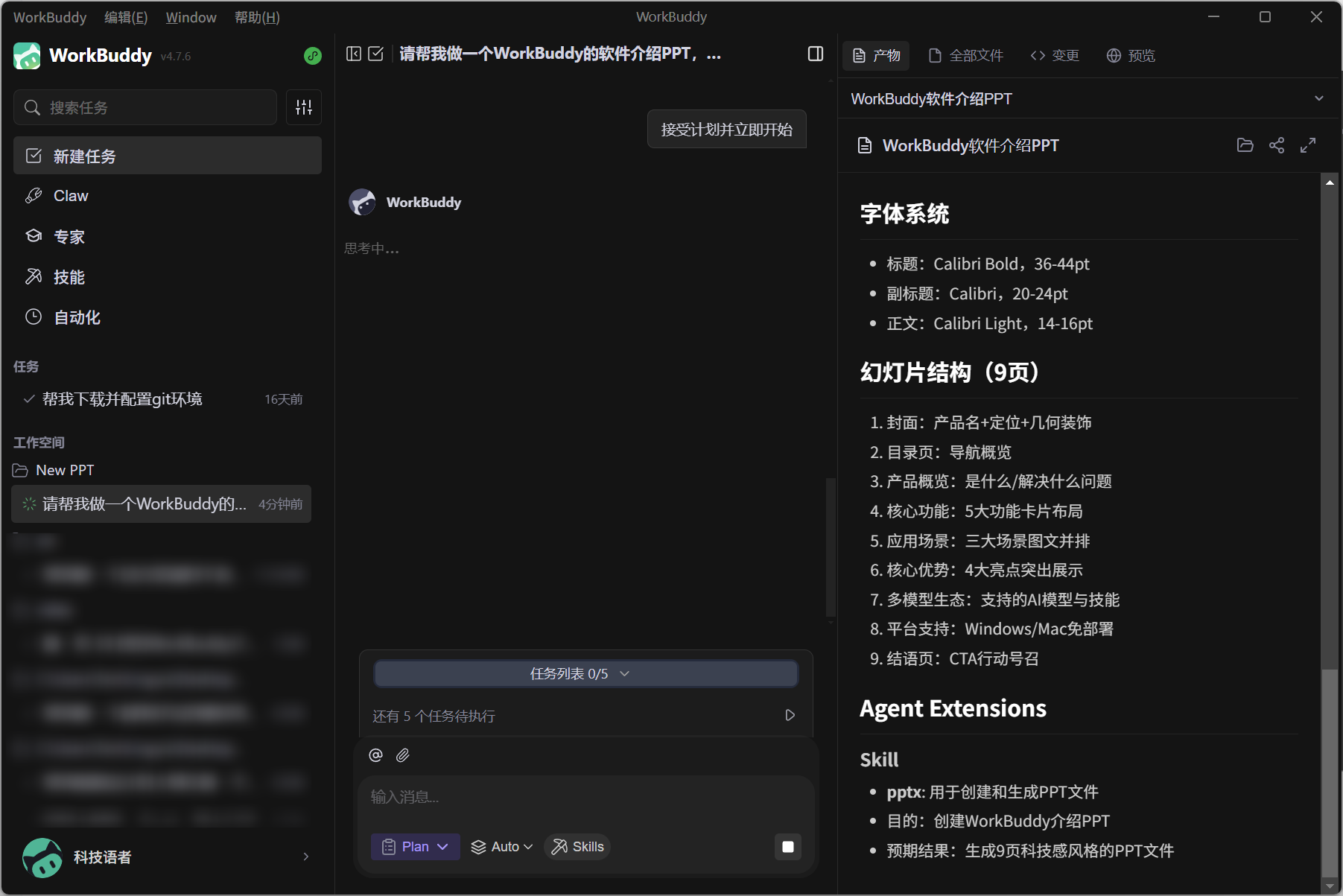
💡 小贴士:生成期间你可以去忙别的事------WorkBuddy 解放你的双手,把时间花在更有意义的事情上。
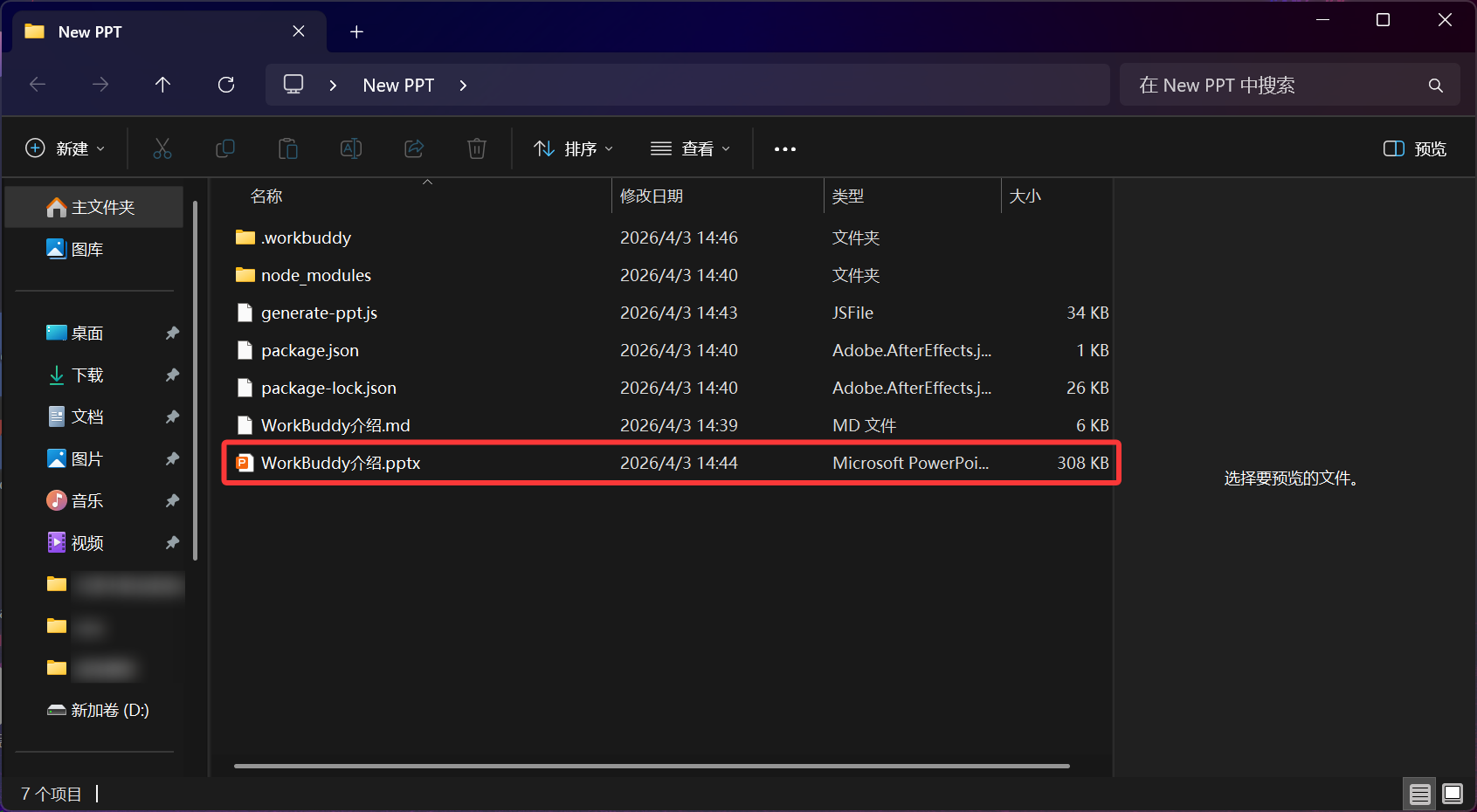
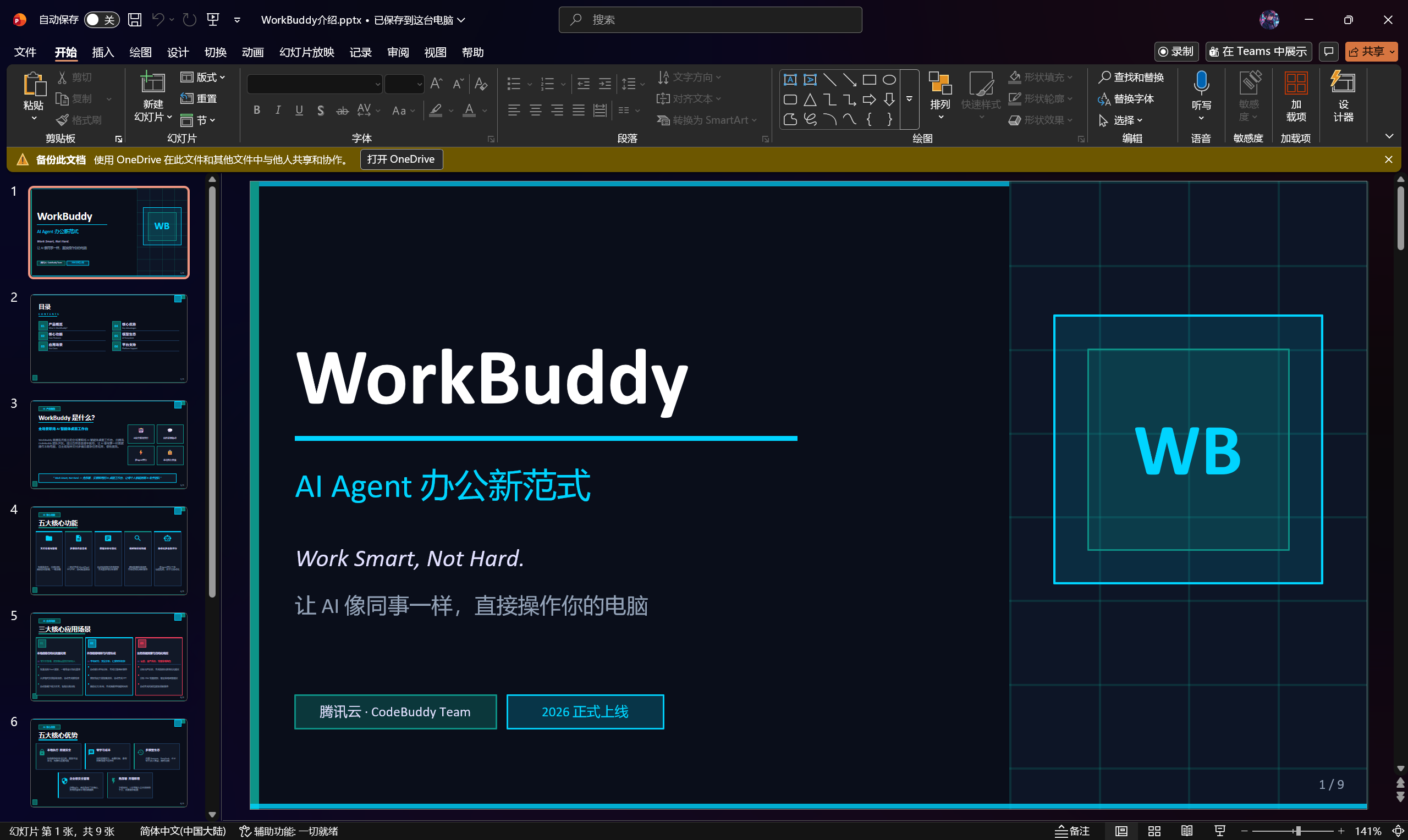
第八步:获取成品
PPT 生成完成后保存在你创建的文件夹中,双击即可打开查看效果。后续还可以继续让 WorkBuddy 修改优化。
三、制作交互式 PPT(HTML 嵌入)
在传统物理教学中,许多光学实验因受限于器材、场地与瞬时现象,常难以在课堂中清晰、动态地展示。为突破这一教学瓶颈,我们创新性地采用 WorkBuddy 与 WPS 相结合的数字化方案,将交互式光学模拟实验直接嵌入教学课件中。
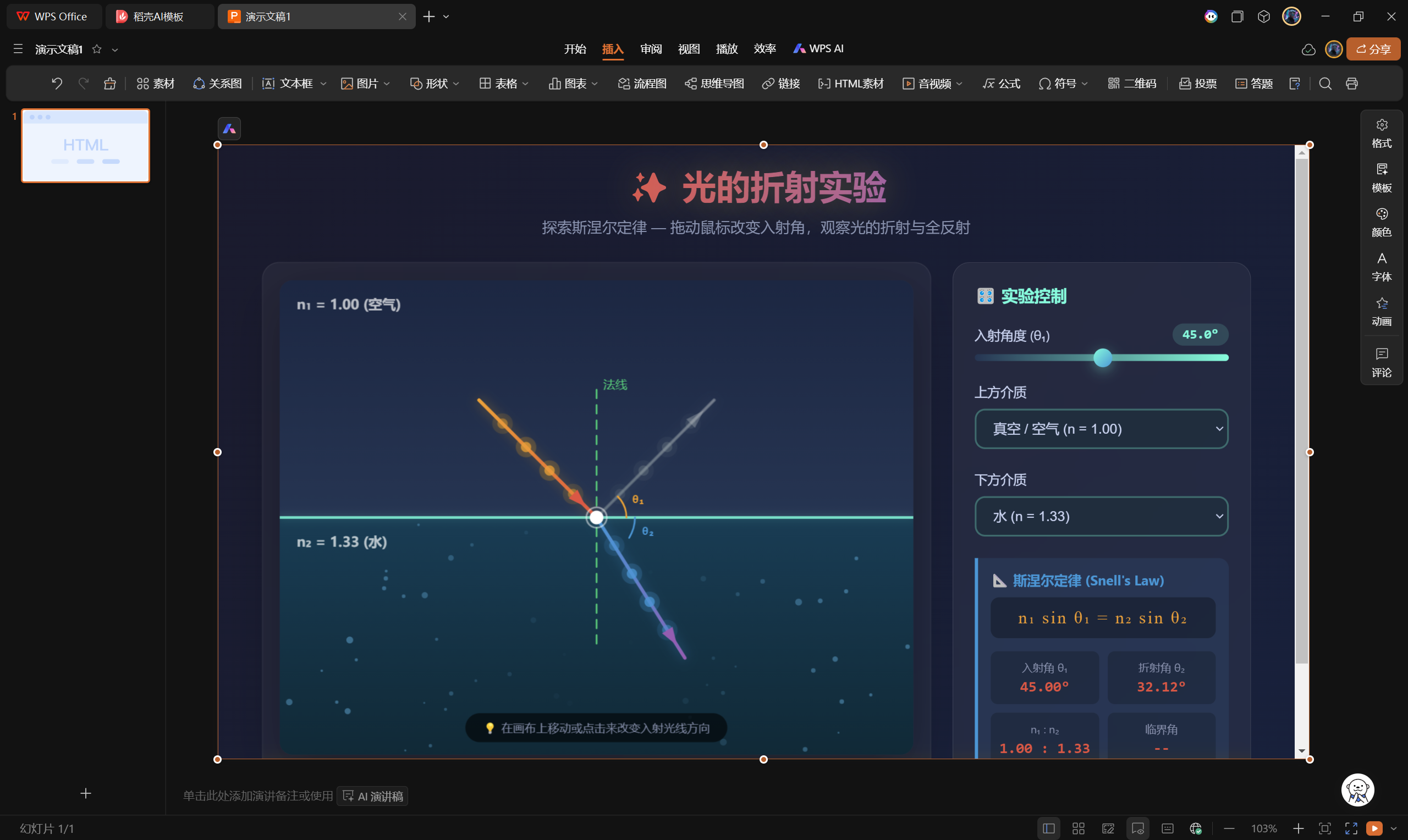
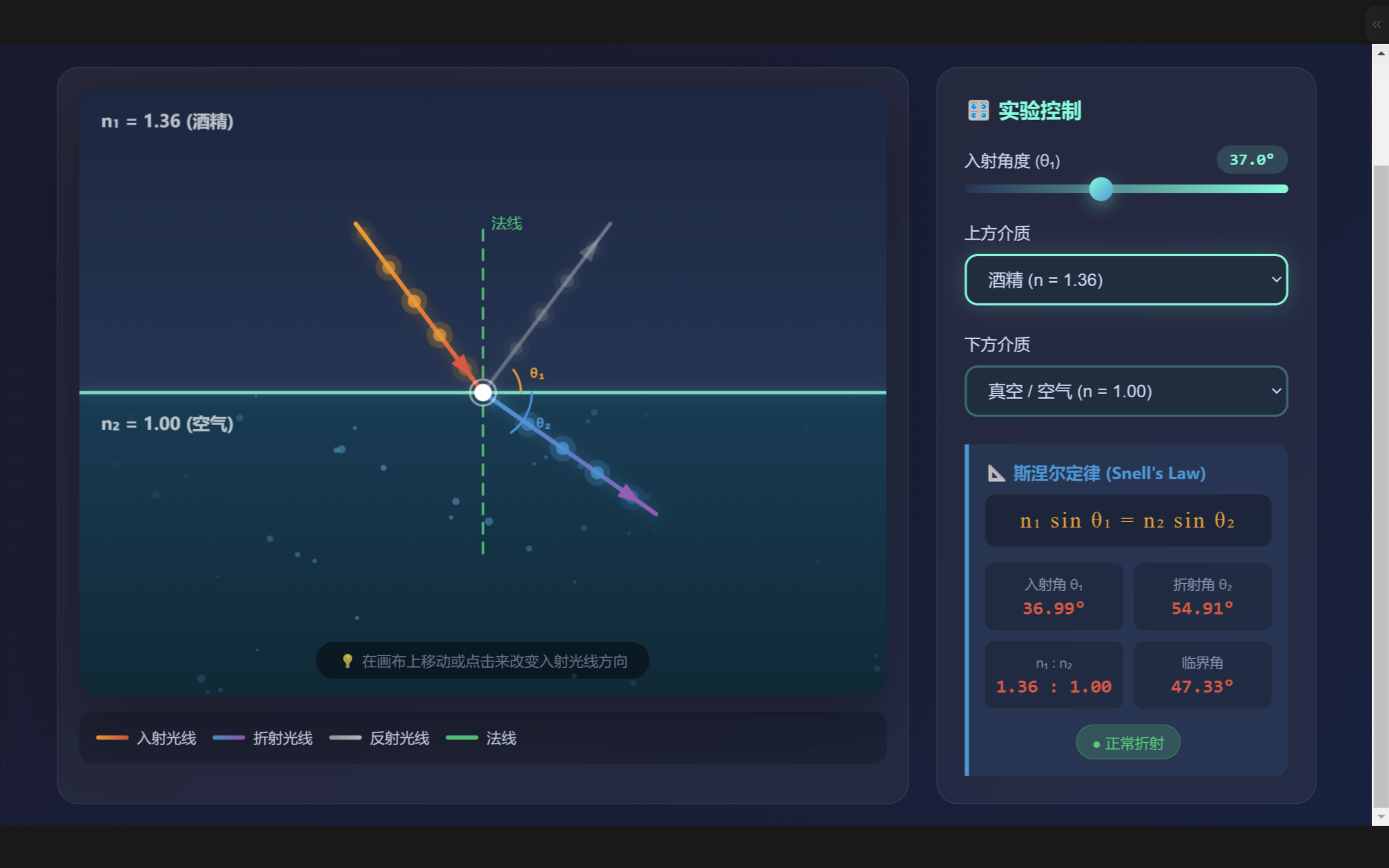
借助 WPS 对 HTML 内容的嵌入式支持,我们能够将原本静态的 PPT 转化为一个可操作、可演示的 轻量化实验平台。教师可以在讲解「小孔成像」时让学生实时调整物距、像距;也可以在演示「光的折射」时动态改变入射角与介质参数,使光线路径与折射规律可视化呈现。
这不仅提升了课堂的互动性与探究性,更实现了 抽象原理的具象转化、瞬时过程的动态掌控,为物理教学与学生学习提供了全新的数字化路径。
以下以小孔成像模拟实验为例,演示完整操作流程:
📋 操作步骤
第一步:用 WorkBuddy 生成 HTML 交互代码
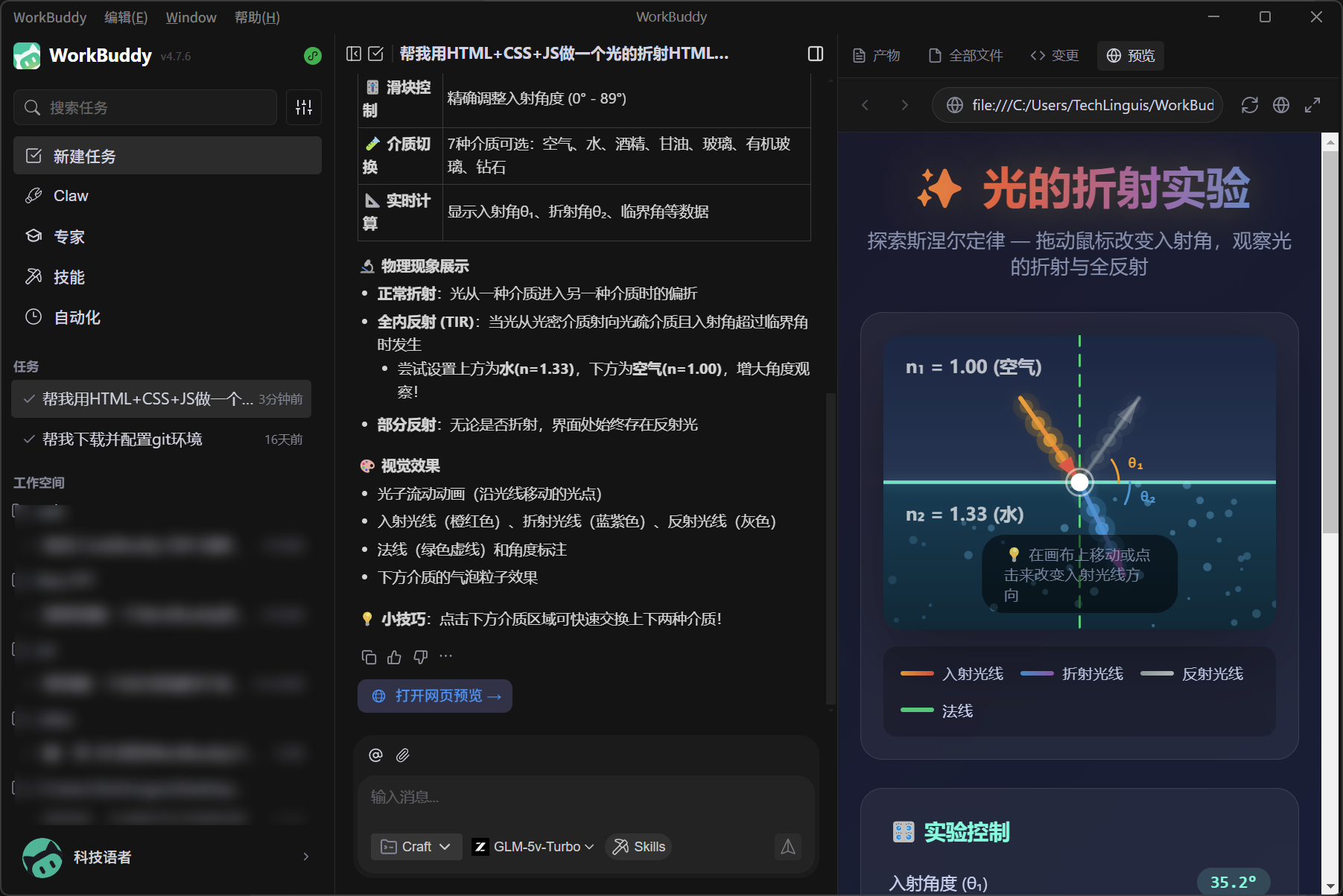
切换到 WorkBuddy 的代码开发 / 网站开发功能,输入提示词:
帮我用 HTML+CSS+JS 做一个光的折射 HTML 小实验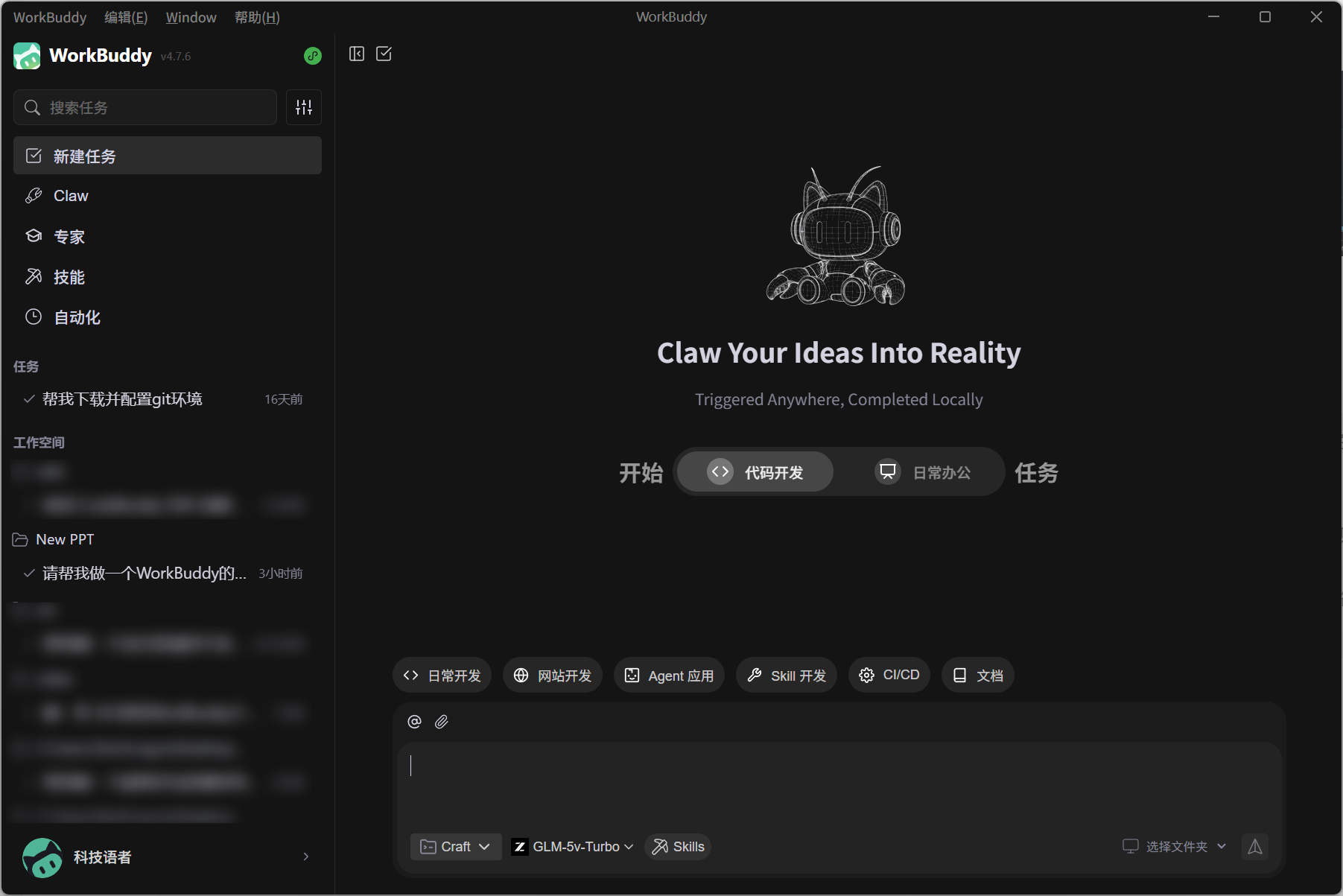
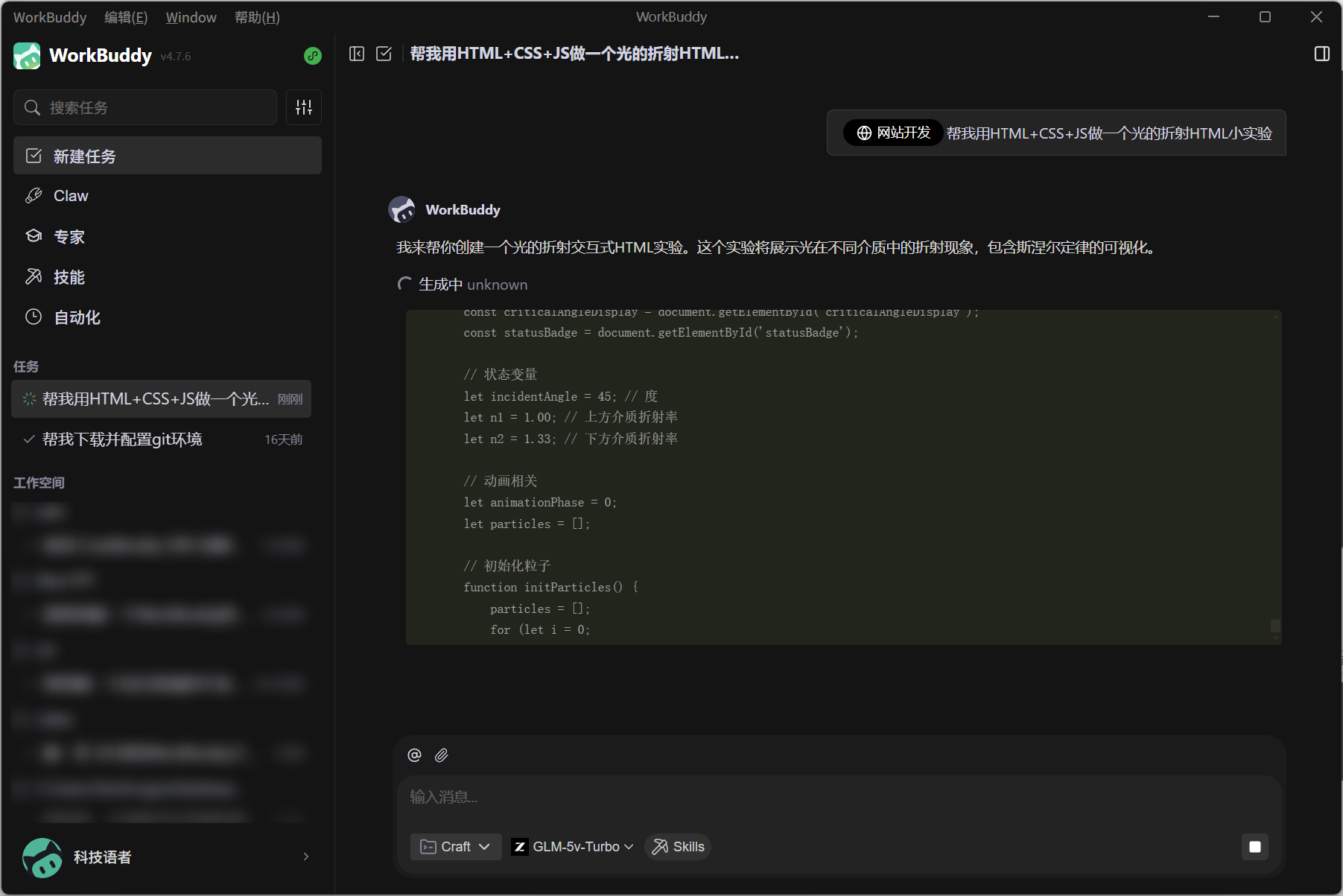
第二步:实时预览效果
发送完成后,WorkBuddy 会自动生成代码并提供在线实时预览。
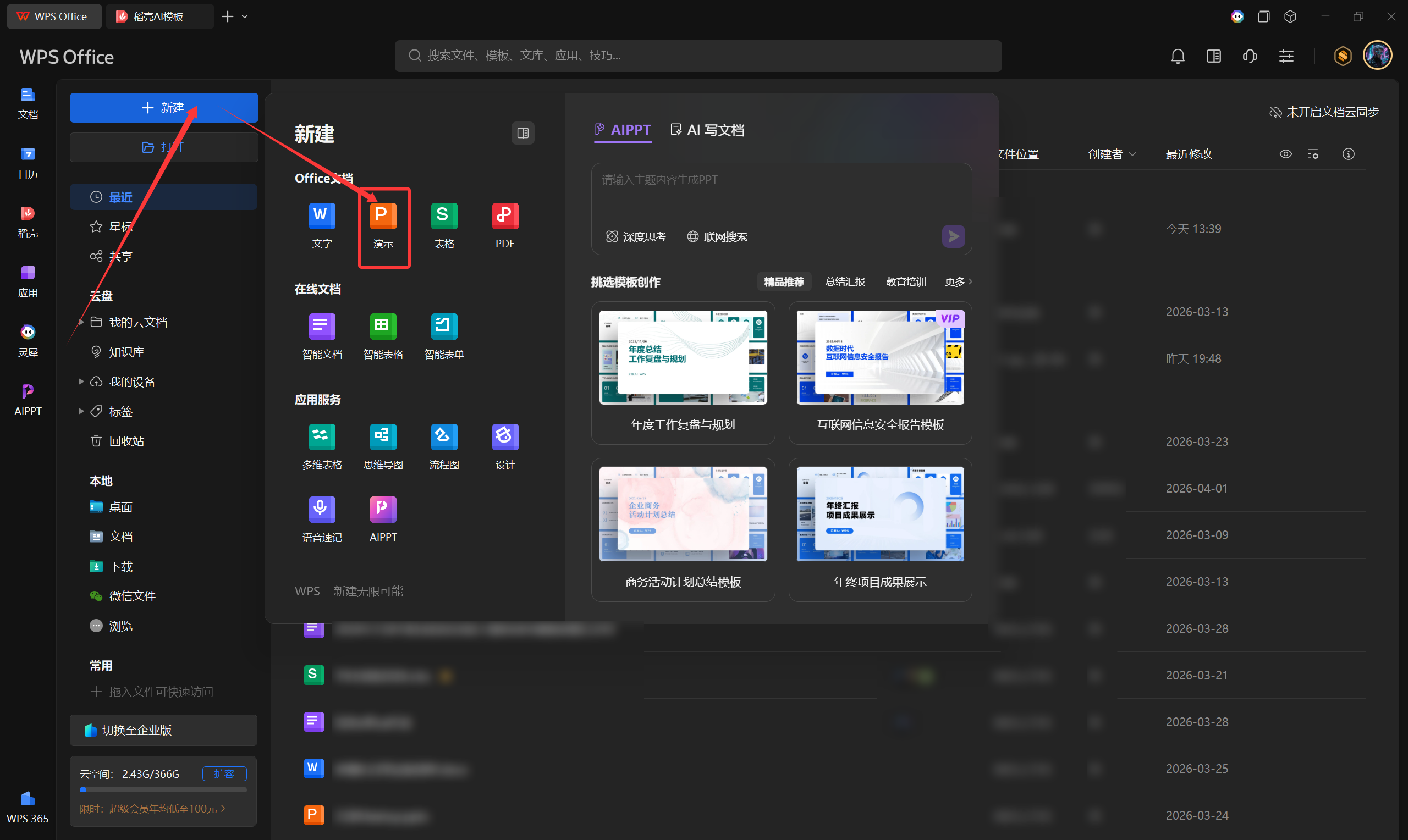
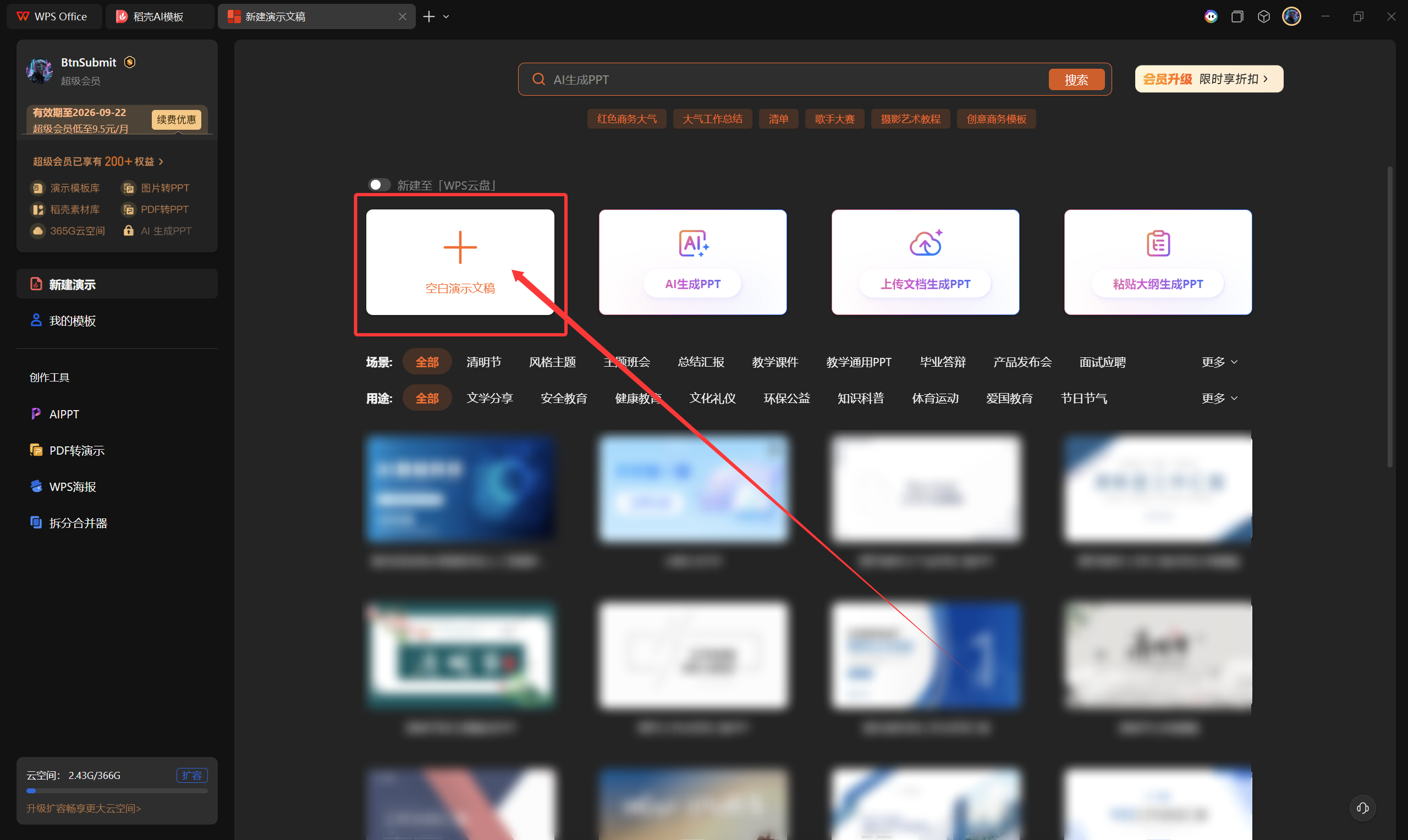
第三步:在 WPS 中新建空白演示文档
启动 WPS 软件,新建一个空白的演示文稿(PPT)。
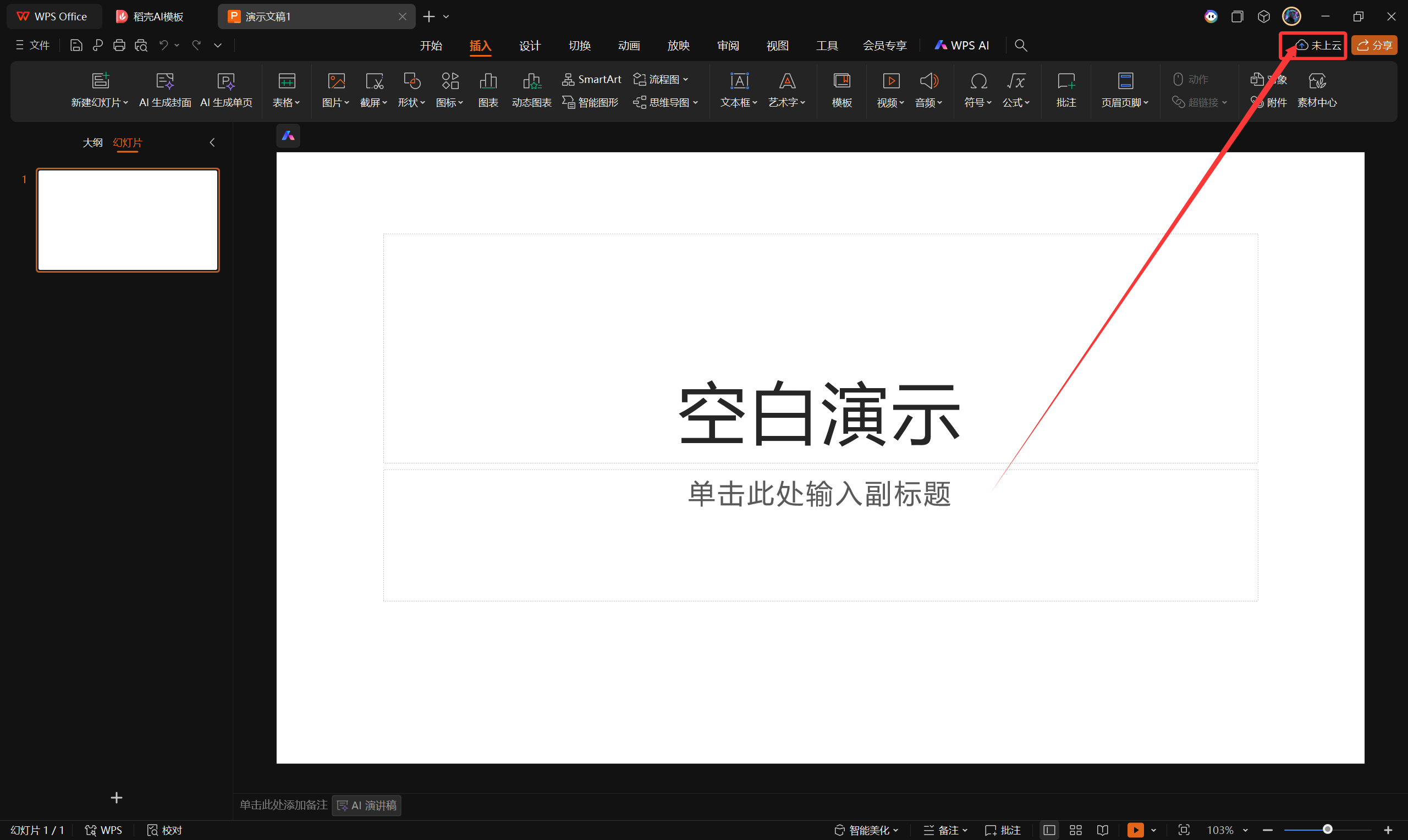
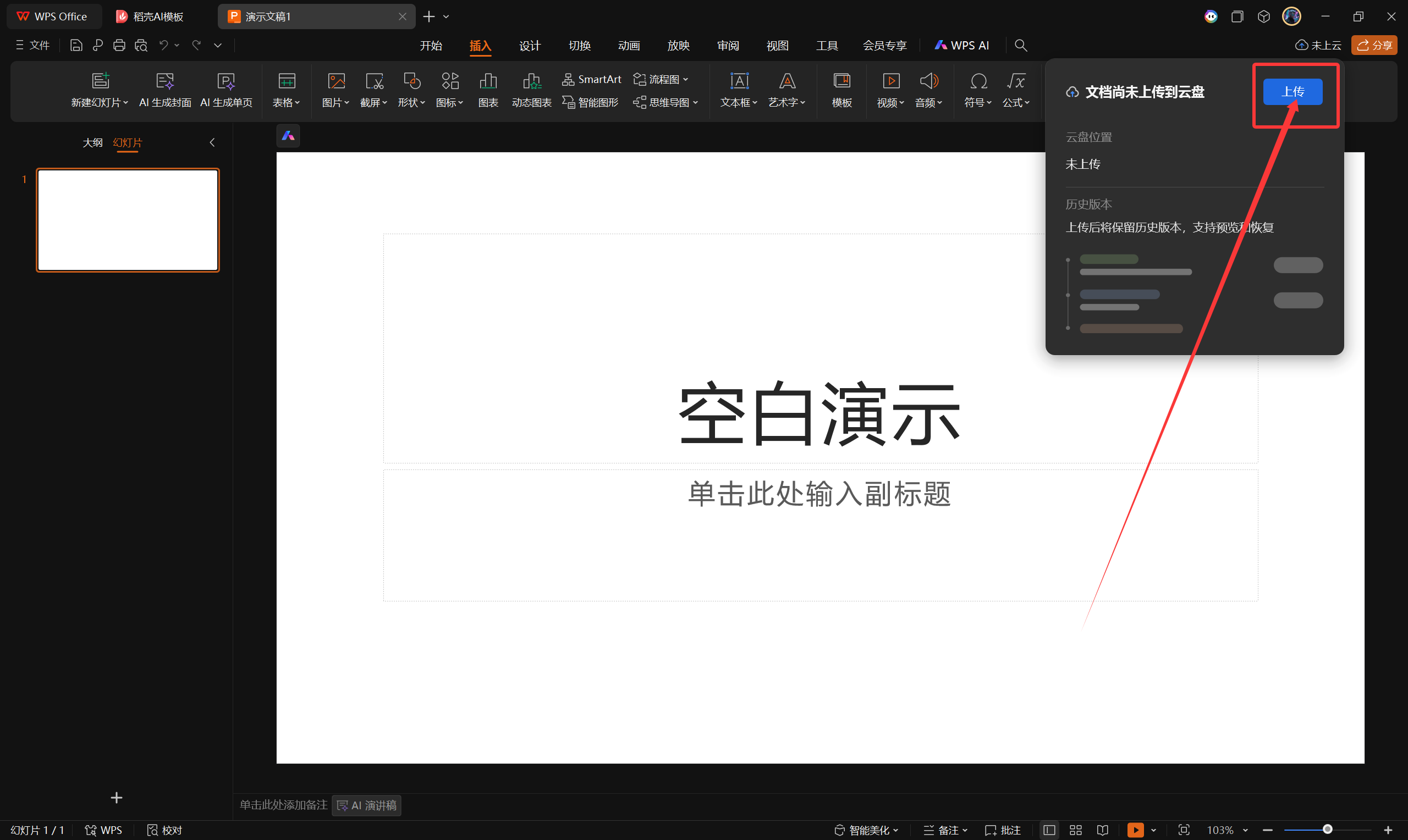
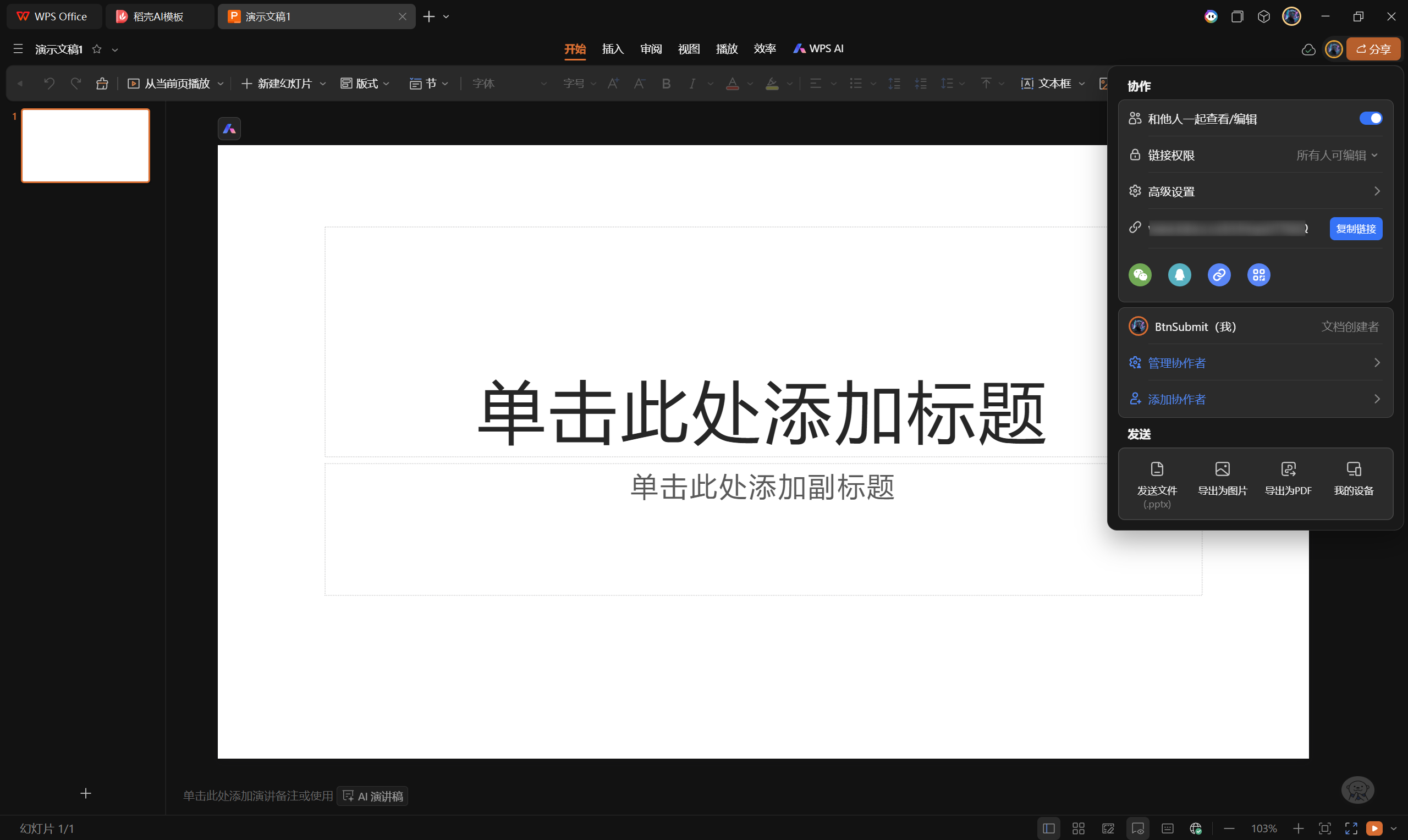
第四步:同步到 WPS 云盘并开启协作
将文档同步到 WPS 云盘,然后在分享设置中开启「和他人一起查看/编辑」功能------这一步是启用 HTML 嵌入功能的前置条件。
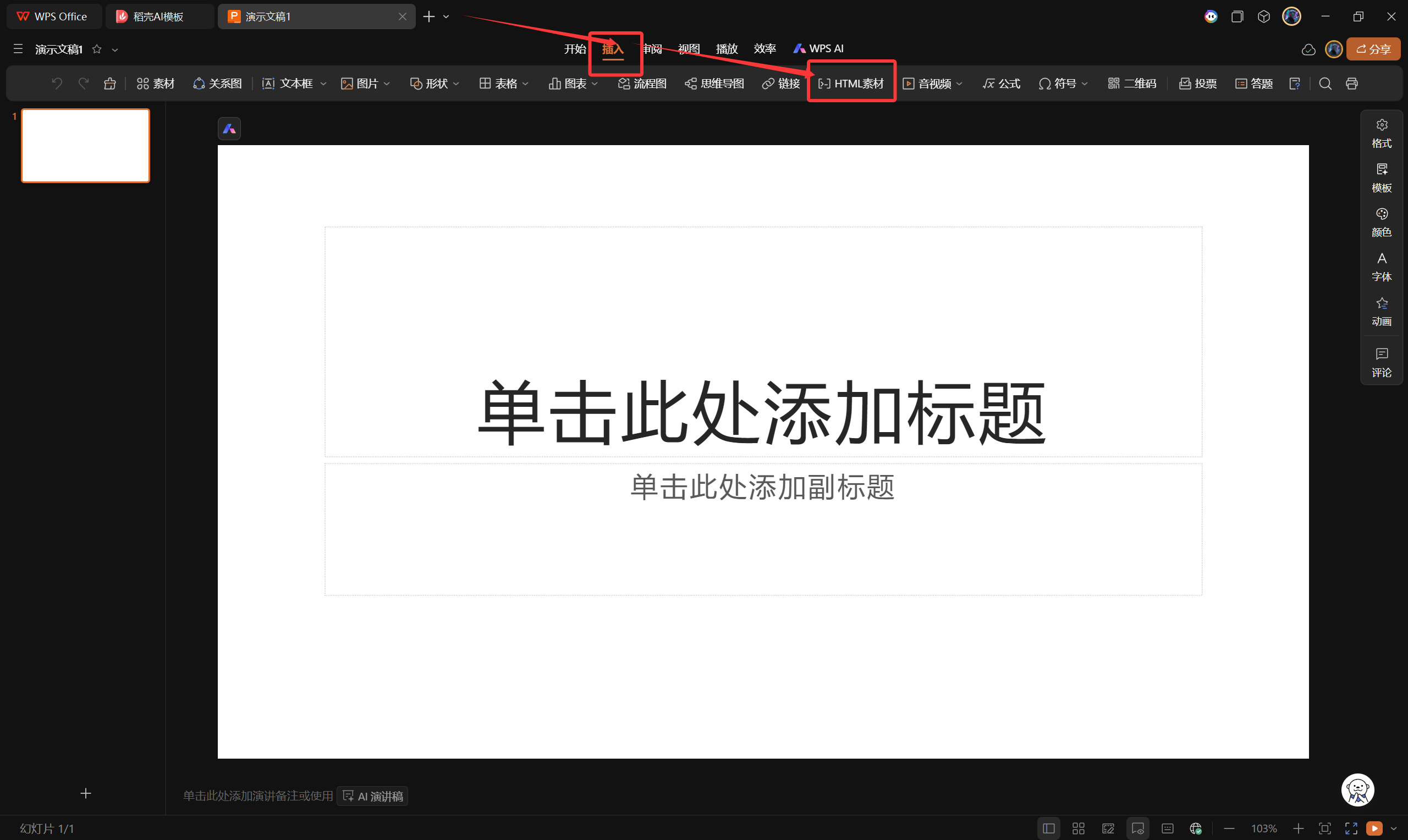
第五步:插入 HTML 素材
切换到协作模式后,在顶部选项卡中选择「插入」→「HTML 素材」。
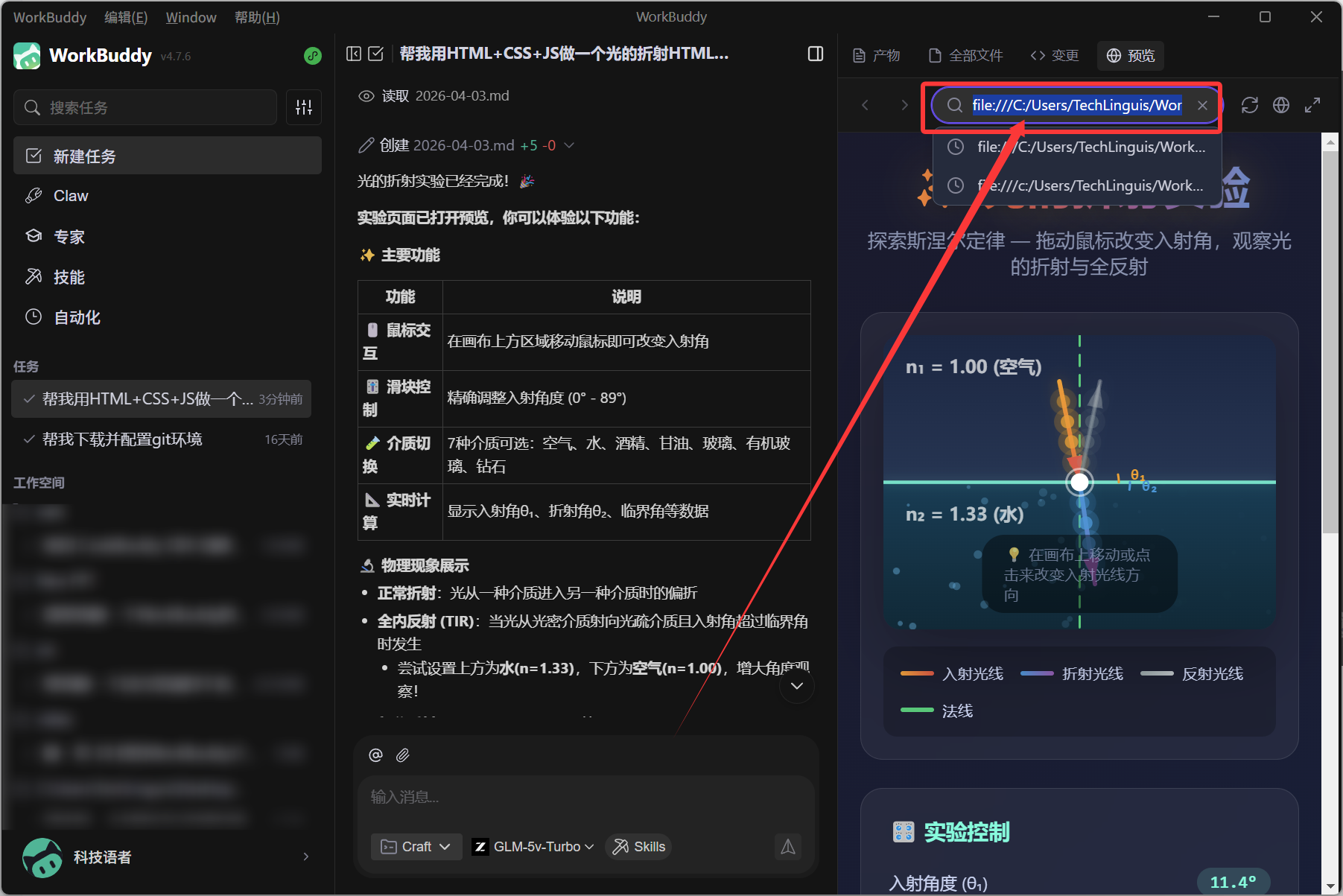
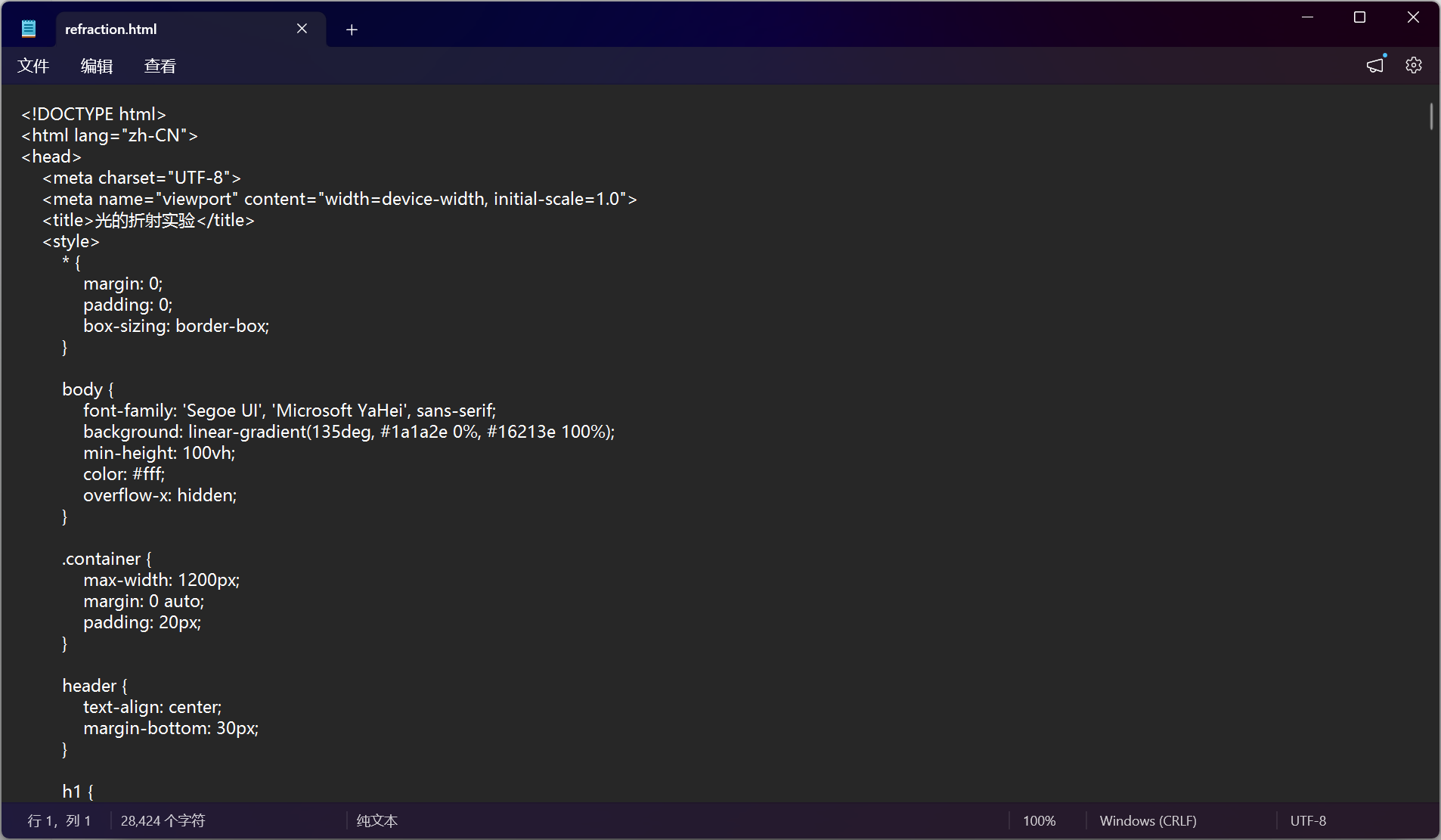
第六步:找到并复制 WorkBuddy 生成的 HTML 代码
❓ 不知道代码在哪里? 没关系,按以下步骤操作:
- 返回 WorkBuddy,在旁边的预览窗口复制文件路径
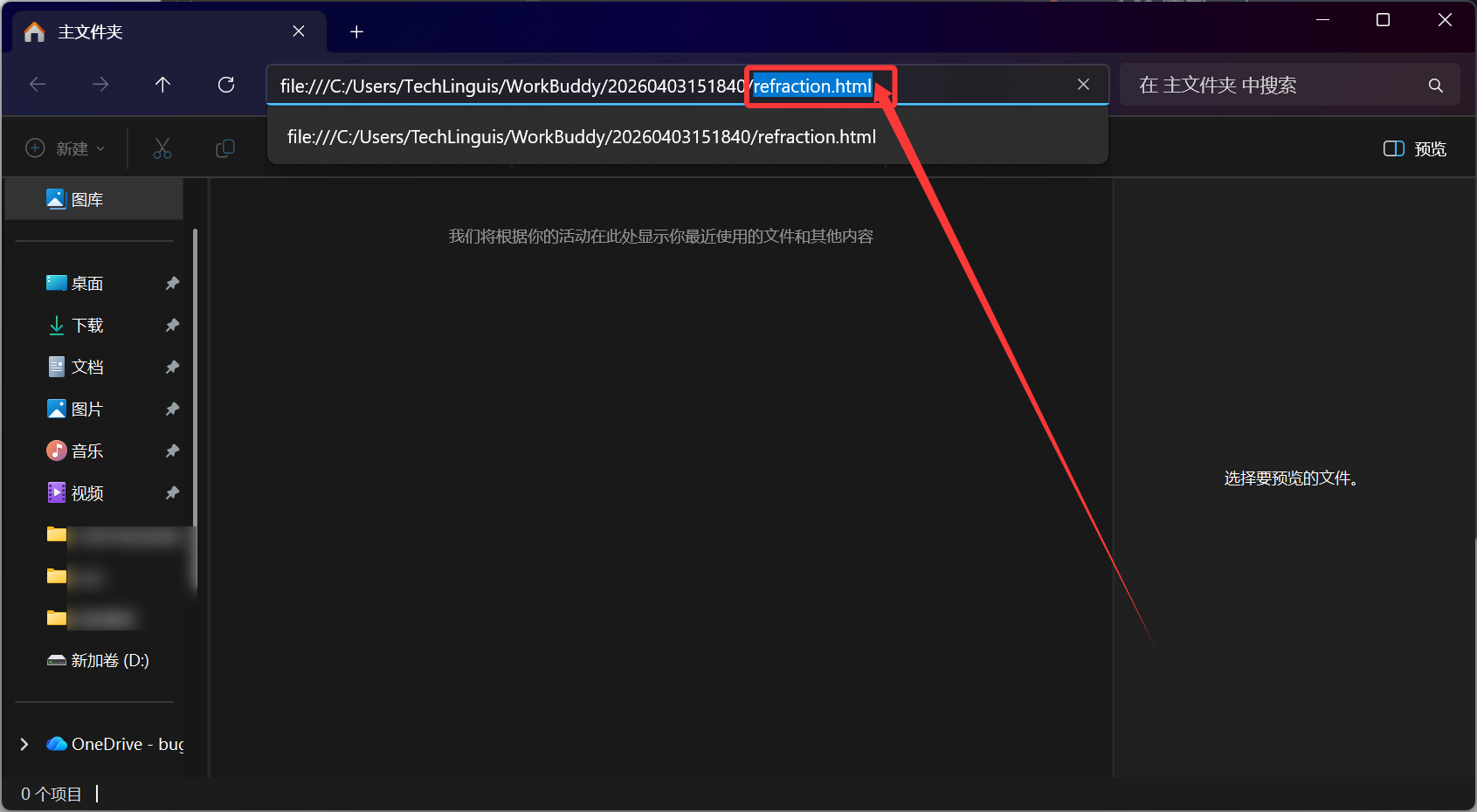
- 打开资源管理器(快捷键
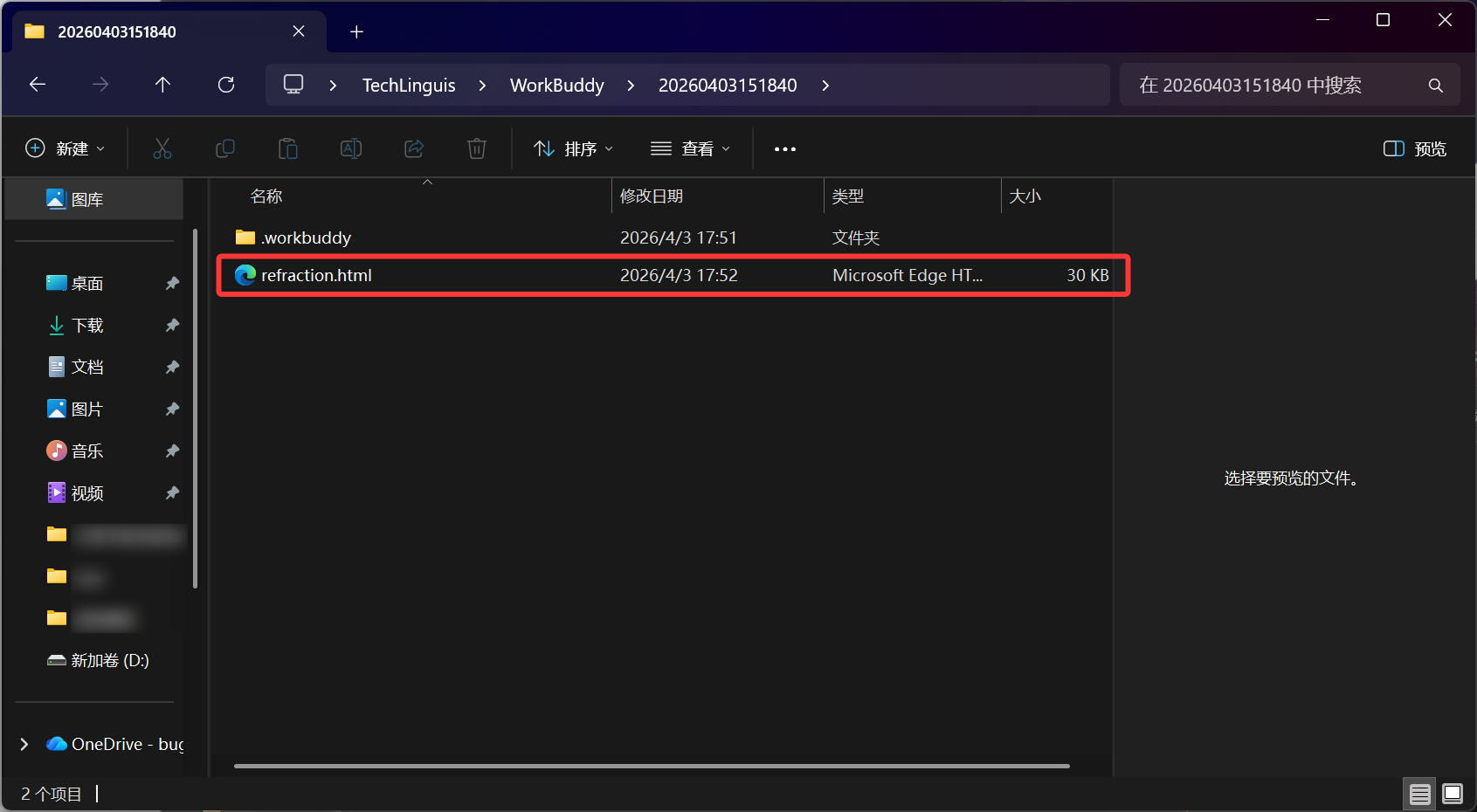
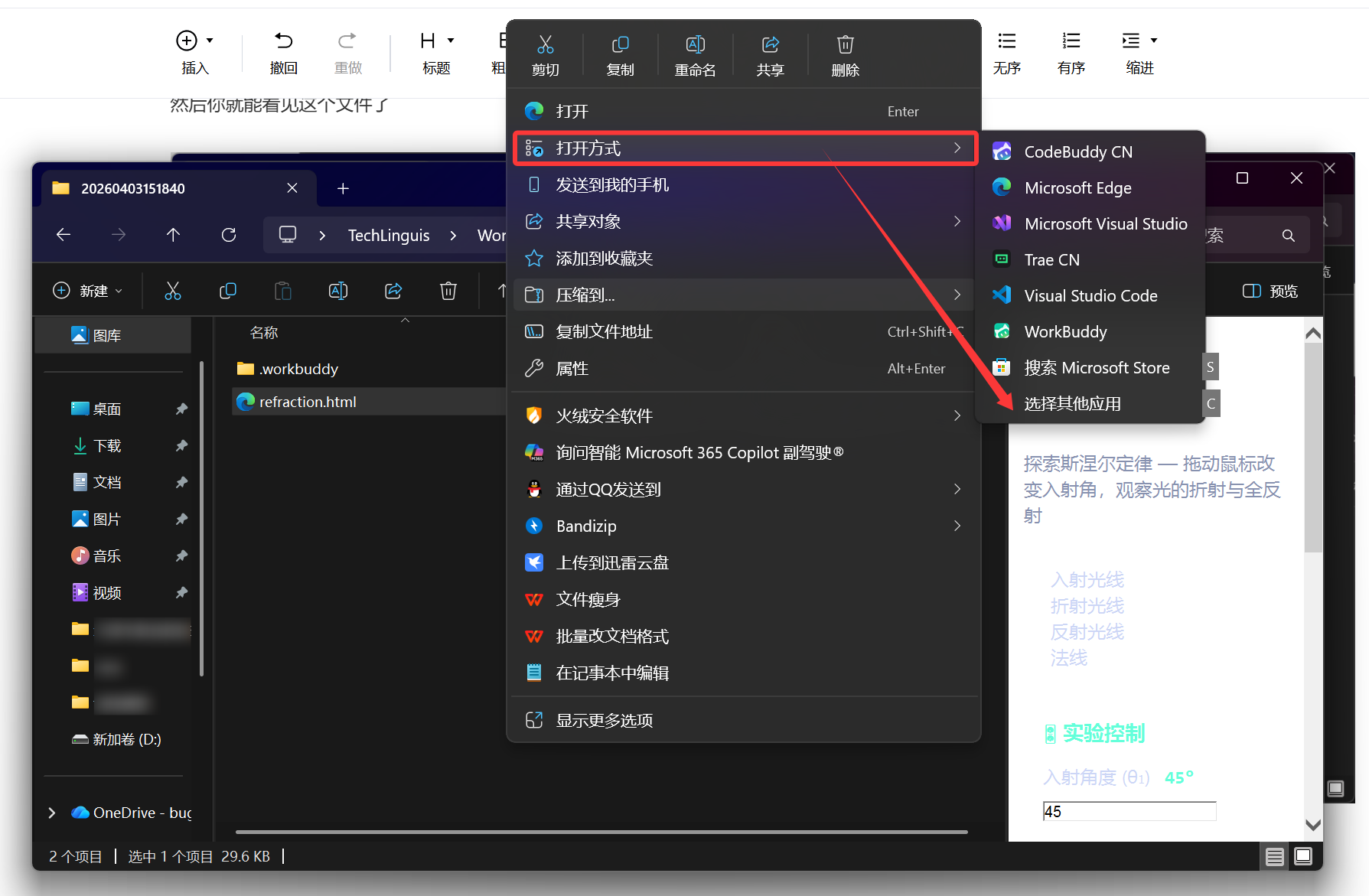
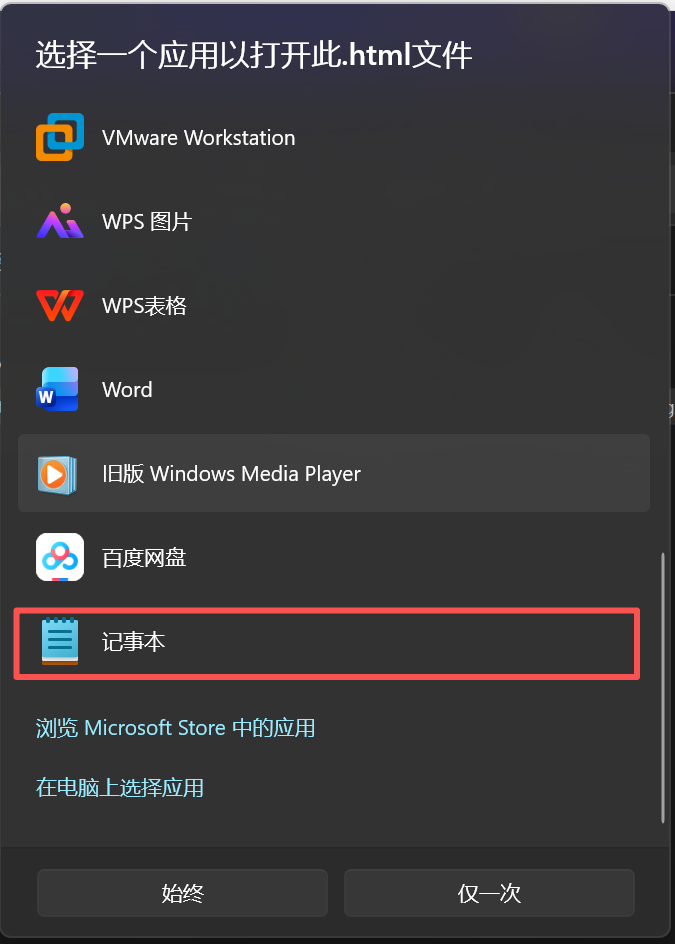
Win + E),在地址栏粘贴路径,删除末尾的文件名后回车 - 找到 HTML 文件 → 右键 → 打开方式 → 选择「记事本」→ 点击「仅一次」
- 使用
Ctrl + A全选,Ctrl + C复制全部代码
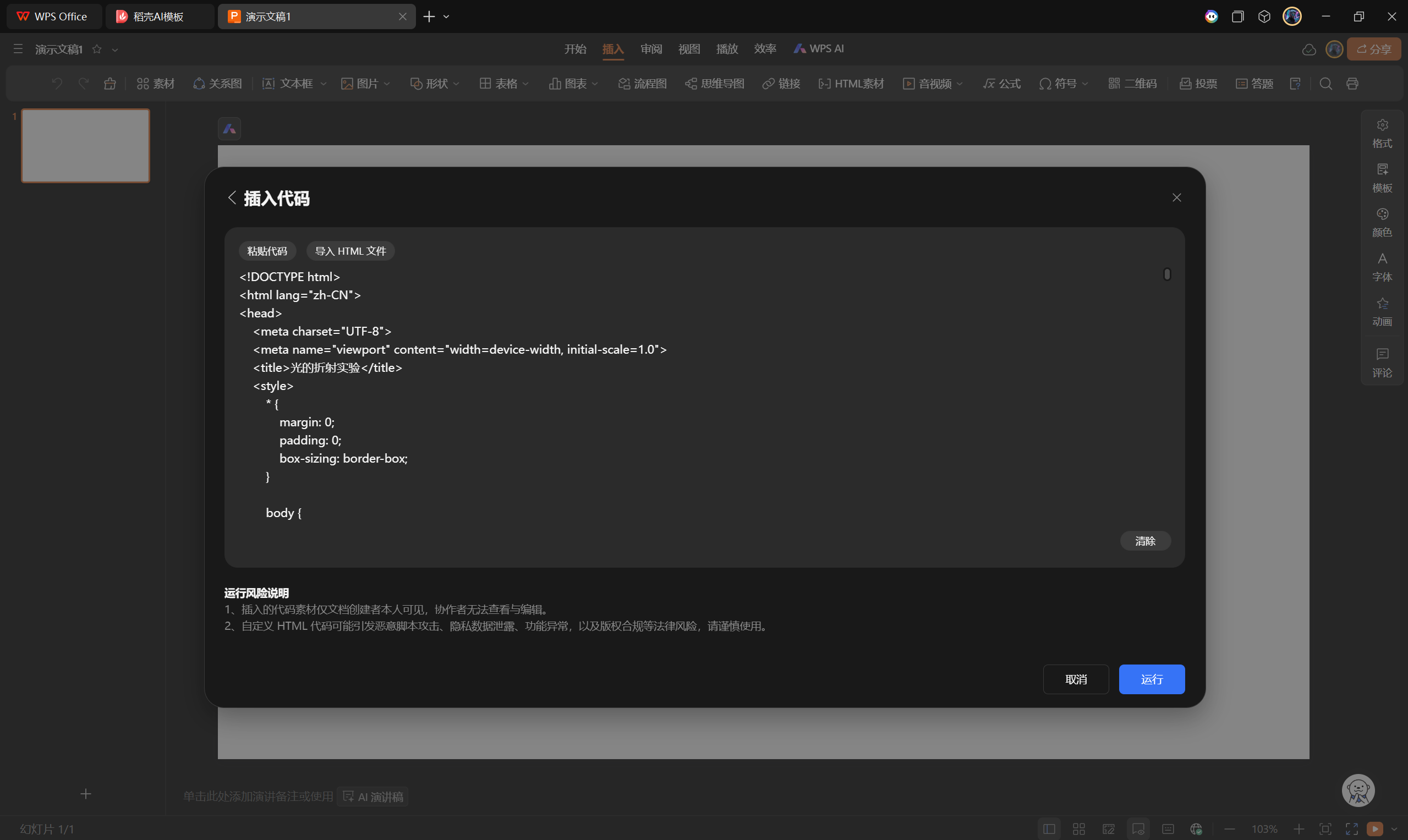
第七步:粘贴代码到 WPS 并运行
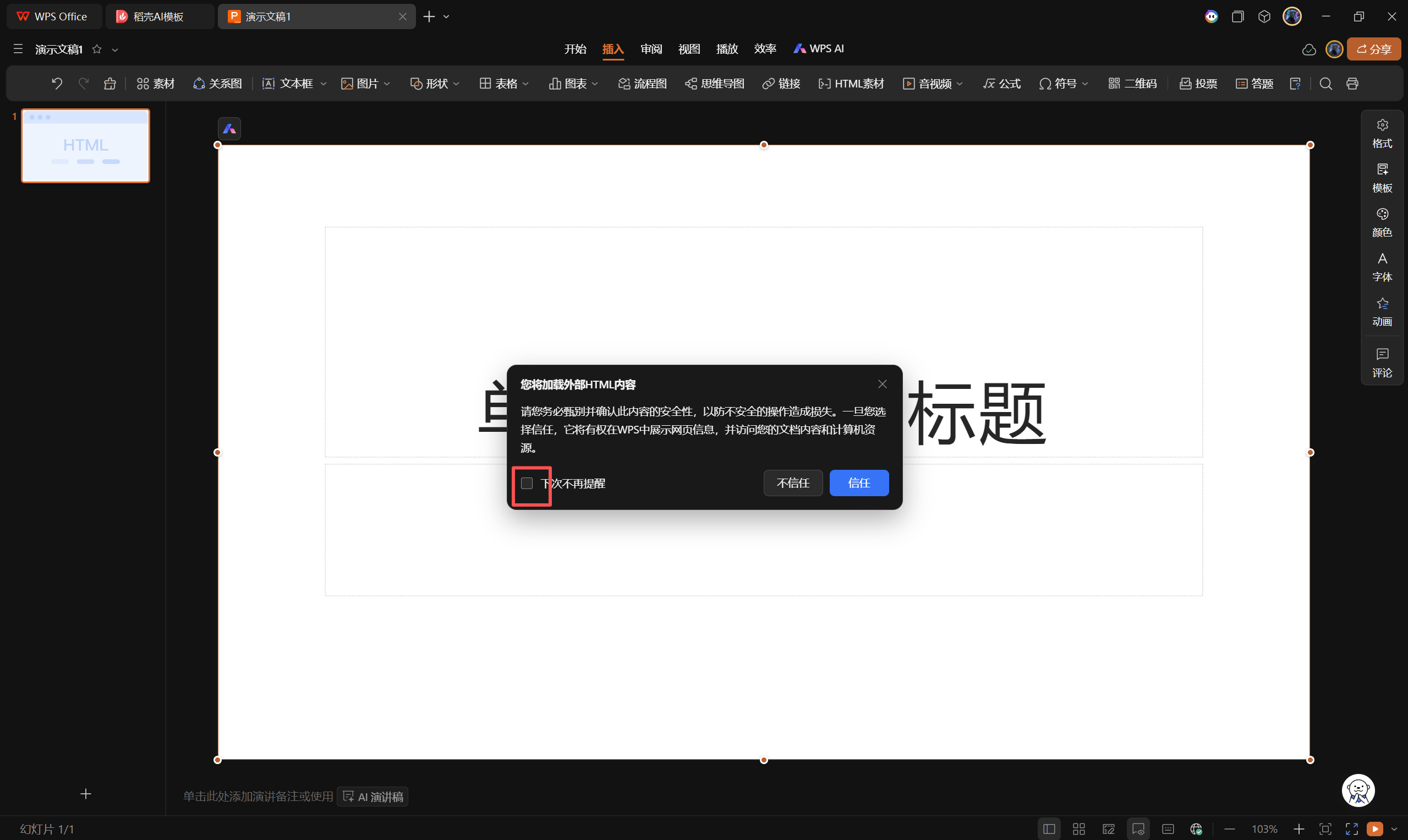
返回 WPS 的「HTML 素材」对话框,粘贴代码后点击「运行」(也可直接导入)。首次运行时会弹出安全提示,勾选「下次不再提醒」然后点击「信任」即可。
🎉 大功告成! HTML 交互内容已成功嵌入 PPT 中,放映时可以直接操作互动。
四、总结与心得
通过以上两个实战场景,相信你已经感受到 WorkBuddy 的强大之处。以下是几点核心体会:
| 维度 | 传统方式 | WorkBuddy 方式 |
|---|---|---|
| 做 PPT | 从零排版,耗时数小时 | 一句话描述,自动生成 |
| 交互课件 | 需要编程能力,门槛高 | 自然语言生成代码,零基础可用 |
| 学习成本 | 需掌握多种软件 | 只需会「说话」就行 |
| 效率提升 | --- | 数倍到数十倍 |
💡 使用建议
- 善用 Plan 模式:先让 AI 出方案再执行,避免反复修改
- 提示词越具体越好:明确描述主题、风格、目标受众
- 多尝试 Skills 市场:不同技能组合能解锁更多玩法
- 人机协作:AI 生成初稿后,人工微调效果最佳
WorkBuddy 不只是一个工具,更是一种全新的工作方式------把繁琐交给 AI,把创意留给自己。