【Minecraft】我的世界 Windows 开服,内网穿透教程
- 一、准备工作
- 二、开服
- [三、使用 SakuraFrp 樱花内网穿透【小白推荐】](#三、使用 SakuraFrp 樱花内网穿透【小白推荐】)
- [四、使用 Frp 内网穿透【有一丢丢难度】](#四、使用 Frp 内网穿透【有一丢丢难度】)
-
- [4.1 服务端配置](#4.1 服务端配置)
- [4.2 客户端配置](#4.2 客户端配置)
一、准备工作
- 服务器可以正常进入。
- 下载内网穿透工具(frp / 或者SakuraFrp樱花穿透)
- 如果你有自己的云服务器(有公网IP),推荐使用frp。稳定,不限速,人多不卡(不限速:根据你自己服务器的带宽)
- 没有服务器,就使用SakuraFrp樱花穿透。多人公用同一个服务器节点,人多可能会卡顿,延迟(有限速:最大 10 Mibit/s)
二、开服
开服教程很多,本文主要介绍在 Windows 上开服后的内网穿透。以下两种方式任选其一即可。
其他操作系统搭建教程
云服务器(推荐):
- 【云服务器】在 Ubuntu 上快速搭建我的世界 Minecraft 服务器搭建,并实现远程联机,详细教程
- 【云服务器】在 Ubuntu 上快速搭建我的世界 Minecraft【Fabric 服务器】搭建详细教程
- 【云服务器】在 CentOS 7 上快速搭建我的世界 Minecraft 服务器搭建,并实现远程联机,详细教程
- 【云服务器】在 CentOS 7 上快速搭建我的世界 Minecraft 【Fabric 服务器】搭建详细教程
虚拟机:
Windows 本地搭建:
存档,mod 模组,MCSManager 面板:
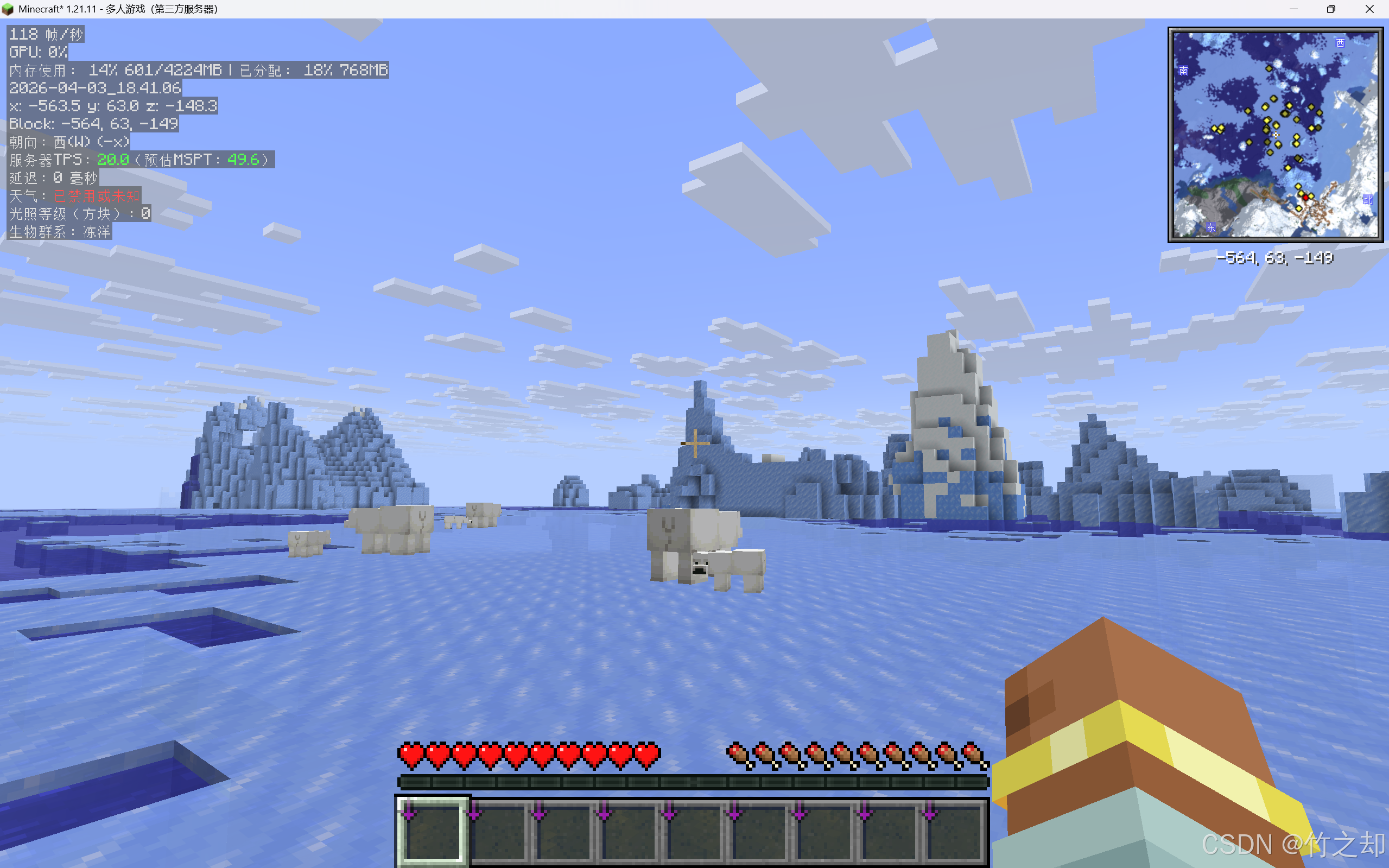
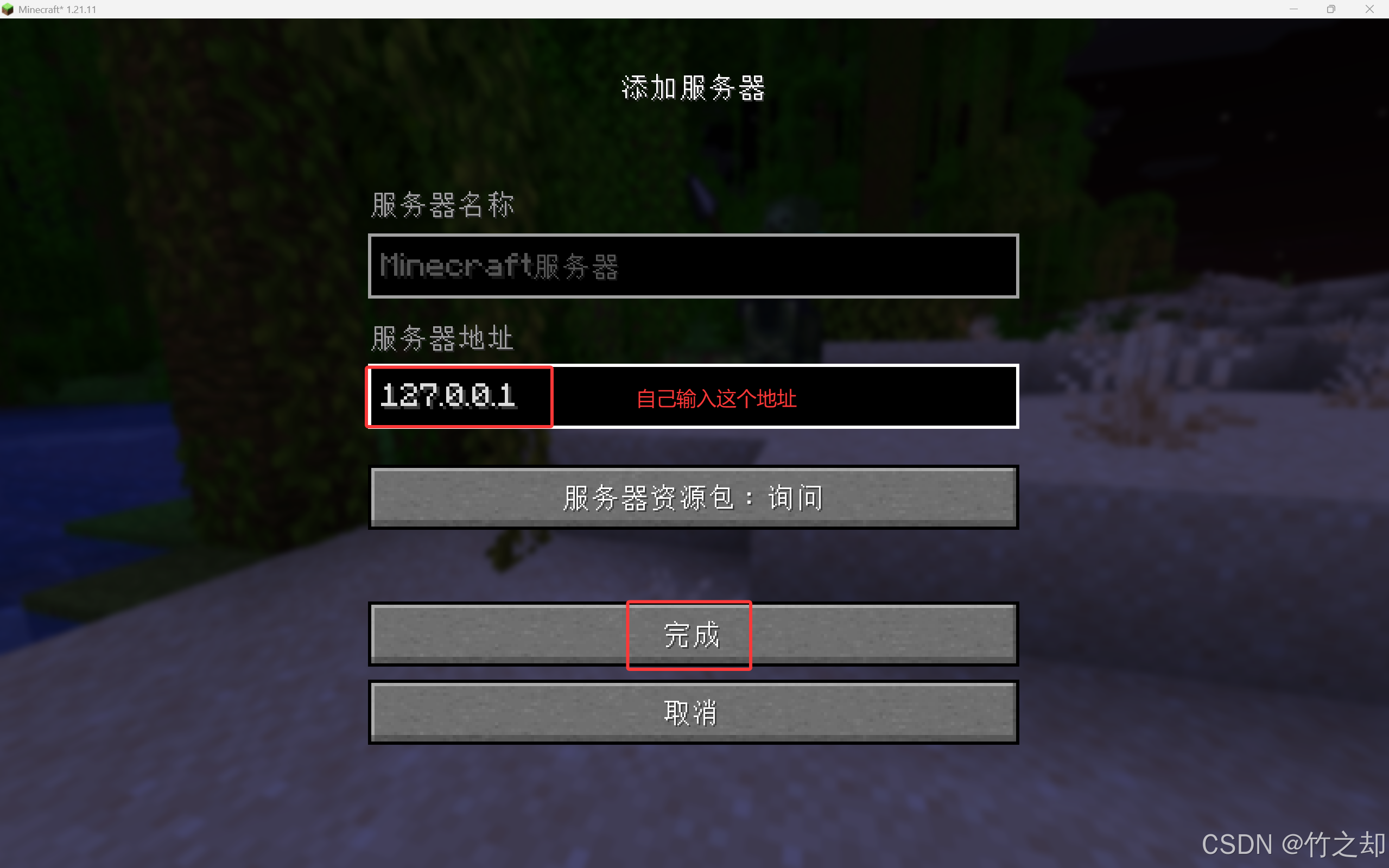
开服,打开启动器,点击多人游戏,添加服务器,输入:127.0.0.1 进入游戏,可以正常进入服务器。
三、使用 SakuraFrp 樱花内网穿透【小白推荐】
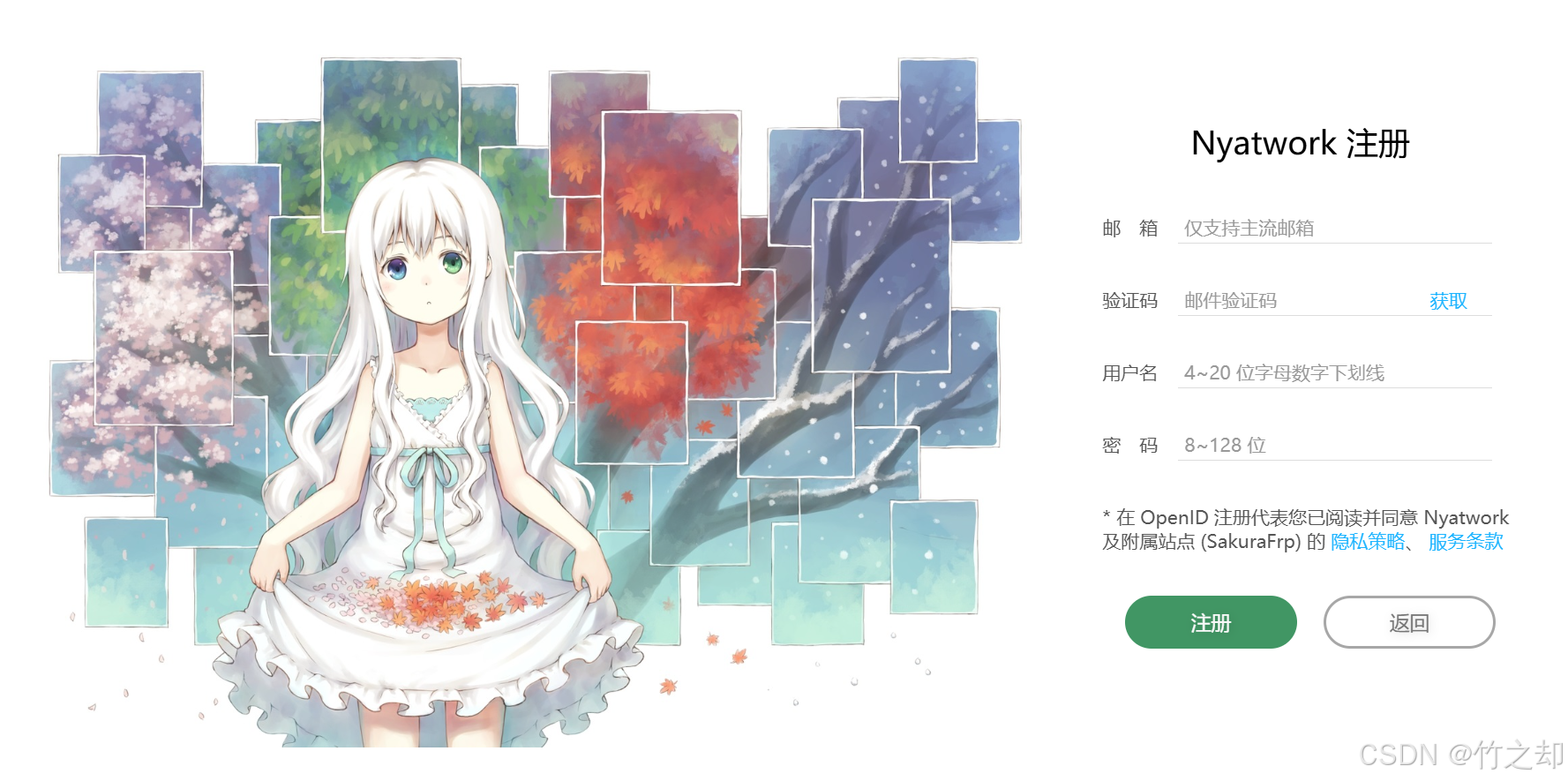
进入官网,注册并实名认证(需要花费1r)。SakuraFrp官网链接
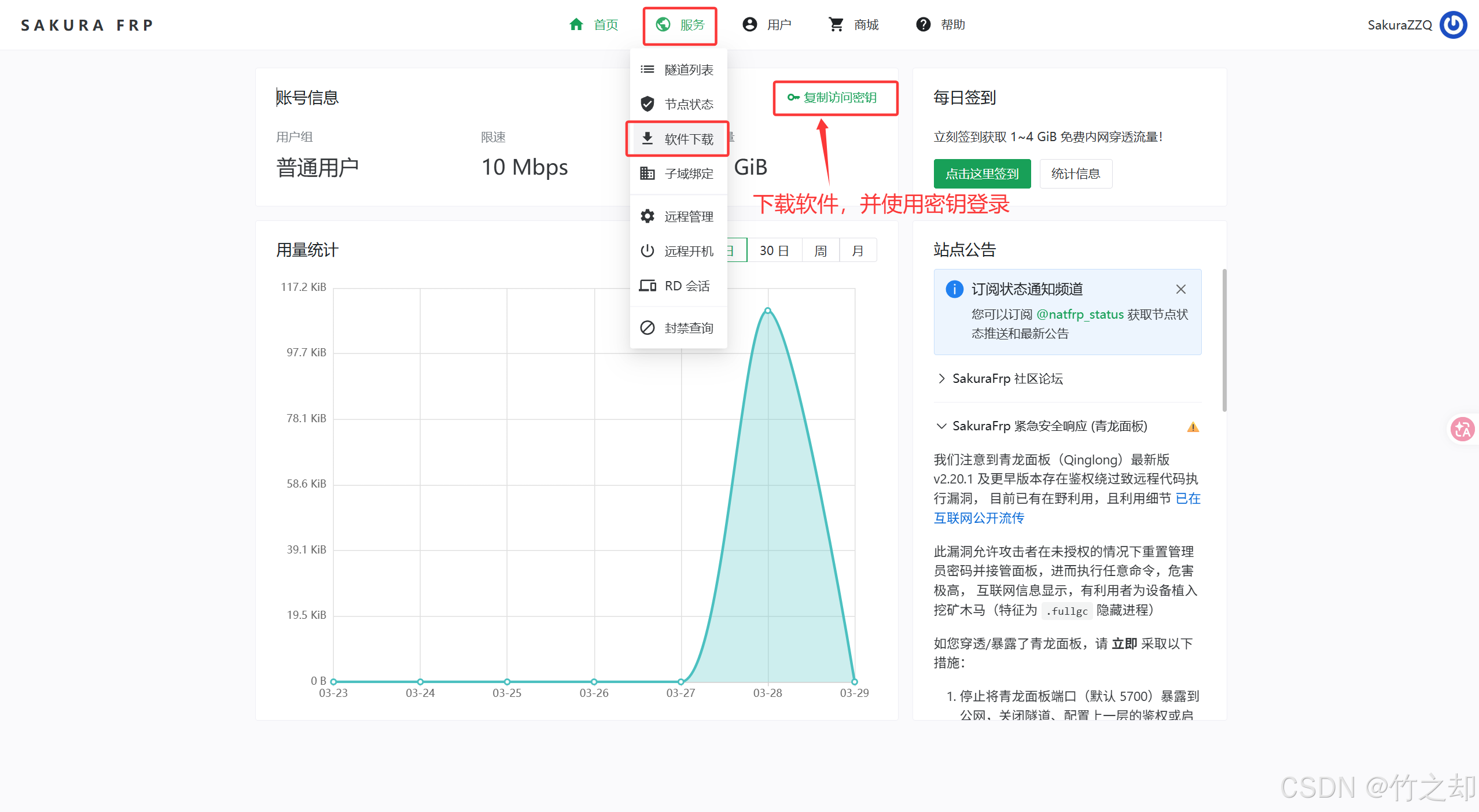
下载软件并复制登录密钥。(ps. 好像只能安装在C盘,下载完成后,一路点击下一步进行安装就行了。)
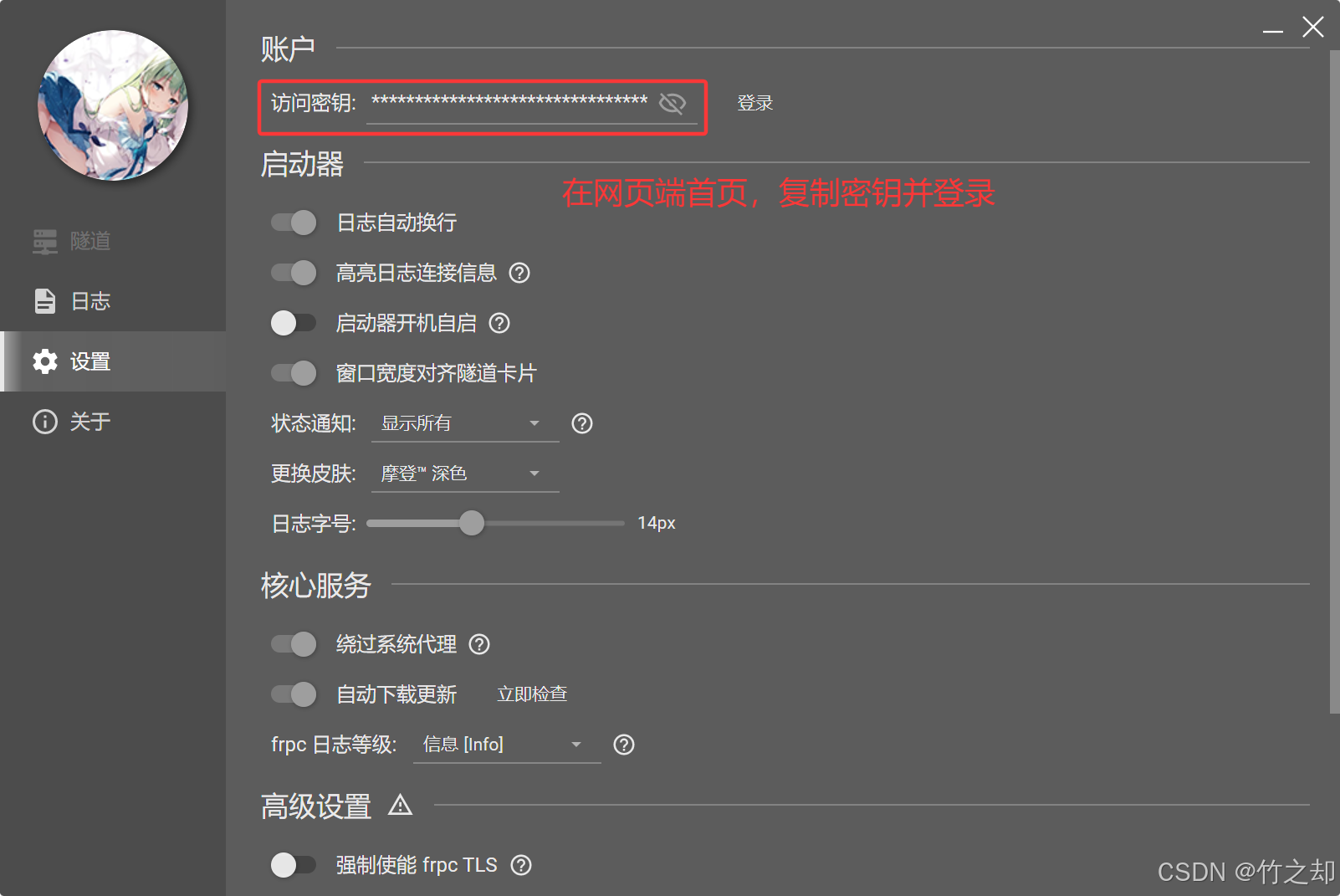
粘贴密钥进行登录。
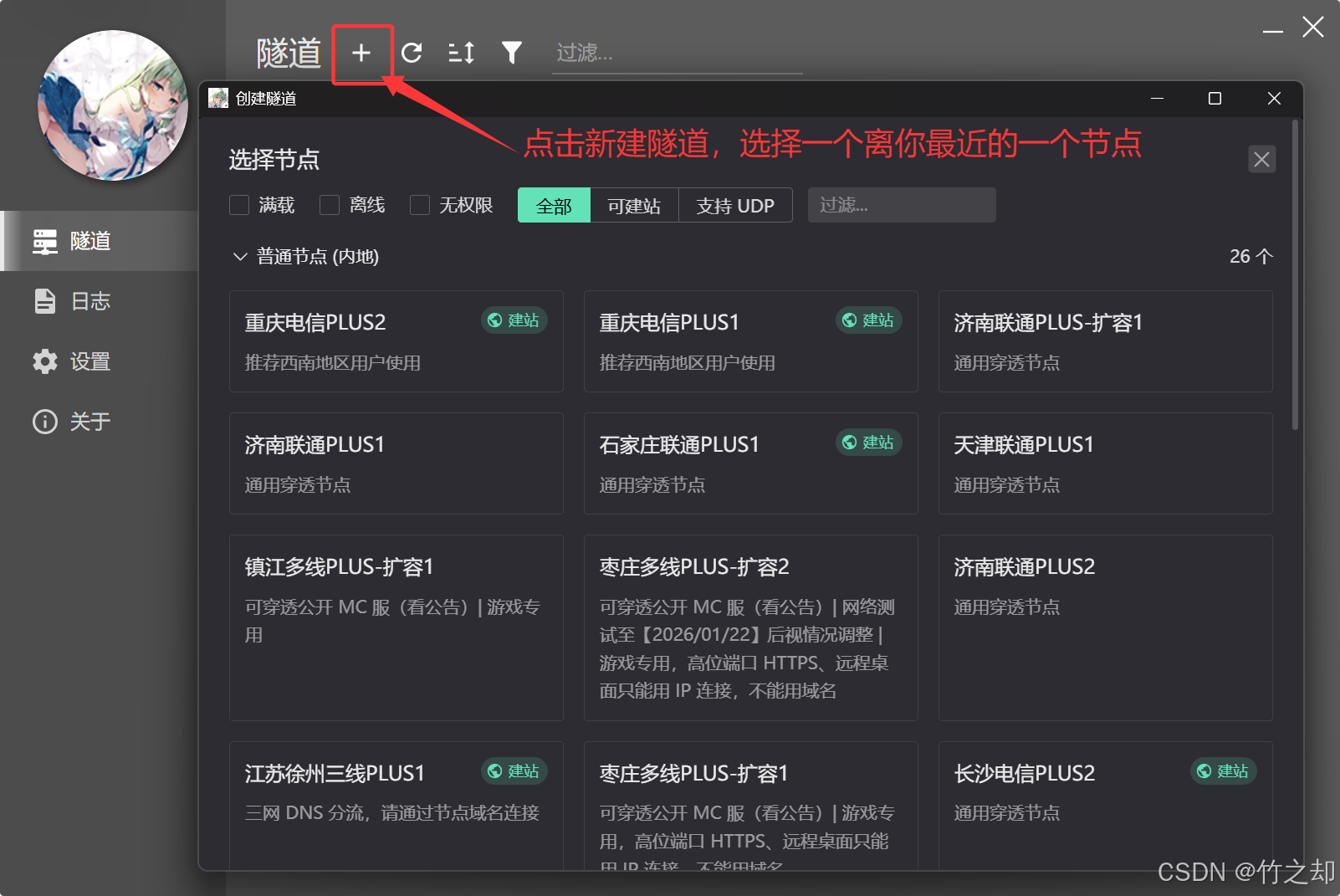
点击隧道,新建隧道。优先选择距离你最近的一个节点。
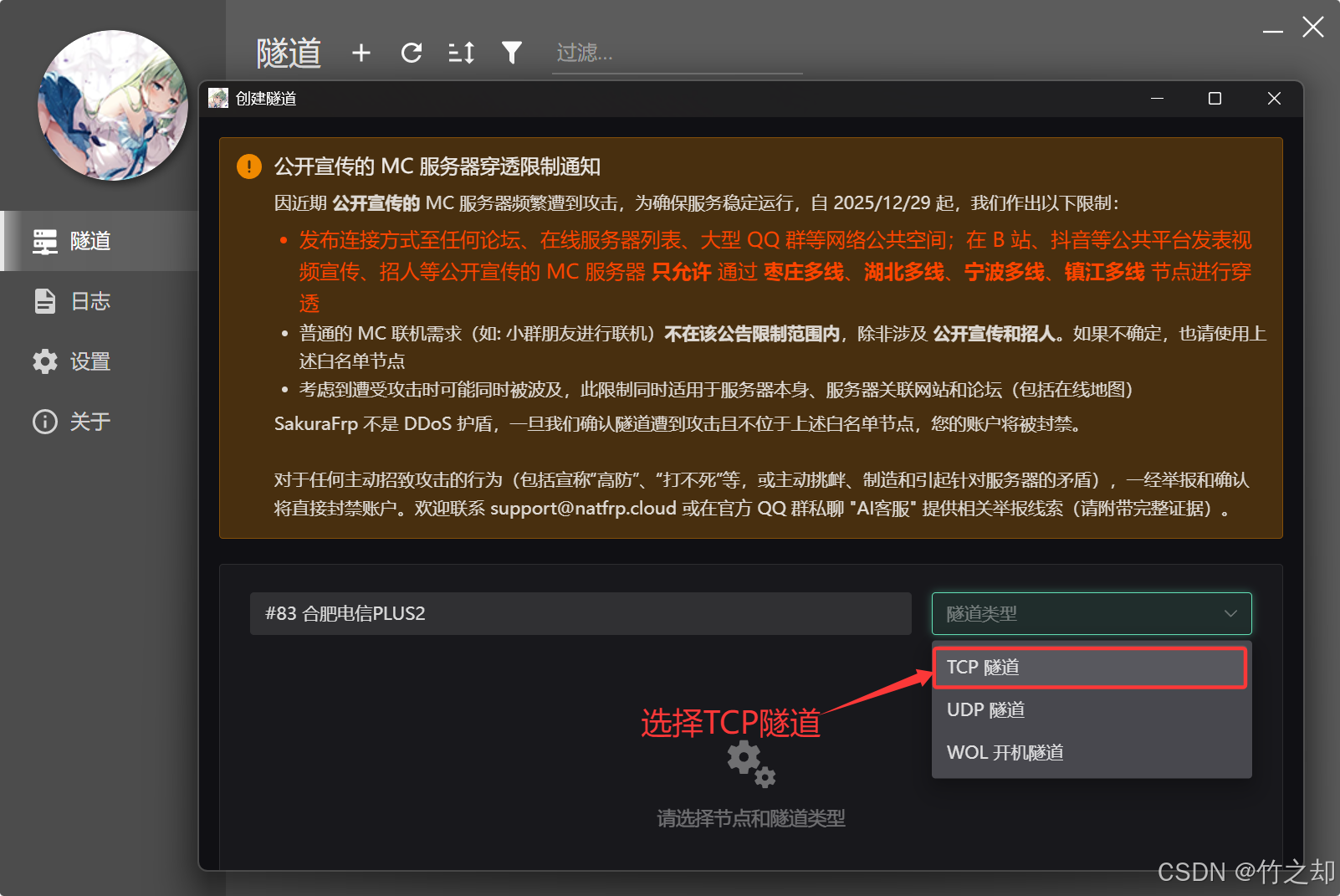
选择TCP隧道。
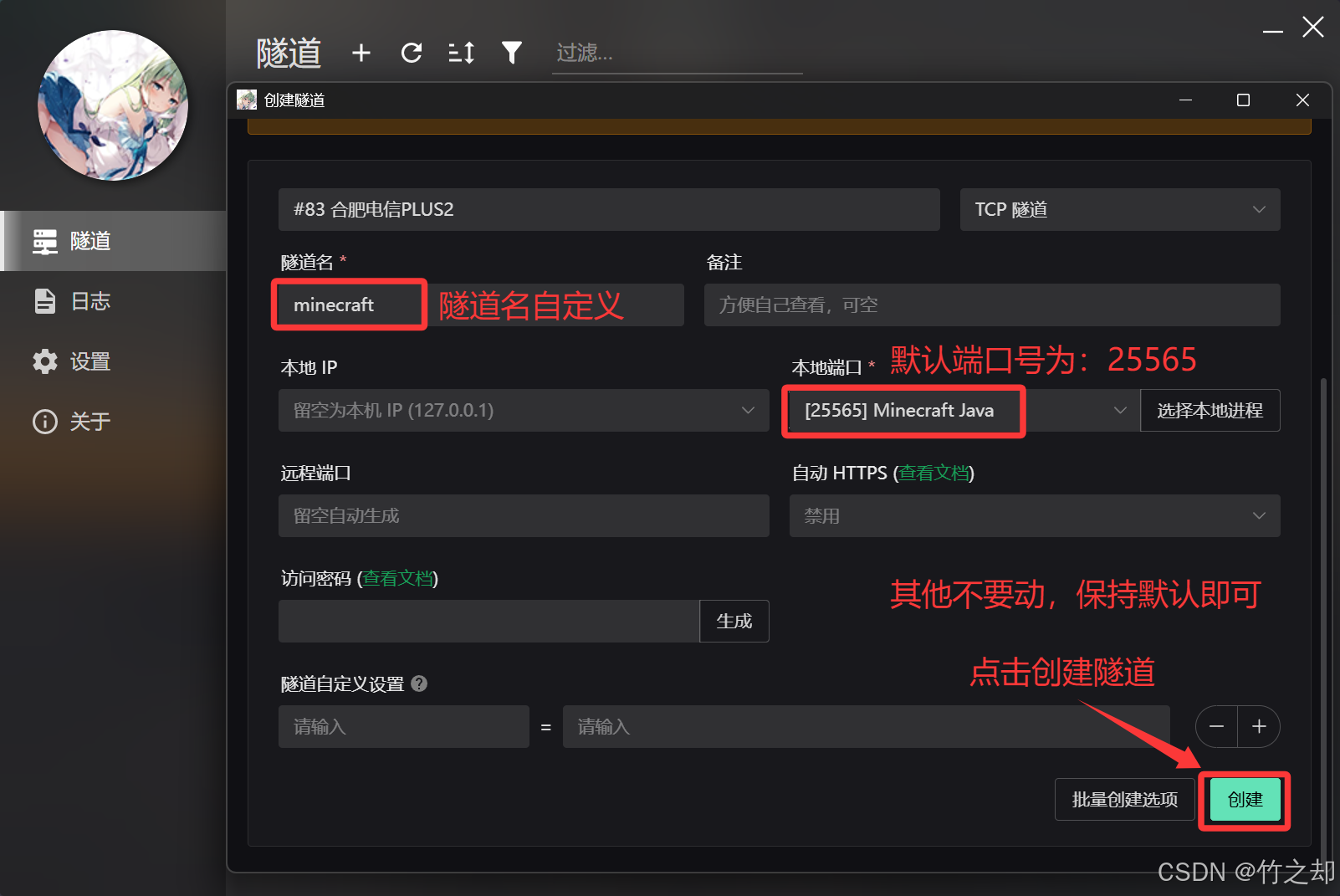
创建隧道。端口号,输入你服务器设置的端口号(server.properties 文件中的 server-port=25565),默认为:25565。
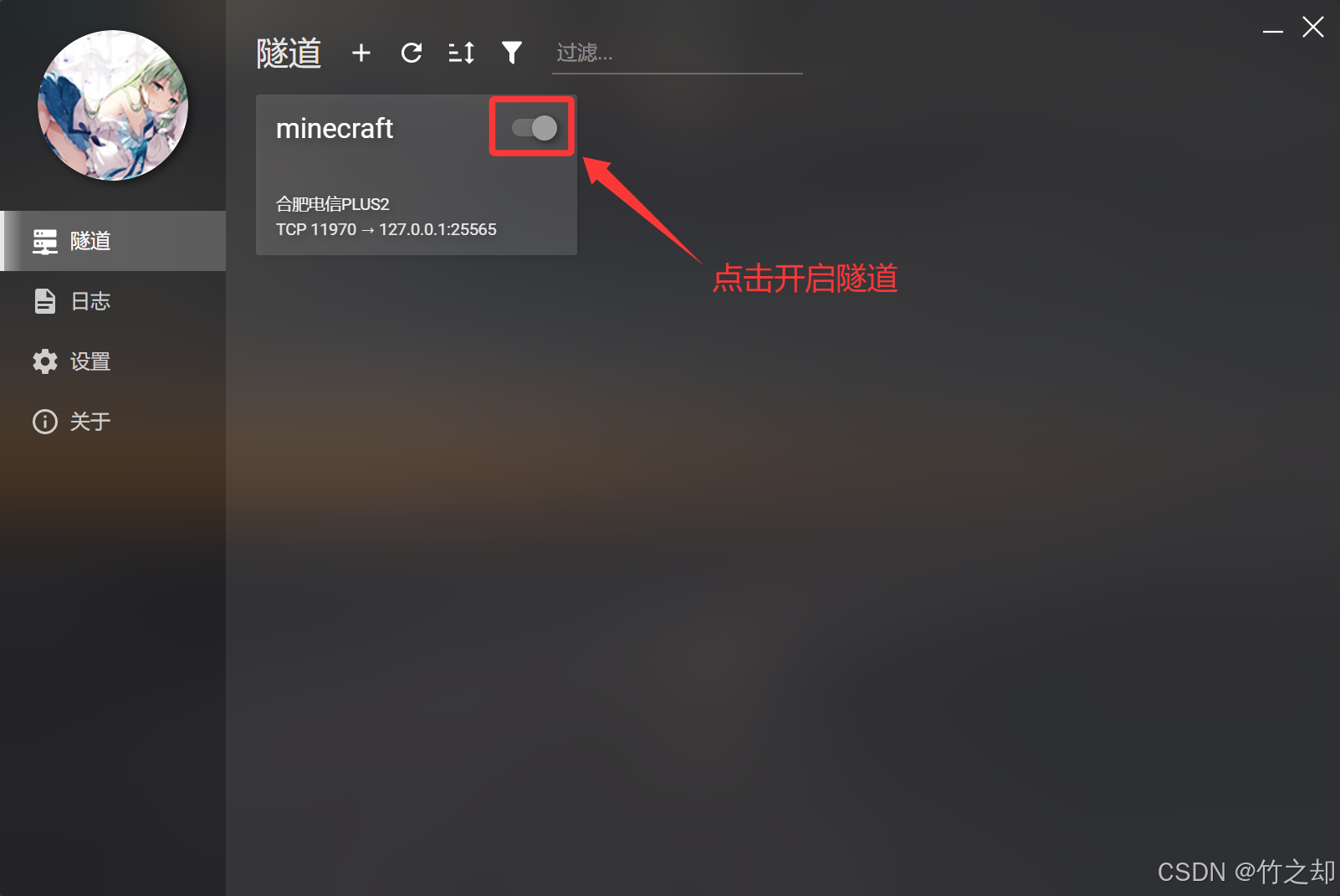
点击开启隧道。
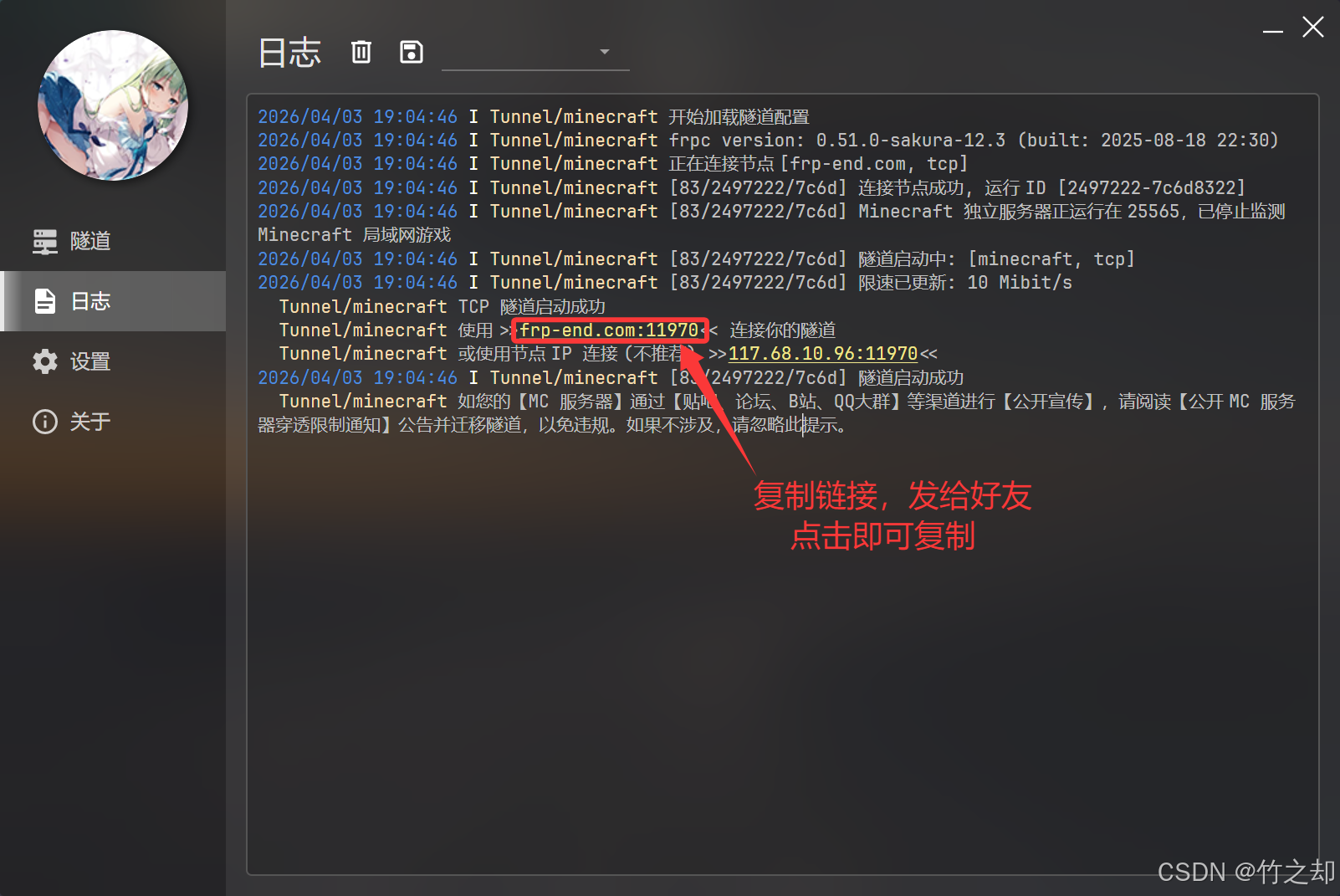
查看日志,复制访问连接。将访问连接发给好友即可进行联机。
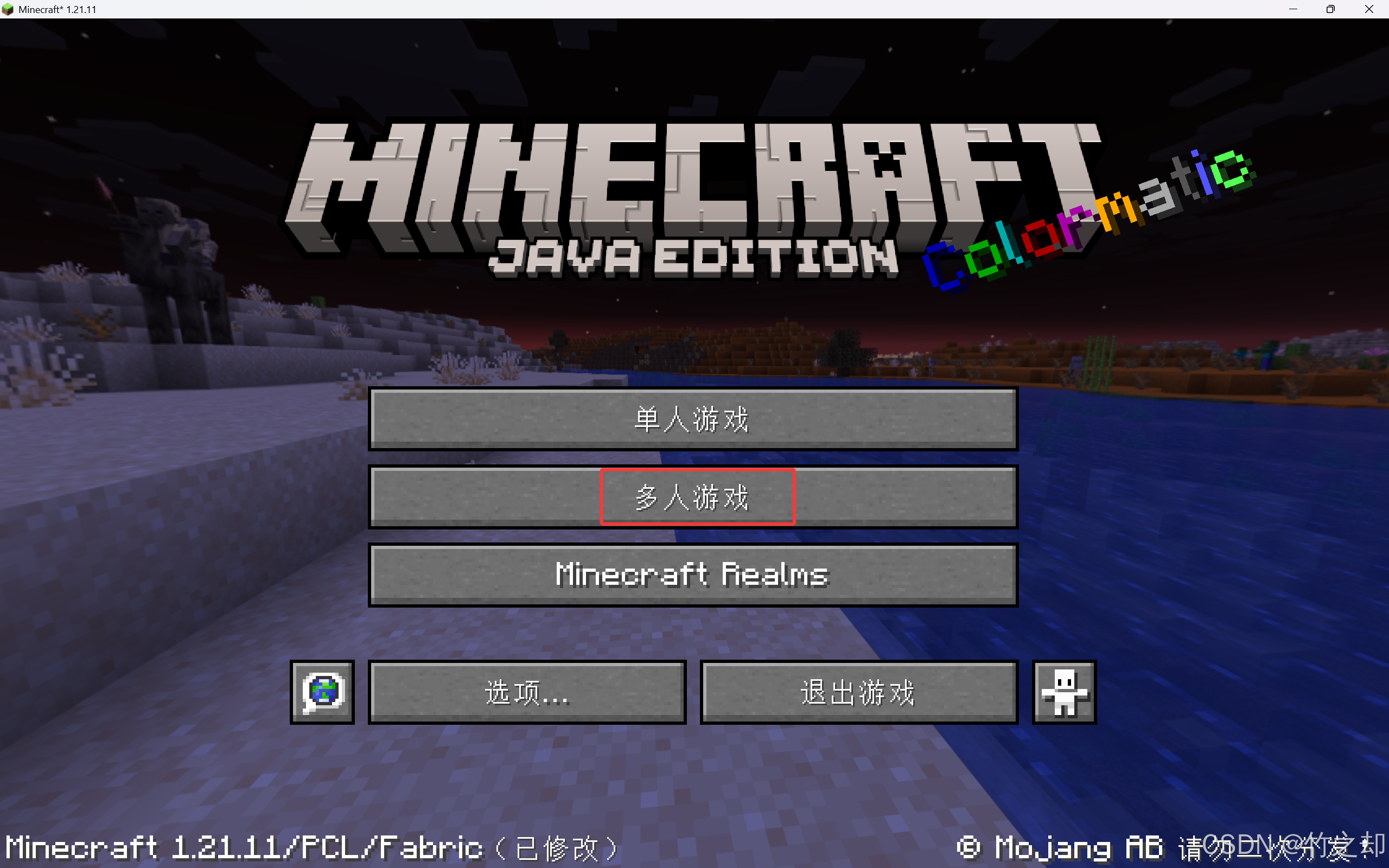
点击多人游戏。
因为你是在本机 Windows 上开的服务器,所以你直接输入: 127.0.0.1 即可。启动器会自动绑定25565端口。如果你修改了端口号,请输入: 127.0.0.1:<你修改的端口号> 。
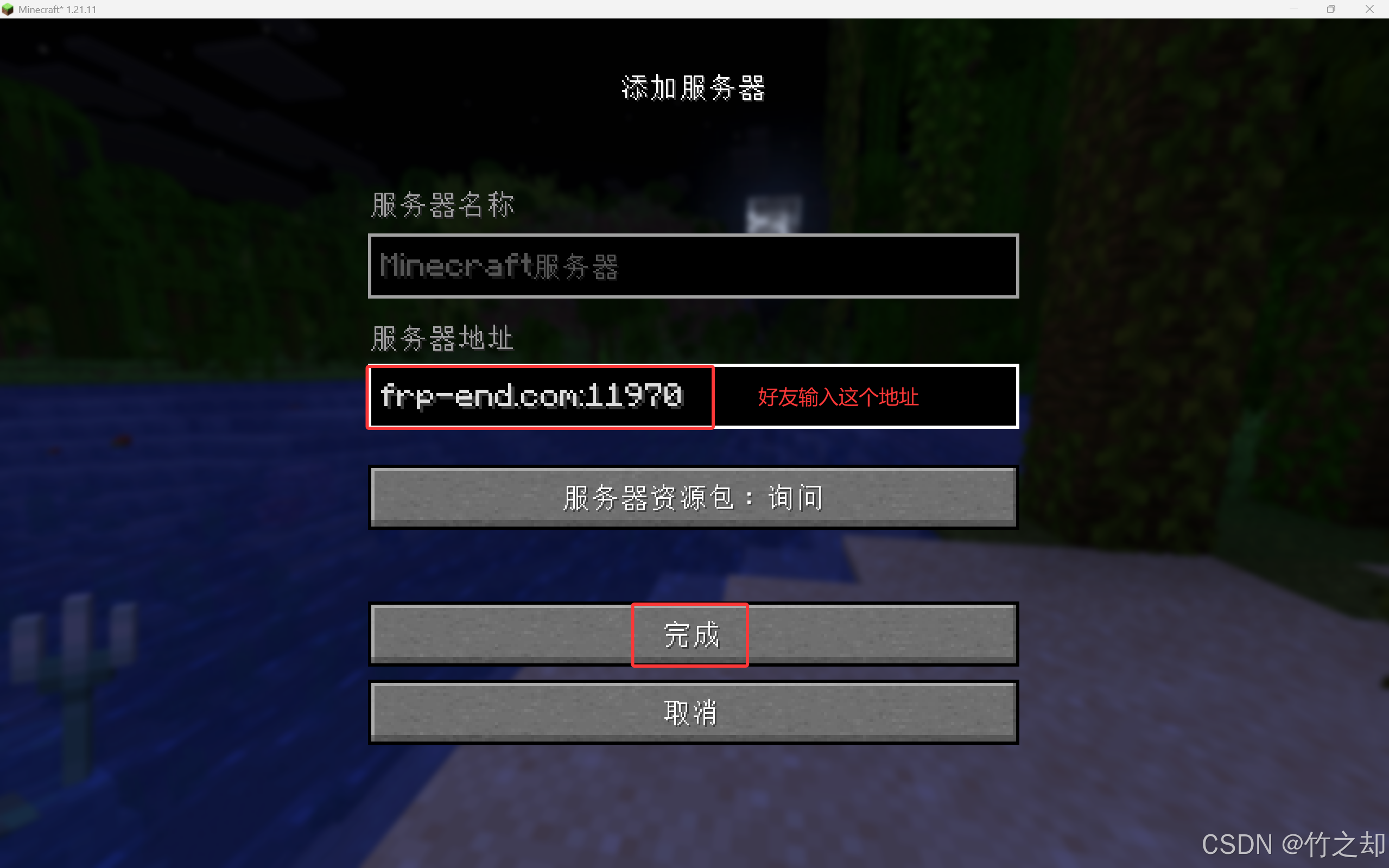
朋友输入你给的访问链接。
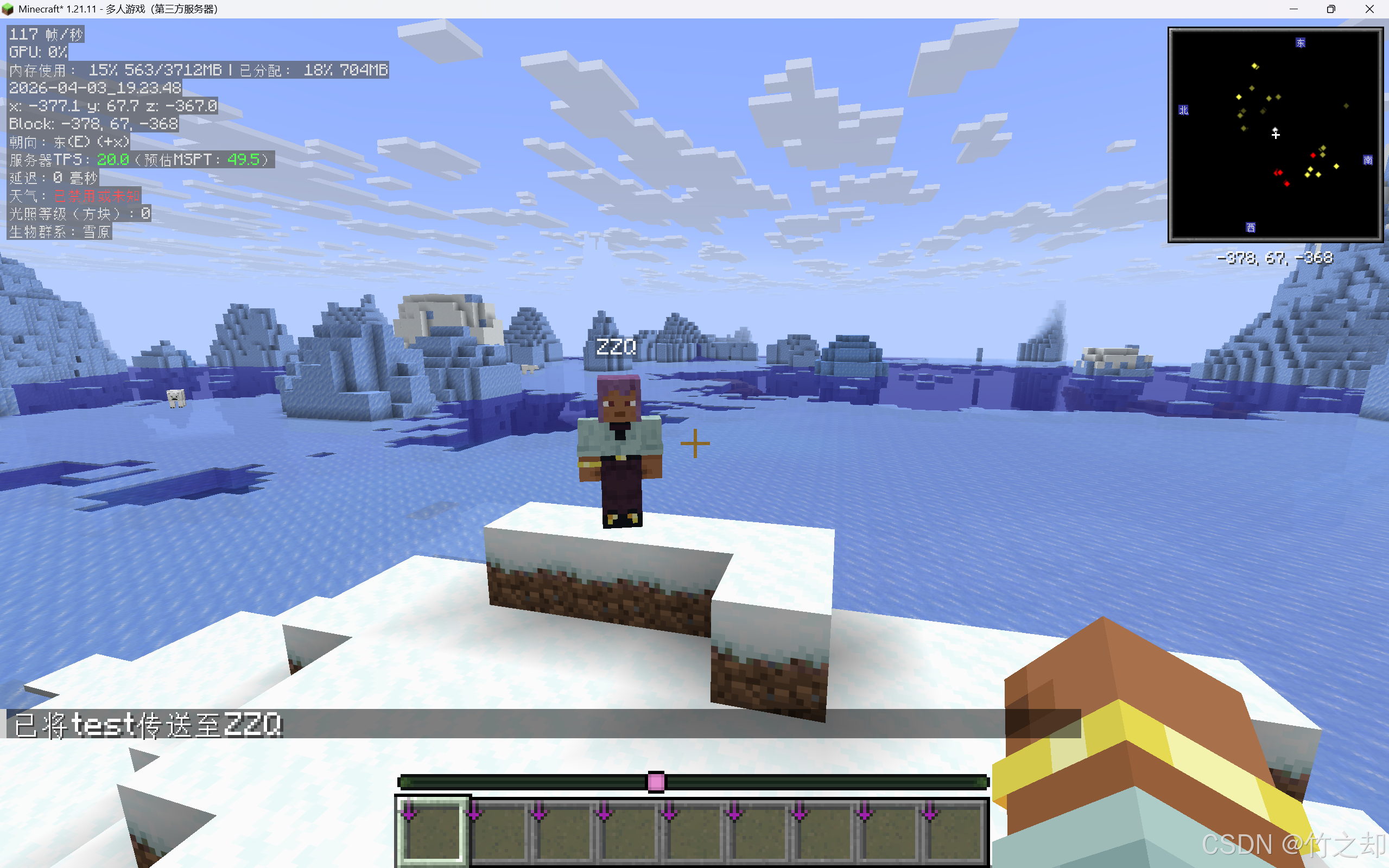
可以正常游戏。
四、使用 Frp 内网穿透【有一丢丢难度】
4.1 服务端配置
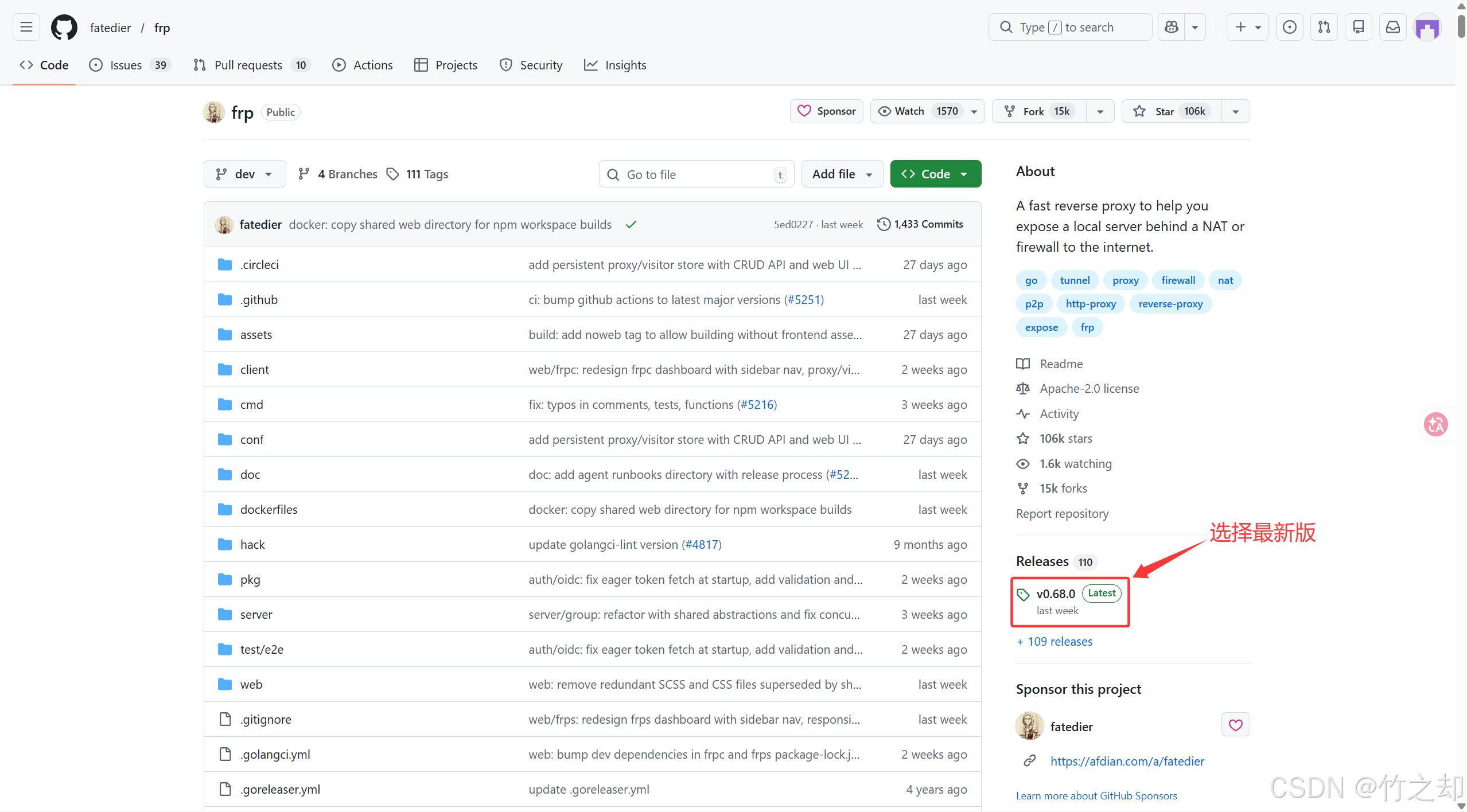
选择最新版下载。 github FRP 官方地址
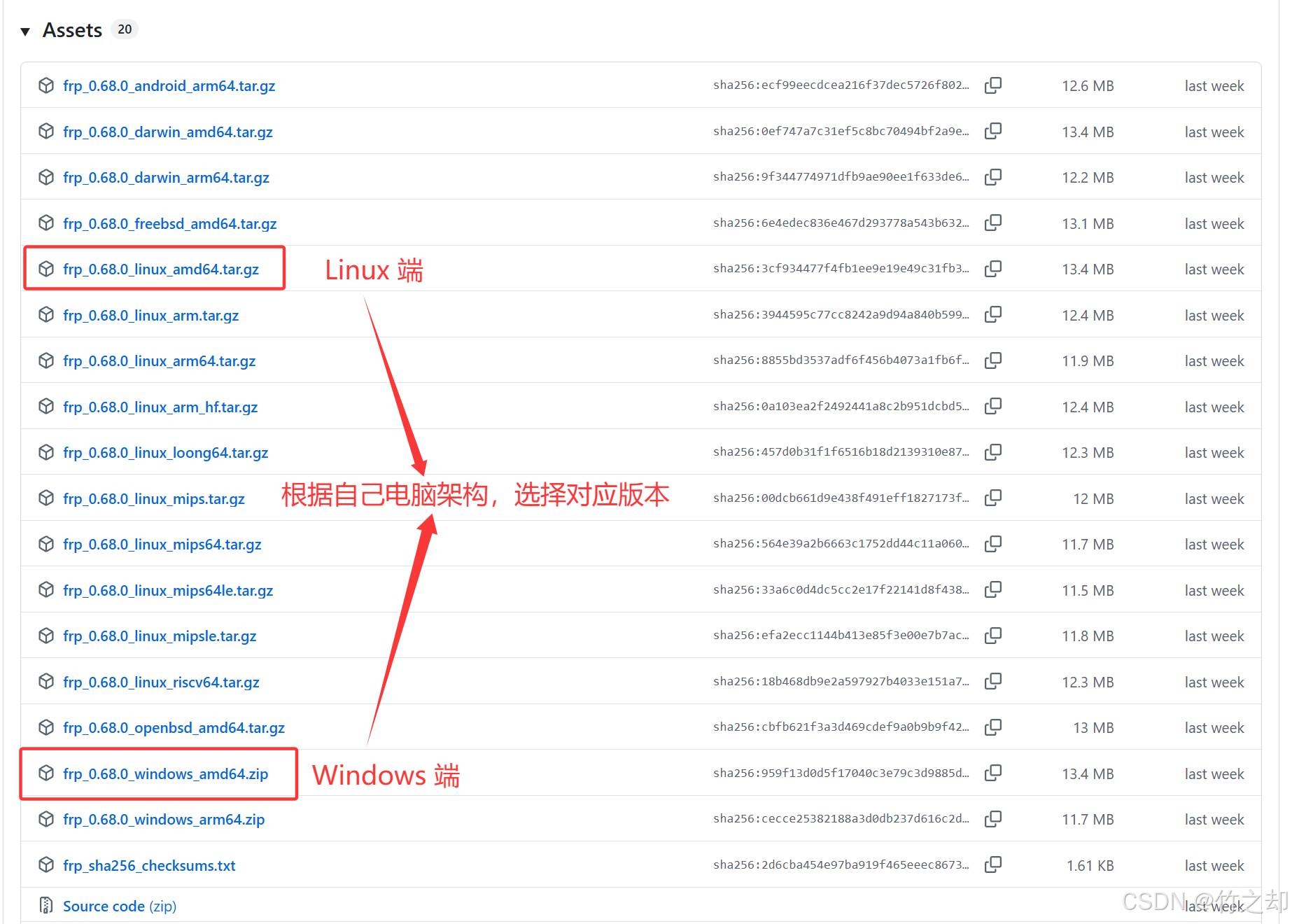
根据自己电脑架构,选择对应版本:
将下载的 linux 版本的压缩包上传至服务器,解压后进入文件夹。
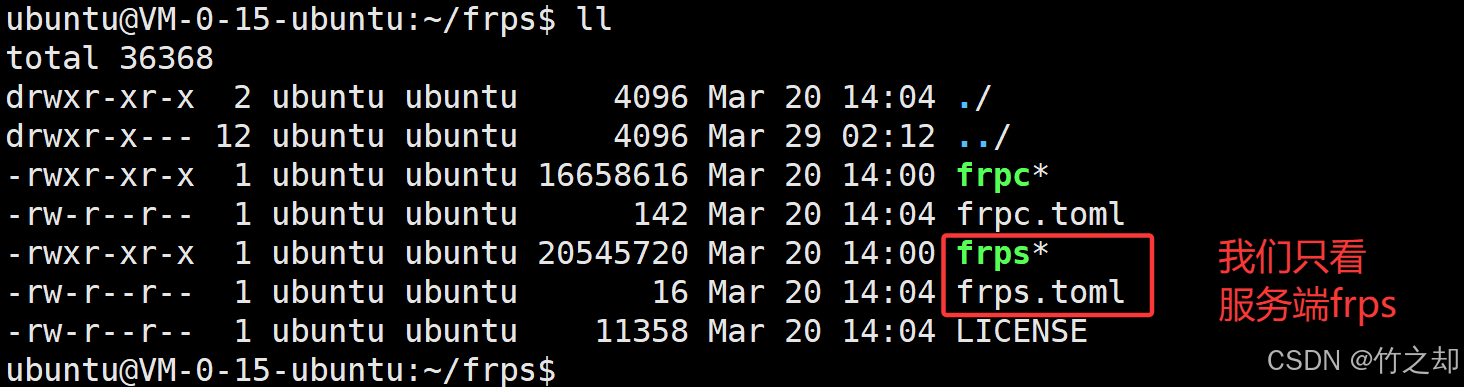
文件介绍
解压后里面由5个文件。
frpc是客户可执行文件,frpc.toml是客户端配置文件。frps是服务端可执行文件,frps.toml是服务端配置文件。LICENSE是许可证信息。- 服务端配置,我们只看
frps和frps.toml。
编辑 frps.toml 文件:
bash
# frp 服务端监听端口(frpc 连接用)
bindPort = 7000
auth.method = "token"
auth.token = "my_password"
transport.tls.force = true

# 可选:仪表盘面板,用于监控连接状态
webServer.addr = "0.0.0.0"
webServer.port = 7500
webServer.user = "admin"
webServer.password = "admin"
开启防火墙/放行安全组:
bash
# 7000 frp 通信端口
ufw allow 7000/tcp

# 服务端 web 面板端口(非必须)
ufw allow 7500/tcp

# 本地 minecraft 服务,穿透端口:25565
ufw allow 25565/tcp
服务端启动指令:
bash
./frps -c frps.toml
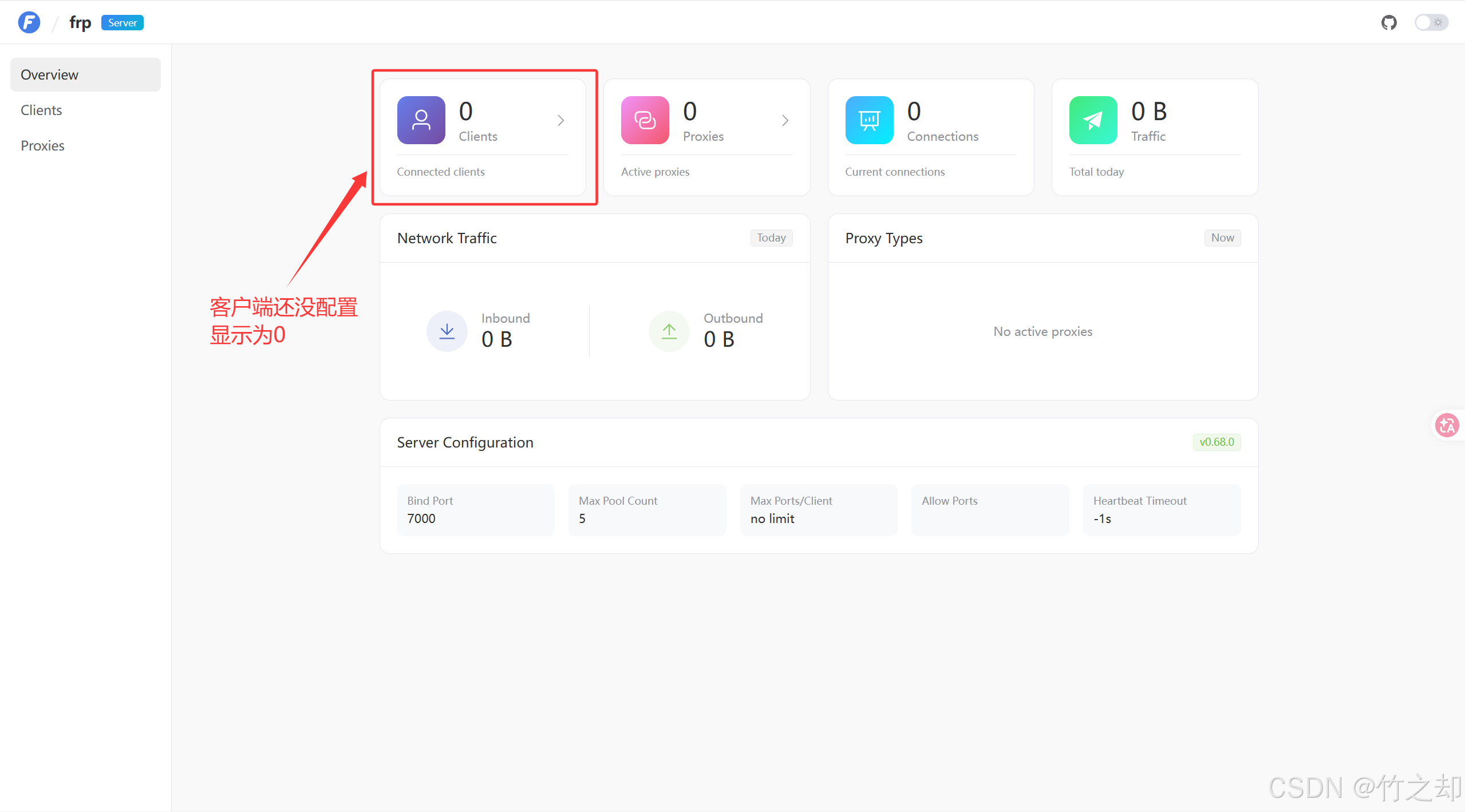
面板访问地址(可选,主要用于查看连接信息),访问后输入上面配置文件中的账号和密码(admin, admin)。
bash
<你的云服务器IP>:7500能看到这个界面就说明服务端部署成功。
【可选】将服务端启动指令配置为 service 服务
上述配置中,在关闭当前窗口/关闭 Xshell 时, 服务就会暂停,你可以将启动指令配置为service服务的形式,这样即使关闭窗口,服务依旧正常运行:
编辑 frps.service 文件:
bash
sudo vim /etc/systemd/system/frps.service写入以下内容(文件路径修改为你自己的实际路径):
bash
[Unit]
Description=frp server
After=network-online.target
Wants=network-online.target

[Service]
Type=simple
User=ubuntu
# 请修改为你的 frp 解压目录
WorkingDirectory=/home/ubuntu/frps-minecraft
# 请修改为你服务器上 frps 二进制文件和配置文件的绝对路径
ExecStart=/home/ubuntu/frps-minecraft/frps -c frps.toml
Restart=on-failure
RestartSec=5

[Install]
WantedBy=multi-user.target
让 service 配置生效:
bash
sudo systemctl daemon-reload启动服务:
bash
sudo systemctl start frps.service查看服务状态,出现绿色标识 active (running) 表示正常运行:
bash
sudo systemctl status frps.service如果想要关闭服务:
bash
sudo systemctl stop frps.service4.2 客户端配置
将下载的 Windows 端的压缩包放在一个没有中文路径的文件夹下,解压后进入文件夹。
编辑 frpc.toml 文件(serverAddr 要修改为你自己的服务器IP):
bash
serverAddr = "修改为你的公网服务器IP"
serverPort = 7000
auth.method = "token"
auth.token = "my_password"
transport.tls.enable = true

# 代理规则:转发 minecraft
[[proxies]]
name = "minecraft"
type = "tcp"
localIP = "127.0.0.1"
# 你本地 minecraft 端口
localPort = 25565
remotePort = 25565
客户端启动指令:
bash
.\frpc.exe -c frpc.toml启动成功后,将你服务器的IP地址发给你的朋友即可。
bash
<你的服务器IP>:<我的世界运行端口>可以使用以下指令查看连接情况:
bash
journalctl -u frps.service -f
End
你好,少年,未来可期~