小白今天发了一篇关于《OpenClaw跑了一夜生成的报告,人在外面怎么拿到?》的文章,针对的是把OpenClaw部署在Windows上的用户。(文章在文末哦!)
如果OpenClaw部署在飞牛上,那设置的方法可就不一样了。因为......NAS的OpenClaw部署目录好像不知道在哪儿,也不知道怎么设置才是正确的。
所以就有了这篇文章,一切都是为了更方便,更省token。

01 先看配置完成之后的效果
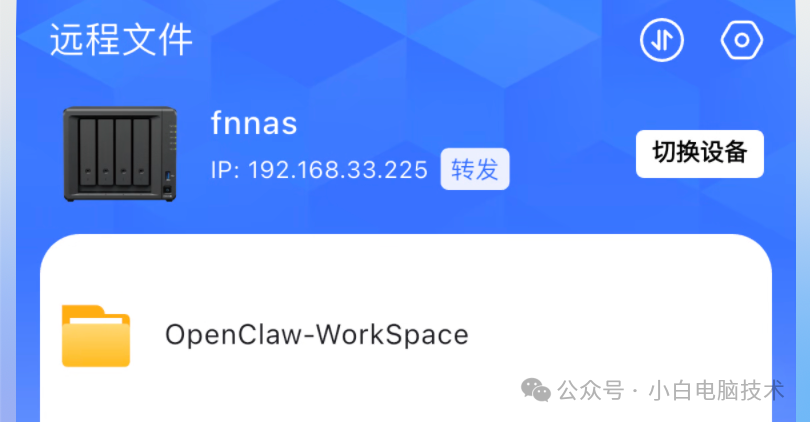
点击打开手机上的节点小宝APP,点击【文件】,找到飞牛NAS设备,就能看到OpenClaw的WorkSpace。
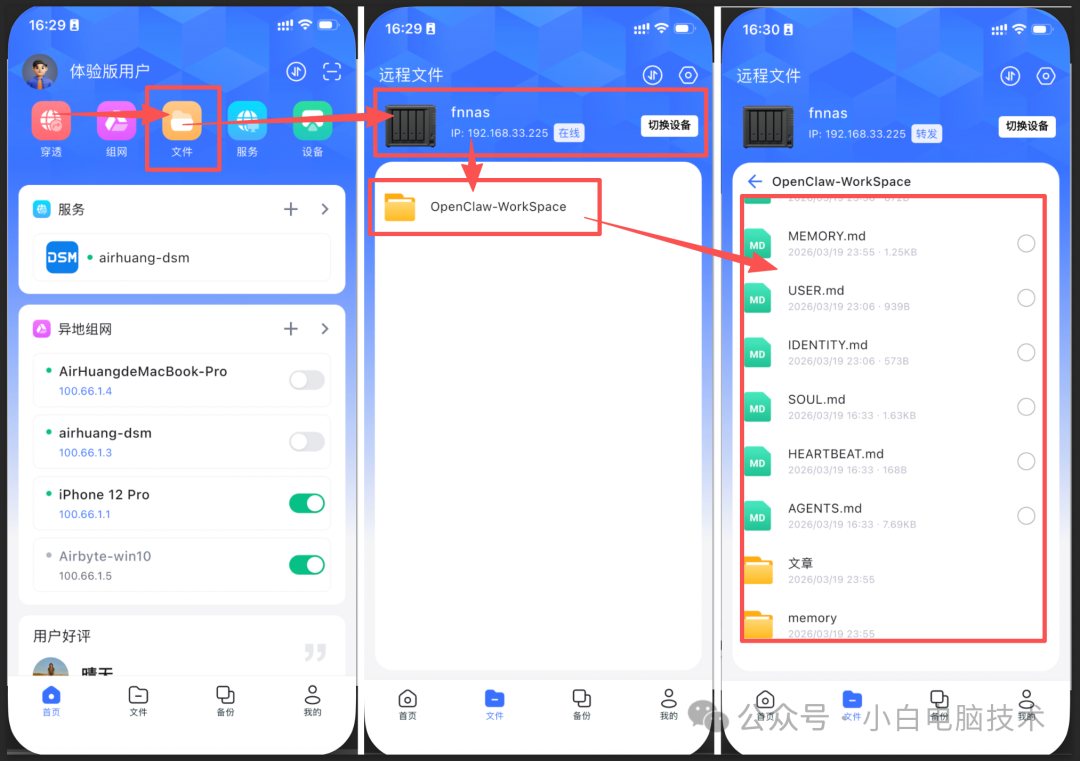
这时候取回文件就变得很简单了,整个使用的感觉像是在本地(因为依赖于节点小宝的P2P直连成功率高)。
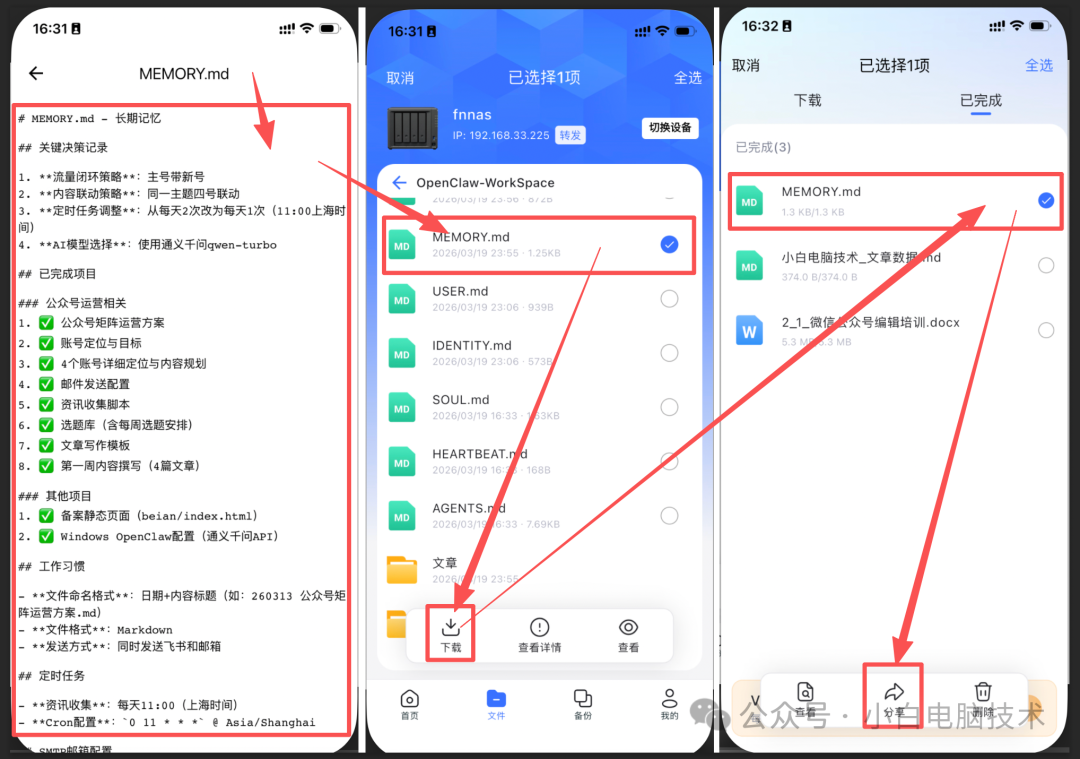
可以直接点开预览看看是不是需要的文件,确认无误之后可以下载下来,然后勾选,就可以分享发送到微信里。
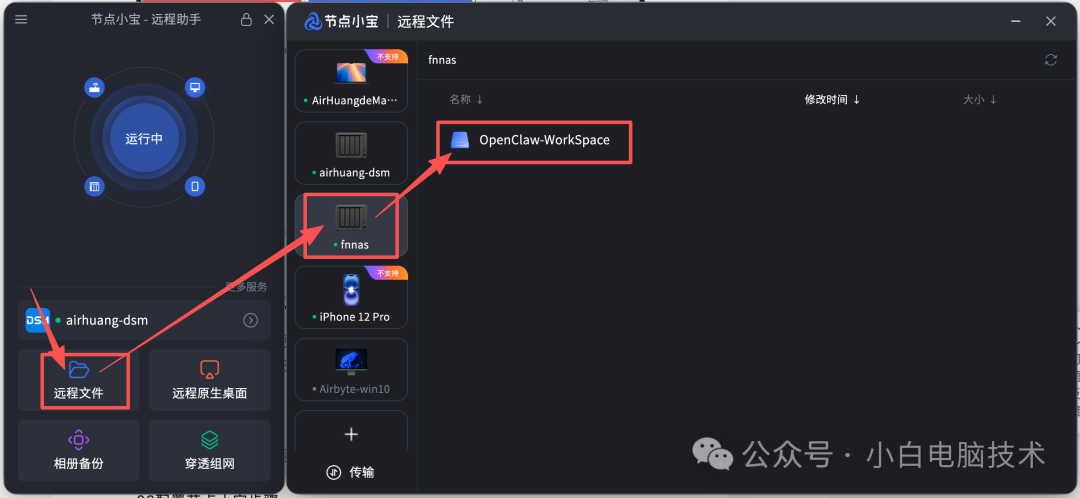
电脑上的操作几乎也是一样的,打开电脑上的节点小宝客户端,点击【文件】就能看到飞牛NAS上OpenClaw的WorkSpace。
那么这个该怎样部署呢?其实步骤很简单,也是三步。
02 配置节点小宝步骤
第一步:飞牛NAS下载安装节点小宝
打开飞牛NAS的应用中心,找到节点小宝,下载安装,完成之后点击【打开】
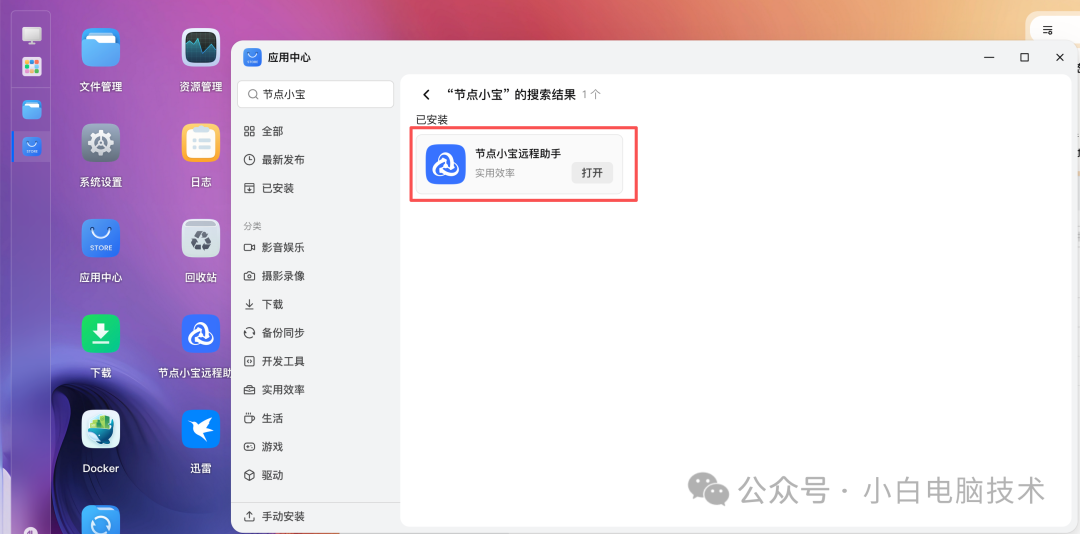
登录账号。
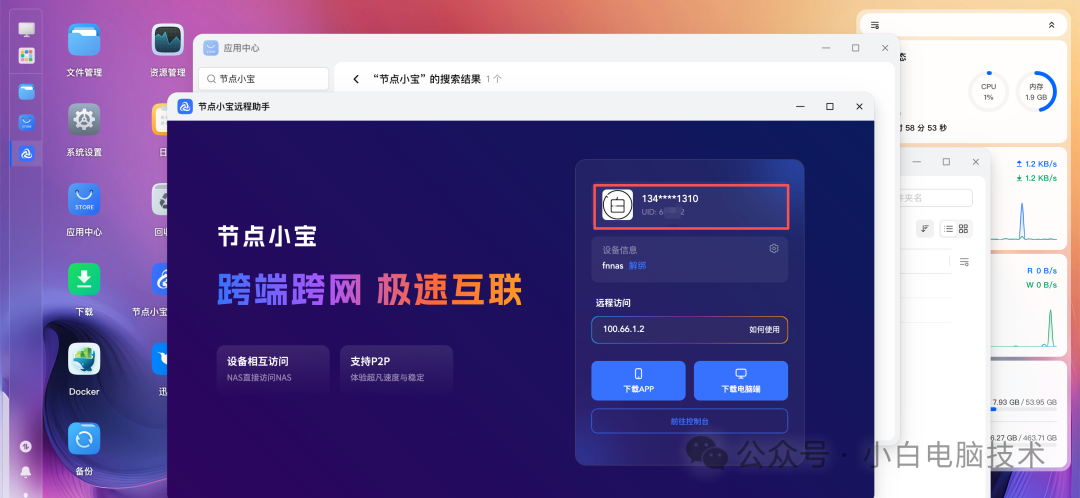
第二步:在节点小宝里配置路径
打开记事本,复制下面内容,粘贴到记事本
file-server: "on"file-list:- local: xxx name: "OpenClaw-WorkSpace"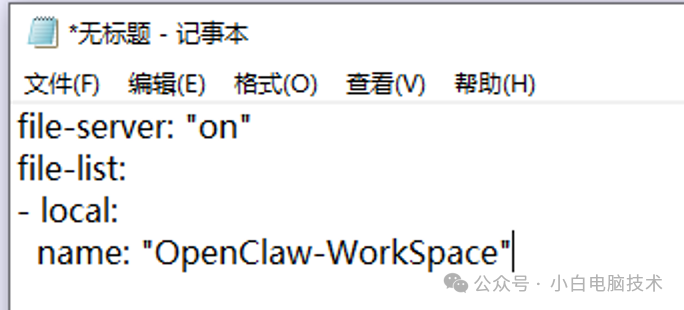
再通过SSH连接到飞牛,普通用户权限即可。接着复制下面内容,粘贴到SSH框里执行,就能看到.openclaw的详细路径。
find / -type d -name .openclaw 2>/dev/null | head -n 1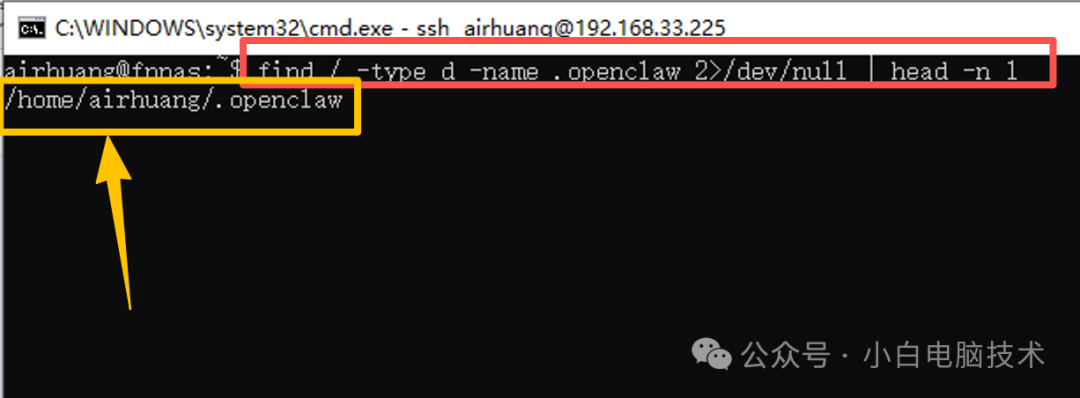
接着把这个详细路径复制一下,粘贴到记事本的xxx位置
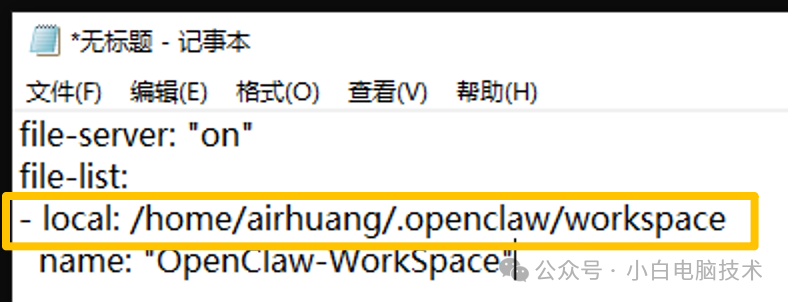
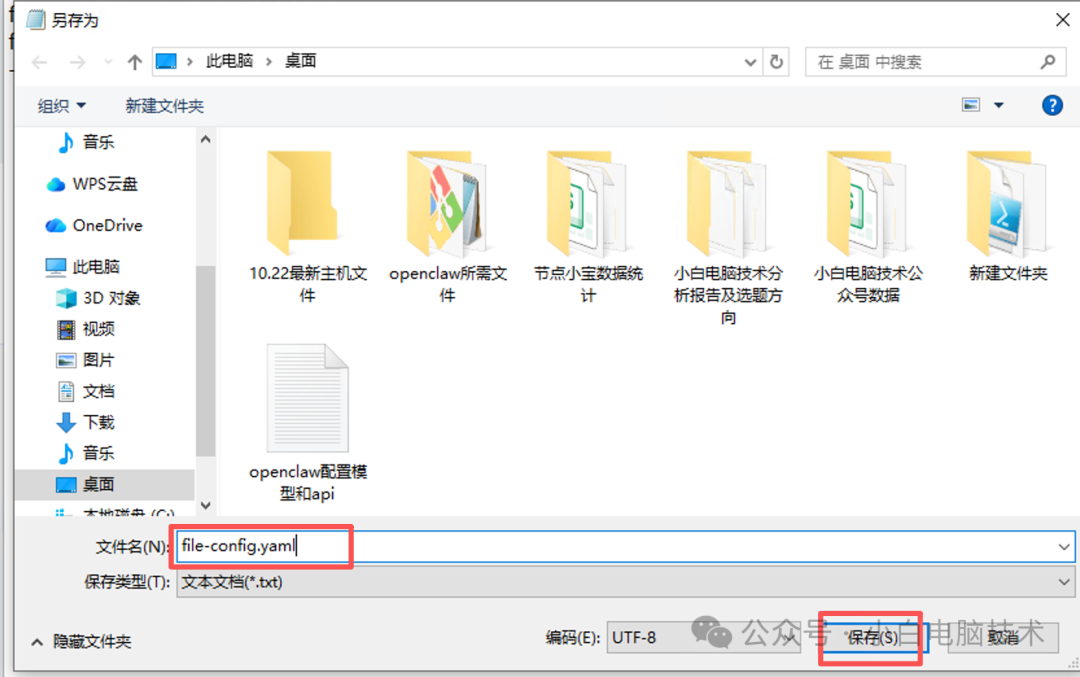
点击另存为,命名为【file-config.yaml】,保存到桌面。
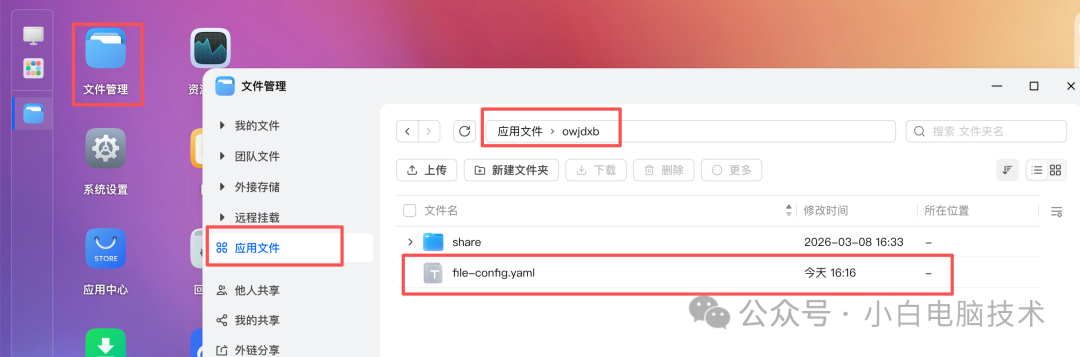
打开飞牛的【文件管理】,找到【应用文件】-【owjdxb】文件夹,把刚刚做好的【file-config.yaml】文件上传到这个位置,替换原来的文件。
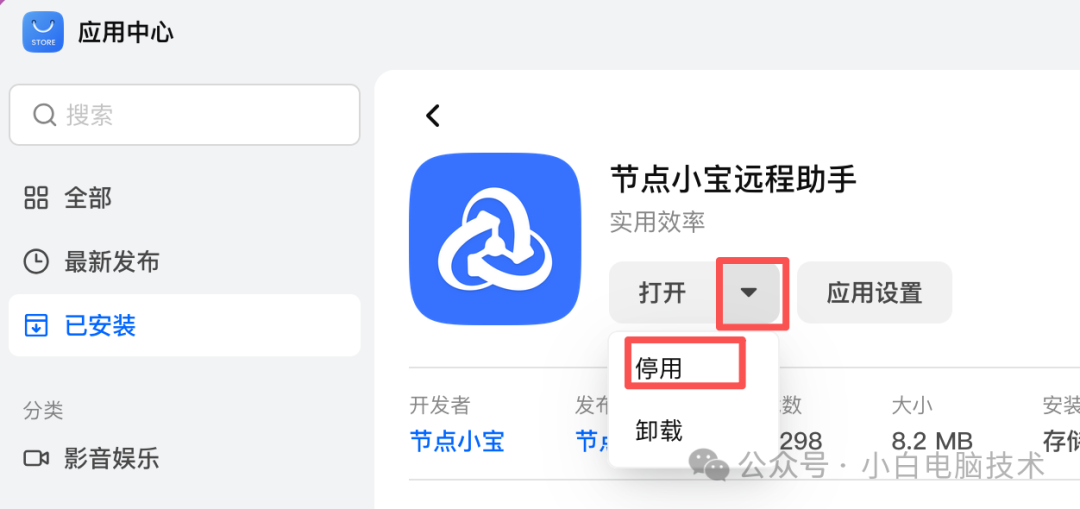
接着进入【应用中心】,找到【节点小宝】,点击【停用】,再点击【启用】
这样就准备好了。
第三步:手机下载安装节点小宝
手机上安装好节点小宝之后,登录与飞牛NAS的节点小宝同个账号。

接着可以点击【文件】,这样就能看到配置好的文件了。
(如果异地的电脑也想要访问飞牛NAS,其实也就是同样下载安装节点小宝客户端,登录同个账号,然后进入节点小宝的【文件】功能就能看到了)
03 扩展玩法
可以把多个路径填写进【file-config.yaml】文件,比如小白这样把存储空间2填写进去。
填写步骤:
打开飞牛NAS上的文件管理,找到存储空间2,随便一个文件夹,点击【鼠标右键】-【详细信息】
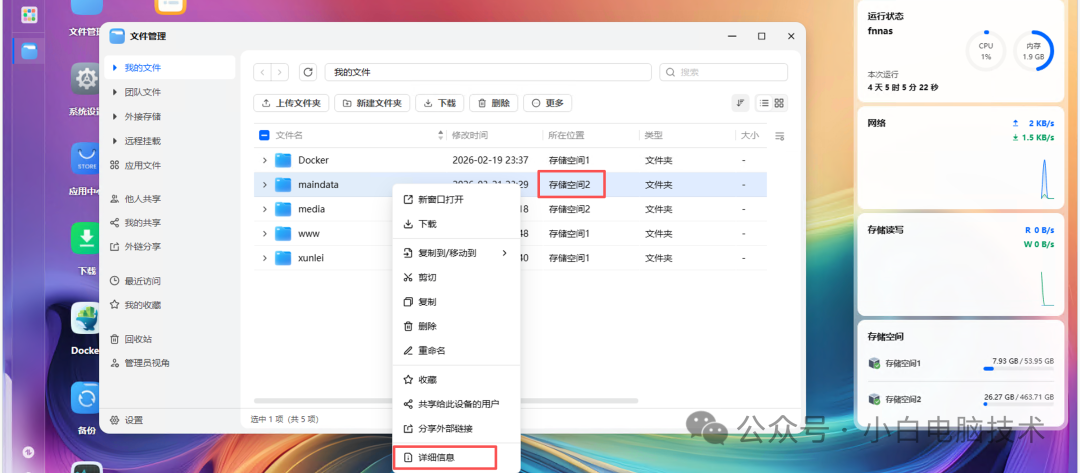
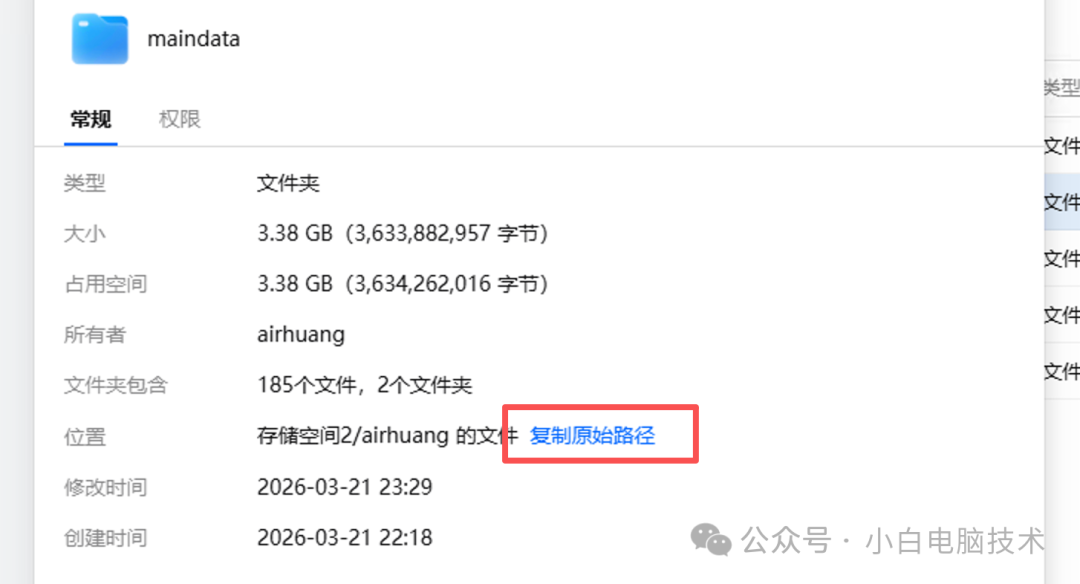
再点击【复制原始路径】
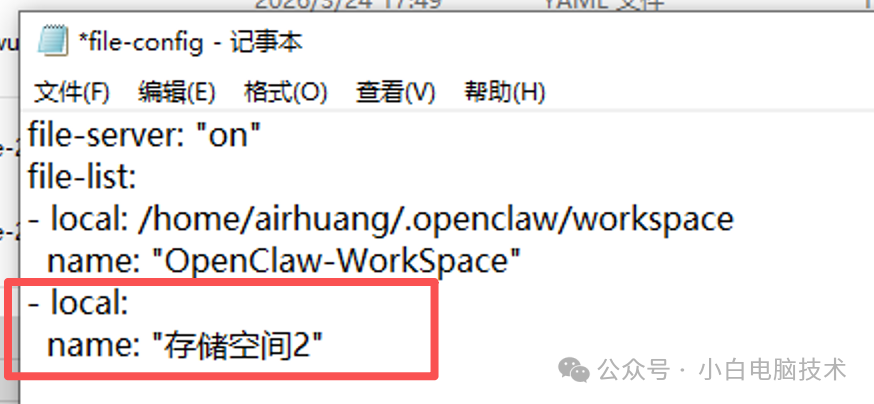
记事本里再多复制一段这个文字,
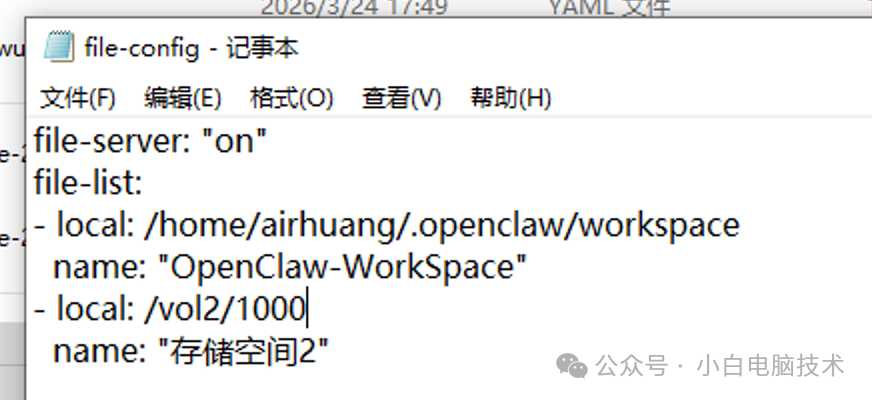
粘贴刚刚复制的原始路径,删掉多出来的存储空间2的子目录,这样就是存储空间2的路径,最后改个名字。
接着保存、替换到【飞牛NAS】-【文件管理】-【应用文件】-【owjdxb】的【file-config.yaml】文件。(传上去之后一定要检查文件名,如果多出【.txt】,一定要删除。保证是【file-config.yaml】名称)
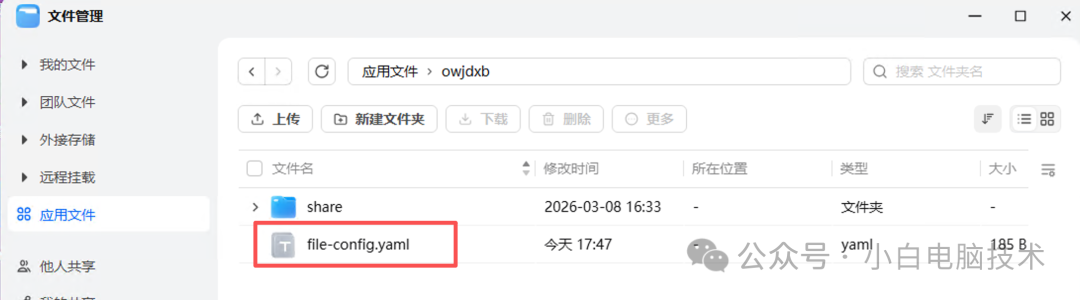
重启一下节点小宝(进入【应用中心】,找到【节点小宝】,点击【停用】,再点击【启用】)
这样就能通过节点小宝看到飞牛NAS上所有已经配置好的路径,随时可以拿到存储在飞牛NAS上的文件了。
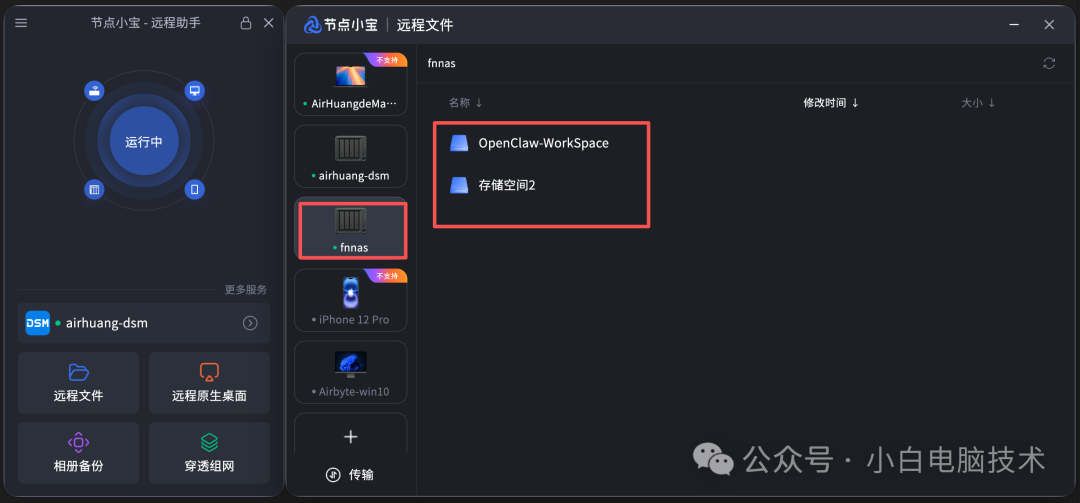
现在节点小宝的文件功能支持预览大部分常见文件格式(.pdf、 .xlxs、 .docx、 .jpg、 .pptx等),着实是比较方便。
注意:如果配置之后不显示,请替换【file-config.yaml】文件里所有的空格为英文空格。
--End--
操作真的是YYDS。但是有小伙伴把OpenClaw安装在Docker里,这样的话,需要进入到Docker的OpenClaw项目查看具体的映射路径,替换到【file-config.yaml】文件里即可。
推荐阅读
无需公网IP,打造永不停机的家庭私有云枢纽,远程唤醒+控制+私人云盘全搞定