【云服务器】vscode连接云服务器
- 一、安装VSCode以及相关插件
-
- [1、下载 vscode](#1、下载 vscode)
- 2、下载相关插件
- 二、VSCode连接云服务的操作
- 三、服务器中的配置文件
-
- [1. .vscode](#1. .vscode)
- [2. .vscode-server](#2. .vscode-server)
- [四、VS Code Remote SSH 连接失败问题](#四、VS Code Remote SSH 连接失败问题)
-
- [1. VS Code Remote SSH 的工作原理](#1. VS Code Remote SSH 的工作原理)
- [2. 为什么最新版本可能失败?](#2. 为什么最新版本可能失败?)
- [3. 解决思路](#3. 解决思路)
- [4. 核心总结](#4. 核心总结)
云服务器:阿里云轻量级服务器(CentOS 7.6)
一、安装VSCode以及相关插件
vscode是微软官方的一款多语言 代码编辑器,其因为丰富而强大的插件而被非常多用户选中使用!
1、下载 vscode
官网下载地址:https://code.visualstudio.com/Download
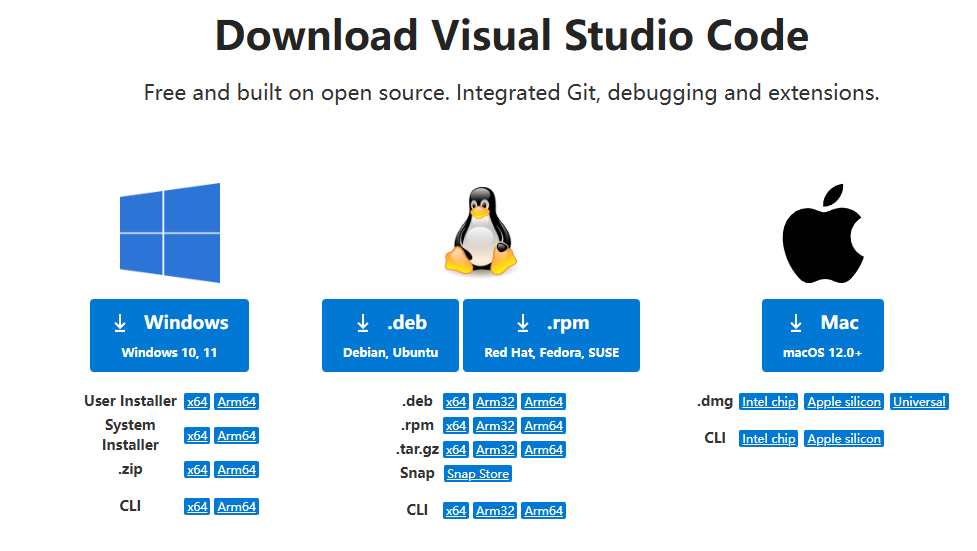
打开之后可以看到上面这种,具体的解释如下,选择合适的版本即可:
| 操作系统 | 支持版本 | 安装类型 | 可用架构 / 格式 | 推荐场景 / 说明 |
|---|---|---|---|---|
| Windows | Windows 10, 11 | User Installer(用户安装器) | x64、Arm64 | ⭐ 最推荐:普通用户使用,无需管理员权限,安装在用户目录,升级方便 |
| Windows | Windows 10, 11 | System Installer(系统安装器) | x64、Arm64 | 需要管理员权限,适合公司电脑或多人共用 |
| Windows | Windows 10, 11 | .zip(便携版) |
x64、Arm64 | 解压即用,不写入注册表,适合 U 盘携带或不想安装 |
| Windows | Windows 10, 11 | CLI(命令行版) | x64、Arm64 | 仅命令行工具,适合脚本、服务器或远程使用 |
| 操作系统 | 支持版本 | 安装类型 | 可用架构 / 格式 | 推荐场景 / 说明 |
|---|---|---|---|---|
| Linux | Debian / Ubuntu 及其衍生版 | .deb 包 |
x64、Arm32、Arm64 | 使用 sudo dpkg -i 或软件中心安装,Ubuntu 用户首选 |
| Linux | Red Hat / Fedora / SUSE | .rpm 包 |
x64、Arm32、Arm64 | 使用 sudo dnf install 或 yum 安装 |
| Linux | 通用(多数发行版) | .tar.gz(压缩包) |
x64、Arm32、Arm64 | 解压后手动运行,适合不想用包管理器的用户 |
| Linux | Ubuntu 等 | Snap | 通过 Snap Store(x64 为主) | 容器化安装,自动更新,兼容性好,但启动稍慢 |
| Linux | 通用 | CLI(命令行版) | x64、Arm32、Arm64 | 纯命令行版本 |
| 操作系统 | 支持版本 | 安装类型 | 可用架构 / 格式 | 推荐场景 / 说明 |
|---|---|---|---|---|
| macOS | macOS 12.0+(Monterey 及以上) | .dmg 安装包 |
Intel chip、Apple silicon、Universal(通用版) | ⭐ 最推荐:拖拽到「应用程序」文件夹即可。Universal 版同时支持 Intel 和 M 系列芯片,文件稍大但最方便 |
| macOS | macOS 12.0+ | CLI(命令行版) | Intel chip、Apple silicon | 安装后可在终端使用 code . 命令快速打开项目 |
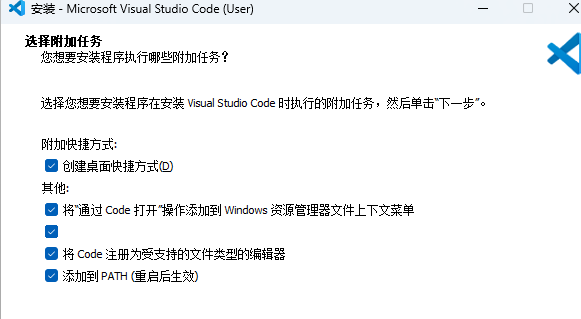
勾选全部
2、下载相关插件
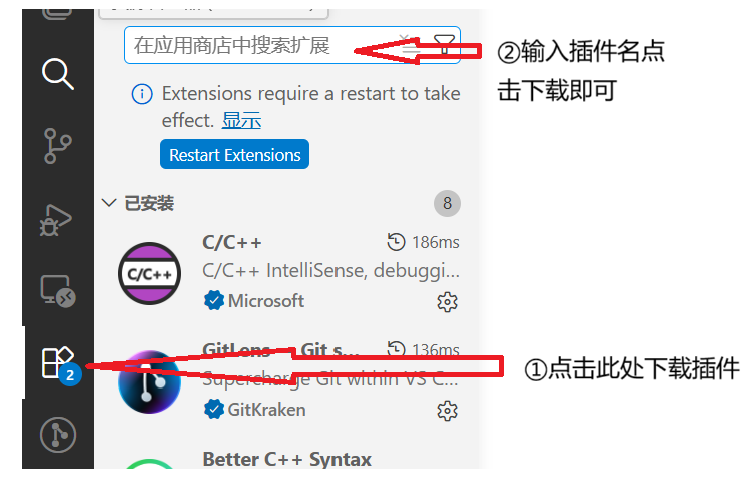
其中Remote - SSH - 远程登录Linux是一定要下载的
推荐插件
-
Remote - SSH - 远程登录Linux
-
C/C++ - 必装
-
C/C++ Extension Pack - C/C++扩展包,下载直接安装,它包含了 vscode 编写 C/C++ 工程需要的插件(C/C++、C/C++ Themes、CMake、CMake Tools和Better C++ Syntax等),和以前比不需要一个个找了。
-
C/C++ Themes - 主题设置,插件里面可以点击设置
-
Chinese (Simplified) (简体中文)
-
vscode-icons - 改变编辑器里面的文件图标
-
filesize - 左下角显示源文件大小的插件
-
Include AutoComplete - 自动头文件包含
-
GBKtoUTF8 - 自动将 GBK 转换为 UTF8
-
koroFileHeader - 头部注释添加/更新插件, 参考VScode自动添加注释
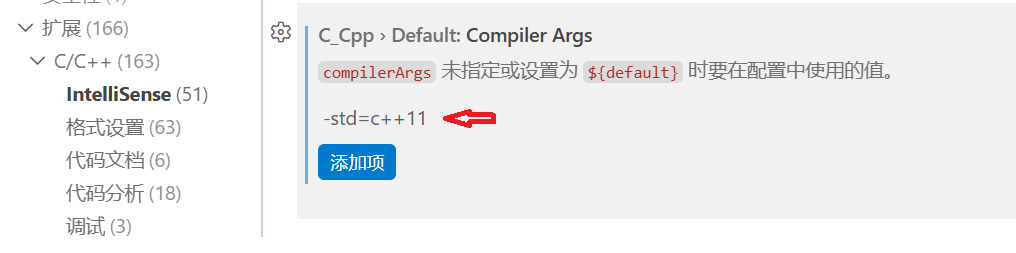
二、VSCode连接云服务的操作
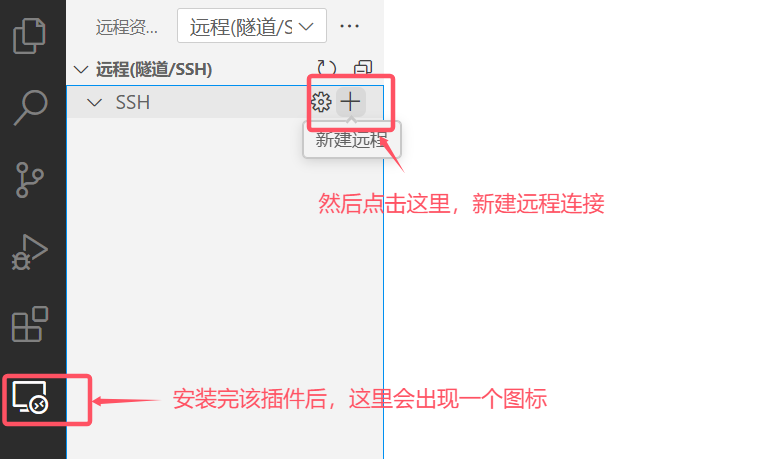
(1)远程登入Linux
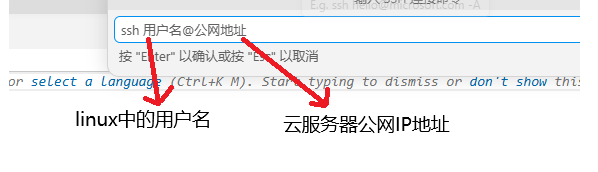
(2)输入连接指令
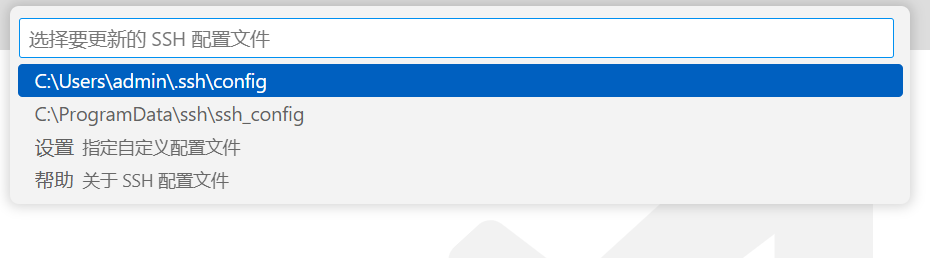
(3)更新ssh配置文件:
- 选择默认的第一个选项。
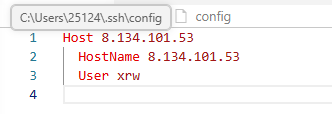
- 一般情况下,这个配置文件会自动配置好。没有自动配置的话,就手动配置。
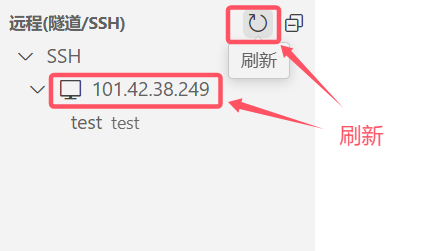
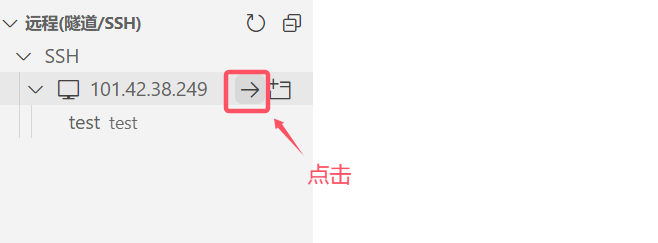
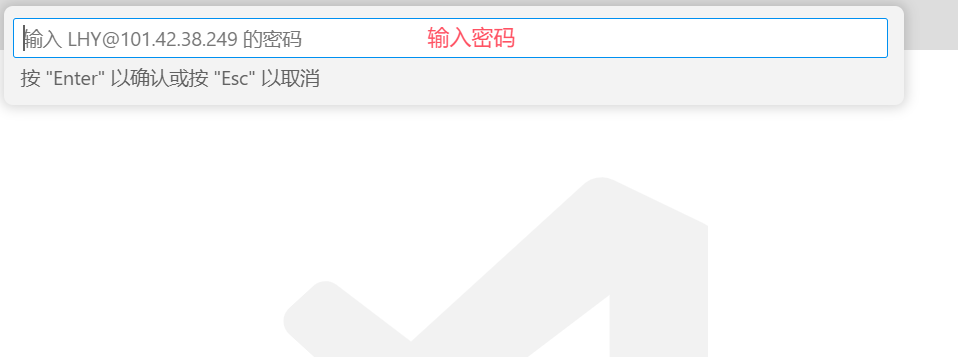
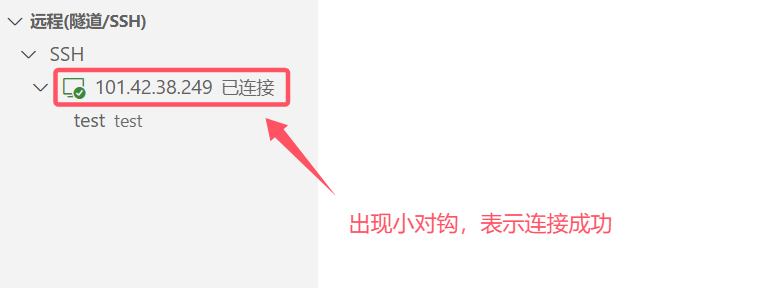
(5)刷新开始连接
三、服务器中的配置文件
1. .vscode
作用: 存放当前项目的开发配置,例如调试、构建和插件推荐。
位置: .vscode 文件夹一般就位于「你当前在 VS Code 中打开的文件夹」的根目录下。
常见内容:
cpp
.vscode/
├── settings.json      # 项目配置
├── launch.json        # 调试配置
├── tasks.json         # 构建任务
├── extensions.json    # 推荐插件
理解: 告诉 VS Code "这个项目怎么运行和开发"。
2. .vscode-server
作用: 在远程开发(Remote SSH)时,存放 VS Code Server 和远程插件,负责真正执行代码。
位置: 服务器用户目录下,如 ~/.vscode-server。
目录示例:
cpp
.vscode-server/
├── bin/<commit-id>/      # VS Code Server 主程序
├── extensions/           # 远程插件
├── data/logs/            # 日志
├── data/Machine/         # 状态数据
特点:
- 自动生成,每个用户独立
- 与 VS Code 版本相关
- 不建议手动删除
理解: 本地 VS Code 只是界面,真正的代码运行在服务器上,通过 .vscode-server 控制和执行。
四、VS Code Remote SSH 连接失败问题
可能是版本惹的祸!
最近使用最新版本的 VS Code 连接远程服务器时,你可能会遇到:连接失败、无法启动 VS Code Server。但换成旧版本就能成功。为什么会这样呢?
1. VS Code Remote SSH 的工作原理
在远程开发模式下:
- 本地 VS Code: 只负责界面和操作
- 服务器端 VS Code Server (.vscode-server): 真正执行代码、运行插件
当本地 VS Code 启动连接时,会检查服务器端 .vscode-server 是否存在对应版本,如果不存在,会尝试自动上传。
2. 为什么最新版本可能失败?
① 版本不兼容
- VS Code Server 与 VS Code 客户端紧密绑定
- 如果服务器环境不满足最新版本要求(如某些 Linux 系统库缺失),就会启动失败
② 权限或路径问题
- 新版本可能对目录权限、路径长度或符号链接要求更严格
- 旧版本容忍度更高,所以能成功
③ 插件和依赖变化
- 最新 VS Code Server 可能依赖最新的 Node.js 或系统库
- 旧版本不需要这些依赖
3. 解决思路
- 升级服务器环境
- 安装缺失的库,确保系统支持最新 VS Code Server
- 使用兼容版本
- 暂时使用旧版本 VS Code,保证稳定性
- 手动安装 VS Code Server
- 下载对应版本上传到服务器,避免自动下载失败
4. 核心总结
- VS Code Remote SSH 连接失败 ≠ 你操作错了
- 原因多半是客户端 VS Code 与服务器端环境/版本不匹配
- 解决办法:升级服务器或使用兼容版本