作者:沈传越
明德融创工作室(Minter Fusion Studio, MFS) 出品
在各种计算机操作、编程类的教学视频中,我们会看到录制的屏幕操作过程。这种把屏幕上的操作录制下来的技术叫做录屏,录屏有摄像录屏、分屏器录屏、软件录屏等多种方法,其中软件录屏是最简单,效果也很好的一种方法。在早期的Windows操作系统中,是不带录屏软件的。为了实现录屏,就需要单独安装第三方录屏软件。
在Windows 11下,改进的截图工具,自带了录屏功能。下面我们介绍一下Windows 11下实现录屏的操作过程。
一、打开"截图工具"
在Windows桌面底部或侧面(根据用户电脑安装情况),找到Windows的任务栏(如图1所示)。

图1 Windows任务栏
用鼠标左键点击如图2所示的Windows开始图标,弹出如图3所示的Windows开始菜单。

图2 Windows开始图标
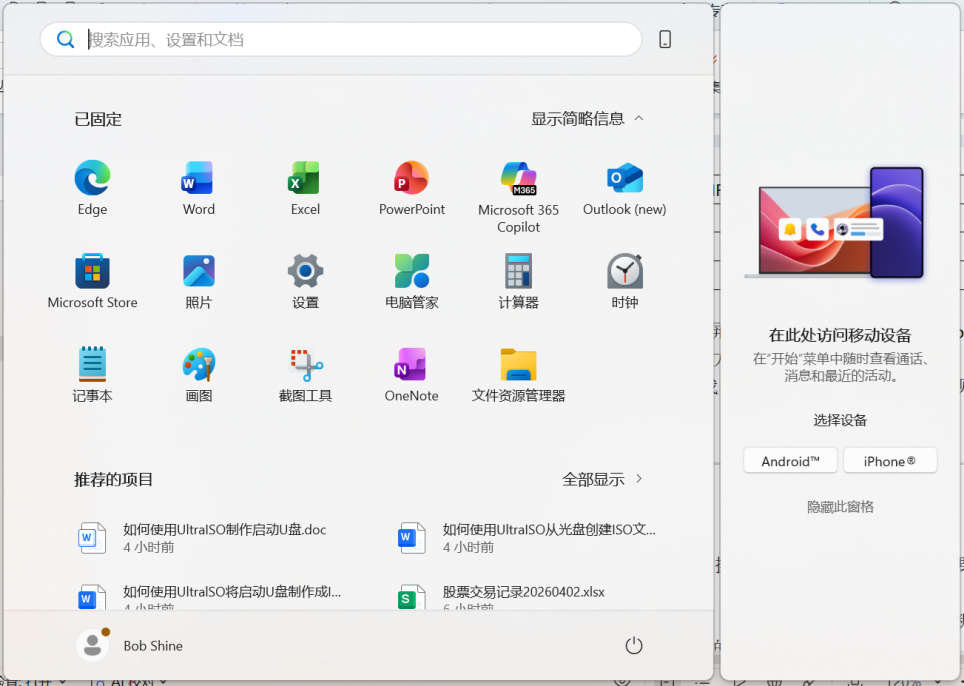
图3 Windows 11开始菜单
在开始菜单中,找到如图4所示的截图工具图标,点击打开截图工具窗口(如图5所示)。

图4 截图工具图标
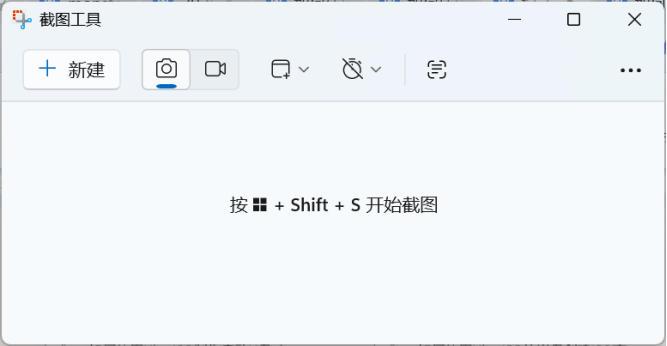
图5 截图工具窗口
直接按键盘上的PrtSc键,系统也会弹出图5所示的截图工具窗口。
二、将"截图工具"设置为录屏状态
在如图5所示的截图工具窗口中,找到图6所示的图标,用鼠标左键点击后,将截图工具设置为录屏模式。

图6 录屏图标
三、设置视频文件存放位置
如图5所示,在截图工具窗口的右侧,点击 ... ,在下拉菜单中选择"设置",进入截图设置界面,如图7所示。如果窗口太小,看不全,可以点击右上角的放大全屏图标"□",将窗口放大到全屏。
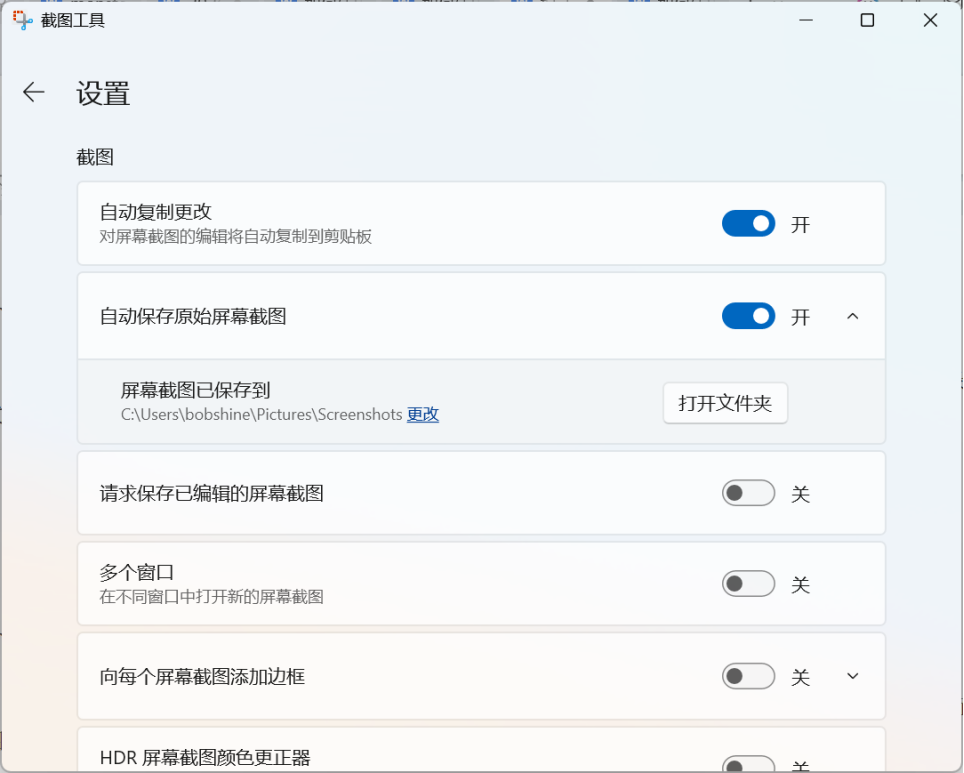
图7 截图工具设置
在图7所示的界面中,向下滚动窗口,到屏幕录像这个区域(如图8所示),找到"屏幕录制已保存到"这一项,可以看到,默认情况下,录制后的文件将保存在"C:\Users\bobshine\Videos\屏幕录制"这个目录下,其中bobshine是当前系统的登录用户名。点击"更改"可以根据用户自己的需要,自行设定心仪的视频存储位置。
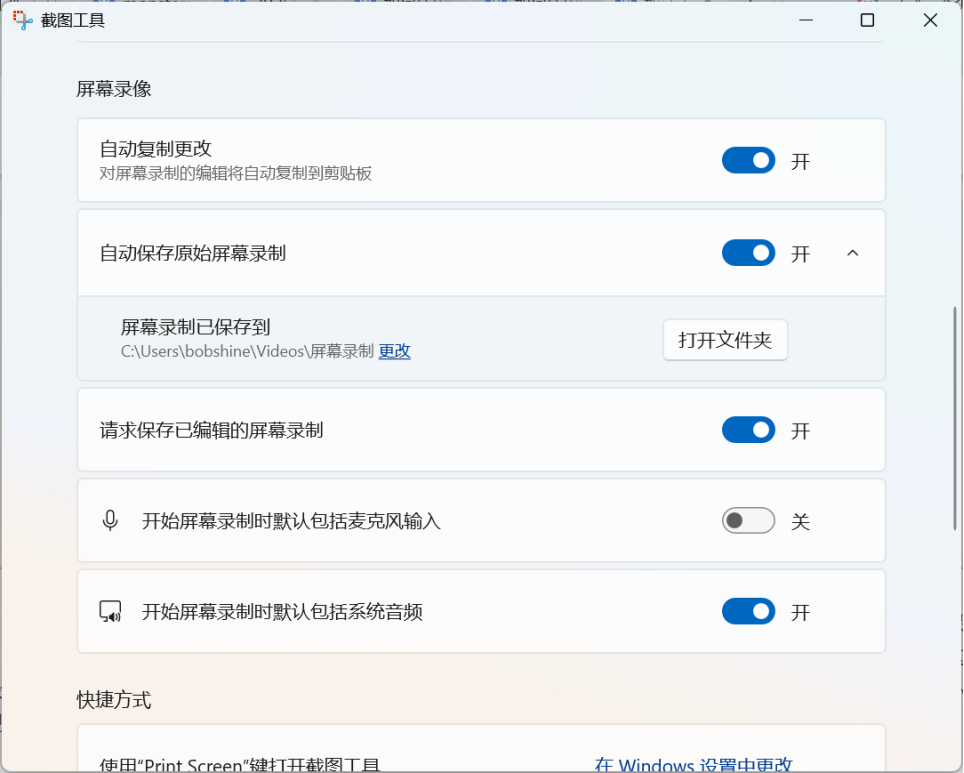
图8 屏幕录像设置区
设置完毕,将界面向上滚动到顶端,如图7所示,用鼠标点击左上角的←图标,返回截图工具的录制界面(如图9所示)。
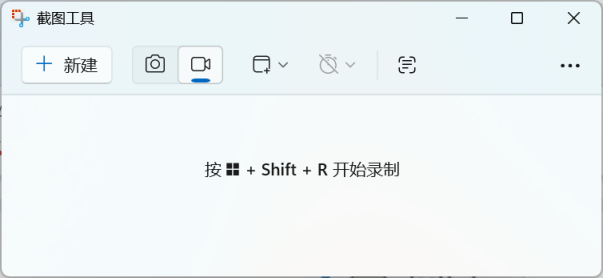
图9 截图工具------录屏模式
四、录屏
(一)录制窗口操作
在图9所示窗口上部的工具栏中,找到图6所示的小录像机图标右侧的图标,如图10中红色↓符号所指,这个图标叫"录制区域"图标,用于指定需要录制视频的区域。点击"录制区域"图标右侧的下拉列表标识(如图11所示)。
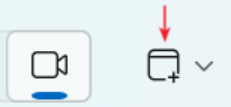
图10 录制区域图标

图11 下拉列表标识
点击之后,会显示一个下拉列表,如图12所示。
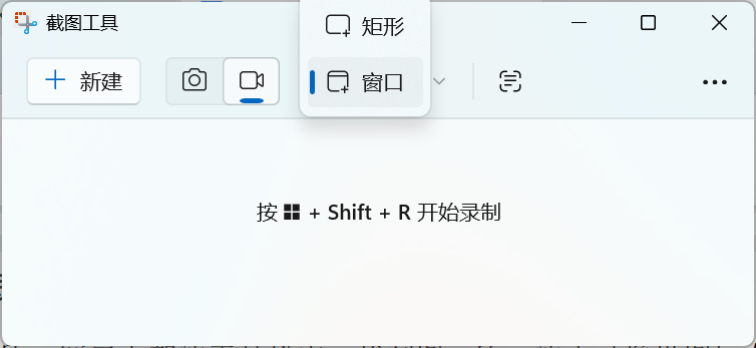
图12 显示下拉列表
在图13所示的录制区域选择下拉列表中,有两个选项。选择如图14所示的"窗口"选项。选择这一项,执行录屏的时候,会录制指定窗口中的操作,见图15。
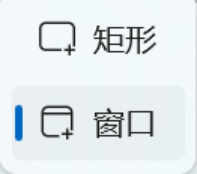
图13 录制区域选择下拉列表
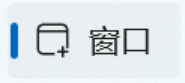
图14 "窗口"选项
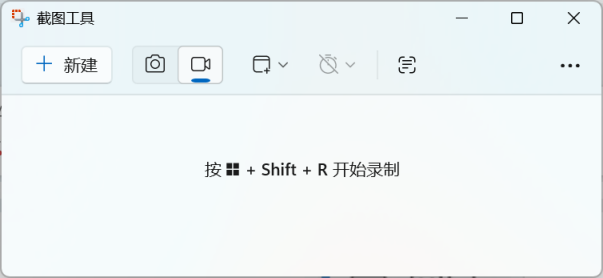
图15 录制窗口内容的界面
点击图15所示的"截图工具"上部那个"新建"按钮,屏幕上的鼠标指针会变成"+",用这个"+"点击要准备录制视频的窗口,截图工具会变成图16所示的样子,准备录制。点击"开始"按钮,进行录制。

图16 准备录制
此时,可以在选定的窗口中做动作,这些动作都会录下来。录制结束的时候,点击界面上的"□"按钮,录制的视频文件会存储在设置好的存放位置里。
(二)录制矩形区域操作
在图9所示窗口上部的工具栏中,找到图6所示的小录像机图标右侧的图标,如图10中红色↓符号所指,这个图标叫"录制区域"图标,用于指定需要录制视频的区域。点击"录制区域"图标右侧的下拉列表标识(如图11所示)。
在图13所示的录制区域选择下拉列表中,有两个选项。选择如图16所示的"矩形"选项。选择这个选项,执行录屏的时候,只会录制用户选定的区域,如果要录制全屏的时候,需要选择这一项,见图17。
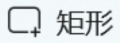
图16 "矩形"选项
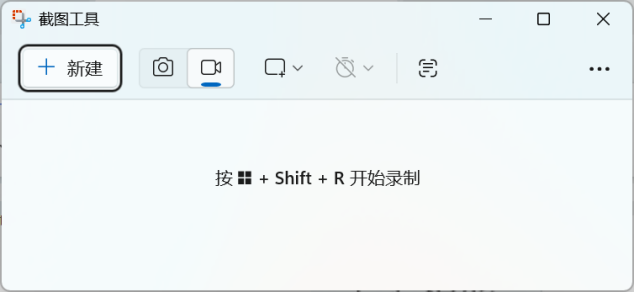
图17 录制矩形区域的界面
点击图17所示的"截图工具"上部那个"新建"按钮,屏幕上的鼠标指针会变成"+",用这个"+"指向要录制区域的左上角,然后按住鼠标左键,拖动鼠标,到达合适的大小,截图工具会变成图16所示的样子,准备录制。点击"开始"按钮,进行录制。
此时,可以在选定的窗口中做动作,这些动作都会录下来。录制结束的时候,点击界面上的"□"按钮,录制的视频文件会存储在设置好的存放位置里。
【版本信息】
版 本:0.1.0
完成时间:2026-04-03
发布时间:2026-04-03
最后更新时间:2026-04-03
策 划:沈传越
文字创作:沈传越
图片采集:沈传越
技术验证:沈传越
编 辑:沈传越
版式设计:沈传越