-
下载地址:nssm
-
解压并定位 nssm.exe
- 根据系统位数选择:
- 64 位系统 →
win64\nssm.exe - 32 位系统 →
win32\nssm.exe
- 64 位系统 →
- 可将
nssm.exe复制到目标程序目录或系统路径(如C:\nssm)
- 根据系统位数选择:
-
以管理员身份运行命令提示符或 PowerShell
- 按
Win + X,选择"命令提示符(管理员)"或"Windows PowerShell(管理员)"
- 按
-
安装服务
-
进入
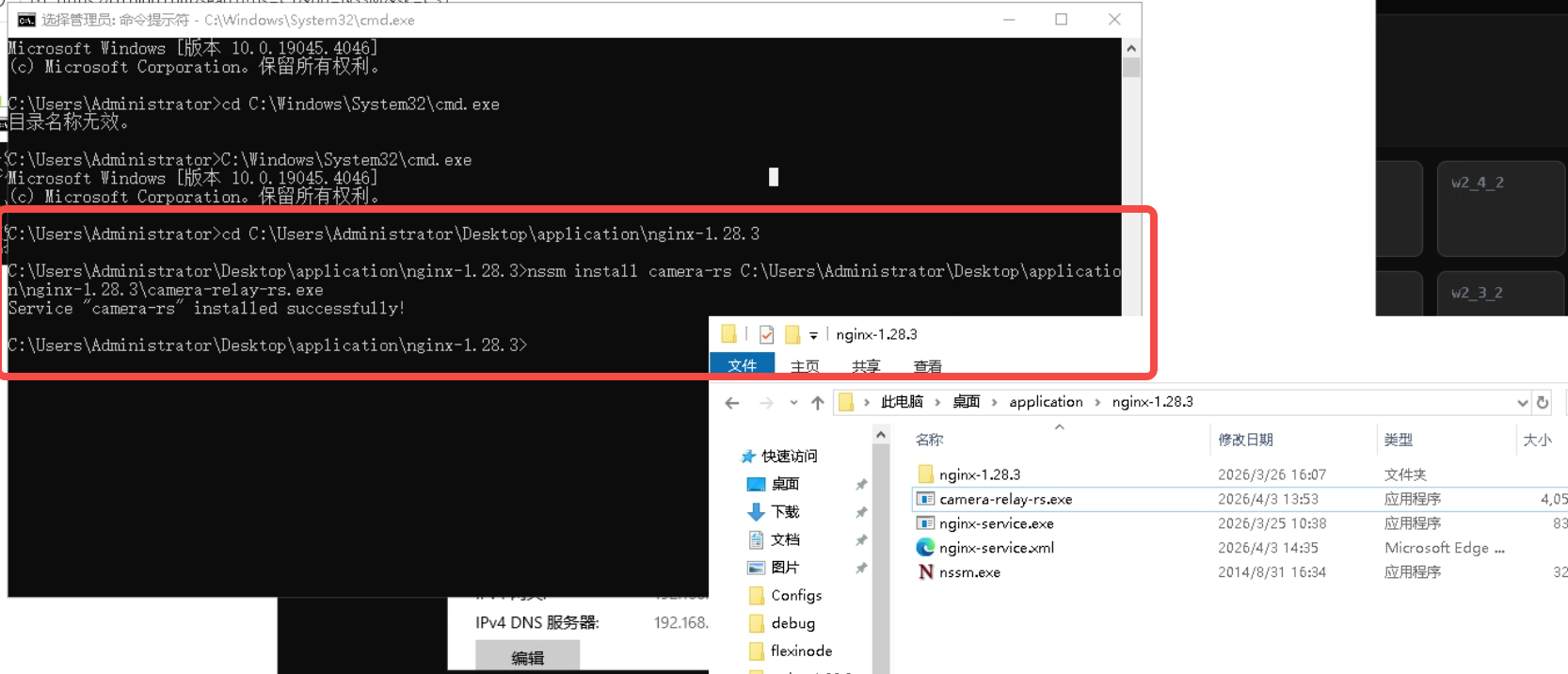
nssm.exe所在目录,执行:cmdnssm install <服务名称> <程序完整路径> -
例如,将
frpc.exe注册为服务:cmdnssm install frpc_service "D:\software\frp_0.44.0_windows_amd64\frpc.exe" -c "D:\software\frp_0.44.0_windows_amd64\frpc.ini"
-
-
设置开机自启(自动启动)
-
在 NSSM 的 Details 选项卡中,确保 Start 类型为 Automatic
-
或通过命令设置:
cmdsc config <服务名称> start= auto
-
-
启动服务
-
使用 NSSM 启动:
cmdnssm start <服务名称> -
或使用系统命令:
cmdnet start <服务名称>
-
-
验证
- 打开服务管理器:
services.msc - 查找你的服务,状态应为"正在运行",启动类型为"自动"
- 打开服务管理器:
常用 NSSM 管理命令
- 启动服务:
nssm start <服务名称> - 停止服务:
nssm stop <服务名称> - 重启服务:
nssm restart <服务名称> - 编辑配置:
nssm edit <服务名称> - 删除服务:
nssm remove <服务名称>(需二次确认) - 查看状态:
nssm status <服务名称>
注意事项
- 必须以管理员身份运行,否则无法创建或管理服务。
- 不要删除 nssm.exe,否则服务将无法启动(因为服务实际由 nssm 包装运行)。
- 若程序为
.jar或.bat,需通过包装脚本(如.bat)调用,因为 NSSM 只能直接封装可执行文件 。