1.工具:Audacity
2.解题:
方法一(最初解法,步骤简单):
下载附件后,我们发现一个WAV文件(这是音频文件),我是先花了一点时间听了一下,发现前面都正常,没听到有什么问题,但是到最后5秒时有明显的噪音,我怀疑是flag存在的地方,我在Audacity里打开文件,如下
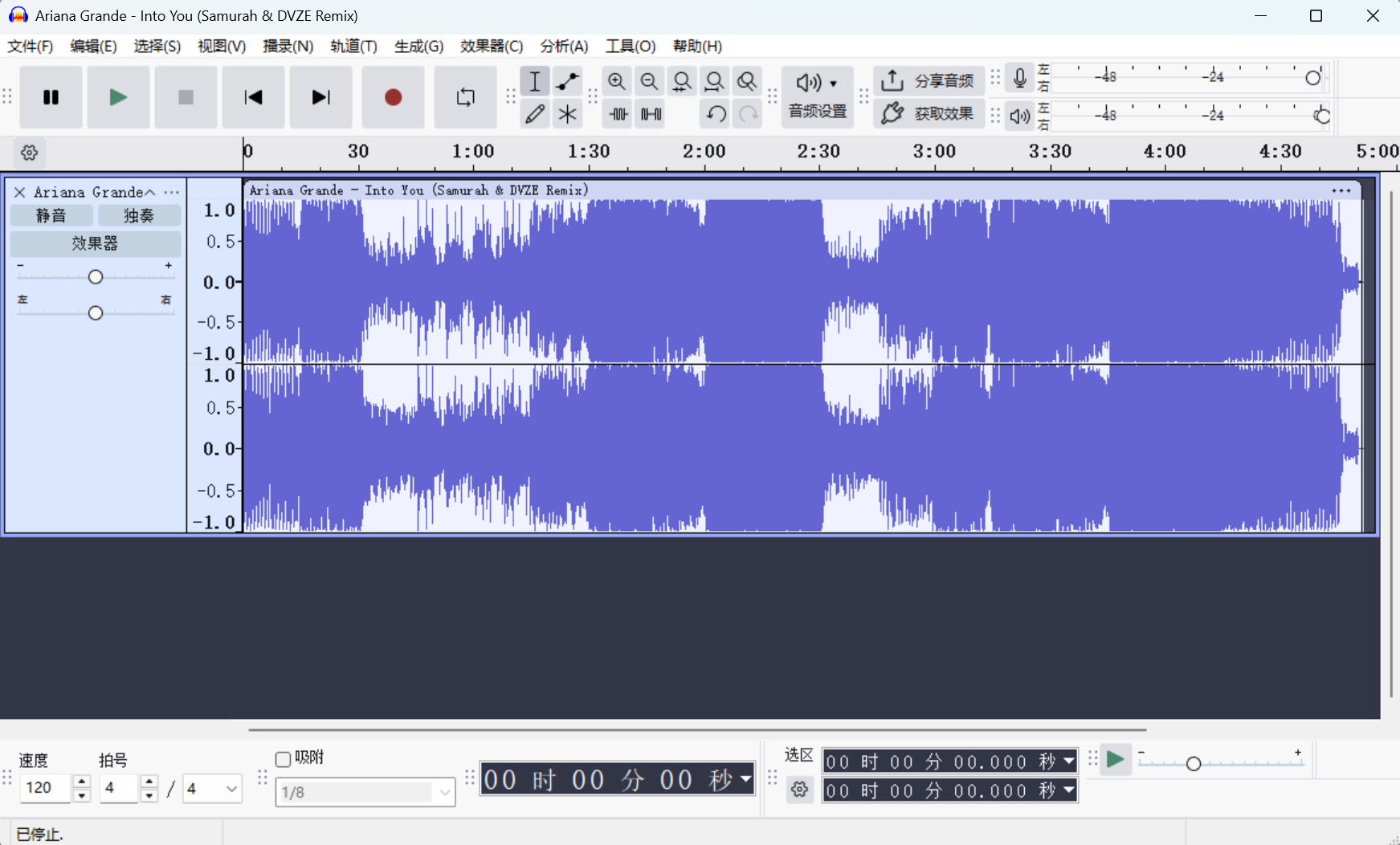
正常情况,我们是切换到频谱图进行分析,如下
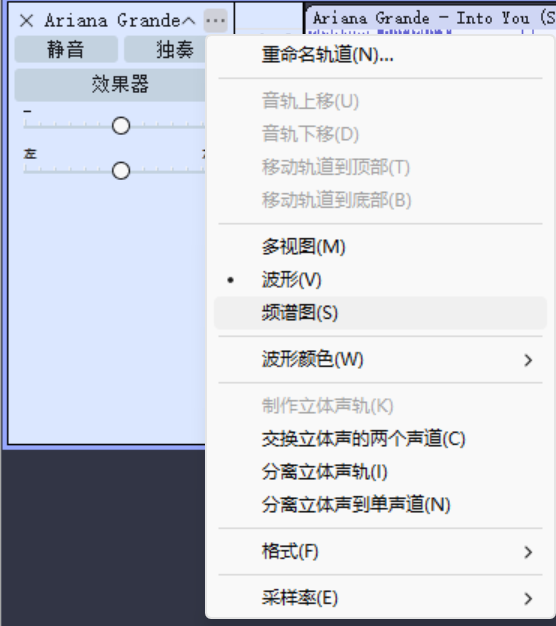
我们选择上图的"频谱图"选项,如下
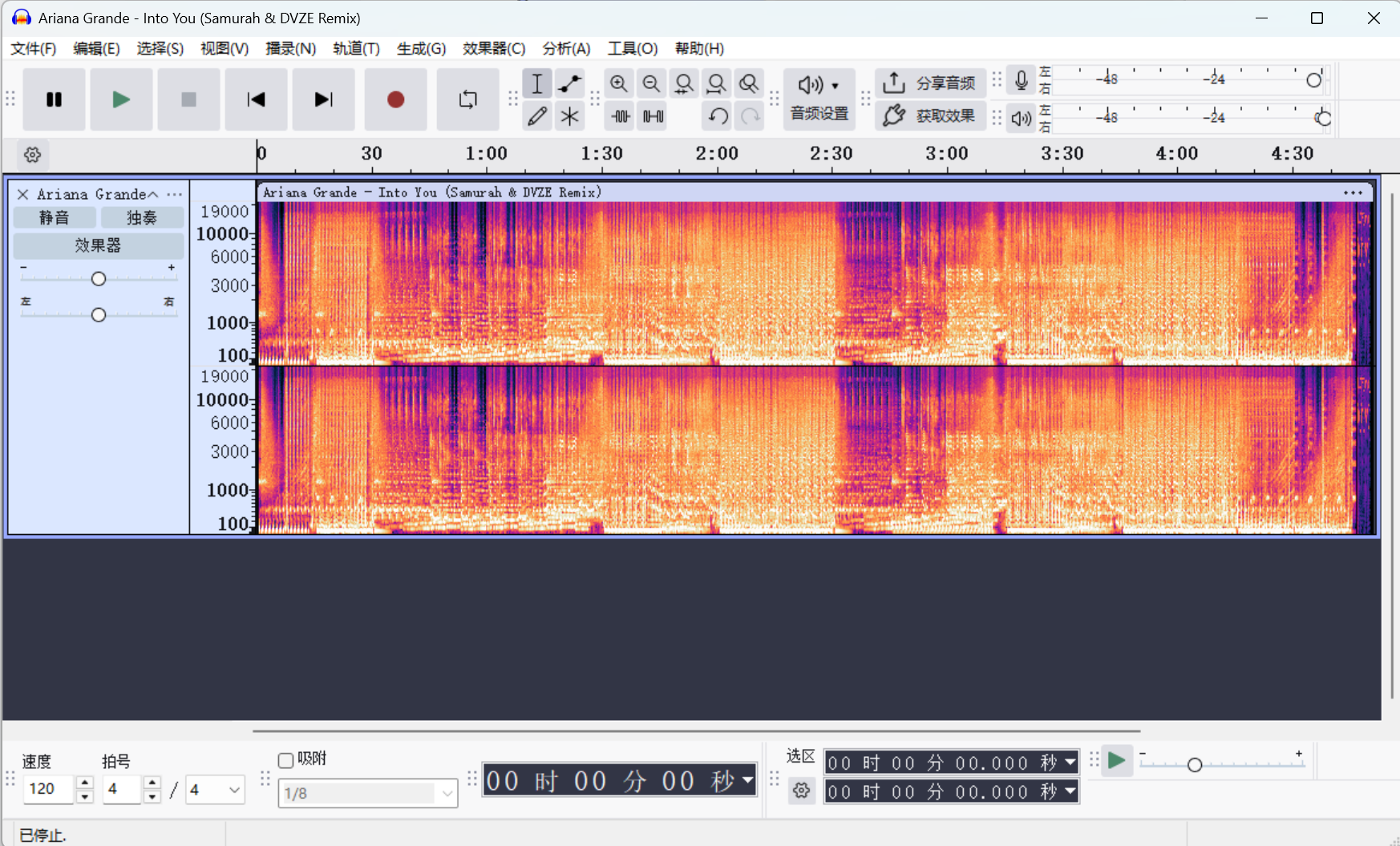
我们乍一看,没有发现flag,但之前怀疑flag在最后面,我们习惯性的放大(在最上方"工具"选项的下方)最后面进行查看,如下
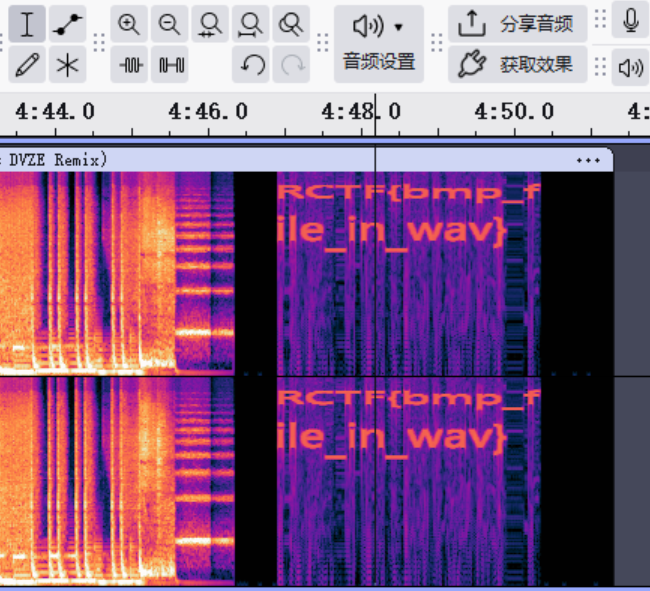
果然不出所料,我们顺利找到flag,flag为RCTF{bmp_file_in_wav}
方法二(我在复盘是想到的,步骤复杂一点)
*我们补充一下怎么看频率:
①首先频率要在频谱图里看,我们要切换到频谱图;
②如下
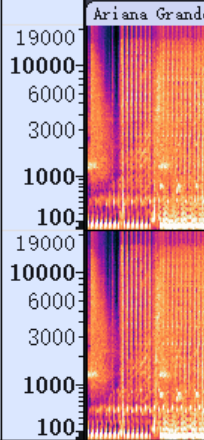
上图中的数据就是频率(就是在频谱图左侧)
我们之前分析,flag最可能在音频的最后面,我们仔细看最后面的部分,如下
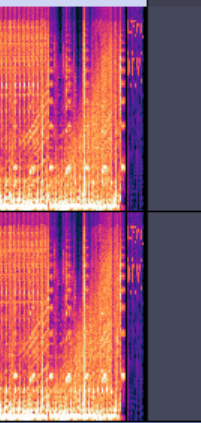
我们发现最后面有一段几乎全是蓝色,而在高频率(就是在上下两部分的上方)有零散的橙色,我们想到这种情况可以采用调小采样率进行分析
*我们补充一下怎么调小采样率:
①还是之前切换到频谱图的按钮,如下
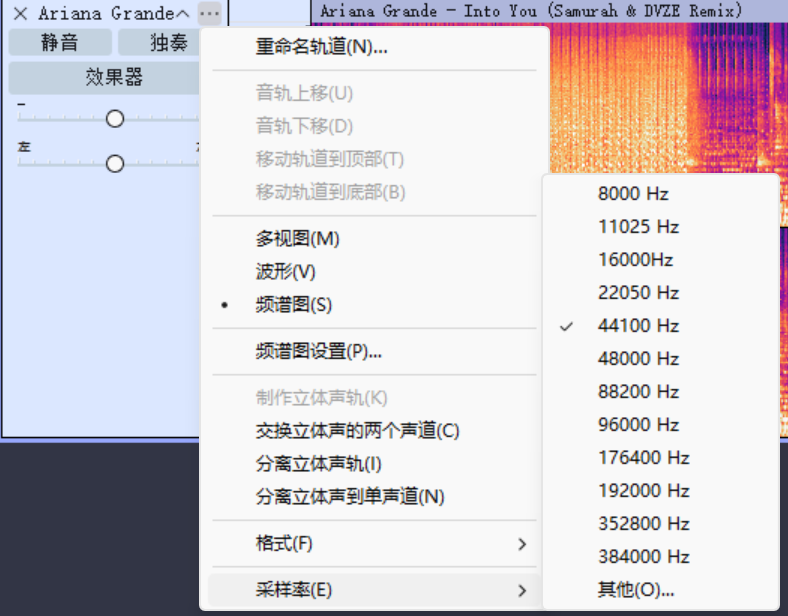
如上图,在最下方有"采样率"选项
②我们可以选"其他"选项,因为这样我们可以自定义采样率,我们看到此时的采样率是44100Hz,我们为了能更明显,将采样率调为1000Hz,如下

③选确定,我们就完成了调小采样率的步骤
然后,我们移动到最后,如下
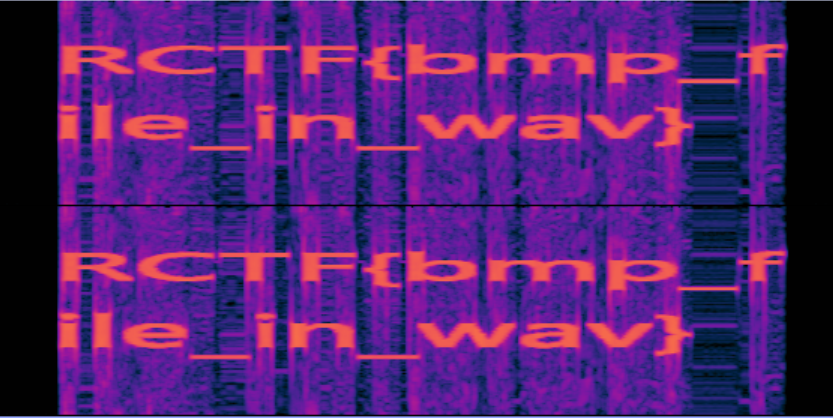
我们找到了同样的flag