目录
[4.1 下载Windows原生版本(官方正版,安全无捆绑)](#4.1 下载Windows原生版本(官方正版,安全无捆绑))
[4.2 解压文件(注意路径规范)](#4.2 解压文件(注意路径规范))
[4.3 启动服务(10秒完成,两种方式可选)](#4.3 启动服务(10秒完成,两种方式可选))
[4.4 登录Web控制台(可视化管理)](#4.4 登录Web控制台(可视化管理))
五、Windows下rustfs-cli客户端安装与测试(官方推荐)
[5.1 客户端安装(3种方式,按需选择)](#5.1 客户端安装(3种方式,按需选择))
[5.2 客户端标准操作(实测可复现)](#5.2 客户端标准操作(实测可复现))
对于Windows开发者而言,本地调试S3兼容应用时,最烦的就是Docker镜像慢、环境配置复杂,甚至还要装虚拟机或WSL2。RustFS推出的Windows原生版完美解决这个痛点,零依赖、无需Docker、无需任何额外环境,下载解压就能启动,1分钟就能搭建好本地对象存储测试环境,不管是新手还是资深开发者,上手都能零踩坑,实测亲测可用。
一、Windows原生版核心优势(实测总结)
用过很多本地对象存储工具,RustFS Windows原生版最戳我的就是"省心",完全不用折腾环境,核心优势实测无水分:
-
✅ 零依赖:不装Docker、不装WSL2、不装虚拟机,Windows系统直接运行,省去环境配置的麻烦
-
✅ 极速启动:下载二进制压缩包,解压后一条命令就能启动,全程不超过1分钟,比Docker镜像拉取快10倍
-
✅ S3完全兼容:支持各类S3 SDK、上传组件和管理工具,本地调试和线上部署无缝衔接,不用改代码
-
✅ 轻量高效:空闲时内存占用不到100MB,不影响VS Code、IDEA等开发工具运行,低配电脑也能流畅使用
-
✅ 可视化控制台:内置Web UI,不用记复杂命令,鼠标操作就能管理存储桶、上传下载文件
-
✅ 跨平台客户端支持:搭配官方rustfs-cli客户端,Windows下可直接通过命令行操作,功能全面且高效
二、适用场景(明确不踩坑)
这里重点说明:Windows原生版是官方专为本地开发测试设计的,不用混淆生产环境用法:
-
本地S3接口开发与调试(前端直传、后端对接对象存储的首选测试环境)
-
小文件存储、归档、预览测试(比如本地项目的静态资源测试)
-
学习对象存储基本操作(新手入门,不用搭建复杂集群)
-
临时测试需求(快速启动、用完即关,不占用系统冗余资源)
重要提醒:Windows原生版目前仅支持单机单盘模式,不支持分布式集群,仅供开发测试使用,不建议用于生产环境;生产环境推荐使用RustFS Linux版本,以获得完整性能和稳定性保障。
三、系统要求(Windows专属,门槛极低)
大部分Windows开发者的电脑都能满足,不用升级配置:
-
系统:Windows 10 / Windows 11 64位(家庭版、专业版均适用,不支持32位系统)
-
内存:至少2核4GB(实测2核2GB也能启动,只是操作稍卡顿,推荐4GB以上)
-
磁盘:10GB以上可用空间(主要用于存储测试文件,占用极小)
-
其他:无需管理员权限(普通用户即可启动,部分电脑需解锁文件权限)
四、1分钟快速部署(核心步骤,实测可复现)
全程3步,不用复杂命令,复制就能操作,新手也能一次性成功,重点标注下载、启动关键步骤:
4.1 下载Windows原生版本(官方正版,安全无捆绑)
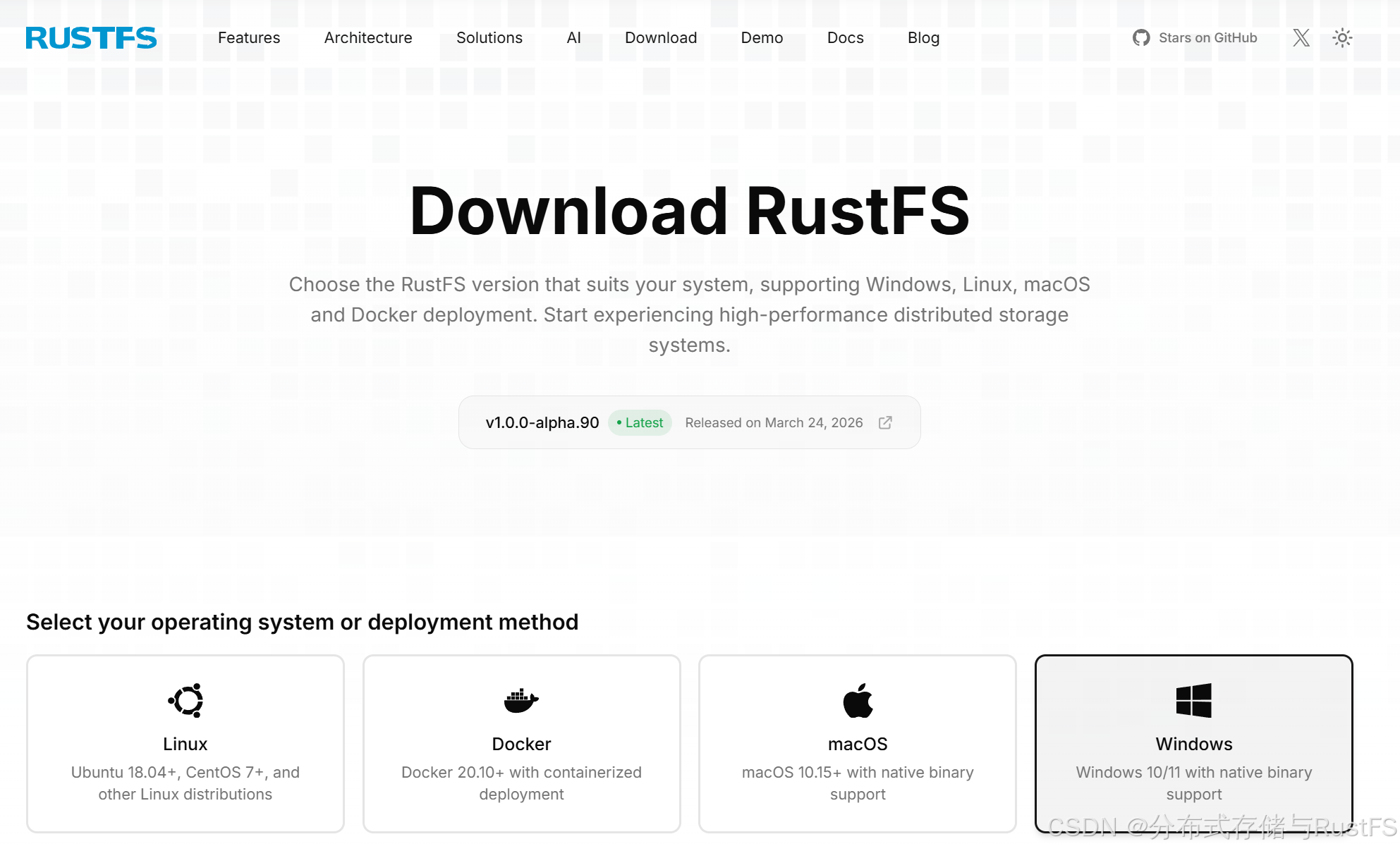
直接访问官方下载页面,选择Windows版本,无需注册、无需登录,直接下载:
官方下载地址:https://rustfs.com/download/?platform=windows
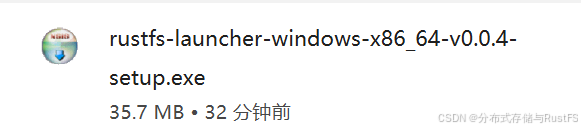
补充:下载文件为.exe,大小约35MB,下载速度取决于网络,一般10-30秒即可完成。
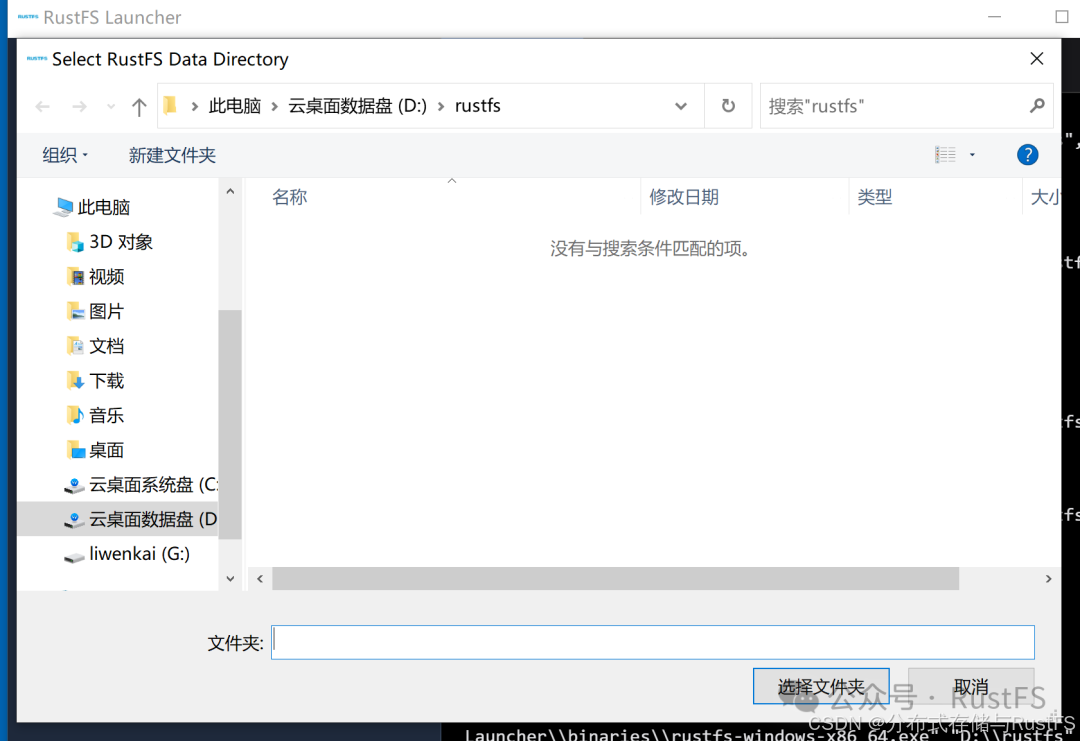
4.2 配置数据目录(注意路径规范)
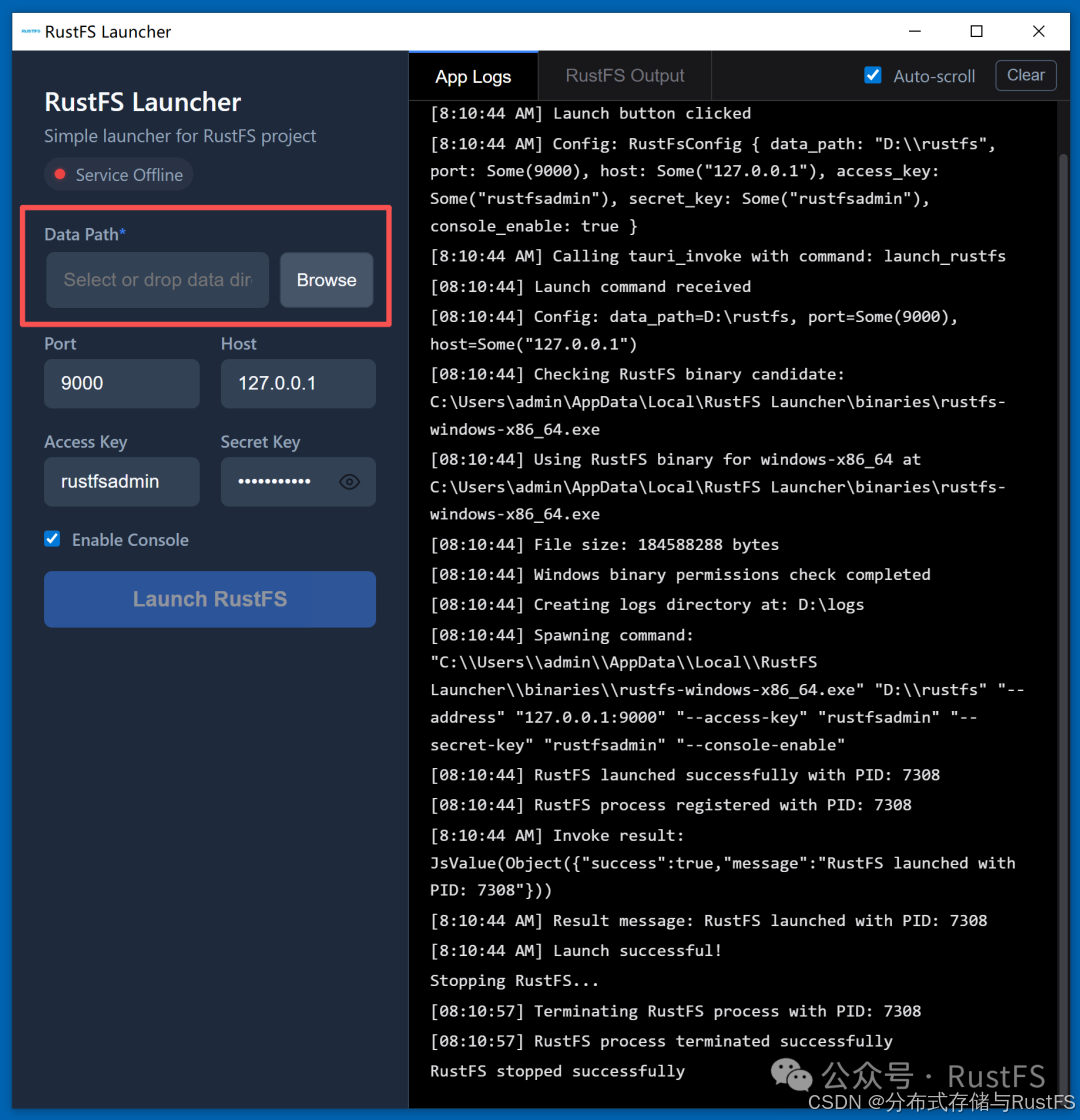
启动 RustFS Launcher。你会看到一个简洁的配置界面。
点击 "Browse" 按钮,选择一个本地文件夹作为数据存储目录(例如 D:\rustfs)。
4.3 一键启动
设置好数据目录后,点击蓝色的 "Launch RustFS" 按钮。
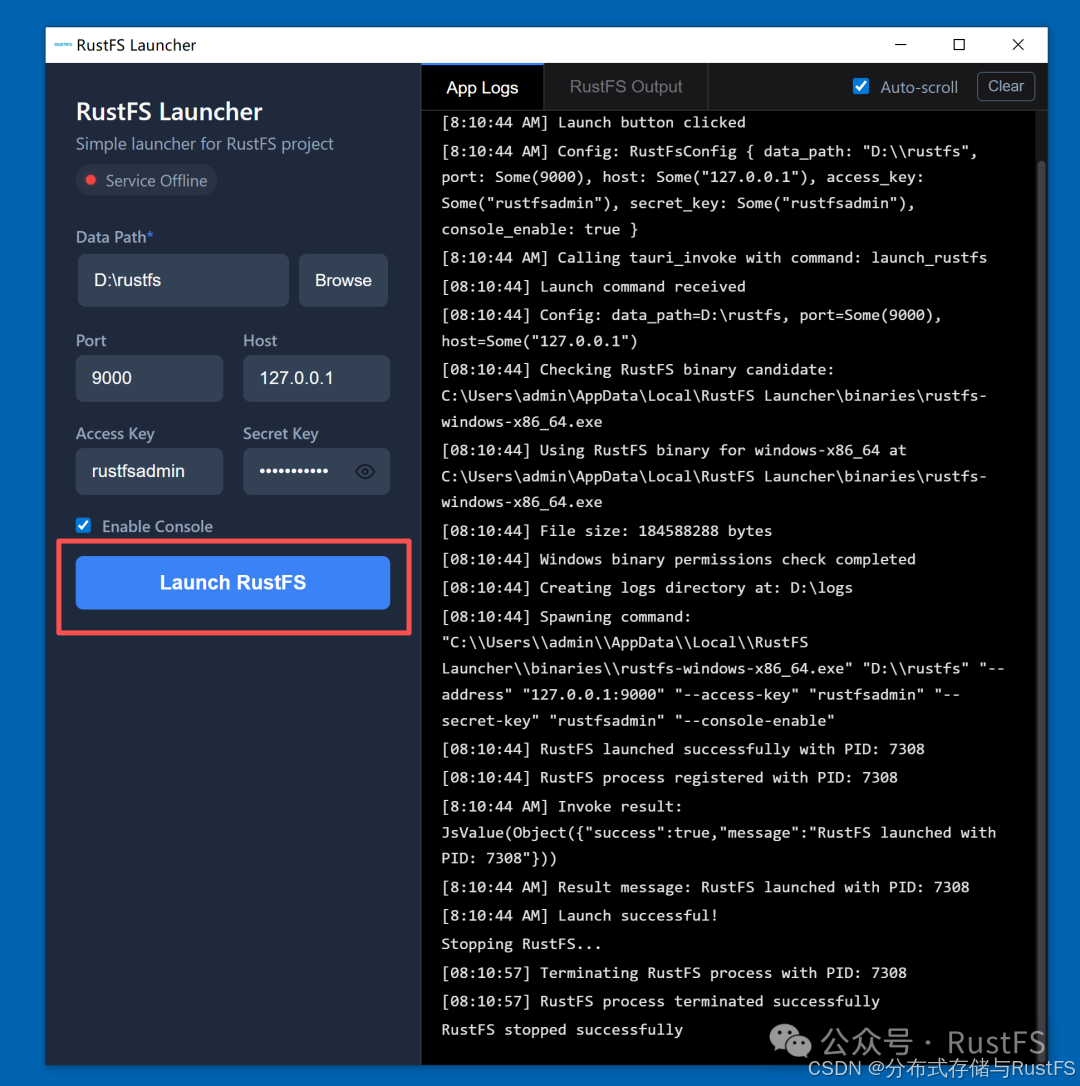
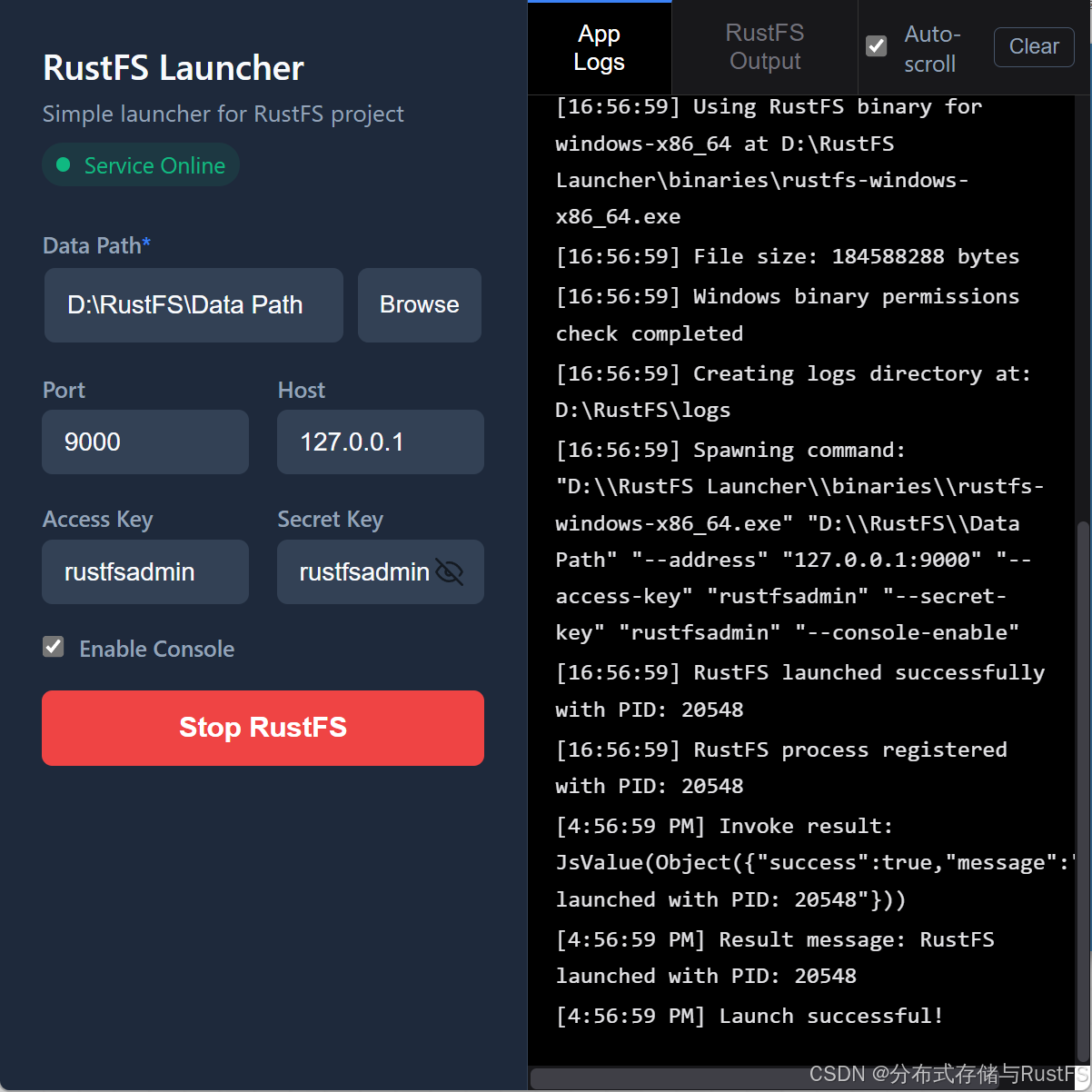
右侧的日志窗口会实时显示运行状态。当你看到 "RustFS launched successfully" 字样时,说明服务已经成功运行在后台了!
4.4 登录Web控制台(可视化管理)
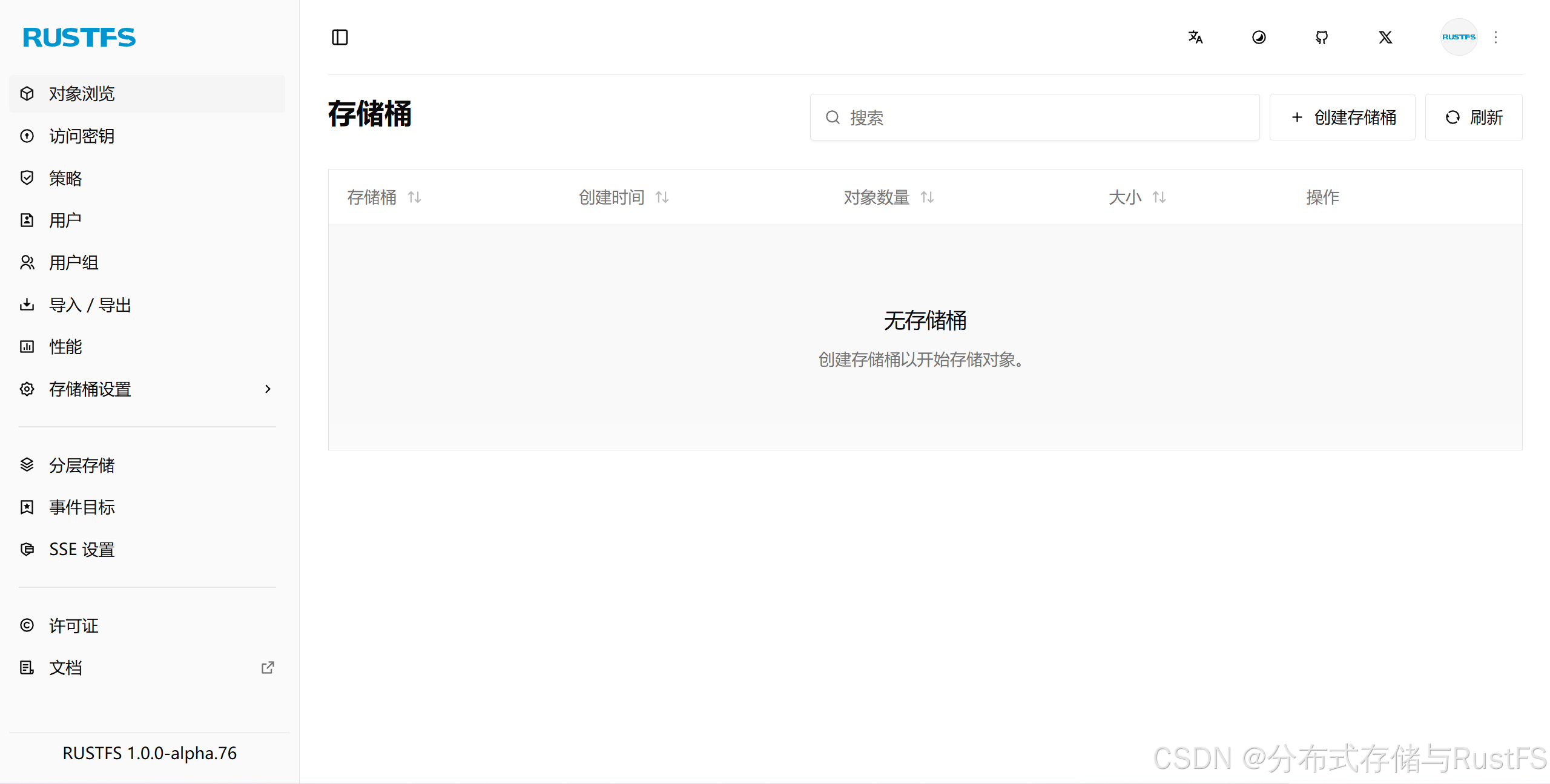
服务启动后,打开任意浏览器,访问默认Web控制台地址:http://127.0.0.1:9001
默认登录信息(官方统一口径,无需修改,登录后可自行更改密码):
-
用户名:rustfsadmin
-
密码:rustfsadmin
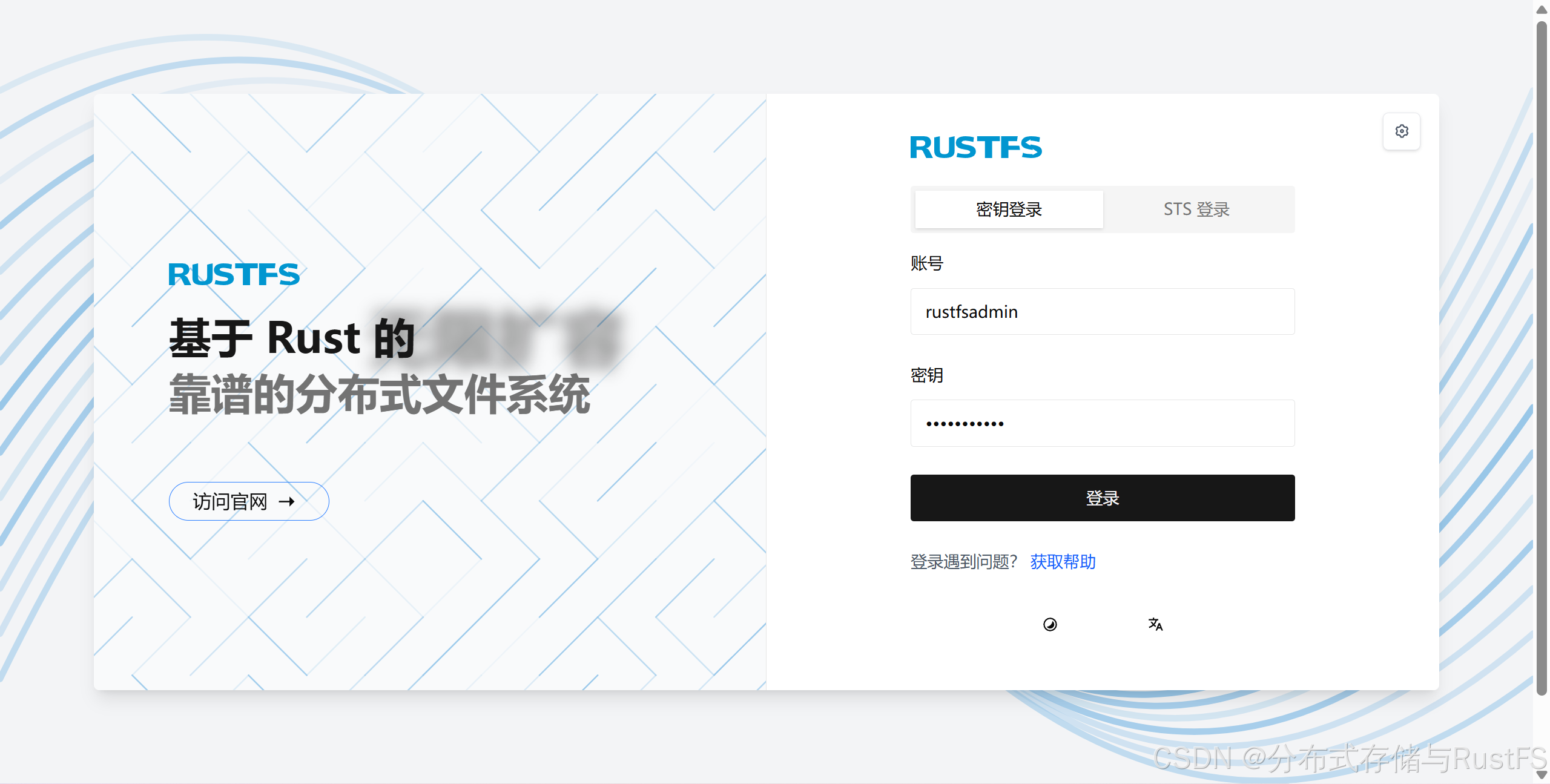
登录后即可创建存储桶、上传下载文件、查看服务状态,操作简单,可视化界面对新手非常友好,和线上对象存储控制台操作一致。
五、使用注意事项(实测踩坑总结)
整理了5个新手最容易踩的坑,提前规避,避免启动失败或操作异常:
-
端口占用问题:若9000(S3 API)、9001(Web控制台)端口被占用,启动会失败,可通过启动参数修改端口(如:rustfs.exe server --address :9002 --console-address :9003)。
-
文件权限问题:部分Windows电脑会拦截rustfs-launcher-windows-x86_64-v0.0.4-setup .exe,启动报错时,用管理员身份运行PowerShell执行解锁命令即可。
-
数据存储位置:默认数据保存在启动目录下的data文件夹,删除该文件夹会丢失测试数据,如需备份,可手动复制该文件夹。
七、总结(实测总结,不夸大)
RustFS Windows原生版,彻底解决了Windows开发者本地搭建对象存储的痛点------无需Docker、零依赖、1分钟启动,不用折腾任何额外环境,实测下来,不管是接口调试、项目测试还是新手学习,都非常合适。
唯一需要注意的是,它仅用于开发测试,生产环境还是要选择Linux版本,避免踩坑。
对于Windows开发者来说,这绝对是目前最省心、最高效的本地对象存储测试工具,不用再为Docker镜像慢、环境不兼容头疼,下载解压就能用,值得一试。
以下是深入学习 RustFS 的推荐资源:RustFS
官方文档: RustFS 官方文档- 提供架构、安装指南和 API 参考。
GitHub 仓库: GitHub 仓库 - 获取源代码、提交问题或贡献代码。
社区支持: GitHub Discussions- 与开发者交流经验和解决方案。