报错qt.qpa.plugin: Could not find the Qt platform plugin "xcb" in ""
一、问题描述
-
- 使用
linuxdeployqt打包Qt程序,在一台电脑上正常运行,拷贝到另一台电脑上报错:
- 使用
bash
qt.qpa.plugin: Could not find the Qt platform plugin "xcb" in ""
This application failed to start because no Qt platform plugin could be initialized. Reinstalling the application may fix this problem.-
- 打开
qtcreator或其他Qt程序,报如上错误.
- 打开
解决qt.qpa.plugin: Could not find the Qt platform plugin "xcb" in "":https://blog.csdn.net/Mr_guocxy/article/details/139812895
解决qt.qpa.plugin: Could not find the Qt platform plugin "xcb" in "":https://blog.csdn.net/sksukai/article/details/107325930
二、解决方案
问题原因是没有找到相关库,或者相关库的依赖有问题。
-
- 设置环境变量,使程序可找到
libqxcb.so:
- 设置环境变量,使程序可找到
bash
export QT_QPA_PLATFORM_PLUGIN_PATH=/xxx/qt的安装目录/plugins/platforms-
- 可使用
qt.conf文件,指定相关路径Plugins = plugins。
如果使用linuxdeployqt,可能会自动生成 (测试了不加-qmake选项,会自动生成qt.conf,如有兴趣可继续深入linuxdeployqt源码).
- 可使用
bash
# Generated by linuxdeployqt
# https://github.com/probonopd/linuxdeployqt/
[Paths]
Prefix = ./
Plugins = plugins
Imports = qml
Qml2Imports = qml
三、关于qt.conf
官方文档推荐使用
qt.conf
- 所有Qt图形用户界面(GUI)应用程序都需要一个实现Qt平台抽象(QPA)层的插件。对于Linux/X11系统,平台插件的名称是libqxcb.so。此文件必须位于您的发行版目录下的特定子目录中(默认为platforms)。或者,也可以按照下文所述,调整Qt用于查找其插件的搜索路径。
Qt插件的搜索路径(以及其他一些路径)是硬编码到QtCore库中的。默认情况下,第一个插件搜索路径将被硬编码为/path/to/Qt/plugins。如上所述,使用预定路径存在某些缺点,因此您需要检查各种替代方案以确保找到Qt插件:使用qt.conf。这是推荐的方法,因为它提供了最大的灵活性。
-
- 作用:
qt.conf文件来覆盖路径或指定要传递给平台插件的参数
- 作用:
qt.conf 文件可用于覆盖编译到 Qt XML 库中的硬编码路径。这些路径可通过QLibraryInfo 类访问。如果没有qt.conf ,QLibraryInfo 中的函数将返回这些硬编码路径;否则,它们将返回qt.conf 中指定的路径。如果没有qt.conf ,Qt XML 库将使用硬编码路径来查找插件、翻译等。这些路径可能不存在于目标系统中,也可能无法访问。因此,您可能需要qt.conf 来让 Qt XML 库在其他地方查找。
-
- 位置,QLibraryInfo 将从以下位置之一加载qt.conf:
- :/qt/etc/qt.conf 使用资源系统
- 在 macOS 上,在应用程序捆绑包内的资源目录中, assistant.app/Contents/Resources/qt.conf
- 包含应用程序可执行文件的目录中,即QCoreApplication::applicationDirPath() +QDir::separator() + "qt.conf"
-
- 文件参数:
使用qt.conf 文件中指定的绝对路径。所有路径都相对于Prefix 。在 Windows 和 X11 上,Prefix 相对于包含应用程序可执行文件的目录。在 macOS 上,Prefix 与应用程序捆绑包中的Contents 相对。
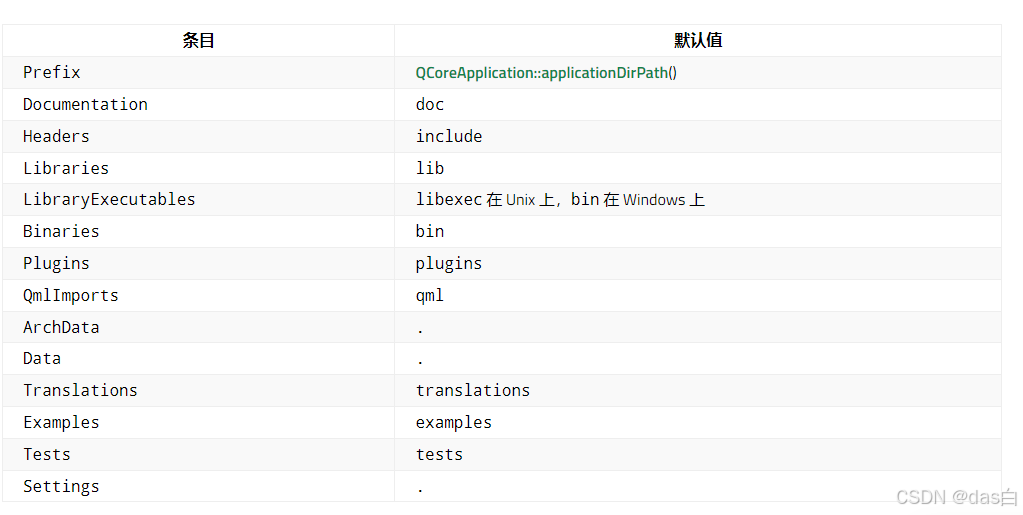
- 文件参数: