文章目录
- 4、ThinkPHP项目入门
-
- [4.1 创建项目](#4.1 创建项目)
-
- [4.1.1 使用composer创建项目](#4.1.1 使用composer创建项目)
- [4.1.2 启动项目(验证是否成功)](#4.1.2 启动项目(验证是否成功))
- [4.2 创建第一个控制器](#4.2 创建第一个控制器)
-
- [4.2.1 快速生成控制器](#4.2.1 快速生成控制器)
- [4.2.2 编写代码](#4.2.2 编写代码)
- [4.3 定义路由](#4.3 定义路由)
4、ThinkPHP项目入门
4.1 创建项目
4.1.1 使用composer创建项目
打开你的终端(CMD、PowerShell 或 Git Bash),进入你想存放代码的文件夹(例如 D:\Code),输入以下命令:
bash
composer create-project topthink/think teamflowtopthink/think:这是 ThinkPHP 的官方骨架包。teamflow:这是你的项目名称,Composer 会自动创建一个同名文件夹。
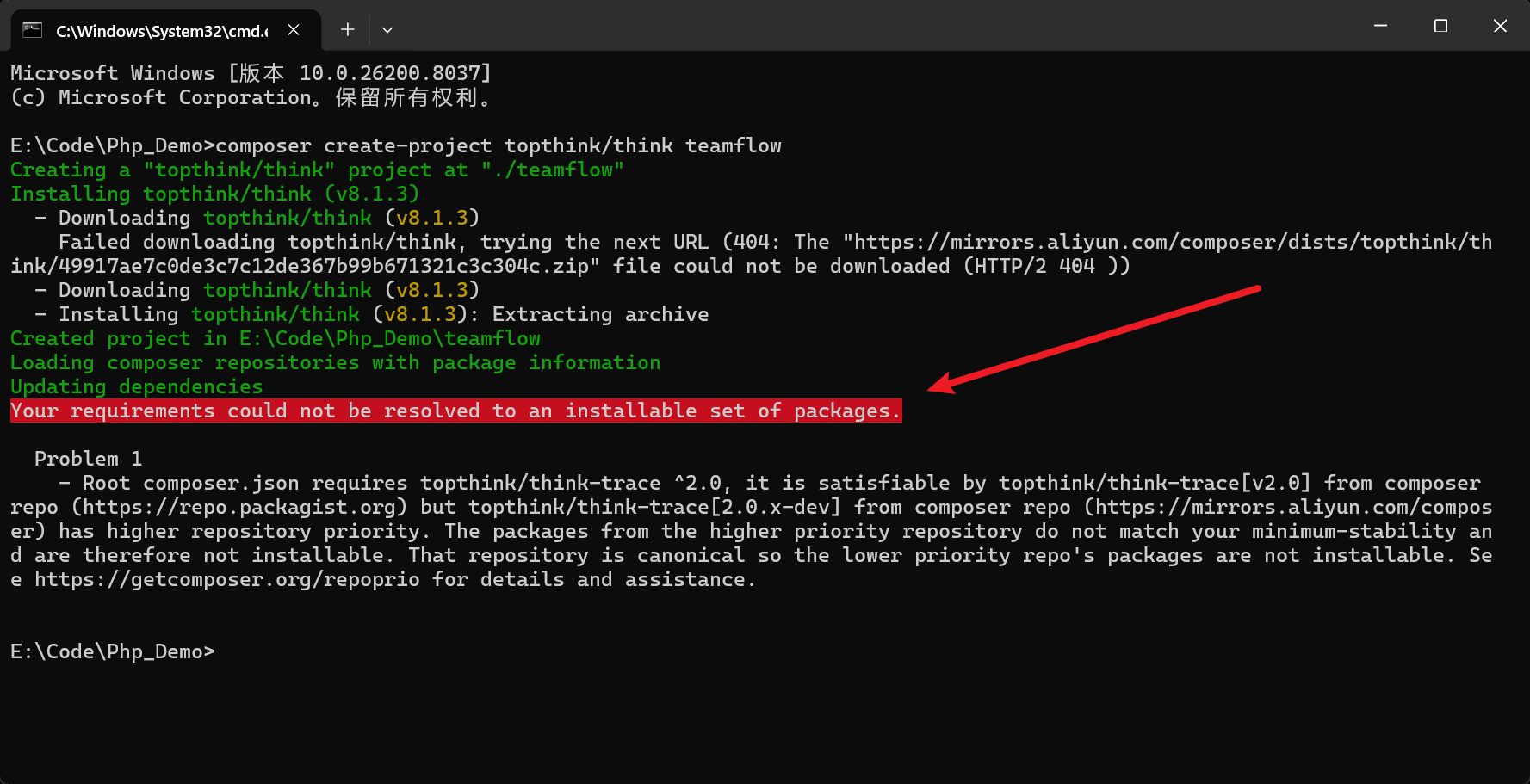
安装过程可能出现最经典的 Composer 仓库优先级冲突 问题:
解决方案:
-
强制统一镜像源(最推荐):直接把项目配置为只使用阿里云镜像,排除干扰。在项目根目录下运行:
bashcomposer config repo.packagist composer https://mirrors.aliyun.com/composer/ -
清理并重新安装
bashcomposer clear-cache composer update -
如果还不行,可以修改项目目录下的
composer.json,删掉下面:json// ❌ 删除这个 "repositories": [{ "name": "packagist", "type": "composer", "url": "https://mirrors.aliyun.com/composer/" }]
4.1.2 启动项目(验证是否成功)
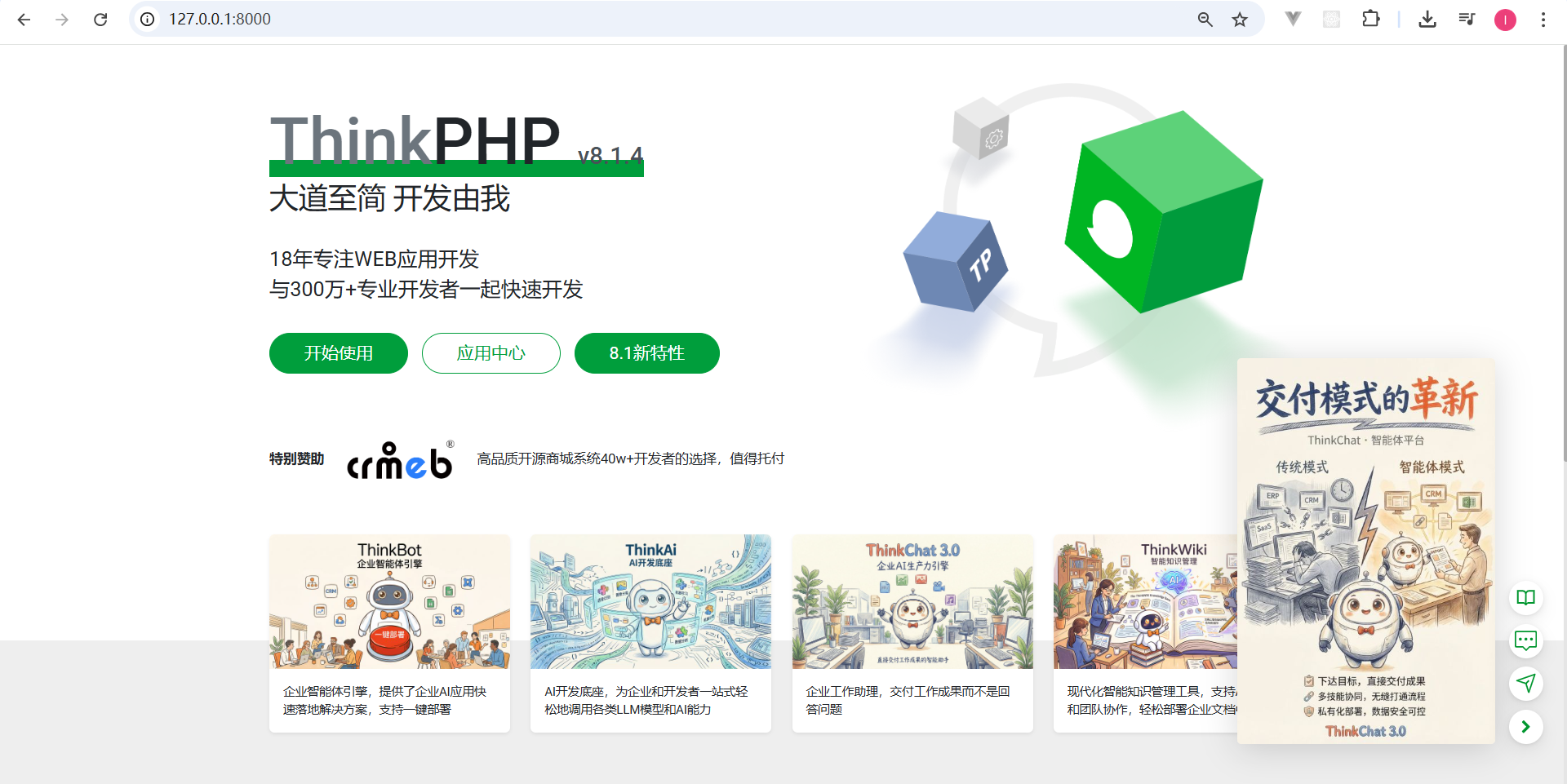
进入项目目录并启动 TP 内置的服务器:
bash
cd teamflow
php think run打开浏览器访问该地址:http://127.0.0.1:8000/
4.2 创建第一个控制器
4.2.1 快速生成控制器
在项目根目录打开终端,输入以下命令:
bash
php think make:controller Hello
提示 :这个命令会自动在
app/controller目录下创建一个Hello.php文件。手动创建也可以,但命令生成会自动帮你写好namespace(命名空间)。
4.2.2 编写代码
打开 app/controller/Hello.php,修改为以下代码:
php
<?php
namespace app\controller;

use app\BaseController;

class Hello extends BaseController
{
    public function index()
    {
        return json([
            'code' => 200,
            'msg'  => 'Hello ThinkPHP 8!',
            'data' => [
                'time' => date('Y-m-d H:i:s'),
                'tips' => '你的第一个 API 接口已就绪'
            ]
        ]);
    }
}
4.3 定义路由
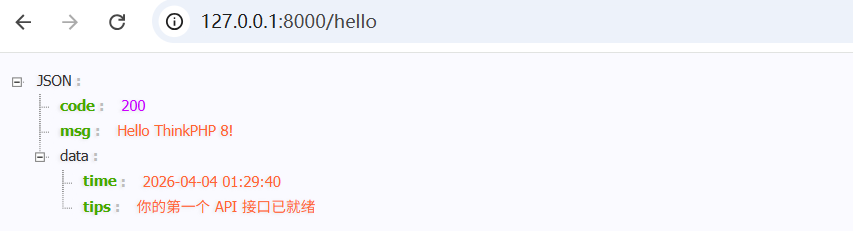
打开 route/app.php,添加一行:
php
use think\facade\Route;

// 当访问 http://127.0.0.1:8000/hello 时,执行 Hello 控制器的 index 方法
Route::get('hello', 'Hello/index');打开浏览器访问:http://127.0.0.1:8000/hello