Flutter应用运行到鸿蒙PC指南
欢迎大家加入鸿蒙PC社区
Flutter作为"一次开发,多平台部署"的跨平台框架,支持将应用部署到多种平台,包括移动设备、桌面和Web。本文将详细介绍如何将Flutter应用运行在鸿蒙PC设备上。
前置准备
在开始之前,请确保你已经根据官方文档完成了开发环境的搭建。
一、检查开发环境
环境搭建完成后,使用以下命令检查Flutter环境配置:
bash
flutter doctor -v关键检查点:
- ✅ 确保
HarmonyOS toolchain显示为绿色(已安装) - ✅ 确保
Connected device中能看到鸿蒙设备 - ❌ Android、iOS等工具链可以忽略(仅用于鸿蒙开发)
示例输出:
[✓] HarmonyOS toolchain - develop for HarmonyOS devices
    • OpenHarmony Sdk at /Applications/DevEco-Studio.app/Contents/sdk
    • Ohpm version 6.1.1.816
    • Node version v18.20.1
    • Hvigorw binary at /Applications/DevEco-Studio.app/Contents/tools/hvigor/bin/hvigorw

[✓] Connected device (3 available)
    • 127.0.0.1:5555 (mobile) • 127.0.0.1:5555 • ohos-arm64
    • Ohos OpenHarmony-6.1.0.105 (API 23)
注意 : 只要
HarmonyOS toolchain准备就绪,就可以继续创建项目。
二、创建Flutter项目
2.1 创建新项目
bash
flutter create my_app
cd my_app
2.2 查看项目结构
创建完成后,项目将包含以下目录结构:
my_app/
├── android/          # Android平台代码
├── ios/              # iOS平台代码
├── linux/            # Linux桌面平台代码
├── macos/            # macOS桌面平台代码
├── windows/          # Windows桌面平台代码
├── web/              # Web平台代码
├── ohos/             # 鸿蒙平台代码 ⭐
│   ├── entry/        # 应用入口
│   ├── AppScope/     # 应用范围配置
│   ├── hvigor/       # 构建工具
│   └── oh_modules/   # 依赖模块
├── lib/              # Dart源代码
│   └── main.dart     # 应用入口文件
└── pubspec.yaml      # 项目配置文件
特别关注 ohos/ 目录,这是鸿蒙平台特有的配置和代码。
三、配置鸿蒙PC支持
默认创建的Flutter项目仅支持运行到鸿蒙手机设备。要支持鸿蒙PC,需要手动添加PC设备类型。
3.1 修改设备类型配置
编辑文件: my_app/ohos/entry/src/main/module.json5
找到 deviceTypes 配置项,添加 "2in1" 设备类型:
json5
"deviceTypes": [
    "phone",
    "2in1"  // 添加这一行以支持鸿蒙PC设备
],
说明:
phone: 手机设备2in1: 平板/PC设备(支持触控和鼠标输入)
3.2 项目签名配置
在运行到真机之前,必须对项目进行签名。
步骤1: 打开DevEco Studio
在DevEco Studio中打开项目。
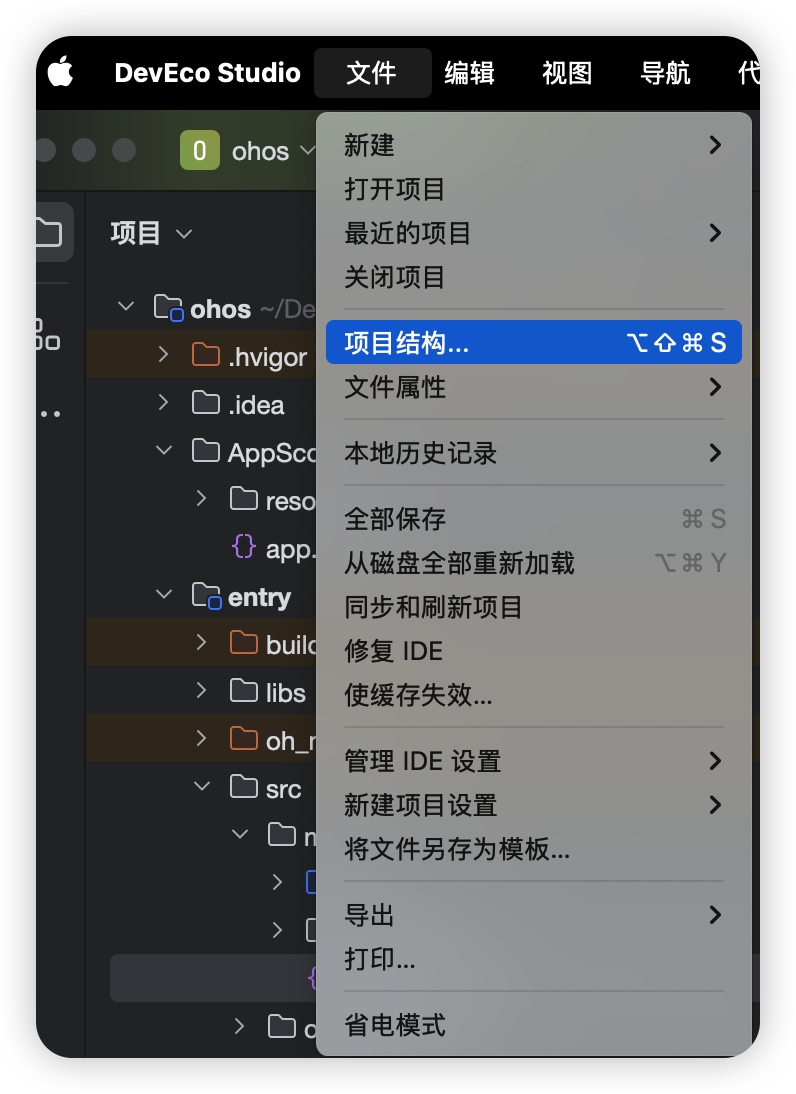
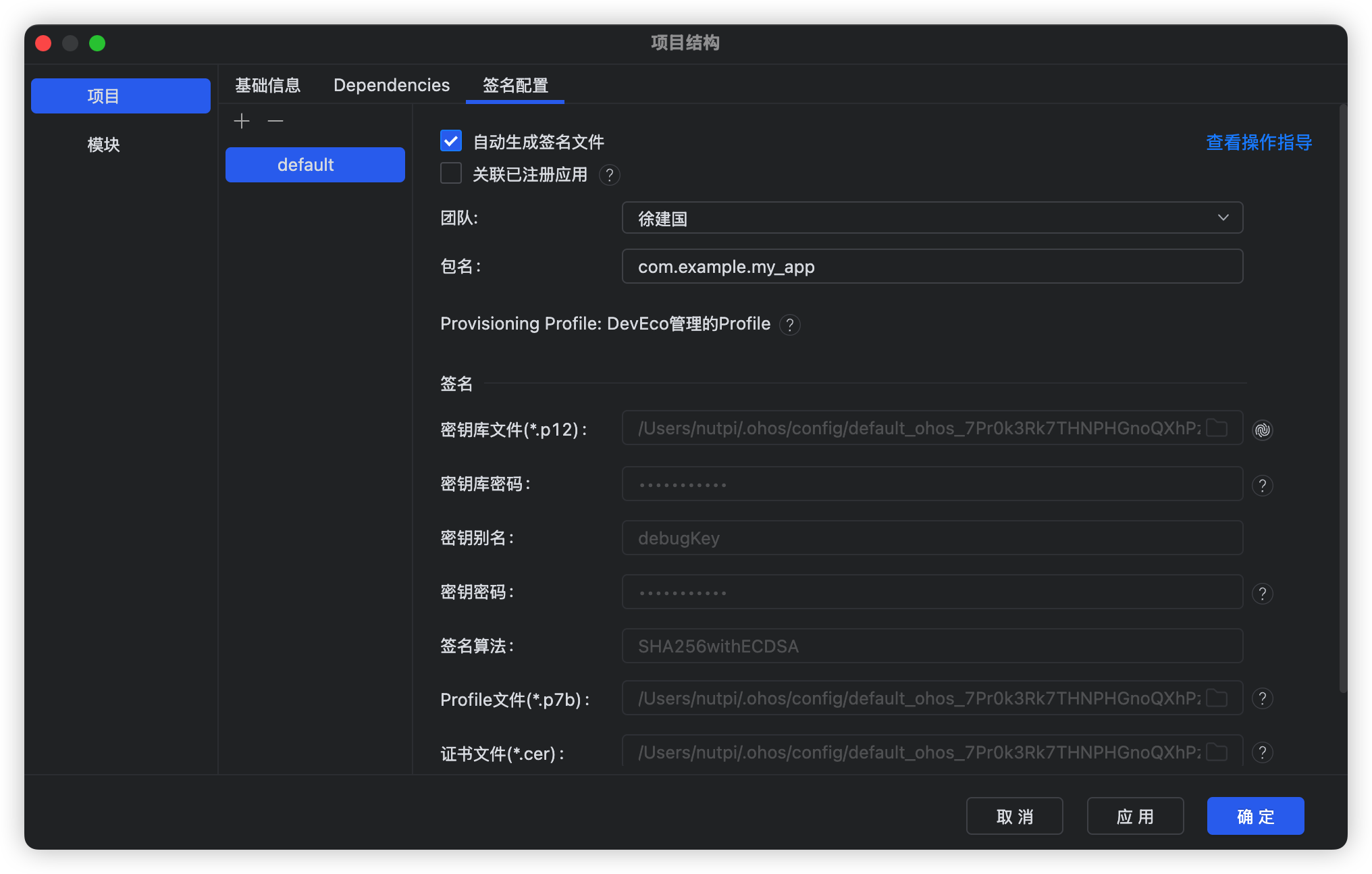
步骤2: 配置签名
- 点击菜单
File→Project Structure - 选择
Signing Configs - 勾选
Automatically generate signature(自动生成签名) - 点击
Apply和OK
步骤3: 验证签名
确保签名配置成功,没有报错信息。
四、连接鸿蒙PC设备
4.1 查看已连接的设备
使用以下命令查看已连接的鸿蒙设备:
bash
flutter devices示例输出:
Found 3 connected devices:
  127.0.0.1:5555 (mobile) • 127.0.0.1:5555 • ohos-arm64
  • Ohos OpenHarmony-6.1.0.105 (API 23)
  macOS (desktop)         • macos          • darwin-arm64
  Chrome (web)            • chrome         • web-javascript
4.2 获取设备ID
记下鸿蒙设备的ID,例如: 127.0.0.1:5555
五、运行应用到鸿蒙PC
有三种方式可以将Flutter应用运行到鸿蒙PC设备:
方式一: 直接运行(推荐)
使用Flutter CLI直接运行到指定设备:
bash
# 运行调试版本
flutter run --debug -d 127.0.0.1:5555

# 运行发布版本
flutter run --release -d 127.0.0.1:5555
优点:
- 一键完成编译、安装和运行
- 支持热重载(Hot Reload)
- 适合开发调试
方式二: 编译HAP包后安装
分两步操作:先编译HAP包,再手动安装。
步骤1: 编译HAP包
bash
# 编译调试版本
flutter build hap --debug

# 编译发布版本
flutter build hap --release
编译成功后,HAP包位于: build/ohos/outputs/hap/default/
步骤2: 使用HDC工具安装
bash
# 安装HAP包到指定设备
hdc -t 127.0.0.1:5555 install build/ohos/outputs/hap/default/*.hap

# 启动应用
hdc shell aa start -a EntryAbility -b com.example.my_app
优点:
- 可以保存HAP包用于分发
- 适合CI/CD自动化流程
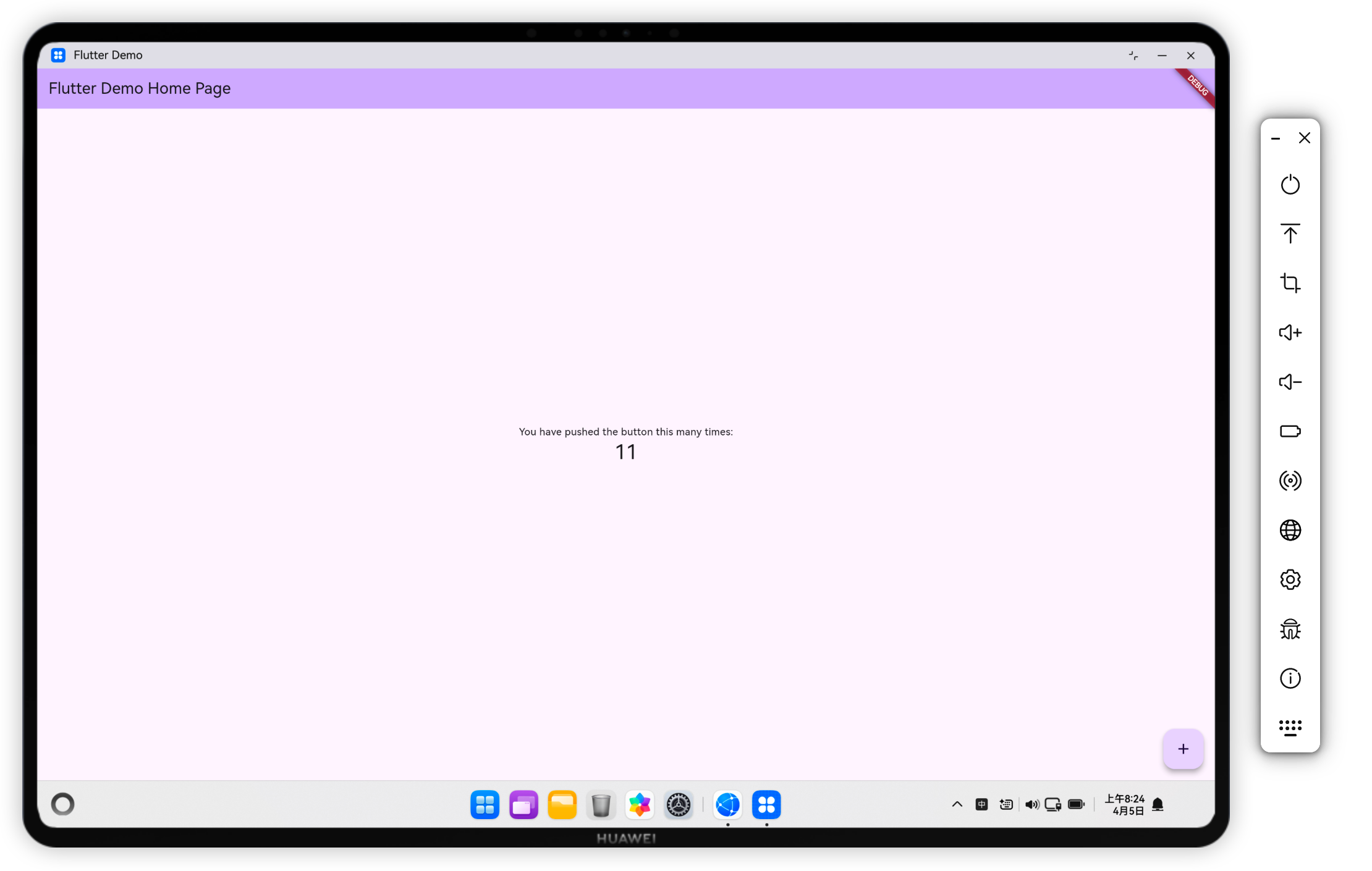
方式三: 使用DevEco Studio运行
在DevEco Studio中直接运行:
- 打开DevEco Studio
- 在顶部工具栏选择目标设备(鸿蒙PC)
- 点击运行按钮(绿色三角形)
优点:
- 图形界面操作简单
- 集成调试功能
- 适合不熟悉命令行的开发者
六、常见问题
Q1: 提示"Unable to locate device"
解决方案:
- 确认鸿蒙PC已通过USB连接到开发机
- 在鸿蒙PC上开启USB调试模式
- 检查HDC工具是否正常工作:
hdc list targets
Q2: 签名失败
解决方案:
- 确保DevEco Studio已正确配置
- 检查签名证书是否过期
- 尝试重新生成签名配置
Q3: 应用无法在PC上正常运行
解决方案:
- 确认
module.json5中已添加"2in1"设备类型 - 检查应用的UI布局是否适配PC屏幕
- 查看设备日志:
hdc shell hilog
Q4: 编译速度慢
解决方案:
- 使用
flutter build hap --debug而非--release进行快速迭代 - 增加构建内存: 在
gradle.properties中设置org.gradle.jvmargs=-Xmx4g - 使用本地构建缓存
七、总结
通过以上步骤,你已经成功将Flutter应用运行到鸿蒙PC设备上了!
关键步骤回顾:
- ✅ 检查Flutter环境配置
- ✅ 创建Flutter项目
- ✅ 修改
module.json5添加"2in1"设备类型 - ✅ 配置项目签名
- ✅ 连接鸿蒙PC设备
- ✅ 使用三种方式之一运行应用
八、相关资源
代码已开源,托管在AtomGit上,欢迎大家下载学习!
如有问题,欢迎在评论区留言讨论。