PyCharm 2026.1 安装配置与环境搭建 (保姆级图文教程)
0. 前言
作为 Python 开发者的首选 IDE,JetBrains 发布的 PyCharm 2026.1 在 AI 代码补全、本地模型支持以及索引速度上都有了质的飞跃。为了让大家能够顺畅体验最新版本的功能,本文将详细记录从官网下载到全功能环境搭建的全过程。
申明: 本教程所涉及的配置方案仅供个人学习与技术交流使用,请勿用于商业用途。建议有条件的开发者支持正版授权。
1. 软件下载与安装

1.1 下载官方安装包
首先访问 JetBrains 官网下载页面:https://www.jetbrains.com/pycharm/download
- Professional(专业版):支持 Django、Flask、远程开发及数据库工具,推荐使用。
- Community(社区版):免费开源,适合基础开发。
1.2 安装步骤
- 运行下载好的
.exe(Windows) 或.dmg(macOS) 文件。 - 安装路径 :建议修改为非系统盘(如
D:\Software\PyCharm 2026.1),注意路径中不要有中文或空格。 - 安装选项 :
- 勾选
Create Desktop Shortcut(创建桌面快捷方式)。 - 勾选
Update PATH variable(建议勾选,方便命令行调用)。 - 勾选
Update context menu(右键文件夹直接作为项目打开)。
- 勾选
- 安装完成后,先不要立即运行软件 ,点击
Finish。
2. 全功能环境搭建(核心步骤)
为了实现长期稳定的全功能使用,我们需要通过脚本对底层环境进行一次"优化配置"。
2.1 获取配置包
由于平台限制,相关的配置工具已放置在网盘中。
2.2 脚本执行流程
- 解压工具包 :将下载的压缩包解压到一个纯英文路径下(非常重要!)。
- 执行脚本 :
- Windows用户 :进入
scripts文件夹,右键运行install.vbs。 - macOS/Linux用户 :在终端执行
sh install.sh。
- Windows用户 :进入
- 耐心等待 :弹出
Done或Success提示框后,代表环境变量已注入成功。
3. 授权状态激活
- 启动 PyCharm 2026.1。
- 重点提醒 :在初次启动选择区域时,请勿选择 "China Mainland",直接点击跳过,否则可能导致授权被远程拦截。
- 在弹出的激活窗口中选择 "Activation code"。
- 打开工具包中的
Activation_Code文件夹,复制对应产品的代码,粘贴后点击 "Activate"。
效果展示:
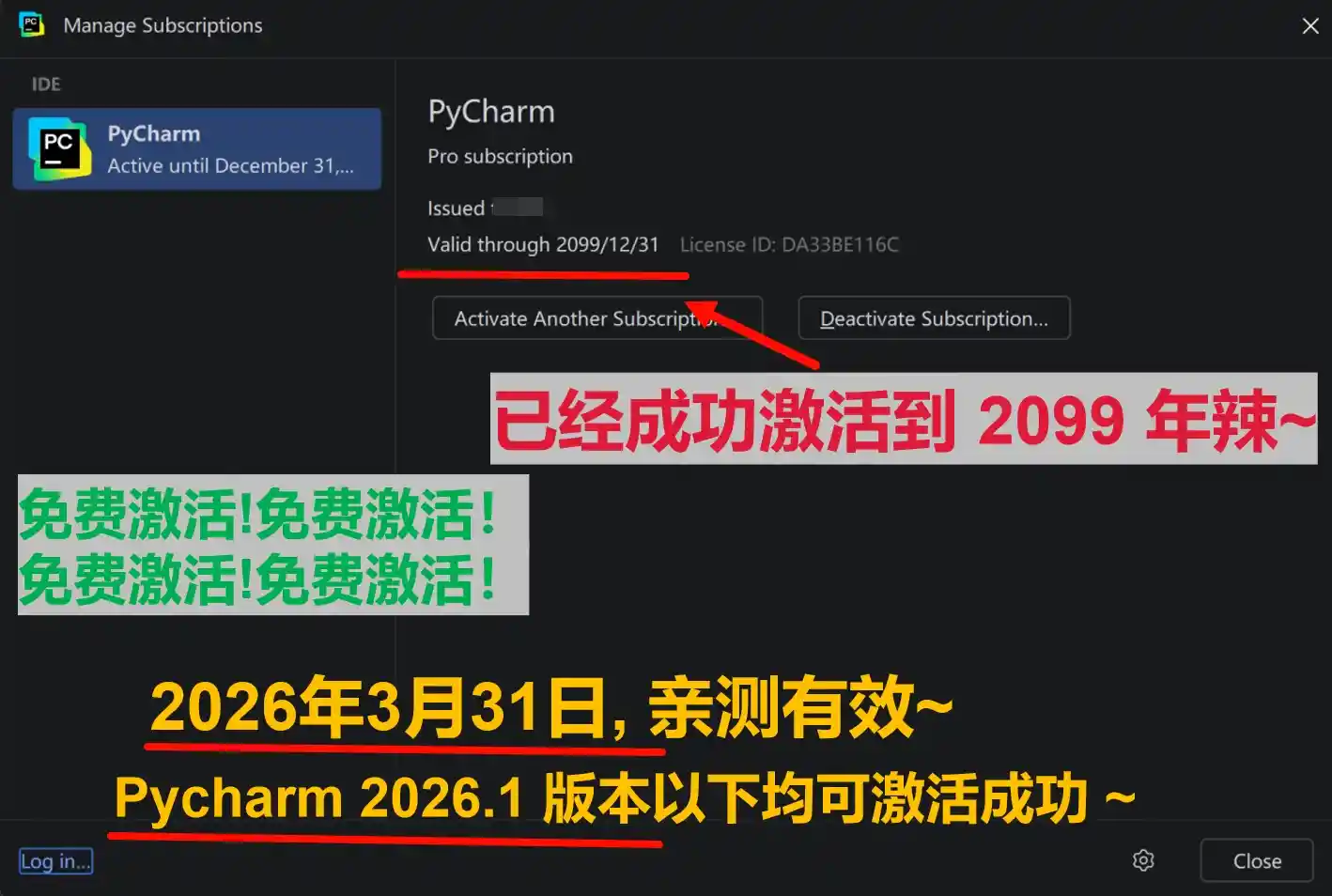
如下图所示,目前环境已配置完成,实测有效期已延长至 2099 年,各项高级功能(远程调试、数据库管理)均可正常使用。
4. PyCharm 2026.1 性能优化建议
为了让你的 PyCharm 运行得飞快,建议修改 VM Options:
-
点击顶部菜单栏
Help->Edit Custom VM Options。 -
修改内存参数(根据你的内存大小调整):
text-Xms2048m -Xmx4096m -XX:ReservedCodeCacheSize=512m -
保存后重启,你会发现索引速度和流畅度有明显提升。
5. 常见问题排查 (FAQ)
- Q: 提示 "Key is invalid" 怎么办?
- A: 检查脚本是否运行成功,建议重启一次电脑让环境变量彻底生效后再输入代码。
- Q: 激活后可以更新吗?
- A: 建议关闭自动更新。在
Settings->Appearance & Behavior->System Settings->Updates中取消勾选。
- A: 建议关闭自动更新。在
- Q: 补丁文件夹可以删除吗?
- A: 绝对不能删除或移动! 补丁路径已被写入配置文件,变动会导致软件无法启动。
结语
以上就是 PyCharm 2026.1 的全保姆级安装教程。如果你在配置过程中遇到任何问题,欢迎在评论区留言,或者私信我交流。
标签:#PyCharm #Python #开发环境 #JetBrains #保姆级教程