这是绝大多数情况下最推荐的选择,因为它在性能、易用性和Windows集成度上做得最好。
(1)在 Ubuntu 上安装和配置 XRDP
切换至 Xorg 会话:这是避免黑屏和闪退的关键。编辑 /etc/gdm3/custom.conf 文件,找到 #WaylandEnable=false 这一行,去掉前面的 # 号,保存后重启电脑。
安装 xrdp 服务:在终端执行以下命令:
bash
bash
sudo apt update
sudo apt install xrdp xorgxrdp
sudo systemctl enable --now xrdp
配置防火墙:开放 RDP 的默认端口 3389。
bash
bash
sudo ufw allow 3389/tcp
sudo ufw reload
你需要用文本编辑器并以管理员权限打开这个文件。最常用的编辑器是 nano(简单易用)。
打开终端(你已经打开了)。
输入以下命令并回车:
bash
bash
sudo nano /etc/gdm3/custom.confsudo 表示以超级用户权限运行。
(2)配置文件修改
nano 是文本编辑器。
后面跟着要编辑的文件路径。
输入你的用户密码(密码不会显示在屏幕上,直接输入后回车)。
在文件中找到这一行:
text
bash
#WaylandEnable=false用键盘的 ↓ 键移动光标到这一行。
删除行首的 # 号(按 Delete 或 Backspace),让这一行变成:
text
bash
WaylandEnable=false保存并退出:
按 Ctrl + O(保存),然后按 Enter 确认文件名。
按 Ctrl + X(退出 nano)。
(3)修复黑屏问题
🔁 修改后的后续步骤
完成文件修改后,你需要重启电脑或者只重启 GDM 显示管理器:
重启电脑(最稳妥):
bash
bash
sudo reboot操作:在 Ubuntu 的终端中,依次输入以下命令:
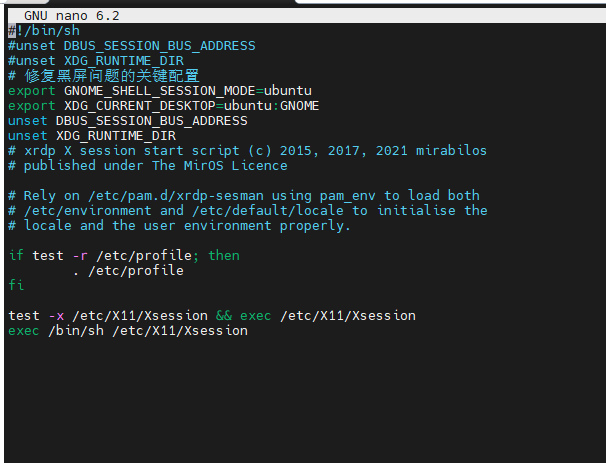
sudo nano /etc/xrdp/startwm.sh (用文本编辑器打开配置文件)
在文件开头的 #!/bin/sh 下方,添加以下4行内容:
bash
bash
#!/bin/sh
# 修复黑屏问题的关键配置
export GNOME_SHELL_SESSION_MODE=ubuntu
export XDG_CURRENT_DESKTOP=ubuntu:GNOME
unset DBUS_SESSION_BUS_ADDRESS
unset XDG_RUNTIME_DIR
# 原有的其他内容不变...
按 Ctrl+O 保存,按 Ctrl+X 退出。
bash
sudo systemctl restart xrdp (重启 xrdp 服务)原理:这两行命令能帮助 xrdp 与当前的图形会话正确通信,避免因环境变量冲突而导致黑屏。
3️⃣ 检查端口占用:停用 Gnome 自带远程服务
Ubuntu 22.04 自带的 Gnome 远程桌面服务可能会与 xrdp 抢占端口,导致冲突。
操作:运行以下命令停止并禁用该服务:
bash
bash
sudo systemctl disable --now gnome-remote-desktop完成后,再次重启 xrdp 服务:sudo systemctl restart xrdp
4️⃣ 修复核心依赖:安装 D-Bus 模块
有时黑屏是因为系统缺少关键的通信组件 dbus-x11。
操作:运行以下命令安装该组件:
bash
bash
sudo apt update
sudo apt install dbus-x11
安装后无需额外配置,重启 xrdp 服务即可。
在 Windows 10 上连接
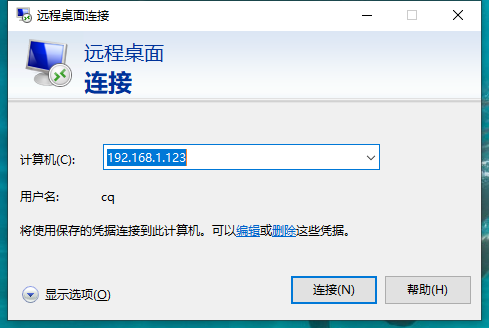
按下 Win + R 键,输入 mstsc 并回车,打开远程桌面连接。
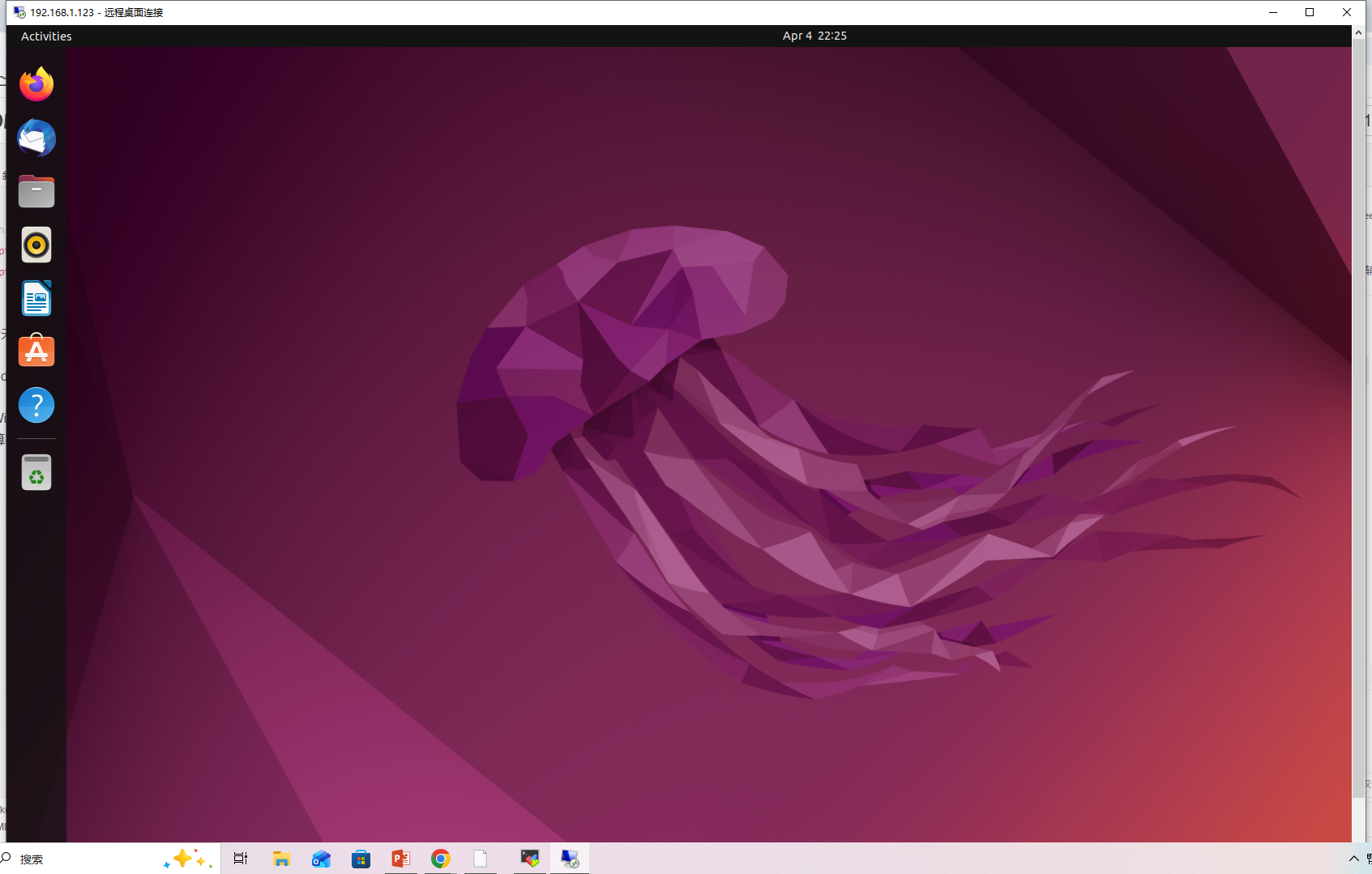
在"计算机"栏输入你 Ubuntu 主机的 IP 地址,点击"连接"。
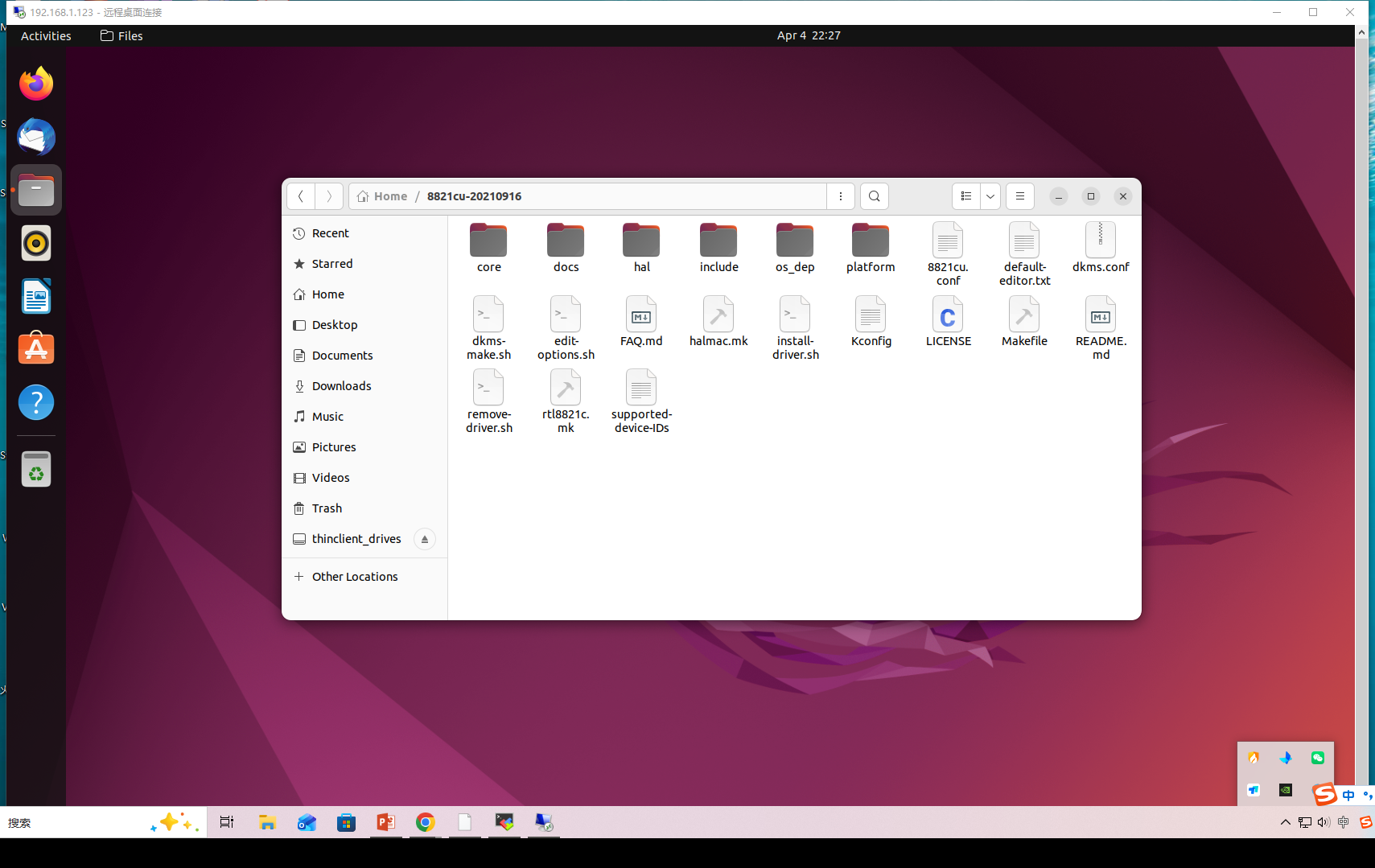
!在这里插入图片描述(https://i-blog.csdnimg.cn/direct/aa1fc93f4d69415db1904a1638312e18.png
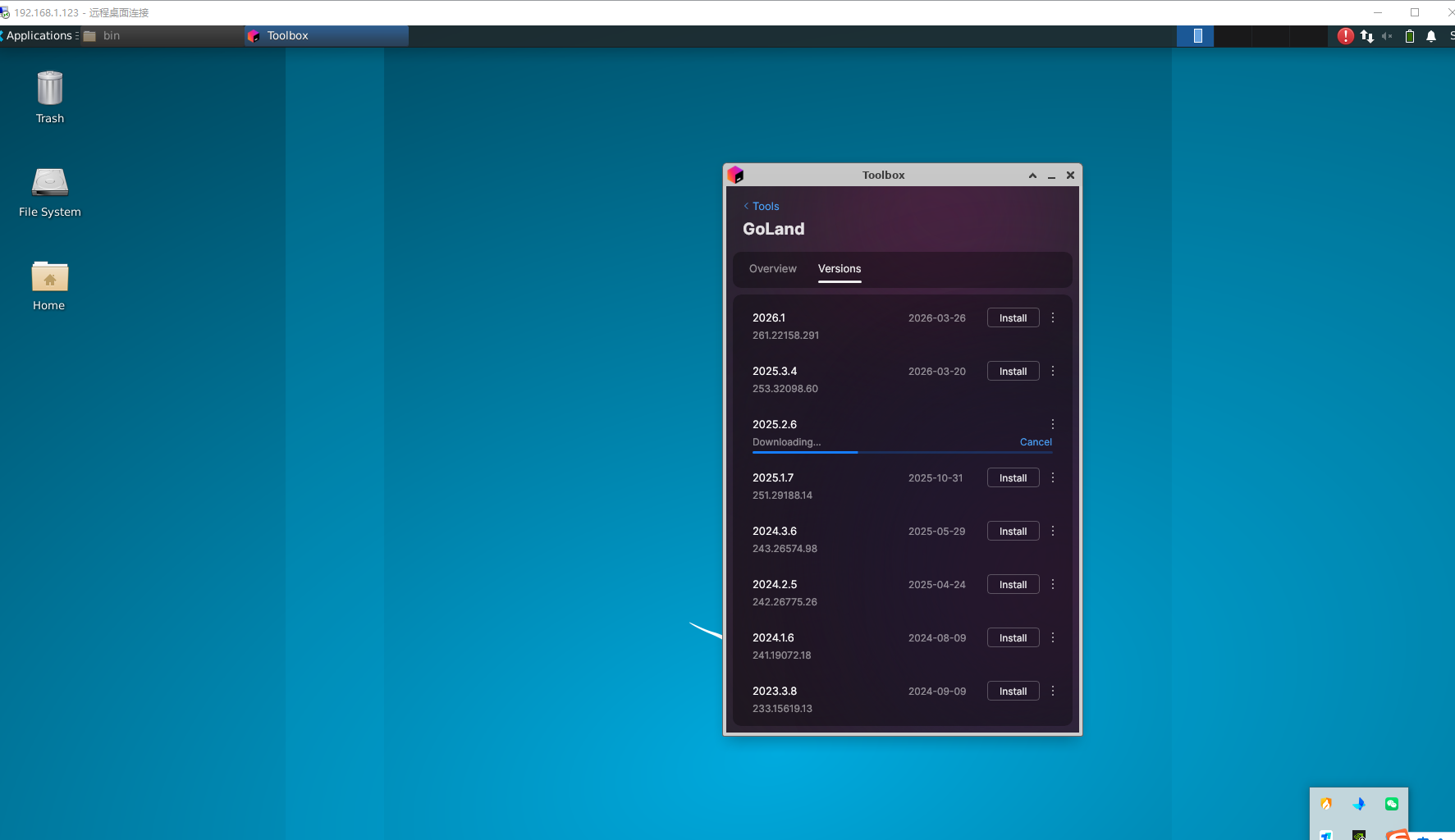
(4)安装 Xfce 桌面
这个操作不会删除你现有的 GNOME 桌面,只是多安装一个 Xfce 供远程连接使用。你在本地登录 Ubuntu 时仍然是原来的 GNOME 界面,只有远程连接时会进入 Xfce。
步骤 1:在 Ubuntu 上安装 Xfce
bash
bash
sudo apt update
sudo apt install xfce4 xfce4-goodies -y
步骤 2:修改 xrdp 启动脚本,让它启动 Xfce
bash
bash
sudo nano /etc/xrdp/startwm.sh
将文件内容替换为:
bash
bash
#!/bin/sh
unset DBUS_SESSION_BUS_ADDRESS
unset XDG_RUNTIME_DIR
startxfce4
保存并退出(Ctrl+O, Enter, Ctrl+X)。
步骤 3:重启 xrdp 服务
bash
bash
sudo systemctl restart xrdp步骤 4:清理残留的远程会话(重要)
之前失败的尝试可能留下了僵尸进程,需要清理:
bash
杀掉所有 xrdp 相关的进程
bash
sudo pkill -f xrdp
sudo pkill -f X11rdp
重启服务
bash
sudo systemctl restart xrdp步骤 5:确保 Ubuntu 本机已注销
回到 Ubuntu 本地界面,注销当前用户(不要锁屏,要完全退出到登录界面)。然后再次从 Windows 发起远程连接。
现在你应该能看到一个干净、稳定的 Xfce 桌面环境,不会再黑屏。