(1)Windows 10/11系统
-
管理员模式打开PowerShell,安装Node.js(v24.x稳定版,2026年最优适配):
# 国内镜像加速,避免下载超时 iwr -useb https://npmmirror.com/mirrors/node/v24.5.0/node-v24.5.0-x64.msi -OutFile node-install.msi Start-Process .\node-install.msi -Wait -
验证安装:
node --version  # 需显示v24.x.x
npm --version   # 需显示v10.x.x及以上
这里特别要注意node版本得是v24以上
-
- OpenClaw核心安装与初始化
-
全局安装OpenClaw:
npm install -g openclaw@latest-
第三个需要注意的问题:由于 Windows 下编译`node-llama-cpp` 可能失败,建议使用`--ignore-scripts`跳过本地 LLM 编译(如需本地 LLM 支持,需先安装 Visual Studio Build Tools)
powershell
npm install -g openclaw@latest --ignore-scripts -
遇到问题总结(1):

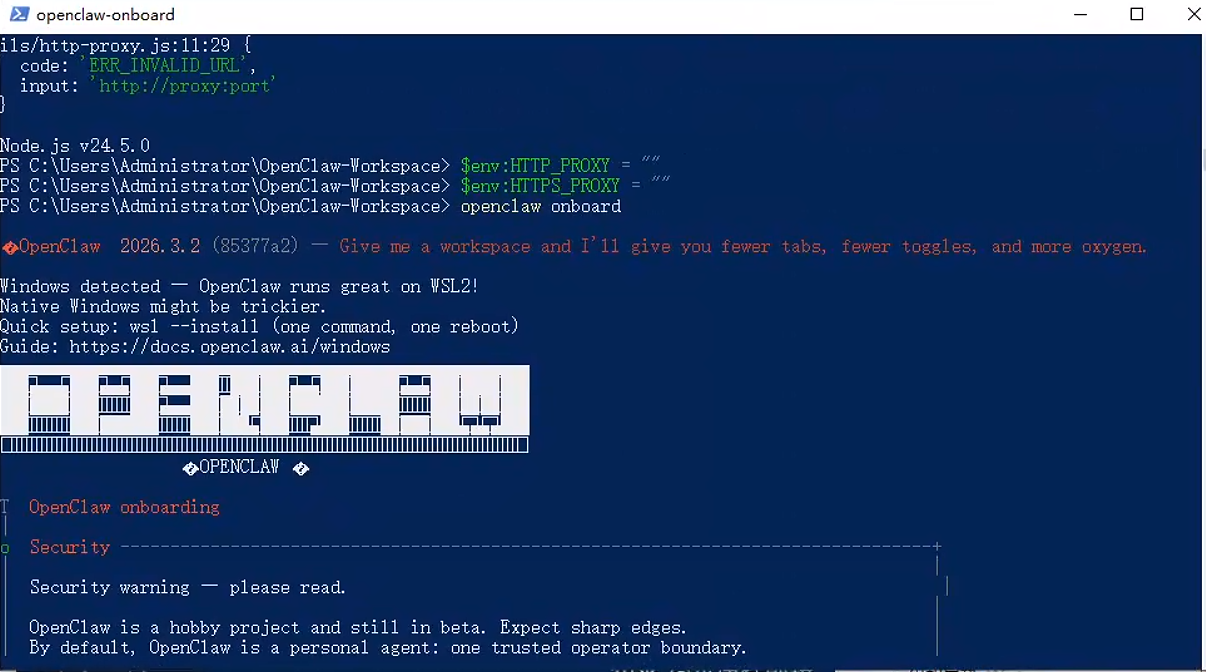
[openclaw] Unhandled promise rejection: TypeError: Invalid URL
    at new URL (node:internal/url:826:25)
    at #getUrl (C:\Users\Administrator\AppData\Roaming\npm\node_modules\openclaw\node_modules\undici\lib\dispatcher\proxy-agent.js:231:14)
    at new ProxyAgent (C:\Users\Administrator\AppData\Roaming\npm\node_modules\openclaw\node_modules\undici\lib\dispatcher\proxy-agent.js:109:29)
    at new EnvHttpProxyAgent (C:\Users\Administrator\AppData\Roaming\npm\node_modules\openclaw\node_modules\undici\lib\dispatcher\env-http-proxy-agent.js:28:31)
    at file:///C:/Users/Administrator/AppData/Roaming/npm/node_modules/openclaw/node_modules/@mariozechner/pi-ai/dist/utils/http-proxy.js:11:29
解决办法(1):
# powershell 命令
$env:HTTP_PROXY = ""
$env:HTTPS_PROXY = ""
(2)Gateway 无法访问(127.0.0.1 refused)
原因可能有两类:
- Gateway 没启动
- 端口未开放 / 被占用
正确启动方式:
openclaw gateway然后访问:
(端口可能随配置不同)
若你启用了 dev 模式,端口变为 19001:
openclaw --dev gateway -
-
验证安装:
openclaw --version # 需显示2026.x.x及以上版本 -
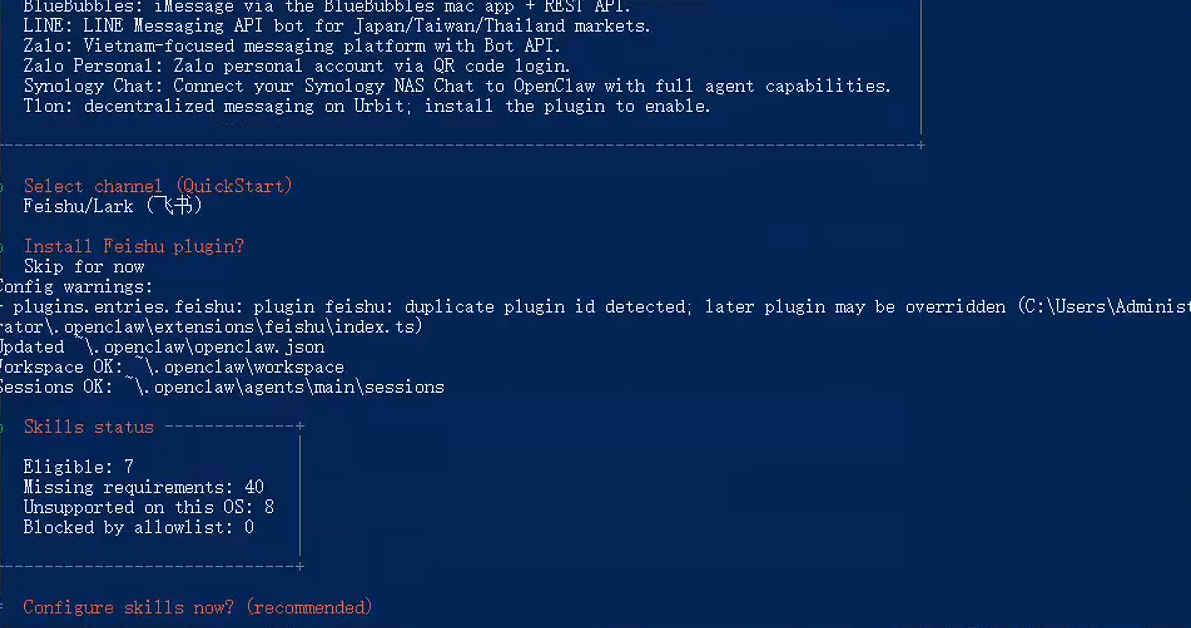
初始化工作空间:
# 创建工作目录(存储配置、技能与数据)
mkdir ~/OpenClaw-Workspace && cd ~/OpenClaw-Workspace
# 初始化配置,按提示选择默认值(新手无需修改)
openclaw init
3. 启动服务与访问控制台
-
启动Gateway服务:

# 前台启动(测试用,关闭终端服务停止)
openclaw gateway start
# 后台启动(推荐,支持关闭终端后持续运行)
# Windows(PowerShell):Start-Job -ScriptBlock {openclaw gateway start}
# MacOS/Linux:nohup openclaw gateway start &
-
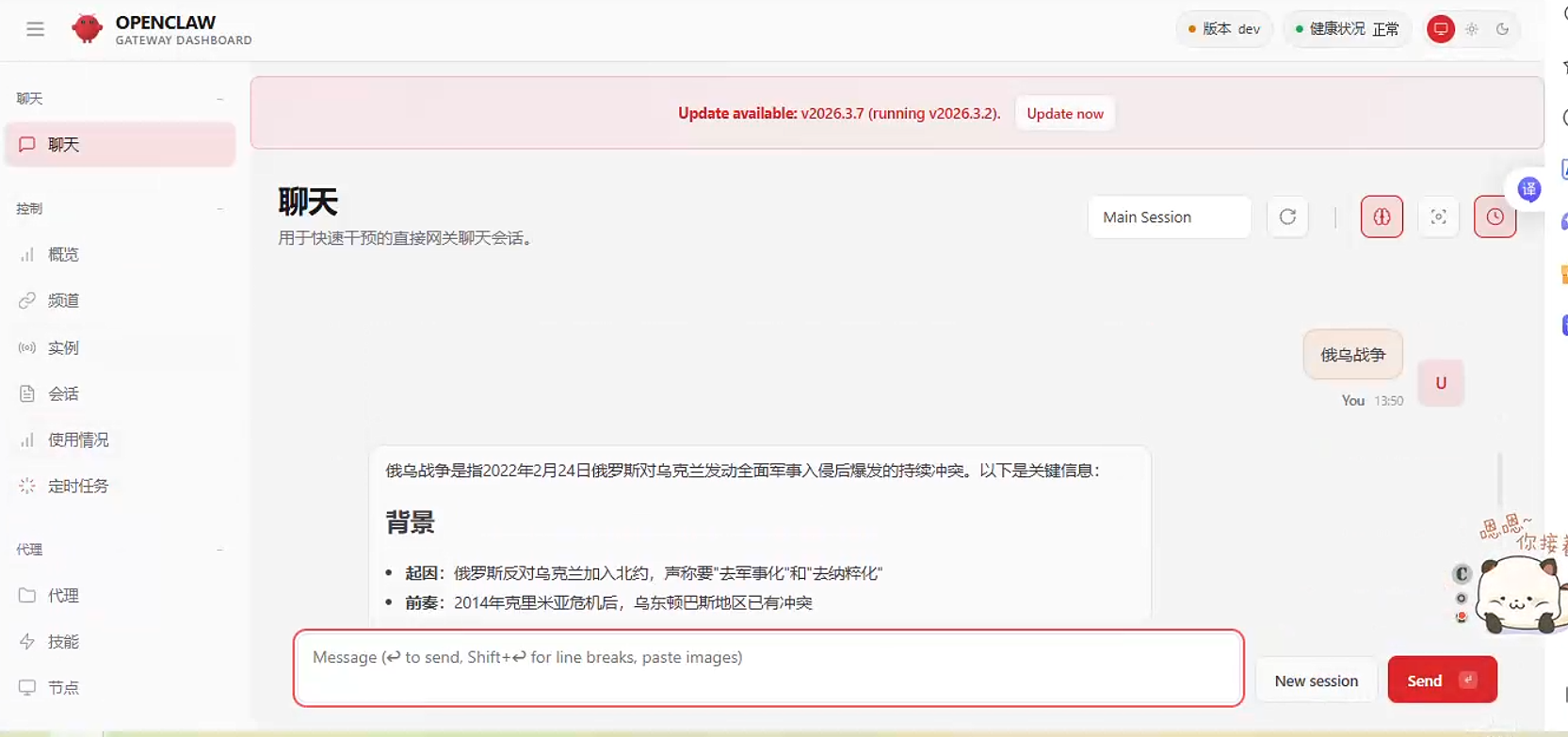
访问控制台:
- 浏览器输入
http://localhost:18788,无需登录直接进入操作界面,本地部署完成。
- 浏览器输入
-