系统重装win10 22h2,重新安装ArcGIS10.2.2版本,断网启动许可服务器管理员(LicenseManager) 的时候无法启动,联网时该软件自动启动了,断网时又自动停止了。
1 |1 排查
查看lmgrd9.log没啥问题,->授权 ->机器ID,得到以下的异常标识。
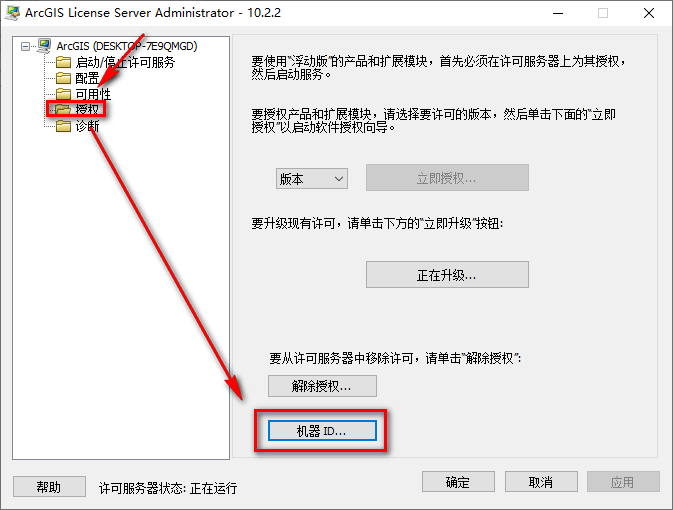
- 异常的机器ID
下面列出了此计算机的主机标识符: MAC 地址: xxxxxxxxx 主机名: DESKTOP-7E9QMGD IP 地址: ::1 域: DESKTOP-7E9QMGD UMN 2: xxxxxxxxxxxxxxxxxxxxxxx
重新连接WIFI后,查看到正常的表示:
- 正常的机器ID
下面列出了此计算机的主机标识符: MAC 地址: xxxxxxxxx 主机名: DESKTOP-7E9QMGD IP 地址: 192.168.9.56 域: DESKTOP-7E9QMGD UMN 2: xxxxxxxxxxxxxxxxxxxxxxx
2 |0 甄别与修复
2 |1 可能出现的异常及尝试
- 首先排查了Hosts文件,不存在localhost被解析到::1这个ipv6中内容
- 调整ipv4和ipv6顺序,使断网情况下有限回环到127.0.0.1,使得ip有可用值。调整后,许可服务器管理员断网状态获取的IP依旧是::1回环地址
- 自行组建局域网,使得有IP地址。
使用大模型进行检索:
断网后ArcGIS License Manager获取IP时出现以下的log:下面列出了此计算机的主机标识符: MAC 地址: xxxxxxxxx 主机名: DESKTOP-7E9QMGD IP 地址: ::1 域: DESKTOP-7E9QMGD UMN 2: xxxxxxxxxxxxxxxxxxxxxxx
- 简单说:断网后,你的电脑没有真实的物理网络 IP,License Manager 只能检测到系统默认的本地回环地址 ::1,这会导致许可验证失败(因为许可文件绑定的是物理网卡的真实 IP/MAC)。
断网时出现该问题的核心原因
- ArcGIS License Manager 验证许可时,会优先读取物理网卡的真实 IP 地址(如 192.168.1.100),但断网后:
- 物理网卡(以太网、WiFi)处于「未连接」状态,系统不会分配真实 IP;
- 系统会默认使用「回环适配器」的 IP(::1 或 127.0.0.1)作为本机唯一可用 IP;
- 许可文件中绑定的是你联网时的物理网卡 IP/MAC,与断网时的回环地址不匹配,导致验证失败。
解决方案:断网时让 License Manager 读取到「虚拟 IP」 *
要解决这个问题,核心是给电脑添加一个始终存在的「虚拟网卡」,让 License Manager 无论是否断网,都能读取到固定的真实 IP(而非回环地址)。
2 |2 有效的解决办法
- 方法一:安装「Microsoft 环回适配器」
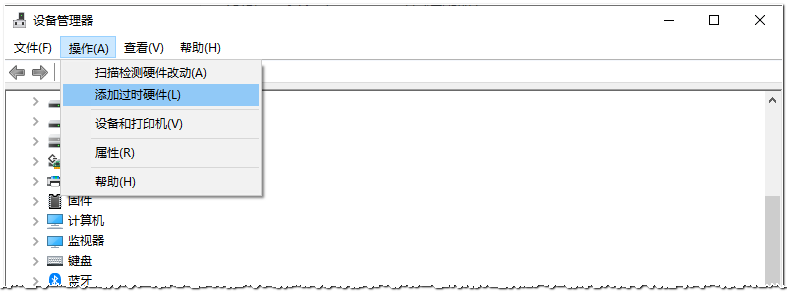
- 这是 Windows 自带的虚拟网卡工具,安装后会生成一个虚拟物理网卡,断网时也能分配固定 IP,完美适配 ArcGIS License Manager。
- 操作步骤(Windows 10/11 通用):
- 打开「设备管理器」:按下 Win+X,选择「设备管理器」;
- 添加过时硬件:点击设备管理器顶部的「操作」→「添加过时硬件」;
- 启动硬件安装向导:
- 选择「下一步」→ 选择「安装我手动从列表选择的硬件(高级)」→「下一步」;
- 下拉列表找到「网络适配器」→「下一步」;
- 选择环回适配器:
- 左侧厂商选择「Microsoft」,右侧型号选择「Microsoft KM-TEST 环回适配器」→「下一步」;
- 继续点击「下一步」,完成安装(等待几秒,系统会自动配置);
- 给虚拟网卡分配固定 IP:
- 打开「控制面板→网络和共享中心→更改适配器设置」;
- 找到刚安装的「以太网 2」(名称可能不同,带「环回」标识),右键「属性」;
- 双击「Internet 协议版本 4 (TCP/IPv4)」;
- 选择「使用下面的 IP 地址」,输入固定 IP(如 192.168.100.100),子网掩码填 255.255.255.0,网关留空;
- 点击「确定」保存;
- 重启 ArcGIS License Manager 服务:
- 按下 Win+R,输入 services.msc 打开服务列表;
- 找到「ArcGIS License Manager」,右键「重启」;
- 验证效果:重新打开 License Server Administrator,查看主机标识符,IP 地址会显示为你设置的 192.168.100.100(而非 ::1),许可验证即可恢复正常。
- 方法二:临时启用「虚拟 WiFi / 热点」
断网状态下,无法通过热点图标、按钮开启热点,需要使用powershell命令,以管理员身份开启powershell命令行,键入: