很多 Excel 用户在输入公式时,都遇到过那个令人头疼的弹窗:"无法计算该公式,因为存在循环引用"。 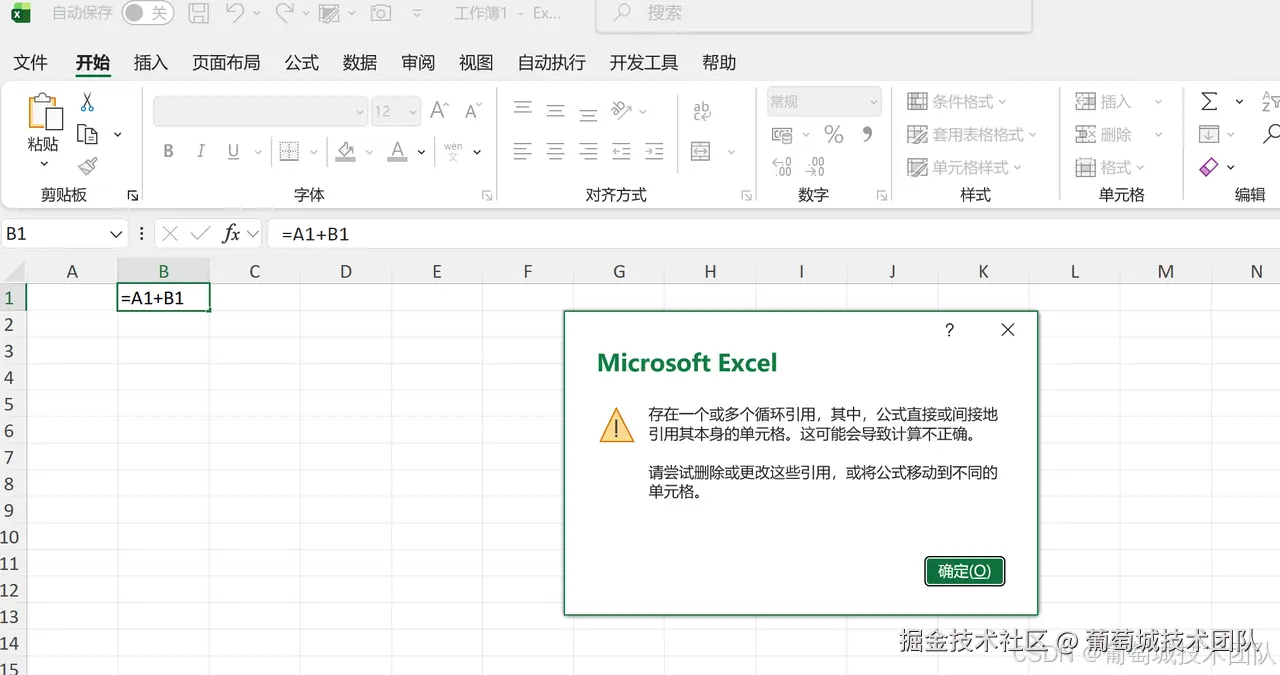
这时候,大多数人的第一反应是:"完了,我公式写错了!"然后赶紧去检查哪里多选了单元格。
但你知道吗?在 Excel 的高阶玩法里,循环引用不仅不是错误,反而是一种强大的计算工具。今天我们就来彻底搞懂这个"亦正亦邪"的功能。
1.什么是"循环引用"?
简单来说,循环引用就是公式"自己引用了自己",或者形成了一个"死循环"。
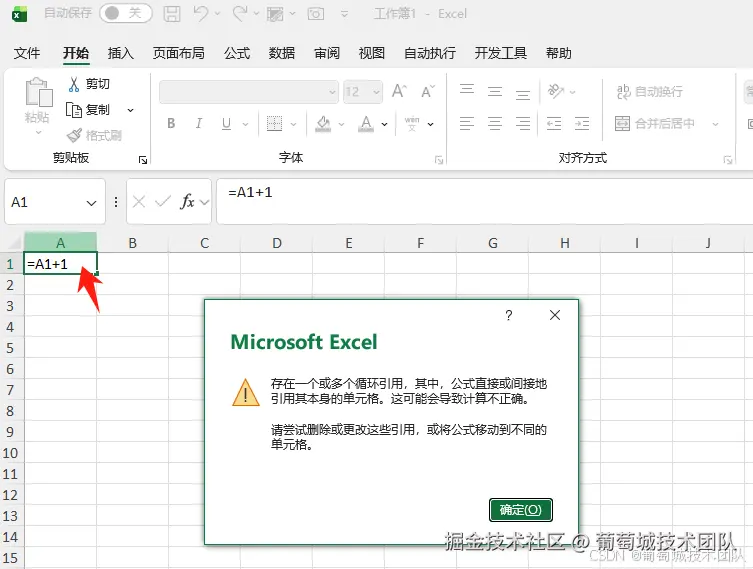
想象你在单元格 A1 里输入了这样一个公式: =A1 + 1
- Excel 的困惑:要计算
A1,我需要知道A1的值;但要得到A1的值,我又得先算这个公式......这就陷入了"鸡生蛋,蛋生鸡"的死循环。
默认情况:它是"错误"
在 Excel 的默认设置下,这种逻辑是被禁止的。
- 现象:Excel 会弹出警告,状态栏显示"循环引用",单元格里通常显示
0。 - 原因:对于 99% 的日常办公(如求和、统计、做报表),循环引用都是因为手滑选错了区域导致的逻辑错误,必须修正。
2.为什么会有"迭代计算"?
既然循环引用通常是错误,为什么 Excel 还要留一个开关允许它存在呢?
因为在数学和工程领域,有一种解决问题的方法叫"迭代法"(Iteration)。它的核心思想是:通过反复的近似计算,让结果越来越接近真实值,直到稳定下来。
这时候,"死循环"就变成了"有目的的循环"。
什么是"迭代计算"?
当你在 Excel 中开启"启用迭代计算"功能后,Excel 的行为就变了:
- 它不再报错。
- 它会按照你设定的规则(比如"最多算 100 次"或"误差小于 0.001"),反复运行那个循环公式。
- 一旦结果不再变化(收敛),或者达到了最大次数,它就停止并显示最终结果。
3.实战场景:什么时候需要故意制造"循环引用"?
普通用户很少用到,但在财务建模、工程计算中,它非常有用。以下是两个经典场景:
场景一:自动累加器(记录历史数据)
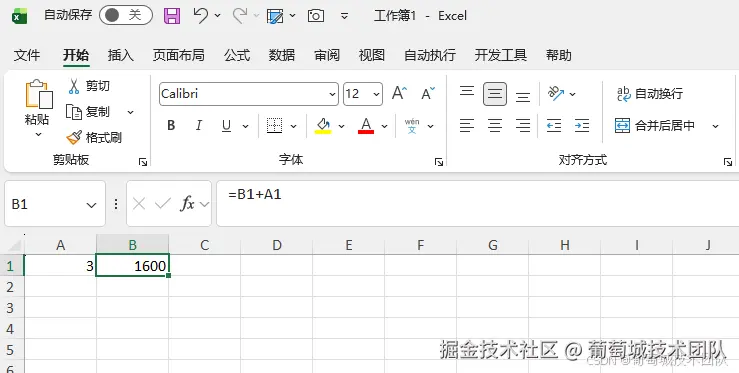
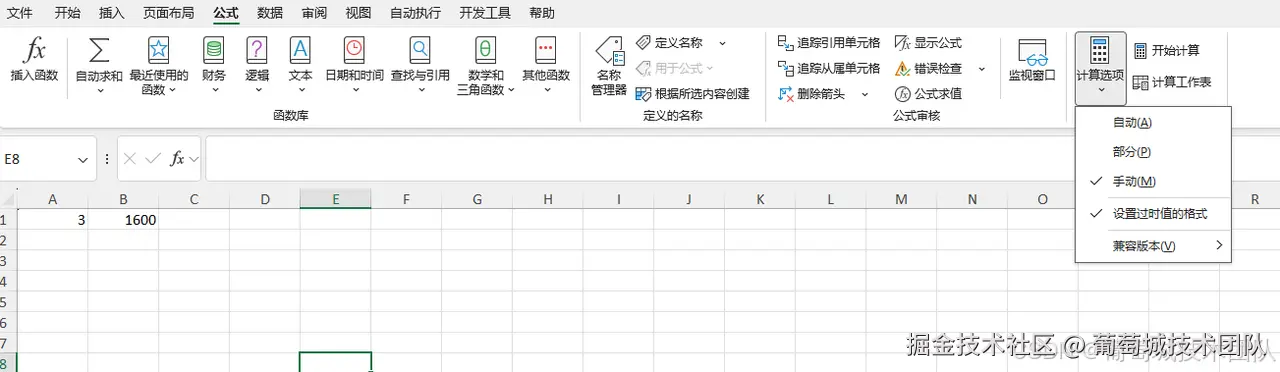
需求:你想在单元格 B1 记录所有输入到 A1 的数字之和。每次你在 A1 输入一个新数字,B1 就在原来的基础上加上这个新数。
- 普通公式做不到:普通公式
=SUM(A:A)只能求和,不能"记住"上一次的结果并累加。 - 循环引用解法: 在
B1输入公式:=B1 + A1- 逻辑:新的 B1 = 旧的 B1 + 新的 A1。
- 效果:这就变成了一个简易的"计数器"或"流水账累加器"。
场景二:求解复杂方程(如内部收益率 IRR)
需求:在金融模型中,某些变量是相互依赖的。
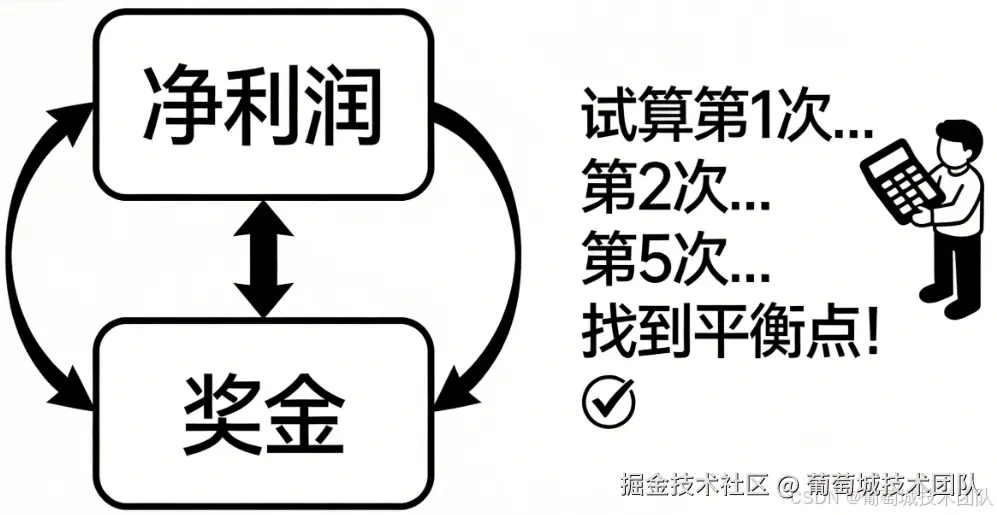
- 例如:奖金取决于净利润,而净利润又扣除了奖金。
- 公式 A:
净利润 = 收入 - 成本 - 奖金 - 公式 B:
奖金 = 净利润 × 10%
- 公式 A:
- 这两个公式互相引用,形成了循环。
- 迭代计算的作用:Excel 会自动尝试不同的数值,代入这两个公式反复运算,直到找到一个让两边都成立的平衡点(即方程的解)。
4.如何安全地开启和使用?
如果你确定你需要这个功能,请按以下步骤操作:
开启步骤
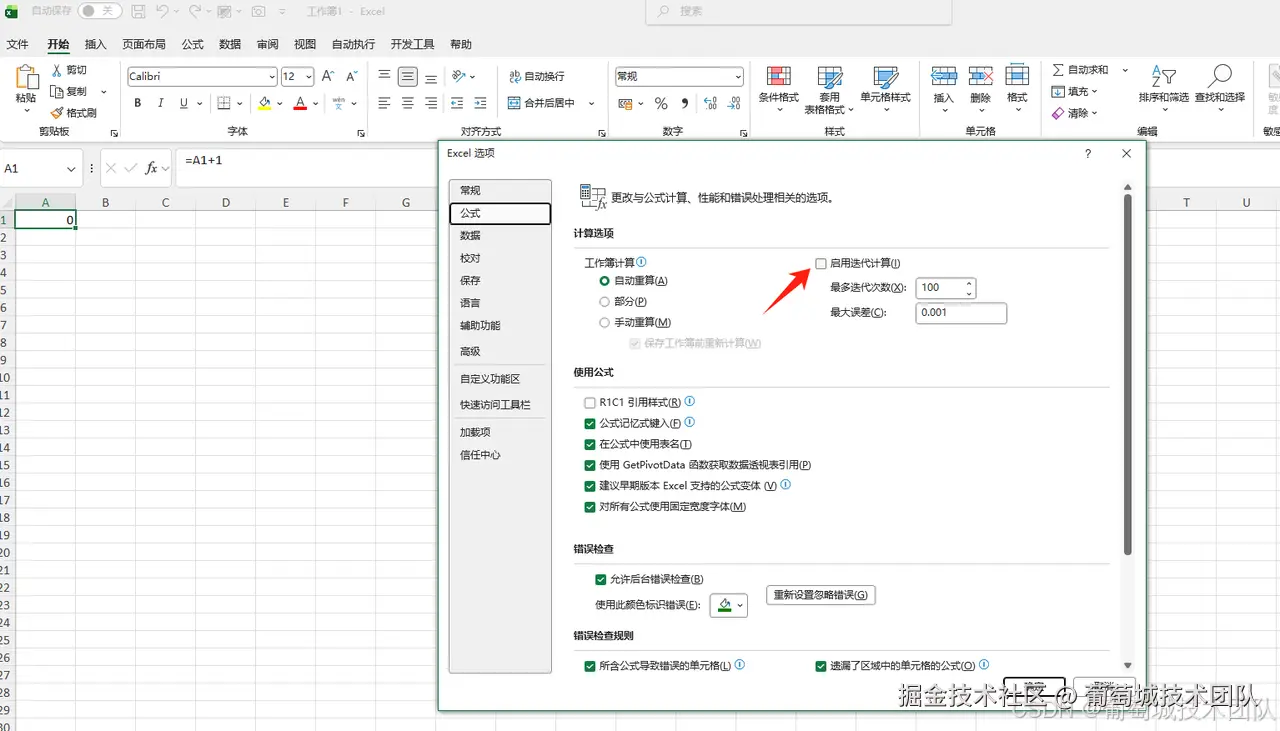

- 点击左上角的 "文件" > "选项" 。
- 在左侧菜单选择 **"公式" **。
- 在右侧找到 "计算选项" 区域。
- 勾选 "启用迭代计算"。
- 最多迭代次数:默认 100 次(如果公式很复杂,可能需要调大)。
- 最大误差:默认 0.001(意思是两次计算结果相差小于 0.001 时,就认为算好了,停止计算)。
风险提示
虽然这很强大,但请务必小心:
- 不要随意分享给他人:如果你的同事电脑没开这个功能,他们打开你的文件会看到满屏报错(以为你搞坏了文件)。
- 性能陷阱:如果公式设计得不好,导致永远无法"收敛"(结果一直在变),Excel 就会傻傻地算满 100 次,这会严重拖慢整个表格的速度。
- 难以排查:开启后,普通的"手滑错误"也不会报错了,这可能导致错误的公式在后台悄悄运行,产出错误的数据而你却不知情。
总结一张表
| 特性 | 默认模式 (关闭迭代) | 高级模式 (开启迭代) |
|---|---|---|
| 遇到循环引用 | 🚫 报错 (视为错误) | ✅ 计算 (视为功能) |
| 适用人群 | 99% 的普通办公用户 | 财务分析师、工程师、建模专家 |
| 典型用途 | 无 (需避免) | 解方程、累计计数、动态反馈模型 |
| 建议 | 保持默认,看到报错赶紧改公式 | 仅在明确需求时开启,并在文件中备注 |
给新手的一句话建议: 除非你非常清楚自己在做什么(比如你在构建一个复杂的财务模型),否则请保持"迭代计算"处于关闭状态。如果你看到了"循环引用"的警告,大概率是你公式选错范围了,快去检查一下吧!