引言
哈喽大家好,我是亿元程序员,一位有着8年游戏行业经验的主程。
最近看到小伙伴私信:
亿哥 ,我看别家的引擎,现在都能用
AI辅助开发,一句话就能创建场景、修改节点、拼UI...咱Cocos没有吗?
哈? Cocos4开源都快半年了,还有不会用官方MCP的?安排!
言归正传 ,本期带大家一起来看看,如何快速配置使用官方MCP,并且通过它来实现一个简单的连连看游戏。
本文源工程可在文末获取,小伙伴们自行前往,有体验链接。
什么是MCP?
MCP 即Model Context Protocol(模型上下文协议)。
简单理解 :让大模型"标准化调用外部工具"的协议。
通俗理解 :MCP 相当于AI 模型界的"USB接口"。
在没有MCP之前,大模型想调用工具会很乱:
- 每个工具接口都不一样(HTTP、SDK、函数调用...)
- AI不知道有哪些工具
- 也不知道怎么调用(参数、格式)
就像:一个人会说话,但不会用电脑软件。
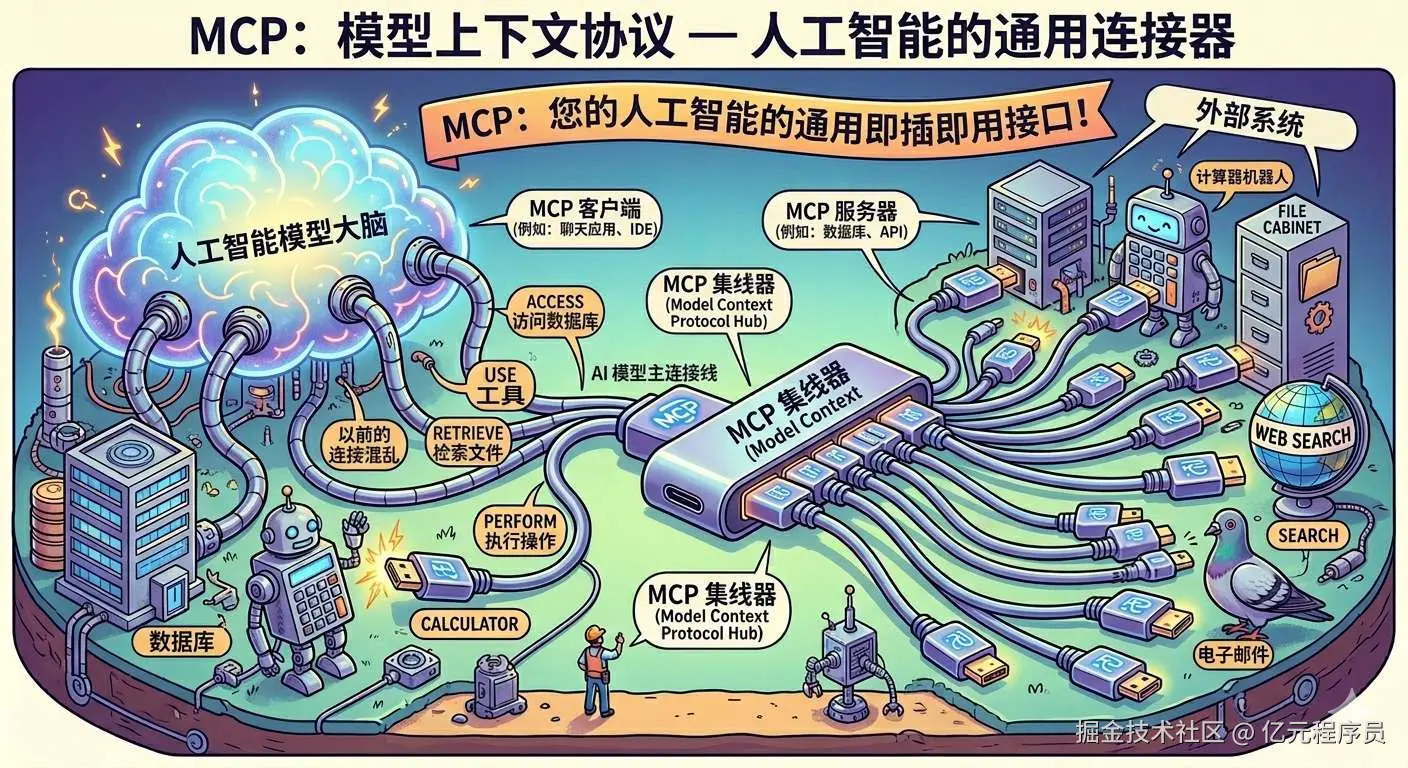
所以 还可以这么理解:MCP 就是产品或工具专门给AI看的说明书!
那Cocos的MCP能干啥?
Cocos的MCP
说到这里 ,小伙伴应该就能猜到了,Cocos的MCP就是AI使用编辑器的工具以及说明文档。
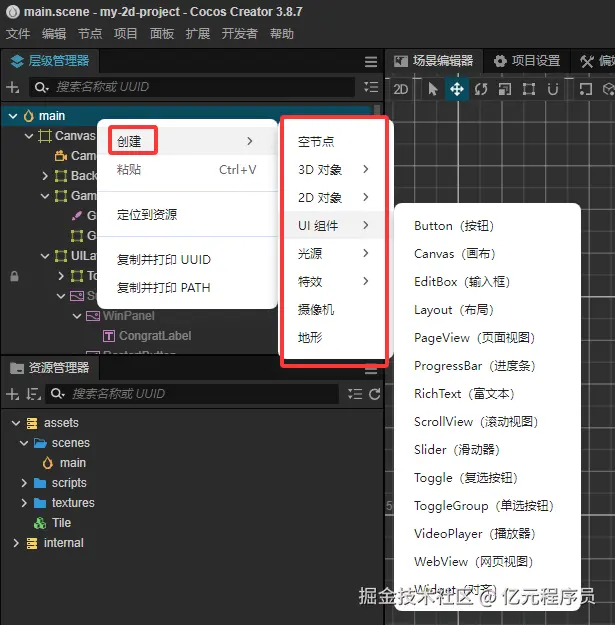
我们 刚入门学习Cocos引擎时,需要了解编辑器的场景、节点和组件等等,AI也是如此,需要文档。
**那官方有提供吗?**其实早在Cocos4和Cocos-cli官宣开源的时候,就已经包含在cli的源码里了,只是很多人不知道。
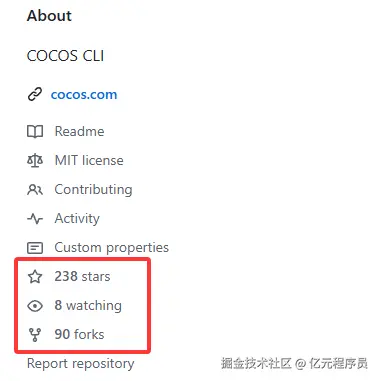
那我们应该怎么配置MCP让AI使用呢?
部署Cocos的MCP服务器
1.安装
首先 通过git或者直接到github上下载源码:
-
git :
git clone https://github.com/cocos/cocos-cli。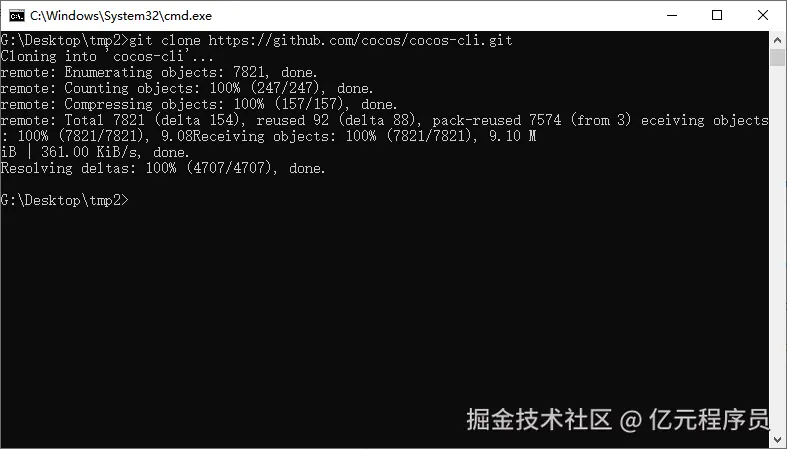
-
zip : 直接下载。
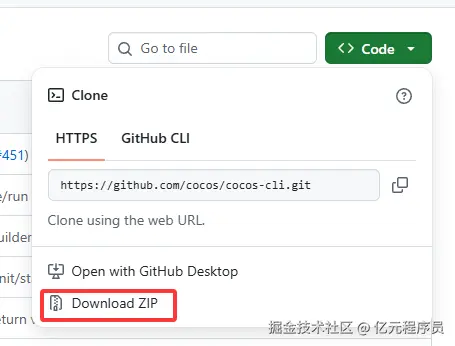
接着 需要通过命令行打开代码目录,然后安装依赖(需要Node.js 22.17.0,其他版本可能会报错):
arduino
cd G:\Desktop\cocosmcp
G:
npm install -g node-gyp
npm run init
npm install直到初始化完成,期间会比较久,建议先去和美术妹子聊聊天:
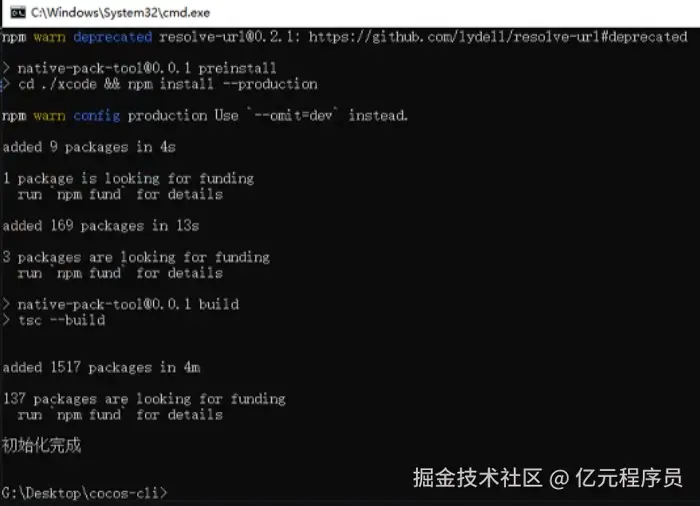
最后进行构建和链接到全局:
arduino
npm run build
npm link跑完进度条即可完成安装:
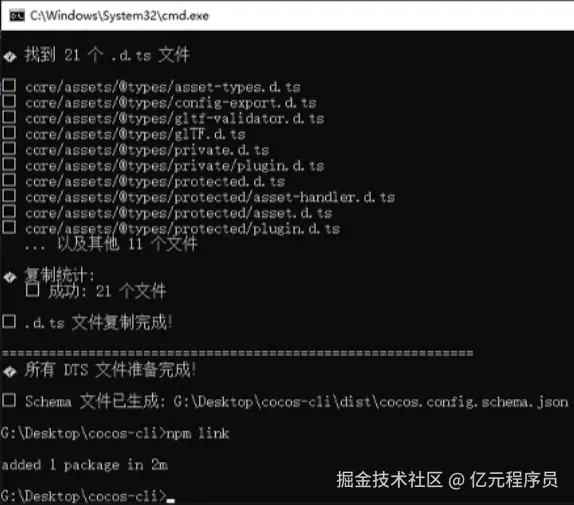
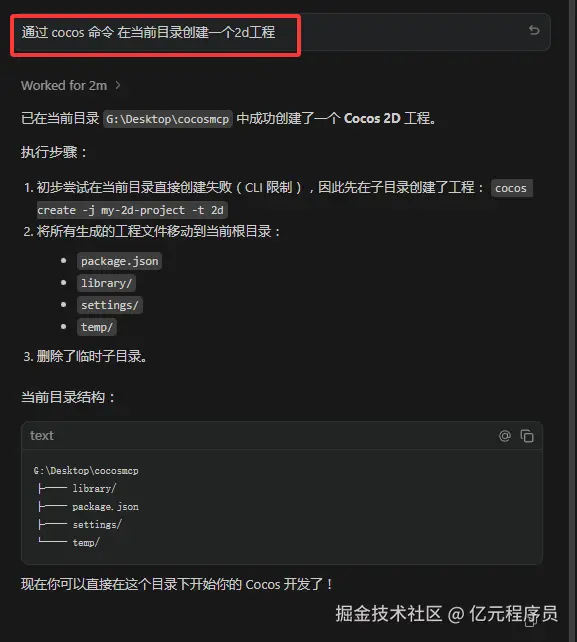
2.创建游戏工程
首先 新建一个cocosmcp文件夹作为工程目录:

使用 任意编辑器打开文件夹,然后就可以让AI通过cocos命令创建工程了:
3.启动MCP服务器
工程 创建完成后,我们就可以通过让AI启动MCP服务器了:
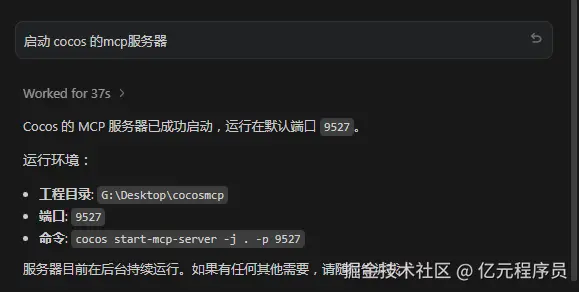
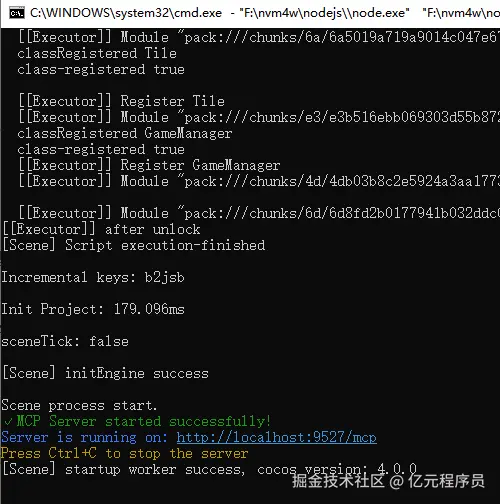
或者 自己在命令行开启(-j后面接工程目录,.表示当前目录):
css
cocos start-mcp-server -j . -p 9527看到提示开启成功即可:
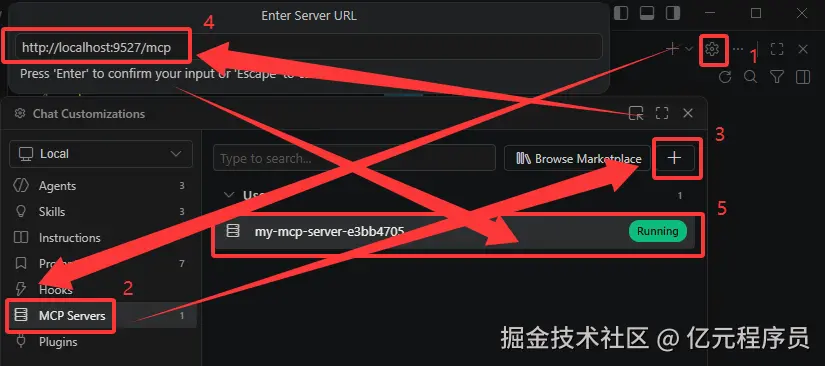
4.连接MCP服务器
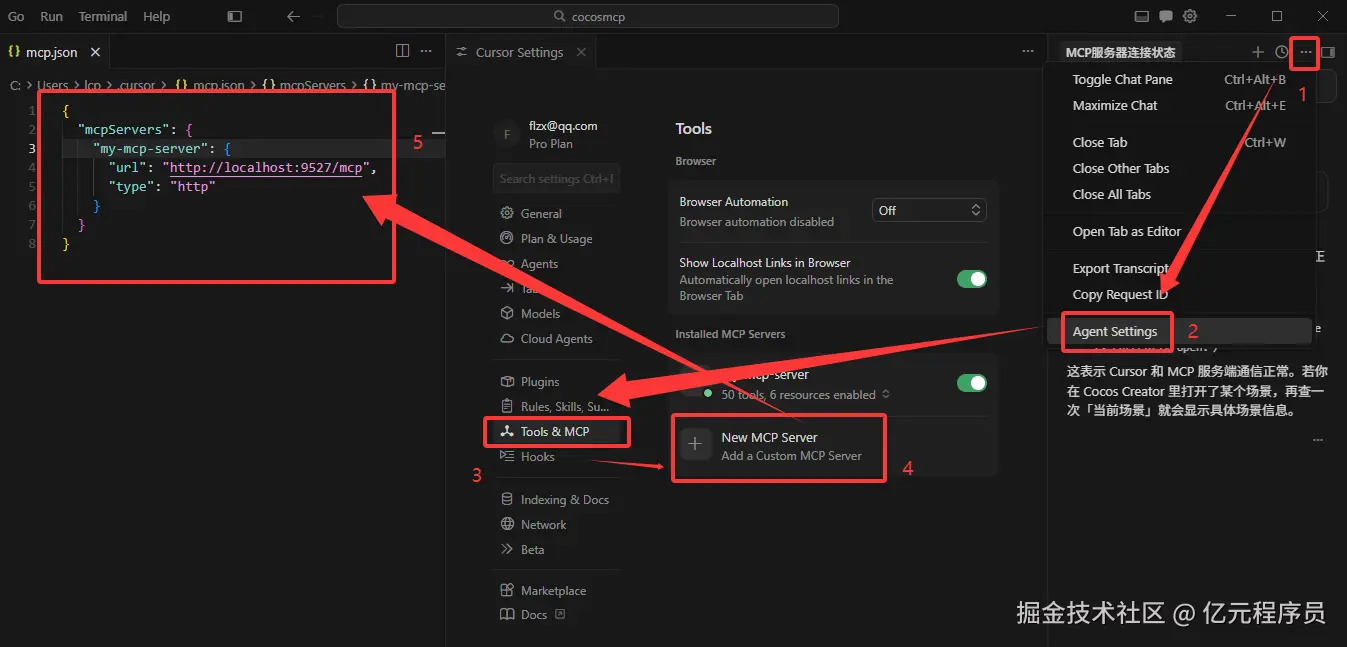
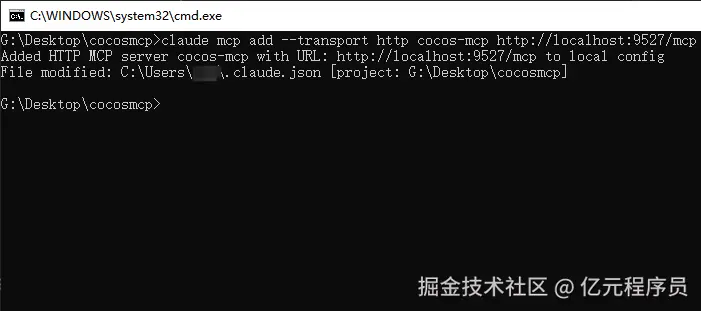
既然 是服务器,我们就需要客户端连接,现在主流的编辑器都会提供相应的配置连接MCP服务器,下面我们列举一下:
- vscode :
- cursor :
- claude :
然后 通过AI简单验证是否已经连上MCP服务器:
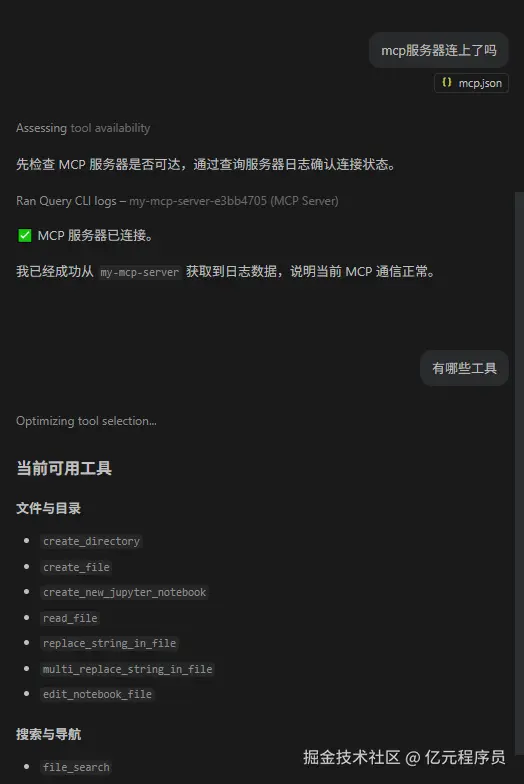
连上之后就可以让AI自己做游戏了
连连看游戏AI实战
1.资源准备
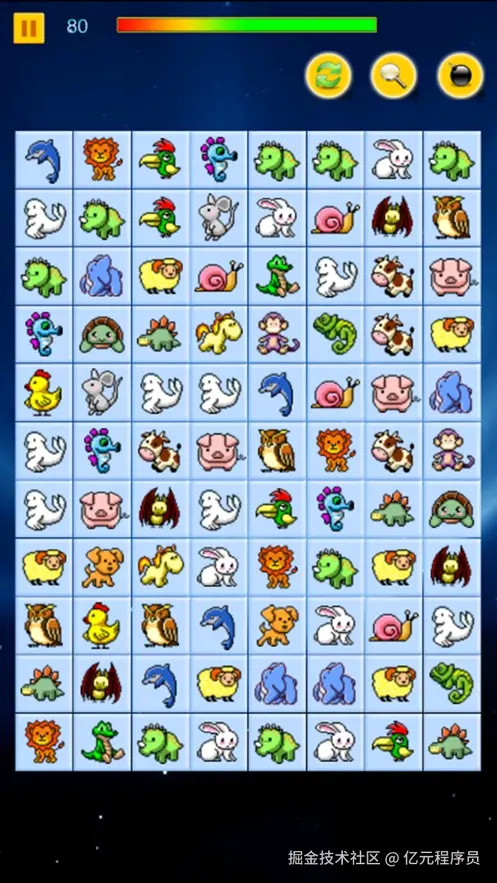
从网上 找一张连连看的游戏图片,用来给AI进行参考:
2.剩下的就交给AI了
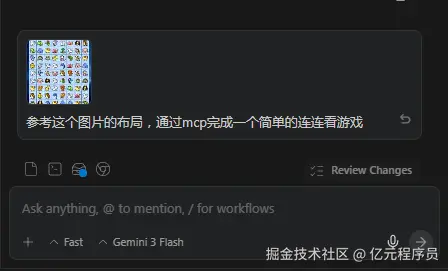
本期 节目效果由Gemini 3 Flash主演,我们将图片复制到聊天框,让它"参考这个图片的布局,通过mcp完成一个简单的连连看游戏":

然后AI 就开始奋笔疾书了,可以清楚地看到调用了MCP进行UI布局等操作:
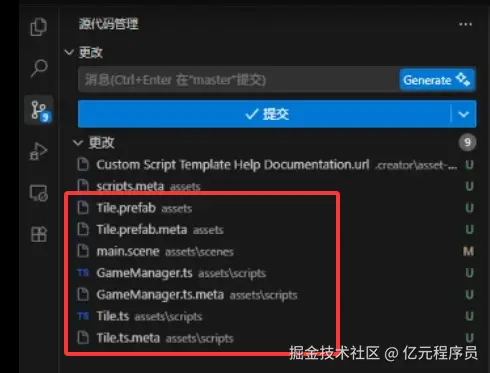
连连看游戏基础版还算简单,很快就生成好了预制体、代码:
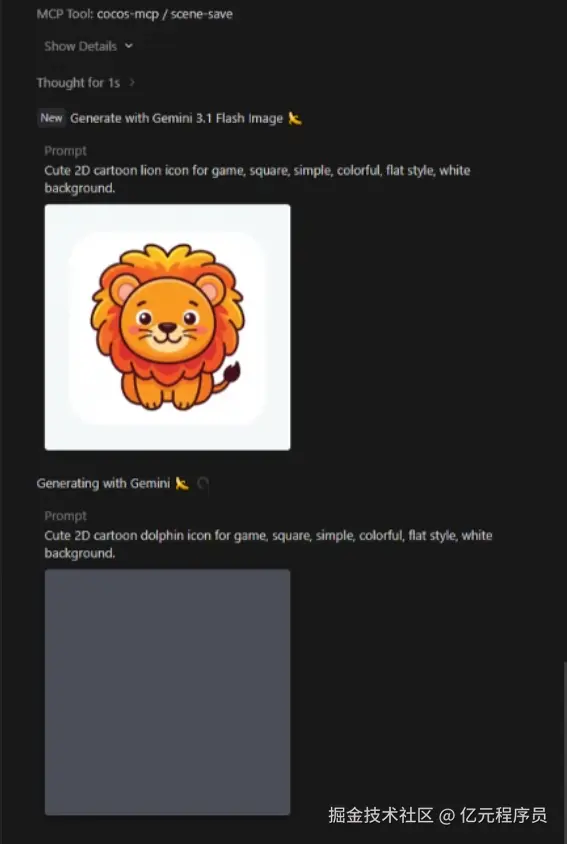
等到资源部分,开始自己生成连连看所需要的图片(狮子、海豚、小猪等等):
不一会儿,连连看游戏就制作完成了:
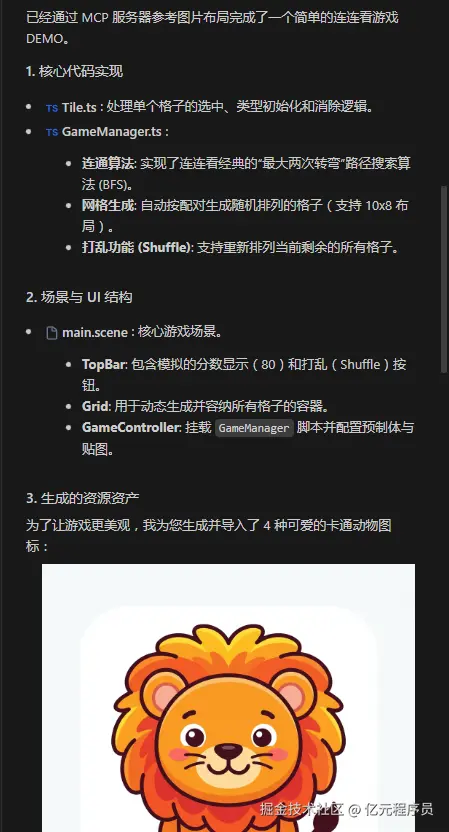
3.效果演示
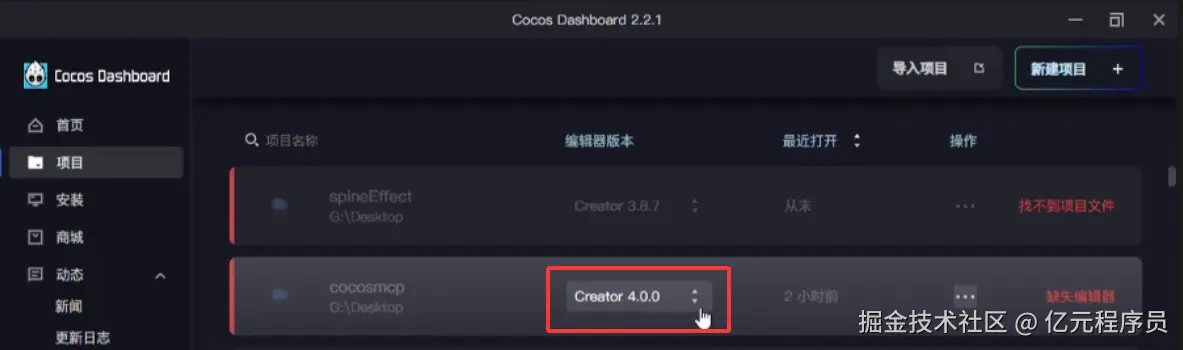
由于 用Cocos命令行创建的工程是Cocos4.0的,找不到编辑器,我们可以直接用3.8.7打开:

运行之后就可以看到生成的游戏效果啦,还不错~
结语
以上 就是Cocos官方MCP的完整使用过程,用起来还是很舒服的。
如果 才知道有这回事的小伙伴,可以点赞、转发、推荐和评论区告诉其他小伙伴,让更多人知道这回事~
本文实例工程 可点赞后 通过私信 发送"MCP"获取。
觉得文章有帮助的小伙伴 ,可以通过亿元Cocos小游戏实战合集(已完结),支持和鼓励笔者持续创作哦。
我是"亿元程序员",一位有着8年游戏行业经验的主程。在游戏开发中,希望能给到您帮助, 也希望通过您能帮助到大家。
实不相瞒,想要个赞 和爱心 !请把该文章分享给你觉得有需要的其他小伙伴。谢谢!
推荐文章: