问题:
怎么修改wps的新建文件默认五号在 WPS Office(文字/WPS Writer)里,新建文档默认字体是"五号",如果你想修改默认字体和字号,可以按照下面步骤操作:
方法一:修改默认字体(永久生效)
-
打开 WPS 文字
-
新建一个空白文档
-
在顶部菜单栏点击 开始 → 字体 (或者直接按
Ctrl+D打开字体设置对话框) -
在弹出的字体窗口中:
-
字体:选择你想要的字体(比如宋体、微软雅黑等)
-
字号:选择你想要的大小(比如小四、四号等)
-
-
点击 设为默认值
-
弹出提示选择:
- "所有文档" → 选择后点击确定
这样以后新建文档就会使用你设置的字体和字号,而不是"五号"。
操作wps创建文件夹的默认间隔:
点击下方图片位置打开

进入
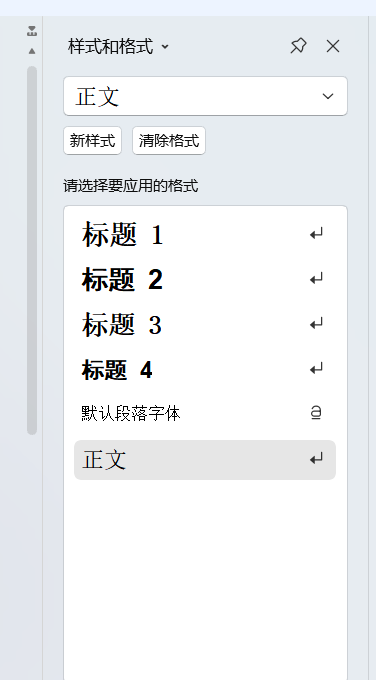
右键正文点击修改,点击同时保存到模板。修改完后点击确定。
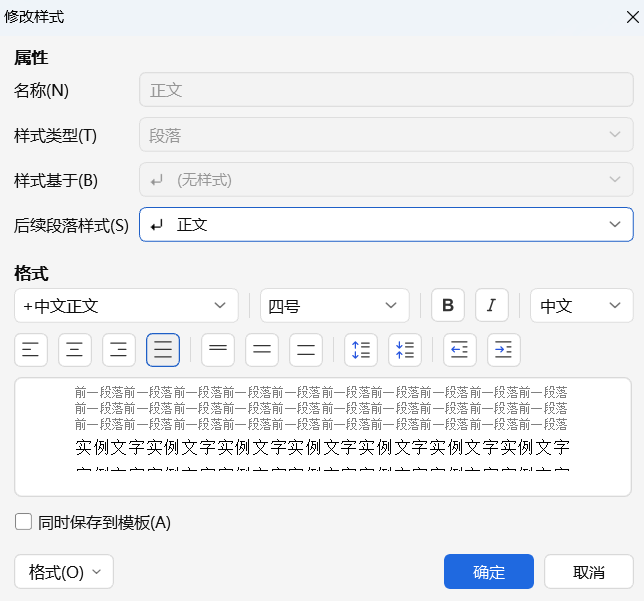
方法二没试过。
方法二:修改模板文件(更高级)
-
打开 WPS 文字
-
新建一个空白文档,修改好字体、字号、段落格式等
-
点击 文件 → 另存为 → WPS 模板(*.dotx/.wpt)
-
保存到默认模板文件夹(路径一般是:
C:\Users\用户名\AppData\Roaming\Kingsoft\WPS Office\10.0\office6\template) -
下次新建文档时,选择这个模板即可
⚠️ 注意:方法一一般够用,方法二适合公司内部有统一模板需求。