文章目录
- 前言
- 一、配置路由器
- 二、远程电脑连接
-
- 1.搜索虚拟专网并打开
- 2.配置连接信息
- 3.问题1-连接不上
- 4.问题2-默认网关"争夺"
-
- [🔍 为什么会这样?------ 默认网关的"争夺"](#🔍 为什么会这样?—— 默认网关的“争夺”)
- [🛠️ 如何改变?------ 启用"拆分隧道"](#🛠️ 如何改变?—— 启用“拆分隧道”)
- [三、 远程电脑连接家里内网](#三、 远程电脑连接家里内网)
- 总结
前言
远程电脑连接tplink路由器中的虚拟专网
路由器型号:TL-7DR7290
一、配置路由器
1.配置虚拟专网


2.新增地址池

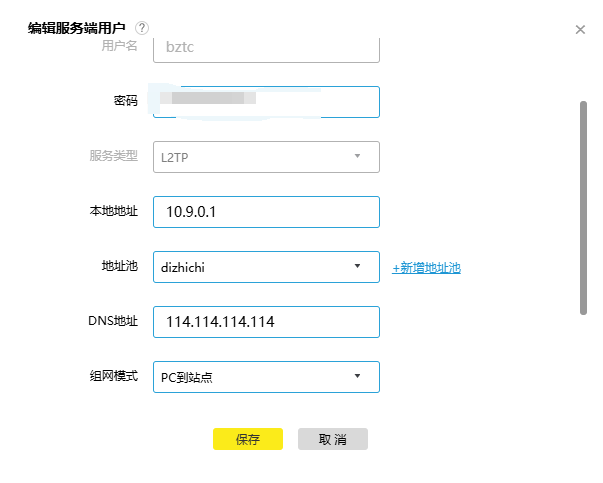
3.配置用户
二、远程电脑连接
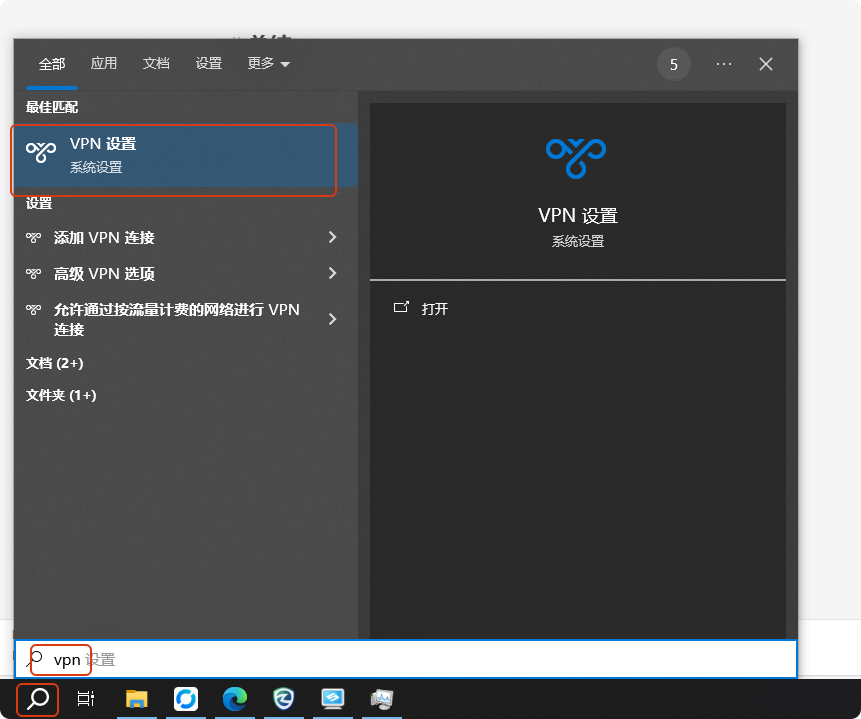
1.搜索虚拟专网并打开
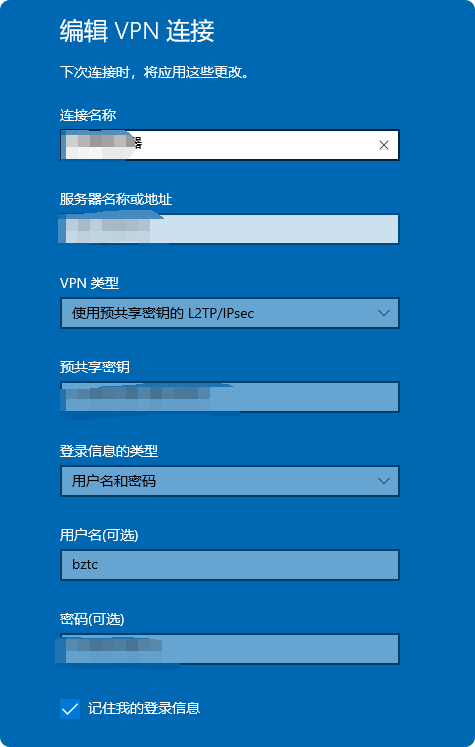
2.配置连接信息
注意预共享密码和用户名密码要配置正确。
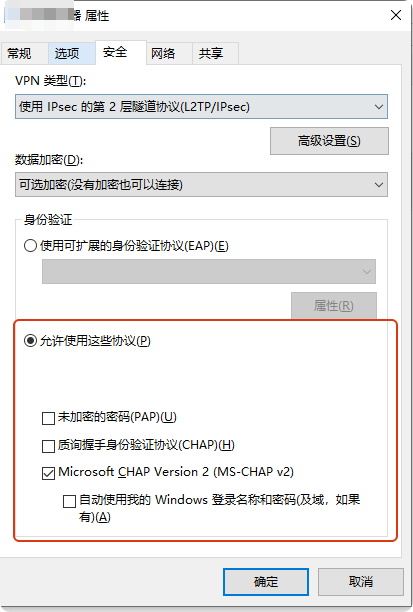
3.问题1-连接不上
如果遇到连接问题:
bash
虚拟专用网络 由于RAS/虚拟专用网络,服务器上配置的某个策略,服务器用于验证用户名和密码的身份验证方法可能与连接配置文件中的身份证验证方法不匹配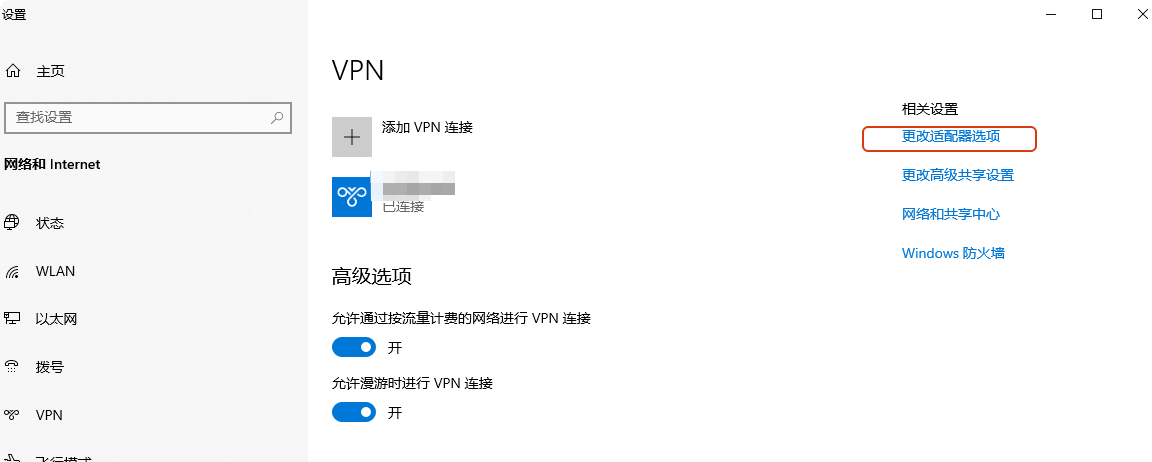
在【更改适配性选项】中,找到你的虚拟专网连接,右键属性,勾选【允许使用这些协议】。配置好后再连接。
4.问题2-默认网关"争夺"
这个问题,其实是Windows 虚拟专网一个默认的"保护机制"在起作用。这在技术上被称为强制隧道(Force Tunnel),意思是所有网络流量------无论你是访问公司内网还是浏览普通网页------都会被强制送入虚拟专网通道。
🔍 为什么会这样?------ 默认网关的"争夺"
这背后的核心原因,是Windows在连接虚拟专网后,会修改电脑的"网络路由表",让虚拟专网成为所有流量的"总入口"。
可以把你的电脑想象成一个路口,平时流量根据目的地走不同的路(本地网关)。当你连接虚拟专网时,系统会自动勾选一个设置:"在远程网络上使用默认网关"。这相当于在路口竖起一个巨大的指示牌,写着"所有出口都走这边(虚拟专网)",于是所有流量都被引导进了虚拟专网隧道。
🛠️ 如何改变?------ 启用"拆分隧道"
如果你不希望所有流量都走虚拟专网(例如,为了节省虚拟专网带宽或提高访问本地网站的速度),可以关闭这个设置,启用拆分隧道(Split Tunnel)。操作很简单:
- 打开 "控制面板" > "网络和共享中心" > "更改适配器设置"。
- 找到你的虚拟专网连接 ,右键点击,选择 "属性"。
- 切换到 "网络" 选项卡,选中 "Internet 协议版本 4 (TCP/IPv4)" ,然后点击 "属性"。
- 在弹出的窗口中,点击右下角的 "高级"。
- 取消勾选 "在远程网络上使用默认网关" 。
- 一路点击"确定"保存设置,并重新连接虚拟专网使设置生效。
请注意 :这个设置通常是在虚拟专网客户端软件里配置的。如果你使用的是公司提供的专用虚拟专网软件(而不是Windows自带的虚拟专网连接),界面上可能会有类似的"拆分隧道"或"发送所有流量"选项,需要在软件设置里寻找。
设置完成后,你的电脑就会变"聪明"了:只有发往公司内网的请求会走虚拟专网通道,而访问百度、微博这类普通网站的流量,则会直接从你的本地网络进出,互不干扰。
三、 远程电脑连接家里内网
路由器地址:192.168.0.1
我想通过虚拟专网连接家里的nas,nas地址为:192.168.0.100
新建脚本
新建一个文本文件,粘贴以下内容,然后保存为 添加虚拟专网路由.bat(编码必须选择 ANSI):
bash
@echo off
setlocal enabledelayedexpansion

:: 查找包含 "PPP 适配器 [虚拟专网的适配器的名称]" 的行,然后往下找 IPv4 地址
for /f "tokens=2 delims=:" %%a in ('ipconfig ^| findstr /n "^" ^& echo.') do set "dummy=%%a"

set "虚拟专网_ip="
for /f "tokens=2 delims=:" %%a in ('ipconfig ^| findstr /c:"IPv4 地址" ^| findstr "10.9.0."') do (
    set "ip=%%a"
    set "ip=!ip: =!"
    set "虚拟专网_ip=!ip!"
)

if "!虚拟专网_ip!"=="" (
    echo 未找到 虚拟专网 IP 地址,请确认 虚拟专网 已连接且 IP 以 10.9.0. 开头
    pause
    exit /b
)

echo 检测到 虚拟专网 IP 地址: !虚拟专网_ip!

:: 删除可能存在的旧路由(忽略错误)
route delete 192.168.0.0 >nul 2>&1

:: 添加新路由
route add 192.168.0.0 mask 255.255.255.0 !虚拟专网_ip!

if !errorlevel! equ 0 (
    echo 路由添加成功!
) else (
    echo 路由添加失败,请尝试以管理员身份运行此脚本
)

pause
然后就可以通过远程电脑192.168.0.100连接家里内网nas了