问题背景
在配置Jenkins进行自动化部署项目时,我们通常会在"Execute Shell"中编写脚本来停止和启动Tomcat服务。在实际操作中,遇到了一个典型的问题:
- 现象 :Jenkins构建状态显示为成功,Shell脚本中的"停止Tomcat"命令执行正常,但"启动Tomcat"命令执行后,查看服务器进程,发现Tomcat并没有运行。
- 日志:Jenkins控制台输出没有任何报错,一切看起来都很完美,但服务就是起不来。
原因分析
经过排查,发现这并非脚本错误,而是Jenkins的机制导致的。
Jenkins默认会在构建(Build)结束后,杀死(Kill)所有由该构建过程产生的衍生进程。
当我们通过Jenkins启动Tomcat时,Tomcat进程是Jenkins构建任务的子进程。一旦构建任务显示"完成",Jenkins为了清理环境,会强制杀掉它认为由自己启动的所有子进程,这就导致了Tomcat刚启动就被"误杀"了。
解决方案
针对这个问题,主要有两种解决方案,分别适用于不同的场景。
方案一:针对单个任务设置环境变量(推荐)
这是最灵活的方法,不需要重启Jenkins服务,也不会影响其他任务。我们只需要在启动服务的命令前,修改环境变量 BUILD_ID。Jenkins通过识别该变量来判断进程归属,修改后即可"欺骗"Jenkins,使其不杀掉该进程。
在Jenkins的"Execute Shell"配置中,修改启动命令如下:
bash
# 设置BUILD_ID,防止Jenkins构建结束后杀死进程
BUILD_ID=DONTKILLME

# 你的启动脚本或命令
sh /path/to/tomcat/bin/startup.sh

# 或者直接写在同一行:
BUILD_ID=DONTKILLME sh /path/to/tomcat/bin/startup.sh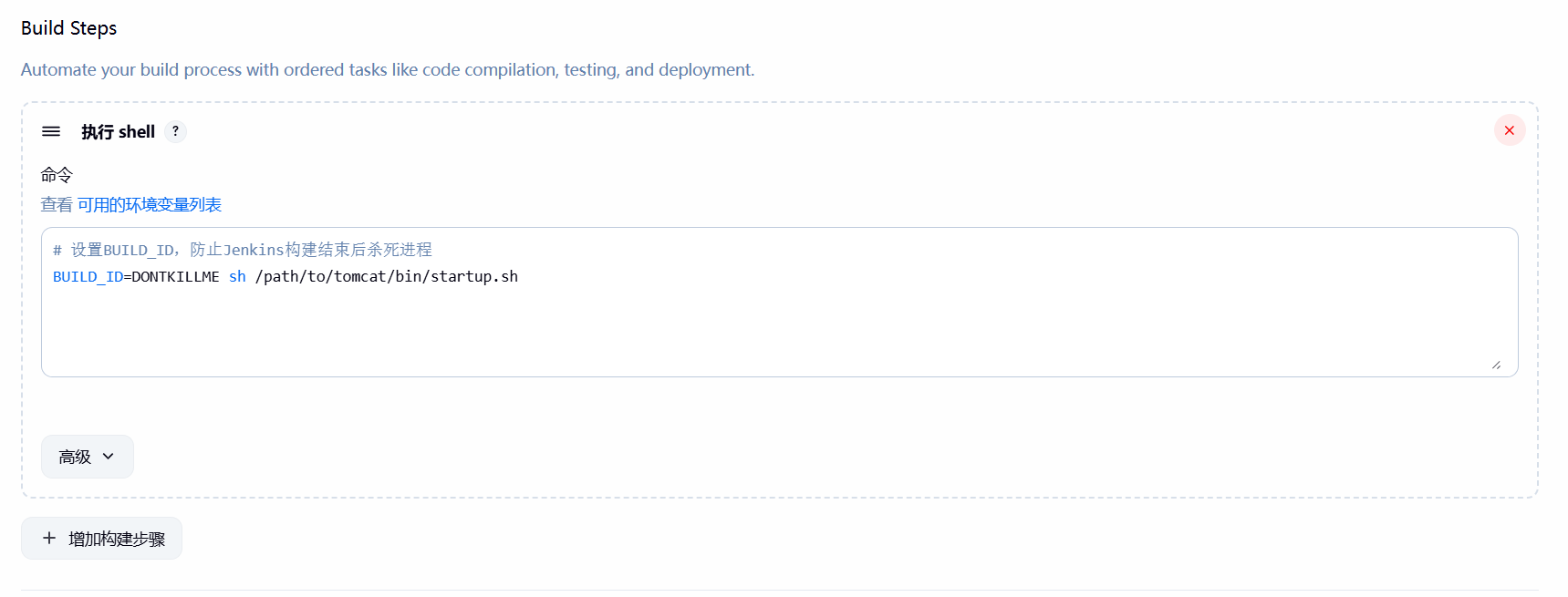
方案二:全局禁用进程查杀功能
如果你希望Jenkins彻底放弃"构建结束后杀子进程"这一特性,可以修改Jenkins的启动参数。此方法配置一次后,所有Job都无需再设置 BUILD_ID。
操作步骤:
1、找到Jenkins的配置文件
- CentOS/RHEL: 通常位于 /etc/sysconfig/jenkins
- Ubuntu/Debian: 通常位于 /etc/default/jenkins
- Windows: 找到安装目录下的 jenkins.xml
2、在 JENKINS_JAVA_OPTIONS 或 JAVA_OPTS 参数中加入:-Dhudson.util.ProcessTree.disable=true
bash
JENKINS_JAVA_OPTIONS="-Djava.awt.headless=true -Dhudson.util.ProcessTree.disable=true"3、重启Jenkins服务使配置生效:
bash
systemctl restart jenkins