为什么要快速将 iPad 连接到电脑?通常来说,或许是为了便捷地浏览、传输、备份、恢复或管理 iOS 文件,也可能是需要将 iPad/iPhone 投屏到 Windows 电脑或苹果电脑,在大屏上获得更开阔的视野和操作体验。那么问题来了 ------ 如何在几秒内连接 iPad 和电脑?本文将为你介绍六种实用方法,帮你轻松解决这个问题,现在就一起来看看吧。
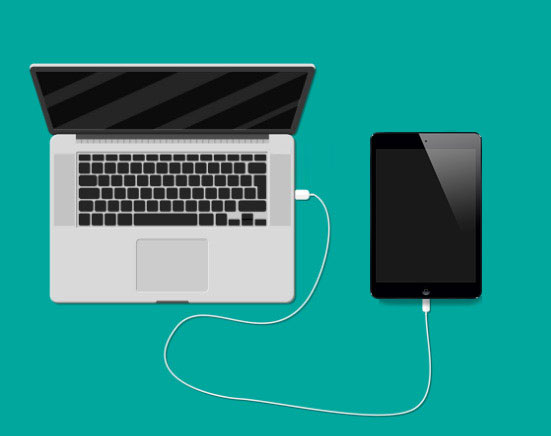
方法一:仅通过充电线将 iPad 连接至 Windows 电脑
建立 USB 式连接最简单的方法,就是使用 iPad 原装数据线。按以下简单步骤操作,即可将 iPhone/iPad 通过该方式连接到 Windows 电脑:
- 使用闪电转 USB 数据线,将 USB 接头插入电脑的 USB 接口。
- 将数据线另一端接入 iPad 的接口。
- 解锁 iPad,点击 "信任" 或 "允许"。
- 必要时输入 iPad 的解锁密码。
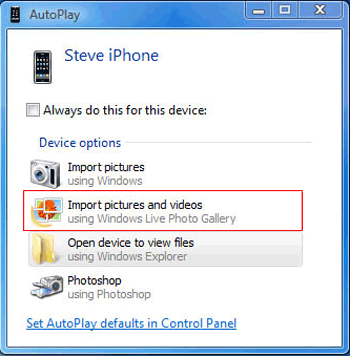
- 在电脑端,根据需要选择 "导入照片和视频" 或 "打开设备以查看文件"。
方法二:借助 iReaShare iPhone Manager 连接 iPad 与电脑【高效版】
上述方法仅适用于将 iPhone 或 iPad 中的照片和视频传输到电脑。如果需要通过 USB 线在电脑和 iPad 之间传输音乐、书籍、联系人等其他类型文件,就需要更专业的软件,iReaShare iPhone Manager(支持 Windows 和 Mac 系统)便是绝佳选择。 这款软件安全又易用,能让你在大屏上轻松查看和管理文件,可将 iPhone 或 iPad 与 Windows 电脑、Mac 电脑、台式机建立连接,实现设备与电脑间各类文件的便捷传输。
iReaShare iPhone Manager 能为你带来什么?
- 轻松实现 iPad 与电脑的连接,操作零门槛
- 在 iPhone 与电脑 /iTunes 之间传输各类数据
- 支持联系人、短信、照片、视频、音乐、备忘录、书籍、日历、语音备忘录、应用等多种数据类型
- 功能强大的 iPad 备份软件,可快速备份和恢复设备数据
- 能在电脑上独立管理 iPad 的信息、媒体文件和应用
- 数据处理过程中无数据丢失、无画质损耗
- 兼容几乎所有 iOS 设备,包括 iPad 10/9/8/Pro/Air/mini/4/3/2、iPhone、iPod touch 等
- 严格保护隐私,绝不泄露个人信息
如何通过 iReaShare iPhone Manager 轻松连接 iPad 与电脑?
步骤 1:运行软件,将 iPad 与电脑物理连接
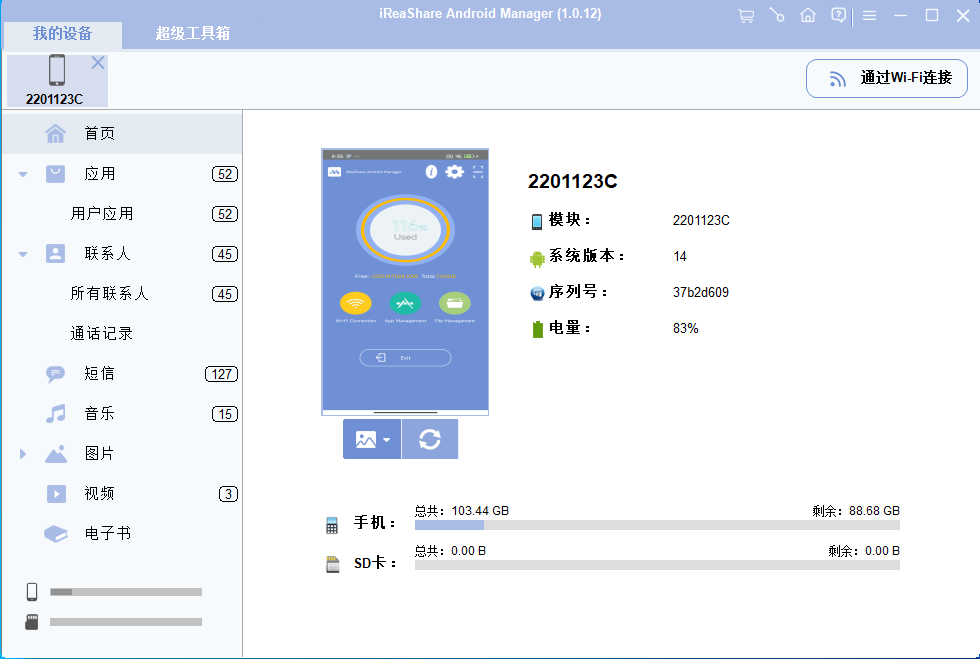
下载并安装软件后,将 iPad 连接至 Windows/Mac 电脑,同时启动软件。程序会自动检测设备,随后按照屏幕上的简易指引完成设备识别即可。
步骤 2:建立连接,开始传输和管理 iPad 文件
完成识别后,软件会在左侧面板对 iPad 中的所有内容进行分类。你可以在此选择需要处理的数据类型,或点击顶部菜单栏的 "超级工具包",接下来就能毫无阻碍地对 iOS 文件进行管理、传输、备份或恢复操作了。
方法三:通过隔空投送(AirDrop)将 iPad 连接至 Mac 电脑
隔空投送是 iOS 和 macOS 系统的内置功能,能轻松在苹果设备间建立连接,实现媒体文件、联系人等内容的无线共享。按以下步骤操作,即可通过隔空投送建立 iPad 与 Mac 电脑的连接:
- 打开 iPad 的 "设置",进入 "通用" 选项。
- 选择 "隔空投送",再将权限设置为 "仅限联系人" 或 "所有人"。
- 打开 Mac 电脑的 "访达",点击顶部的 "前往",选择 "隔空投送"。
- 开启 Mac 电脑的蓝牙和无线局域网,激活隔空投送功能。
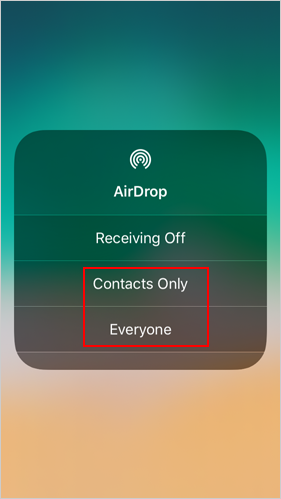
- 将 Mac 端的 "允许被发现" 权限设置为 "所有人" 或 "仅限联系人"。
方法四:通过无线局域网同步(Wi-Fi Sync)连接 iPad 与电脑
当电脑和 iPad 处于同一无线局域网时,可自动建立连接。通过 iTunes 的无线局域网同步功能即可实现,操作步骤如下:
- 用 USB 数据线将 iPad 连接至电脑。
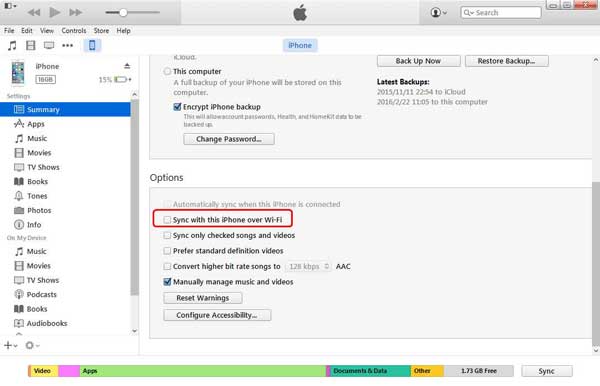
- 启动 iTunes,待 iPad 出现在 "设备" 列表后,点击该设备。
- 在 iTunes 界面左侧的 "iTunes Store" 选项旁,找到并进入 "摘要" 标签页。
- 勾选 "通过无线局域网与此 iPad 同步" 选项。
- 点击 "应用",iTunes 将完成 iPad 的无线同步配置。
- 点击 "完成",即可拔下 iPad 与电脑的连接数据线。
方法五:通过 iTunes / 访达(Finder)将 iPad 连接至 Windows/Mac 电脑
iTunes 或访达支持物理连接模式,可通过该模式建立 iPad 与工具的连接。若在 Windows 电脑上操作,需先下载最新版 iTunes;若使用搭载 macOS Catalina 及以上系统的 Mac 电脑,可通过访达完成操作。
选项 1:通过 iTunes 将 iPad 连接至 Windows 电脑
- 在 Windows 电脑上安装并启动 iTunes。
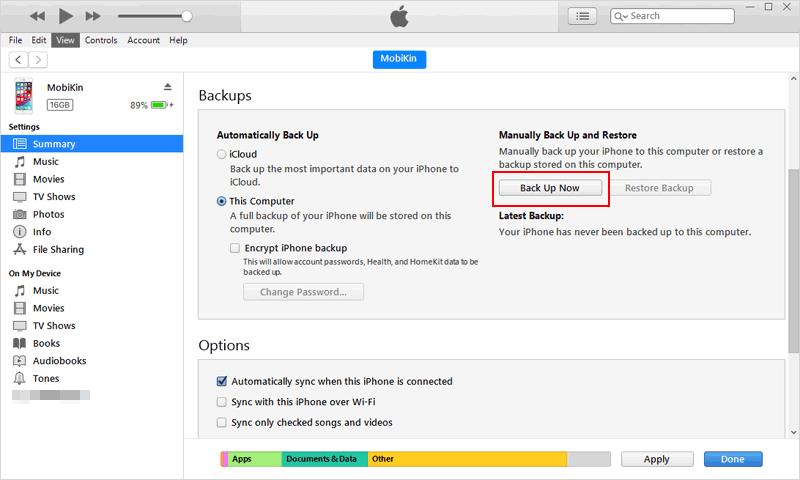
- 用 USB 数据线将 iPad 连接至电脑。
- 待 iTunes 识别到设备后,点击导航栏的 "设备" 图标。
- 此时可查看设备信息,并在菜单栏中选择不同选项进行后续操作。
选项 2:通过访达将 iPad 连接至 Mac 电脑
- 打开访达,用 USB 数据线将 iPad 连接至搭载 macOS Catalina 及以上系统的 Mac 电脑。
- iPad 会出现在访达窗口的左侧边栏中。
- 点击设备图标,按提示完成 "信任此电脑" 操作。
- 虚拟连接建立后,选择需要处理的数据类型,即可随心同步或管理 iOS 文件。
方法六:通过接力(Handoff)将 iPad 连接至电脑
接力功能让你可以在一台设备上开始工作,再切换到附近的另一台设备,从上次中断的地方继续操作。但在开始数据传输前,需开启设备的蓝牙,并使用同一个 iCloud 账户登录所有设备,以此建立连接。此外请注意,iPad 需运行 iPadOS 8.0 及以上系统,Mac 电脑需运行 macOS Yosemite 及以上系统。按以下步骤操作,即可连接 iPad 与电脑:
- 先在 iPad 的 "设置" 中开启接力功能,进入 "通用">"接力",打开 "接力" 开关。
- 在 Mac 电脑上,点击顶部的苹果菜单,进入 "系统设置">"通用"。
- 勾选 "允许此 Mac 与你的 iCloud 设备之间使用接力" 选项。
总结
以上就是快速连接 iPad 与电脑的六种方法,其实操作起来都十分简单。建立虚拟连接后,你大概率会希望能便捷地浏览 iPad 文件,以便进行后续管理。客观来说,从专业性和多功能性来看,iReaShare iPhone Manager 作为一款优秀的 iTunes 替代工具,无疑是一款优势突出的理想选择。