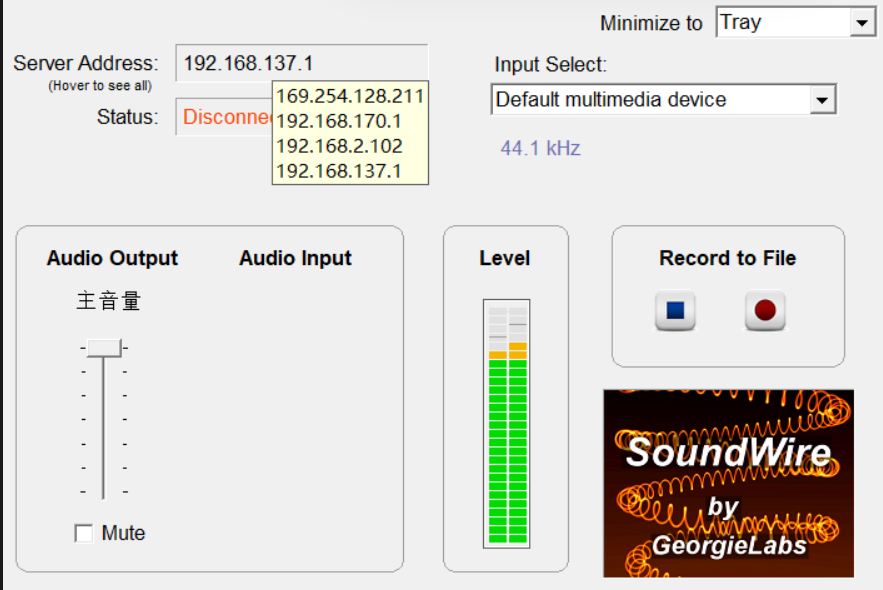
这是 SoundWire 这款「电脑音频无线传输工具」的电脑端服务器主界面,核心作用是把电脑播放的声音,通过局域网实时推送到手机 / 平板等设备,让手机变成电脑的无线耳机 / 音箱。
一、界面核心区域拆解
1. 网络与状态区(左上角)
- Server Address :显示电脑的多个内网 IP 地址(鼠标经过展开了 4 个),是手机端连接的关键:
169.254.128.211:自动私有地址(APIPA),仅电脑未正常联网时出现,无法用于连接192.168.170.1:虚拟网卡 / 电脑开热点的网关 IP,仅手机连电脑热点时使用192.168.2.102:家用 Wi-Fi / 有线网的真实内网 IP,手机连同一个路由器 Wi-Fi 时,必须输入这个 IP192.168.137.1:USB 共享网络 / 虚拟网卡 IP,仅手机插电脑 USB 共享网络时使用
- Status :当前连接状态,这里显示
Disconnected,代表手机端还未成功连接服务器 - Minimize to Tray:右上角的最小化设置,选择「Tray」可让软件最小化到系统托盘,后台运行
2. 音频输入与采样率区(右上角)
- Input Select :选择电脑端的音频输入源,当前是
Default multimedia device(默认多媒体设备)- 🔴 关键提示:默认设备通常无法抓取系统播放的声音,必须切换为「Stereo Mix(立体声混音)」,才能正常传输电脑音频
- 44.1 kHz:当前音频采样率,已经按之前的警告提示,从 48kHz 改成了 CD 标准的 44.1kHz,解决了音质损耗问题
3. 音频控制区(左下)
- Audio Output:电脑端的主音量控制滑块,可调节电脑本地的输出音量,下方「Mute」是静音开关
- Audio Input:对应音频输入源的音量控制(你截图里未显示滑块,仅为标签)
4. 音量电平区(中下)
- Level:实时音频电平表,绿色条代表当前输入的音频音量大小,黄色 / 红色条是峰值预警,可直观判断是否有音频输入、音量是否过大
5. 录音功能区(右下)
- Record to File:两个按钮,蓝色方块是「停止录音」,红色圆点是「开始录音」,可直接把传输的音频录制为文件保存