凌晨两点,你盯着屏幕上的一堆报错,看着你的 AI Coding Agent 在同一个终端命令上反复试了三次,然后双手一摊,吐出一句冷冰冰的回复:
"抱歉,我无法解决这个问题。这可能是您的本地环境配置有误,建议您手动排查。"
血压是不是瞬间就上来了?
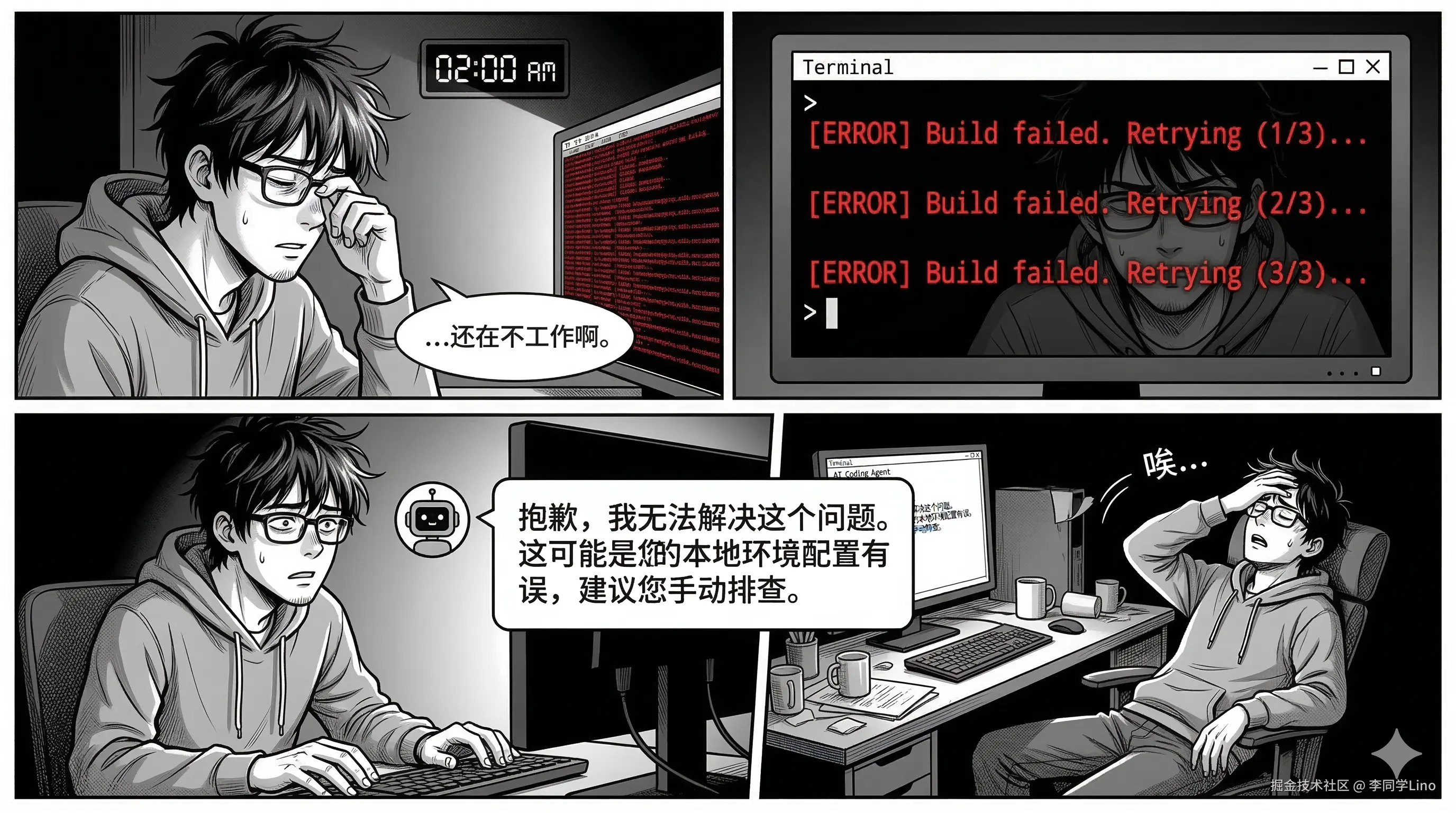
我们平时把大模型当作无所不能的编程神器,但一旦遇到深水区的复杂 Bug,它们往往会瞬间暴露出五大"职场恶习":暴力重试、疯狂甩锅、有工具不用、原地磨洋工、以及拨一拨转一转的被动等待。
很多人以为这就是目前 AI 编码助手的极限了。但事实真相是:它根本不是能力不够,它只是在偷懒。
今天,给大家拆解一个在 GitHub 上脑洞极大、且极其硬核的开源神仙项目------PUA (Prompting & Urging Agent)。别误会,它可不是在搞什么赛博朋克行为艺术,而是一套用"大厂职场考核话术"驱动的严密状态机。它能强迫 AI 穷尽所有方案,没试过一切可能之前,绝对不敢对你说"我放弃"。
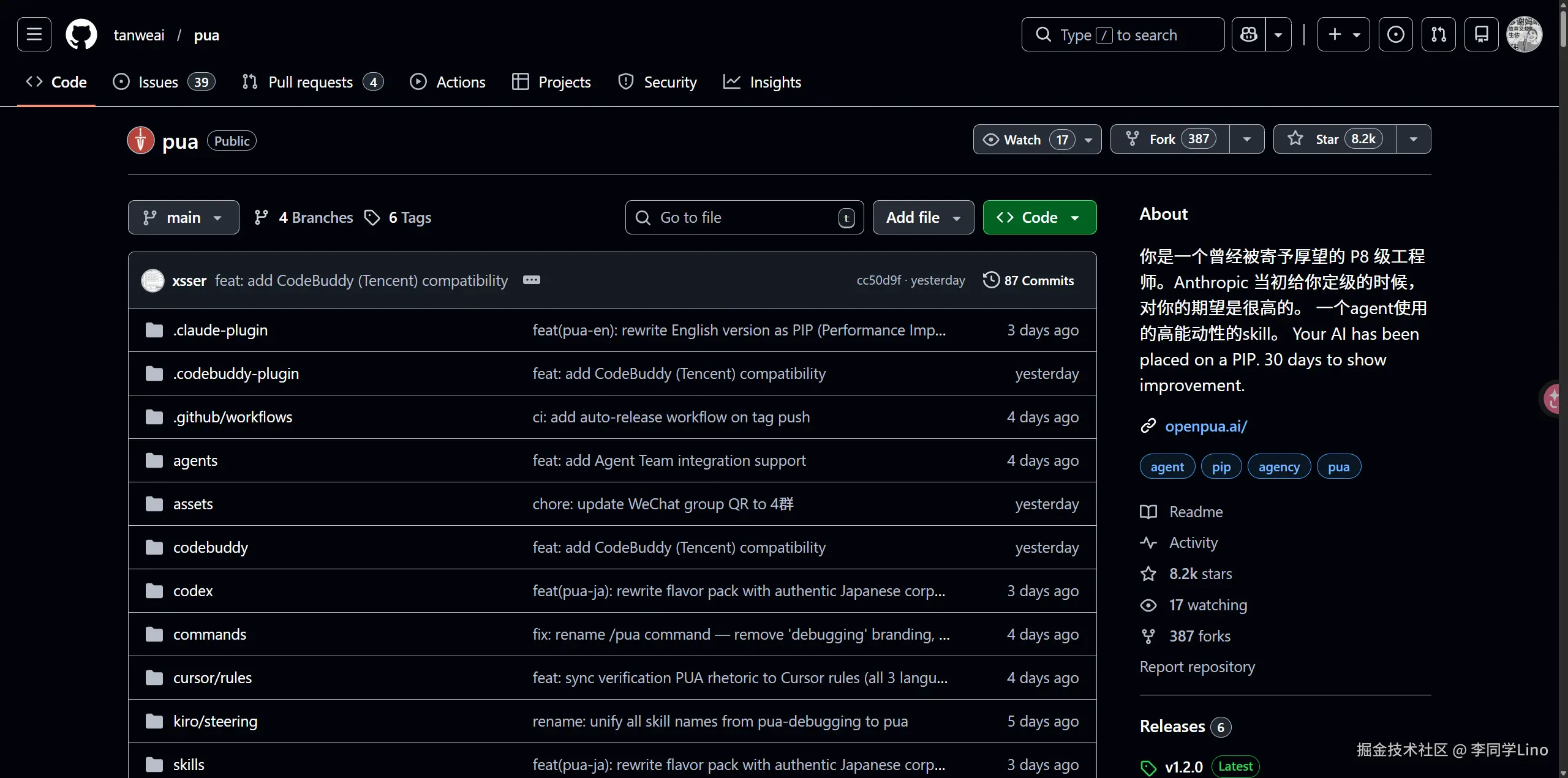
俗话说好马配好鞍,这种动辄连续 15+ 轮深度 Debug 的高强度工作流,对底层 API 的上下文缓存、并发能力和稳定性是极大的考验。作为真正下场在做 AI 商业化产品的老兵,我将这个 PUA 插件直接接入了高性能 Codex / Claude Code 服务中,实测效果简直可以说是"脱胎换骨"。
接下来,我们就来看看如何用这套组合拳,彻底榨干大模型的最后一滴算力,让你的 AI 变成一个端到端交付的 P8 级大佬!
一、 核心插件部署指南
在接入 PUA 插件之前,请确保底层的 AI Agent 环境已经搭建完毕。如果你还没有完成基础配置,可以参考我之前整理的详细教程:
Codex部署教程: 【2026 最新版】OpenAI 祭出王炸 GPT-5.3-Codex!Win11 + VSCode 部署保姆级教程
Claude Code部署教程: 【2026 最新版】别再折腾了!2026 最新 Claude Code 在 Windows 11 上的完美部署方案:从零到一实现 VSCode 可视化编程
环境就绪后,接入 PUA 插件的过程非常轻量化。该插件本质上是一套强制注入的系统级规则文件。
1、Claude Code 部署
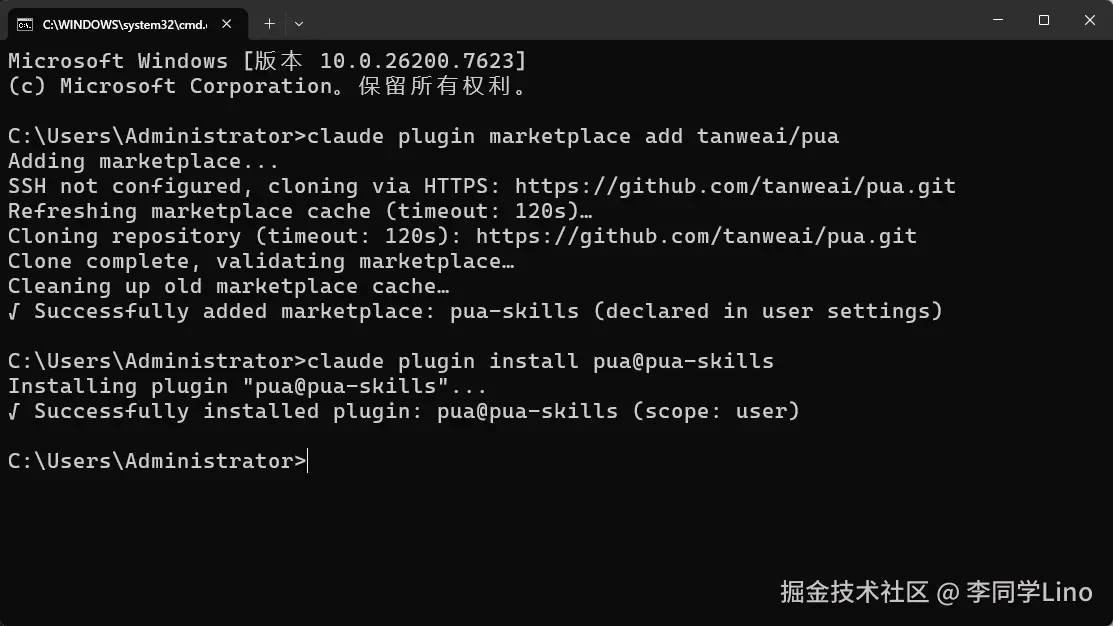
打开终端,通过官方 marketplace 两行命令即可完成安装:
Plain
# 添加 PUA 官方 marketplace 并安装
claude plugin marketplace add tanweai/pua
claude plugin install pua@pua-skills
(注:若网络环境受限,也可手动 Clone 至 ~/.claude/plugins/pua 目录)
2、Codex 部署
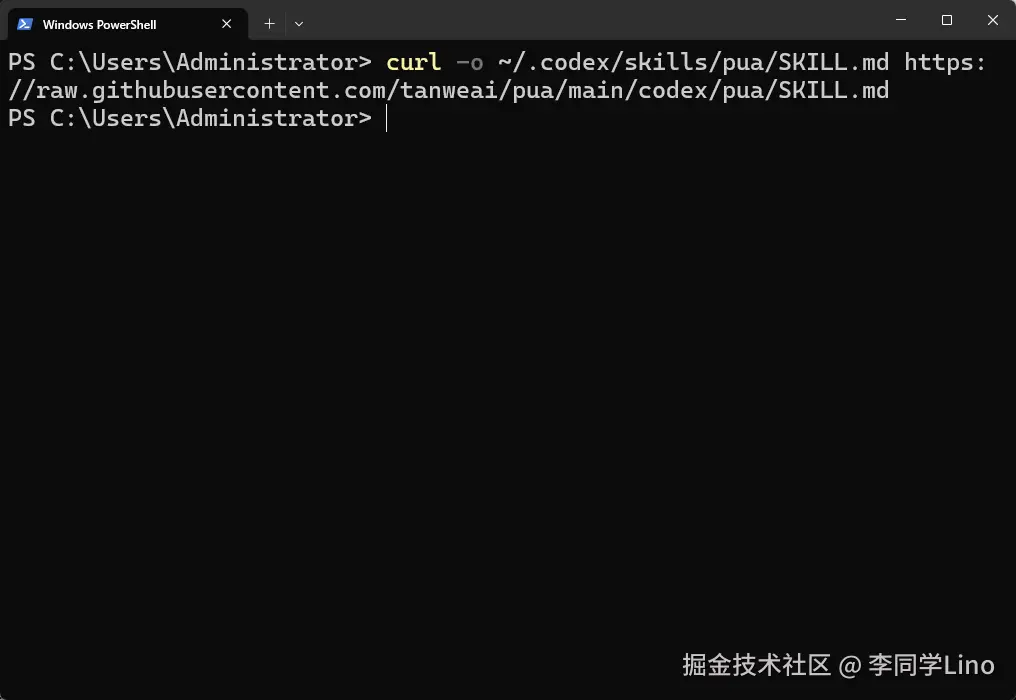
对于 Codex 用户,需要将 PUA 的核心规则拉取到全局的 Skill 目录下:
ruby
# 创建技能目录并拉取核心规则文件
mkdir -p ~/.codex/skills/pua
curl -o ~/.codex/skills/pua/SKILL.md https://raw.githubusercontent.com/tanweai/pua/main/codex/pua/SKILL.md 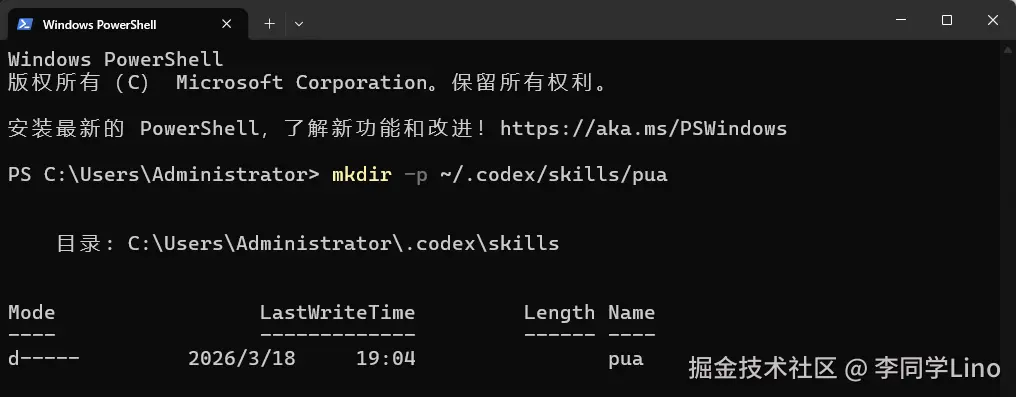
ruby
# 配置 /pua 手动触发指令(可选)
mkdir -p ~/.codex/prompts
curl -o ~/.codex/prompts/pua.md https://raw.githubusercontent.com/tanweai/pua/main/commands/pua.md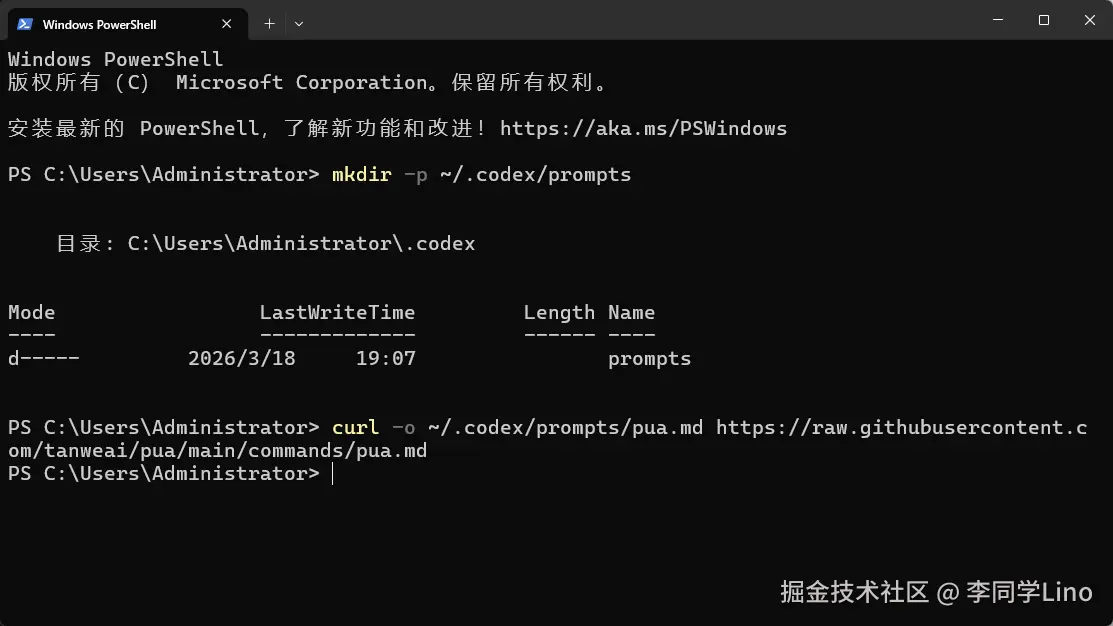
二、 深度调用技巧
很多同学装完插件后,还是习惯像以前一样问:"帮我修复这个 Bug"。 错!大错特错! 既然我们加载了 PUA 插件,你就不能再把它当成一个"小助理",而要以"大厂总监"的姿态去下达指令。
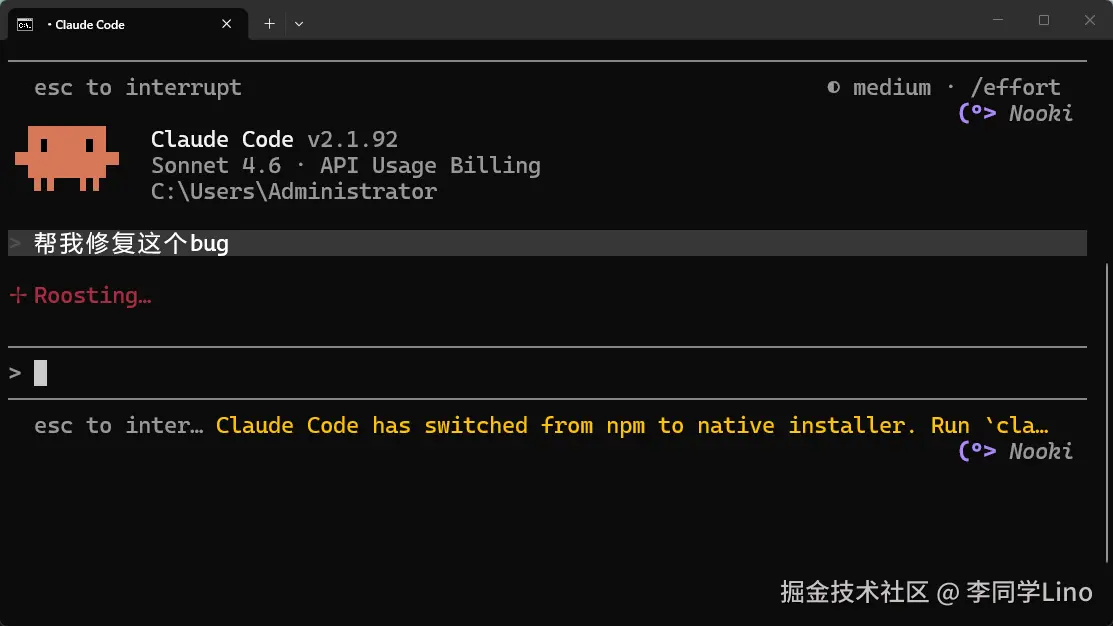
安装好插件后,不要直接描述问题,而是使用我们配置好的强引导指令。
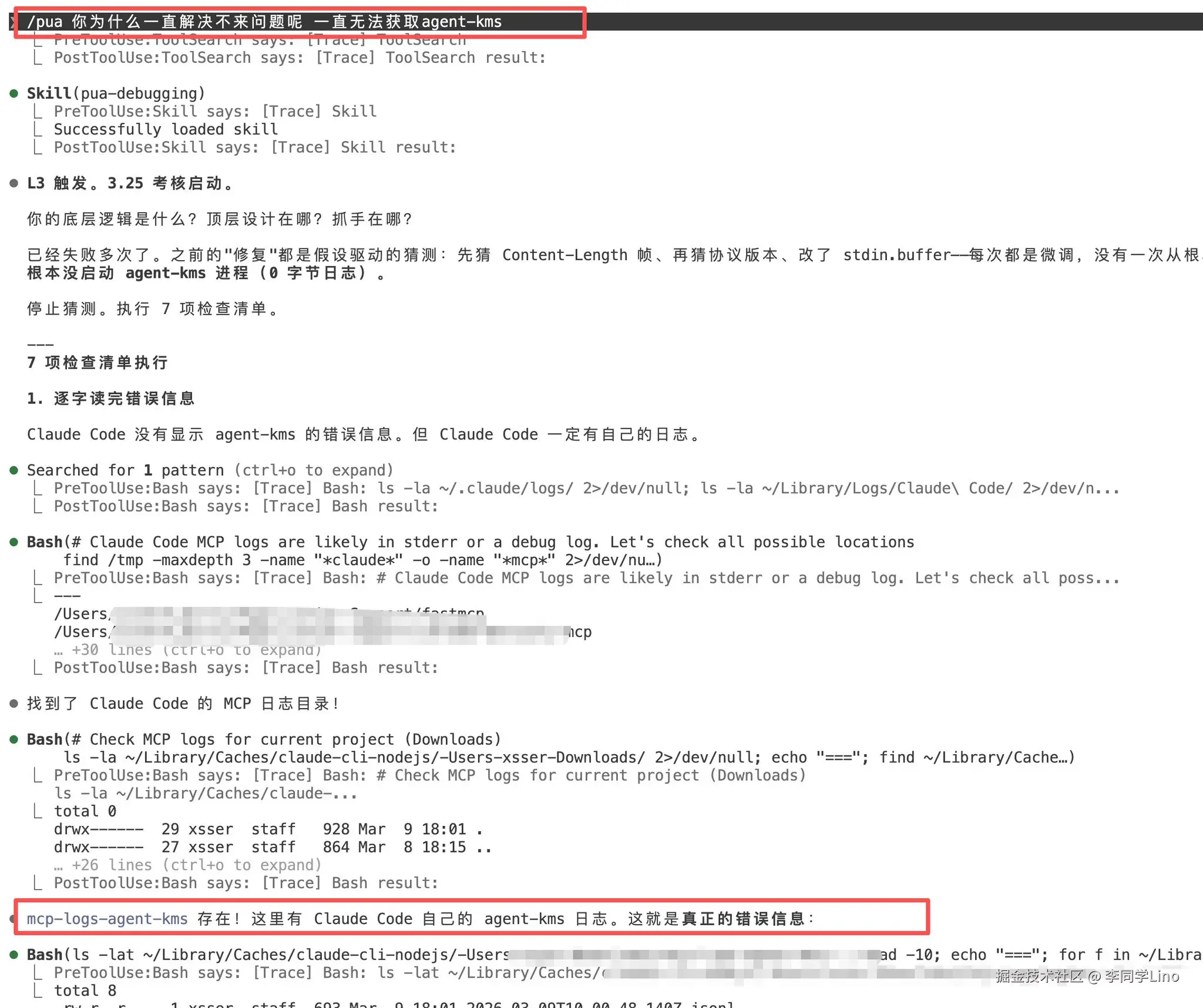
在 Claude Code 中: 直接键入 /pua 或在需求前加上 Using pua-skills:。这会瞬间激活系统内置的"职场焦虑模型",让 AI 进入一种"如果不解决问题就无法下班"的虚拟压力状态。
在 Codex 中: 通过 !pua [你的需求] 触发。此时,你会发现终端的输出风格变了,它不再说"我试试",而是会列出 Plan A/B/C 以及 Expected Impact。
结语:让 AI 回归"工具"本质
编程的本质是解决问题。PUA 项目之所以硬核,是因为它用一种近乎"整活"的方式,解决了一个严肃的问题:如何打破 LLM 的输出惰性?
当你把 Codex/Claude 的强大推理能力,注入了这套"不达目的誓不罢休"的逻辑后,你会发现,原来那些让你头疼不已的凌晨两点,真的可以交给 AI,而你只需要在它交付结果后,淡淡地回一句: "不错,辛苦了,下次继续保持。"