一、关于ffmpeg
1、下载ffmeg
https://www.gyan.dev/ffmpeg/builds/#git-master-builds
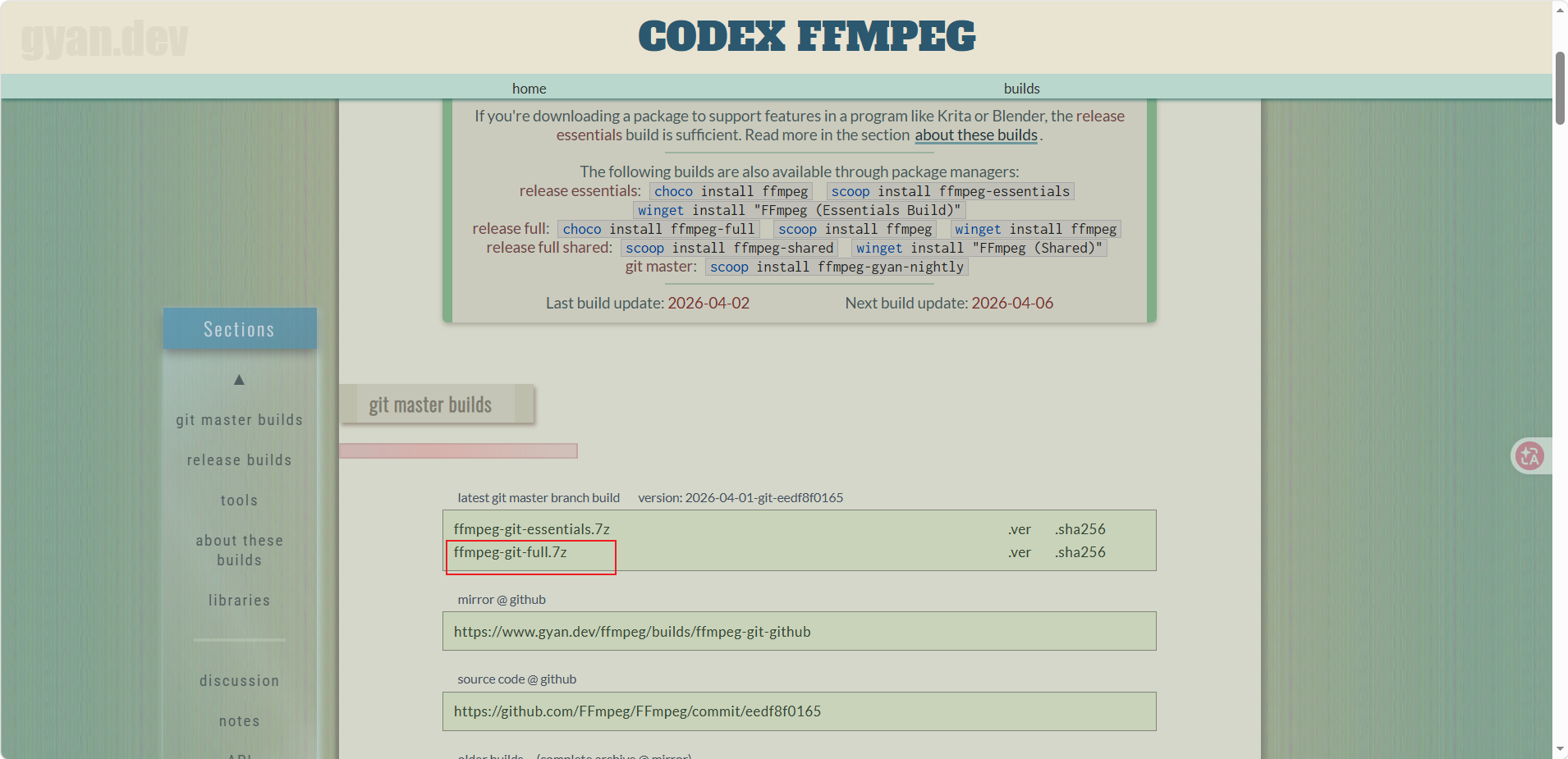
2、解压ffmpeg
3、配置环境变量
- 在开始菜单搜索"环境变量",点击"编辑系统环境变量"。
- 点击"环境变量"按钮 -> 在"系统变量"里找到
Path-> 点击"编辑"。 - 点击"新建",把 FFmpeg 的
bin目录路径粘贴进去(例如C:\ffmpeg\bin)。 - 点击确定保存。
- 验证:重新打开 CMD,输入
ffmpeg -version,如果能看到版本号,就成功了。
二、安装 Conda(推荐)
虽然可以直接用 Python,但图片里用了 conda,这是管理 Python 环境最好的工具,能避免很多报错。
- 下载安装 Miniconda(比 Anaconda 轻量)
我之前已经下载安装了anaconda,所以这里就略过了
三、下载项目
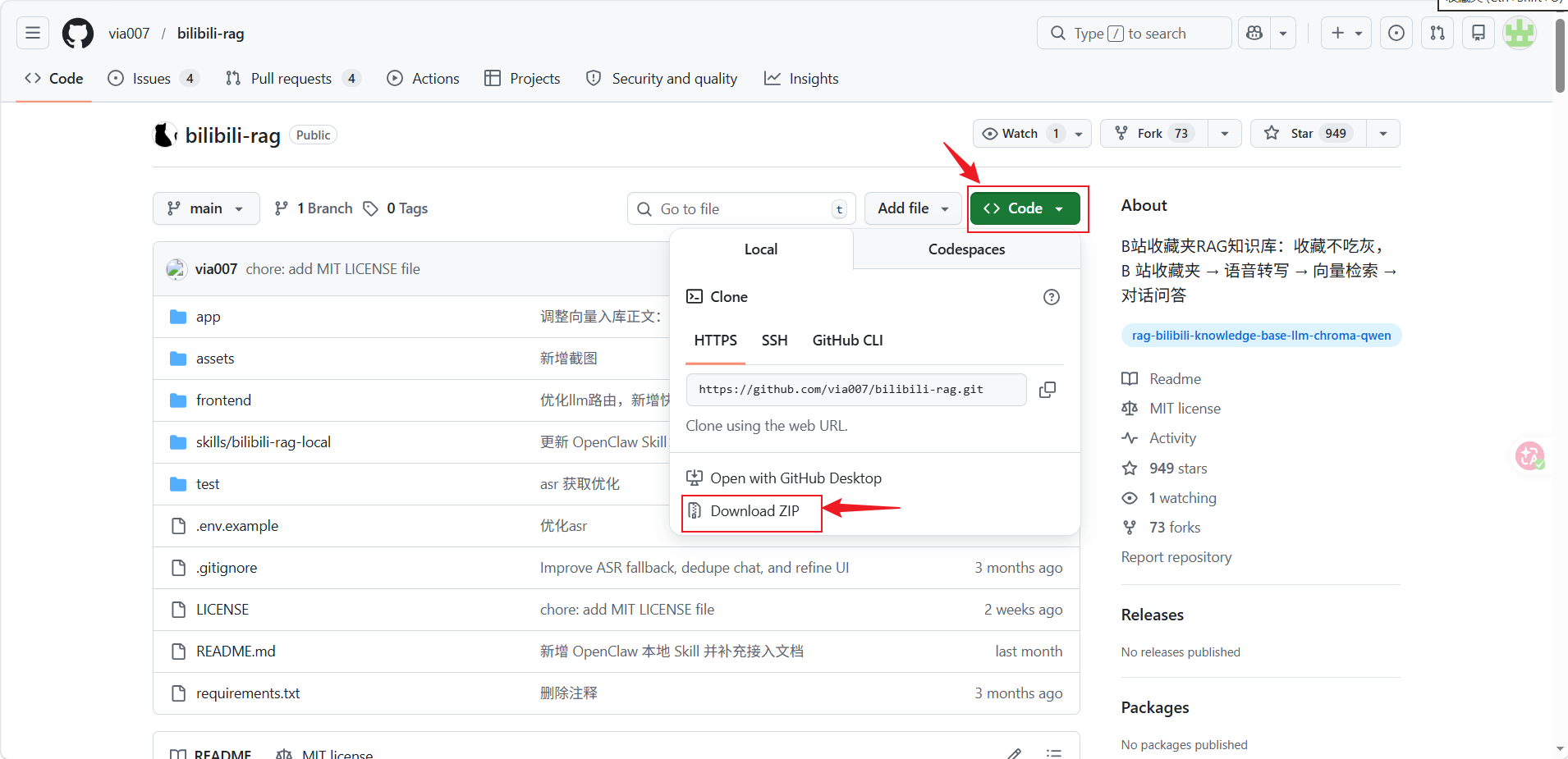
via007/bilibili-rag: B站收藏夹RAG知识库:收藏不吃灰,B 站收藏夹 → 语音转写 → 向量检索 → 对话问答
- 打开项目的 GitHub 页面,点击绿色的
Code按钮,选择Download ZIP。 - 解压到你喜欢的文件夹,比如E:\project\bilibili_rag\bilibili-rag-main
四、安装依赖
创建并进入虚拟环境
- 打开终端(CMD 或 PowerShell),进入你解压的文件夹:
cd E:\project\bilibili_rag\bilibili-rag-main(替换成你的实际路径) - 创建环境(图片里的第 1 步):
conda create -n bilibili-rag python=3.10
(按提示输入y确认) - 激活环境:
conda activate bilibili-rag
(激活后,你的命令行前面会出现(bilibili-rag)的字样)
安装 Python 库
- 在激活的环境下,运行图片里的命令:
pip install -r requirements.txt - 注意 :这一步可能需要几分钟到十几分钟,取决于网速。如果报错,通常是因为网络问题,可以尝试换国内镜像源(比如加
-i https://pypi.tuna.tsinghua.edu.cn/simple)。
五、配置 API 密钥(核心)
这一步是告诉程序"我是谁",否则它没法帮你转写语音。
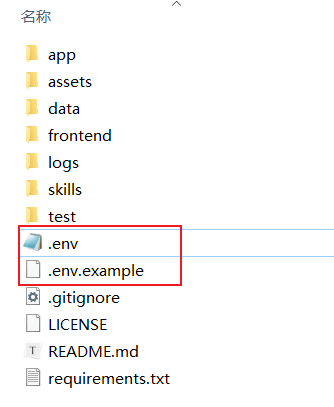
1. 准备配置文件
- 在项目文件夹里,找到一个叫
.env.example的文件。 - 复制 它,并重命名为
.env(注意前面有个点)。
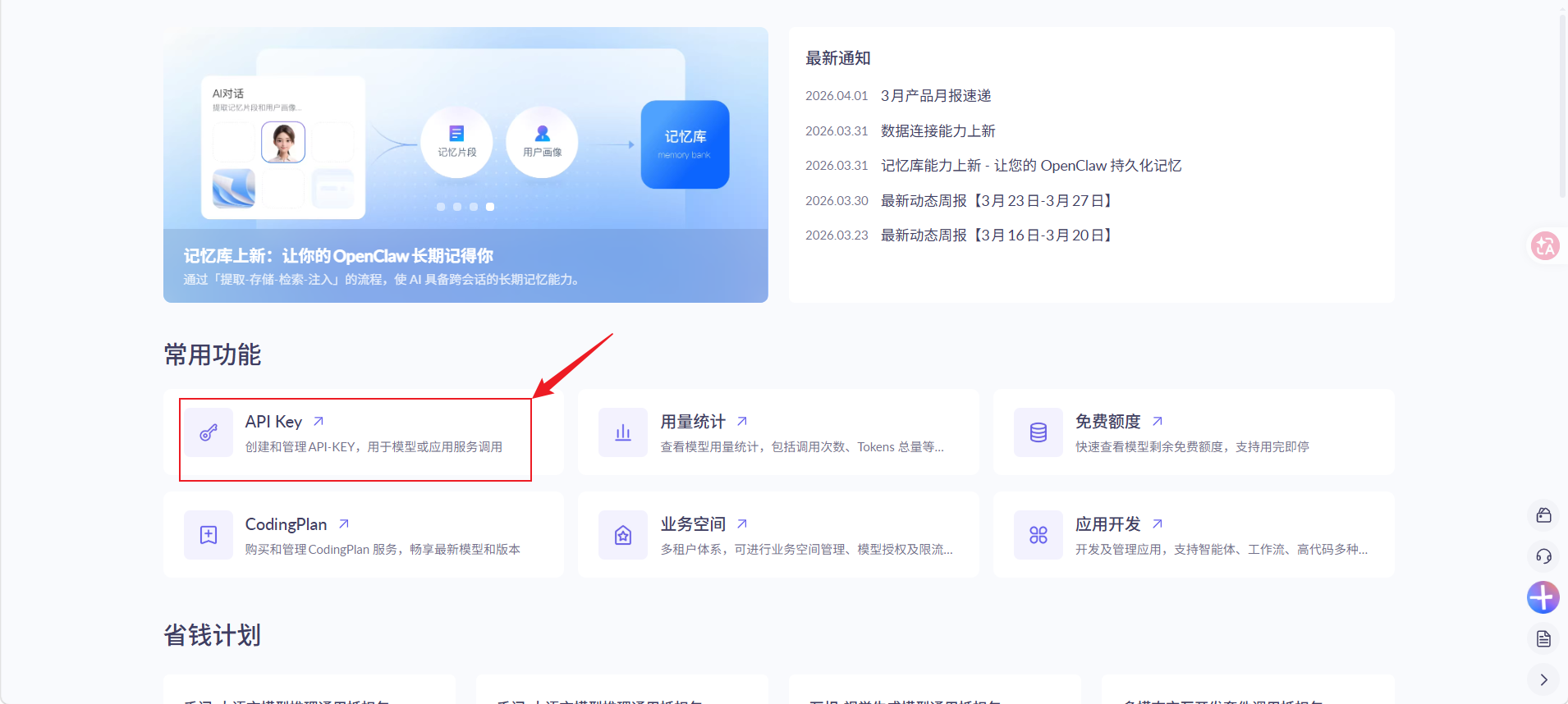
2. 获取 API Key
- 图片里提到了
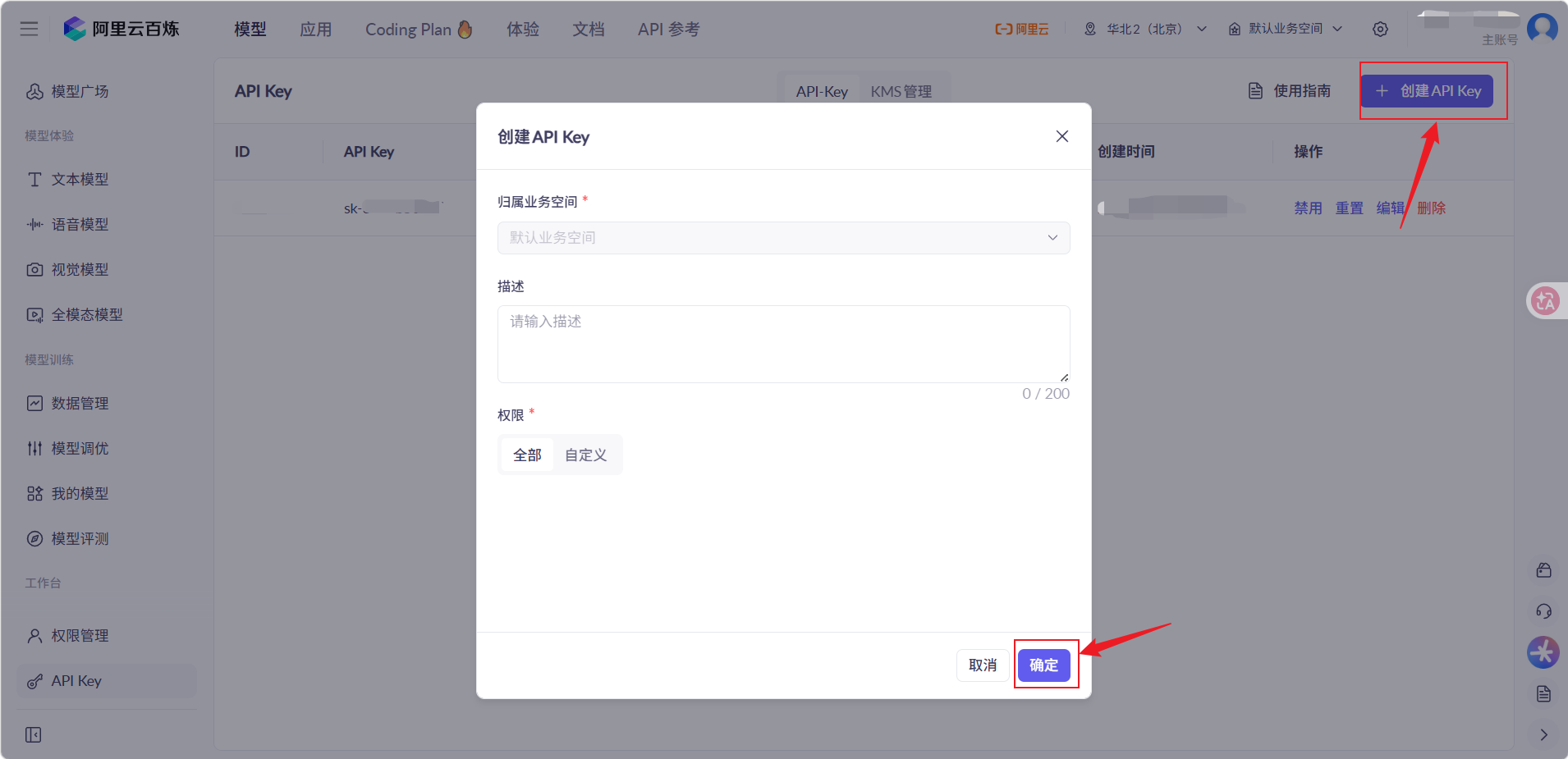
DashScope API Key。这是阿里云的"通义千问"或"通义听悟"的接口。(大模型服务平台百炼控制台) - 去阿里云官网注册账号,开通 DashScope 服务,在控制台找到 API Key。
- 打开刚才的
.env文件,把里面的DASHSCOPE_API_KEY=后面的内容替换成你申请到的 Key。
六、启动服务
一切准备就绪,现在启动程序。
1. 启动后端
- 在终端里(确保环境还是
(bilibili-rag)),输入图片里的命令:
python -m uvicorn app.main:app --reload - 如果没有报错,看到类似
Uvicorn running on http://127.0.0.1:8000的字样,说明后端启动成功了。不要关闭这个窗口!
2. 启动前端(网页界面)
1、新开一个终端窗口(不要关掉刚才那个)。
2、进入前端文件夹:
cd frontend(我的是:E:\project\bilibili_rag\bilibili-rag-main\frontend)
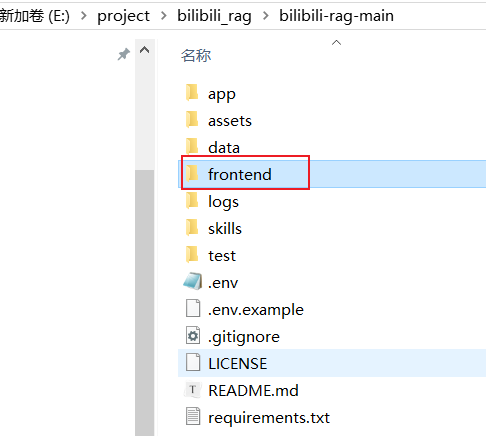
注意:启动前端(网页界面)和激活 bilibili-rag 虚拟环境是完全独立 的两件事,互不影响。所以启动前端的操作不需要再激活bilibili-rag 虚拟环境
- 后端(Python) :才需要激活虚拟环境。你之前的操作(安装依赖、运行
main.py)是在这里进行的。 - 前端(Node.js) :是网页界面,它使用
npm来管理依赖和启动,跟 Python 的虚拟环境没有关系。
3、安装前端依赖(需要你先安装 Node.js):
npm install
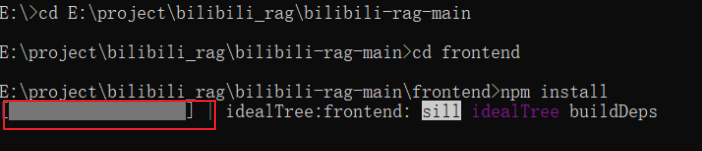
注意:这个时候进度条可能一直不动,那么,
观察一下你的任务管理器(Ctrl+Shift+Esc):如果 Node.js 或 CMD 的磁盘/网络占用率是 0,且长时间(超过10分钟)没有任何变化,那可能是真的卡死了,这时候直接 Ctrl + C 停止。
然后换成国内的淘宝镜像源:在当前的终端窗口里,输入下面这行命令(注意空格)
npm install --registry https://registry.npmmirror.com
或者:有时候只是网络抖动,按键盘上的 Ctrl + C ,终端会问你 Terminate batch job (Y/N)?,输入 Y 然后回车,强制停止当前任务。重新输入 npm install 再试一次。有时候运气好,第二次就能跑通。
4、启动前端:
npm run dev
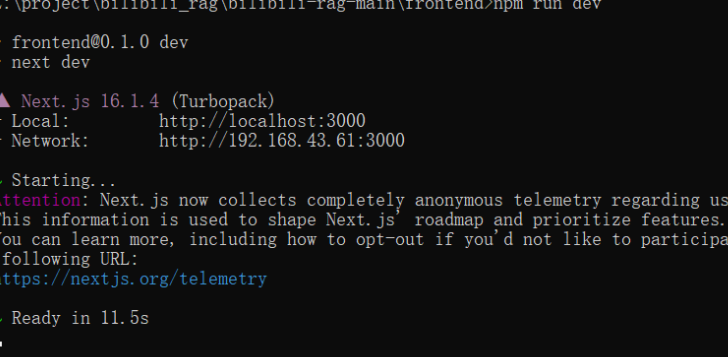
成功后,终端会提示一个本地地址(通常是 http://localhost:3000),在浏览器打开它,你就能看到图形界面了。
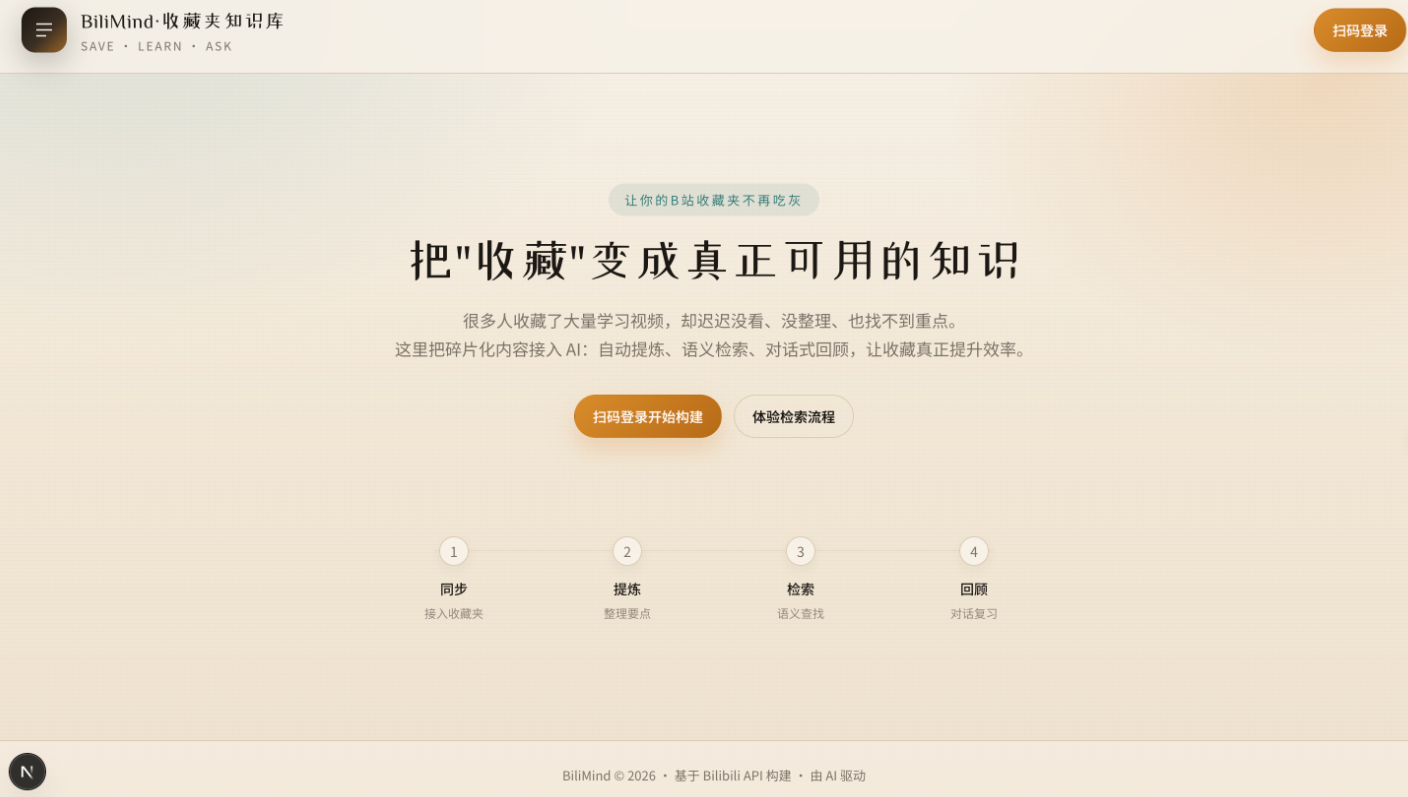
使用教程:别让收藏夹吃灰:我把 B站收藏夹变成"可问可搜"的 AI 知识库_哔哩哔哩_bilibili
七、后续启动(还没试过)
第一步:启动后端(Python)
-
打开一个新的终端窗口。
-
依次输入以下命令(每行输完按回车):
1. 进入项目主目录
cd E:\project\bilibili_rag\bilibili-rag-main
2. 激活你创建好的环境 (注意这里名字变了)
conda activate bilibili-rag
3. 启动后端程序
python -m app.main
- 看到这个窗口显示 "Uvicorn running on..." 且没有报错,不要关闭它,放在一边即可。
第二步:启动前端(网页)
-
另开一个 新的终端窗口(刚才那个别关)。
-
依次输入以下命令:
1. 进入前端目录
cd E:\project\bilibili_rag\bilibili-rag-main\frontend
2. 启动网页服务 (不需要 install 了)
npm run dev
- 看到 "Ready in ..." 字样,说明网页也准备好了。
第三步:打开网页
打开浏览器,访问: http://localhost:3000
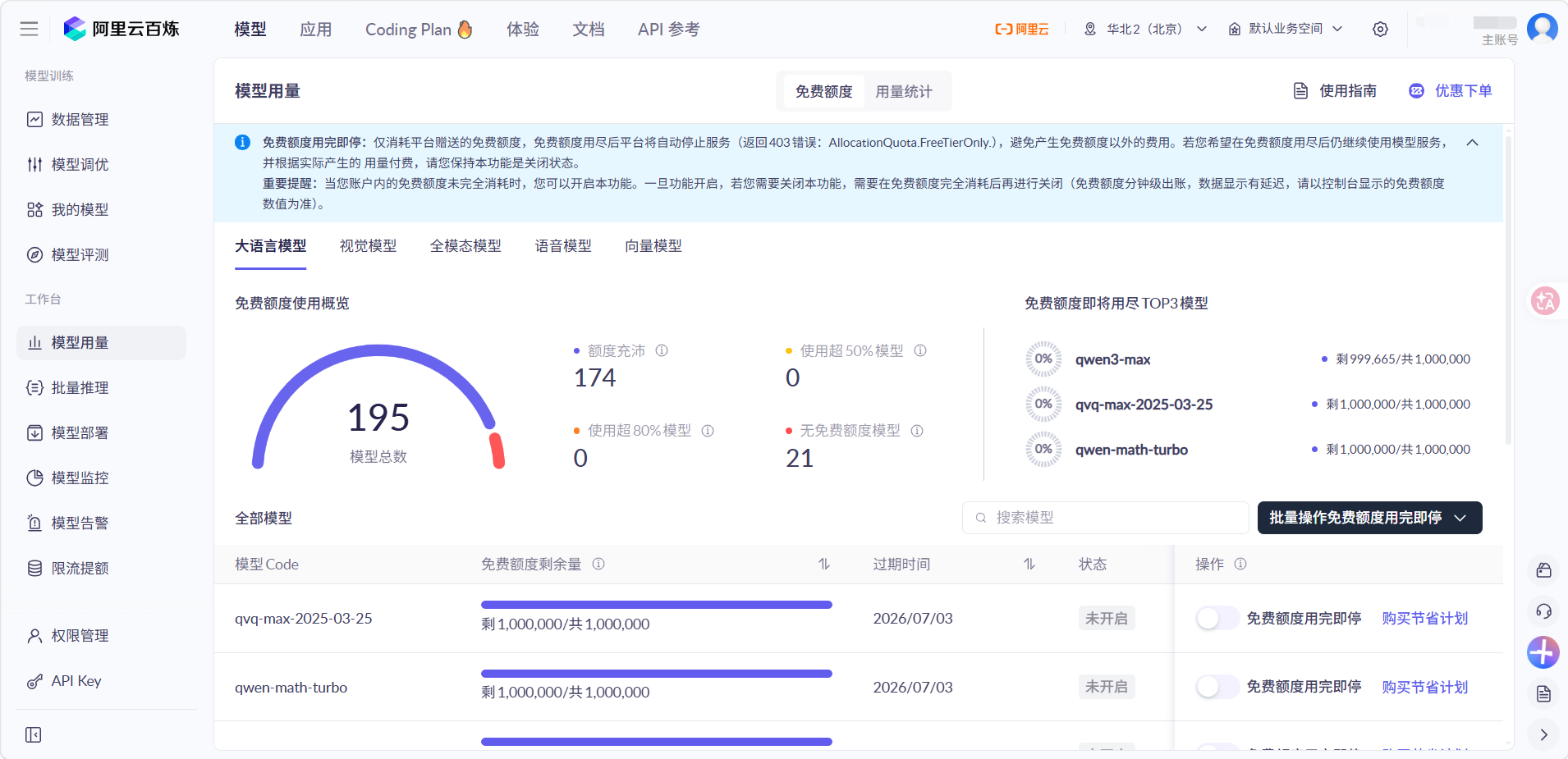
有免费额度,额度超过会收费