1.安装volcengine模块
pip install 'volcengine-python-sdkark'
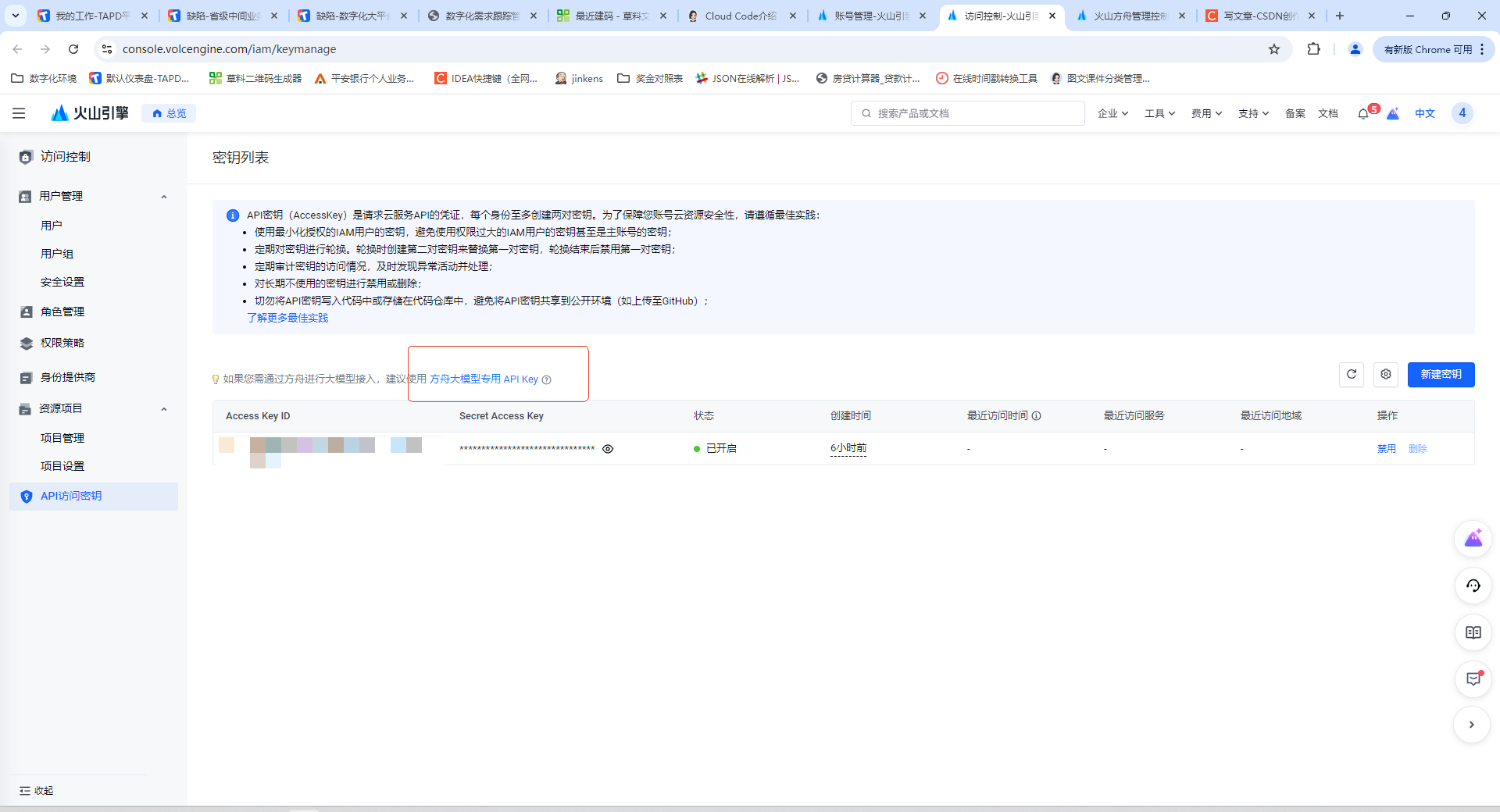
2.获取API key:登录火山引擎,点击方舟大模型接入,如图
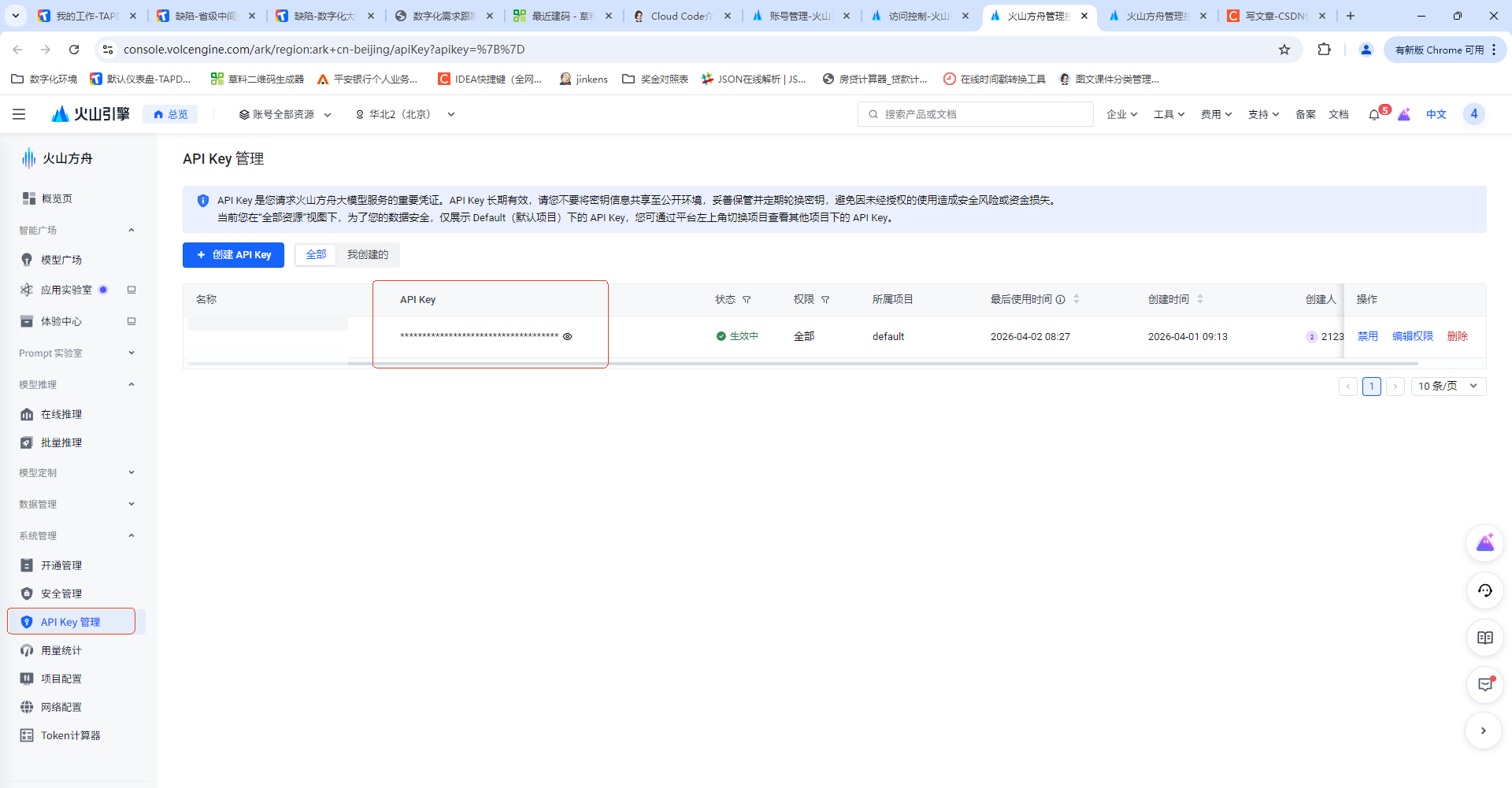
进入API key管理,创建API key,获取key,如图
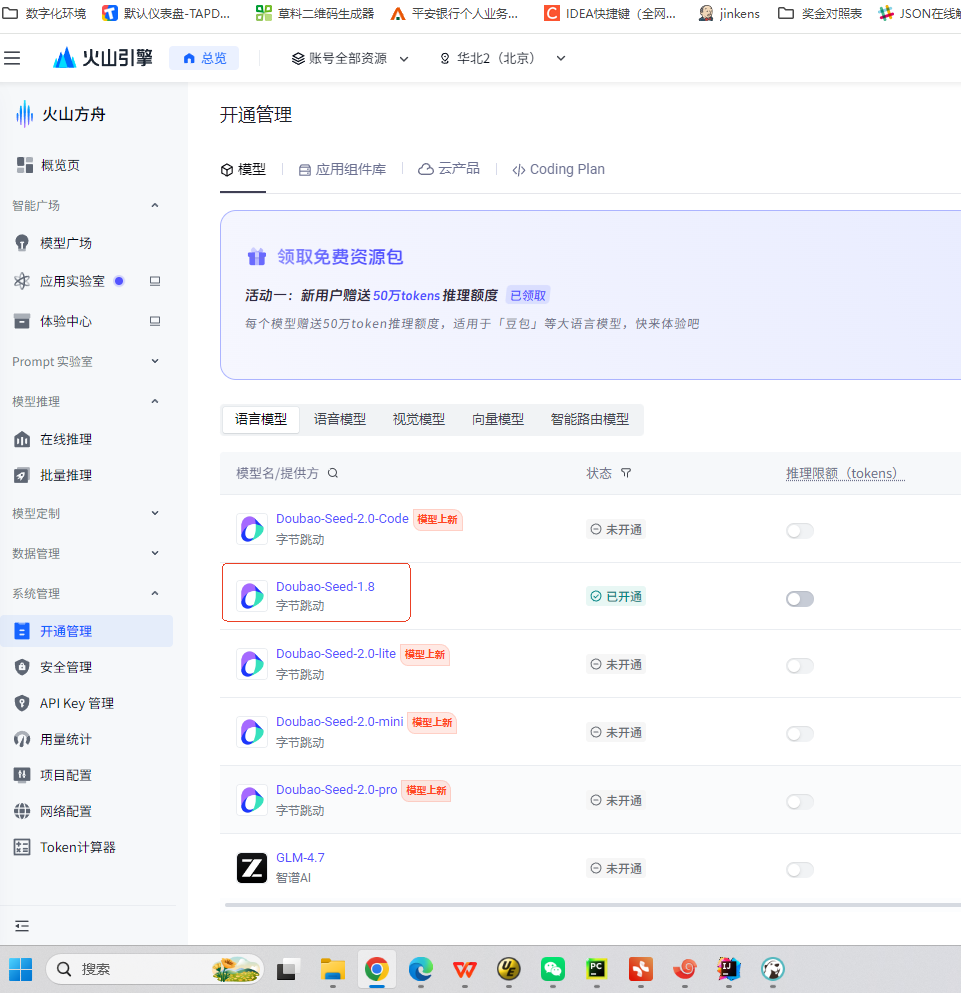
3.开通模型,如图
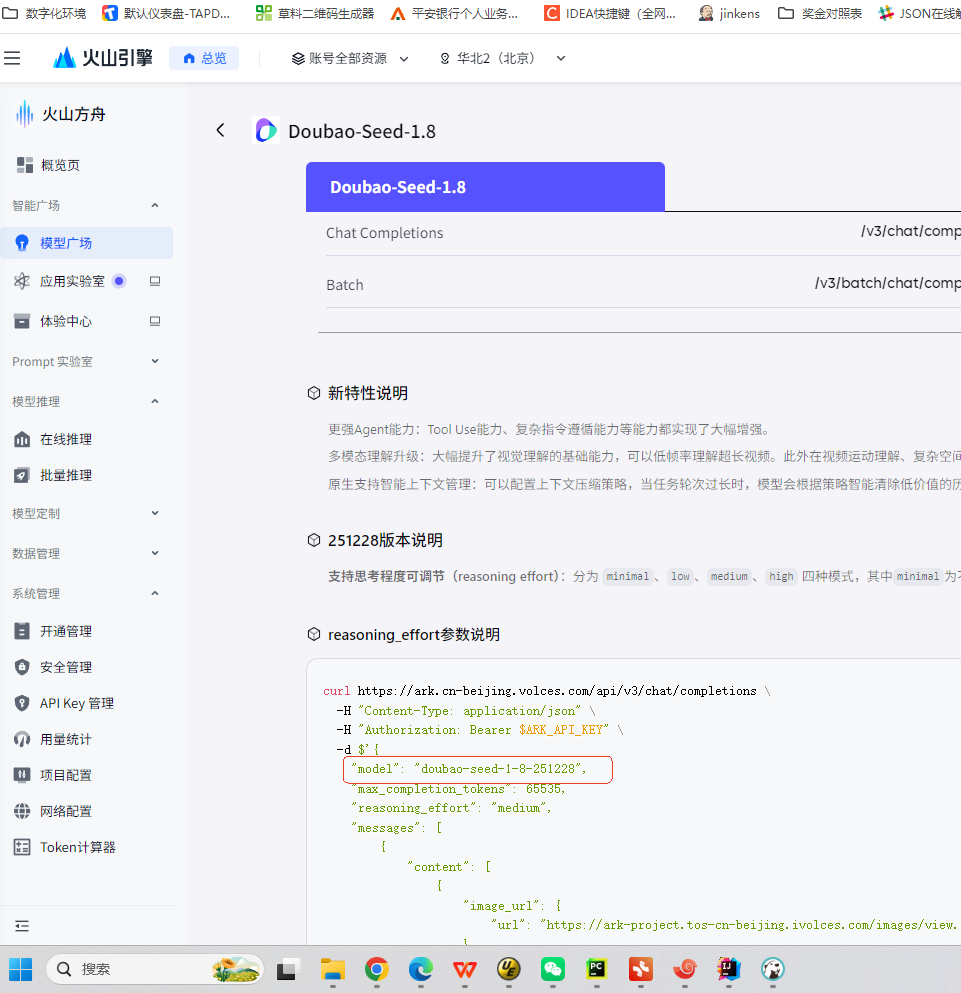
点击进去,获取模型名字,如图
4.根据需求,自动生成测试用例,如图
from volcenginesdkarkruntime import Ark

# 1. 初始化豆包客户端(使用官方开放平台密钥)
client = Ark(
    api_key="xxxx",  # 去豆包开放平台获取
    base_url="https://ark.cn-beijing.volces.com/api/v3",
)
# 2. 你的需求(直接粘贴你的需求文档)
requirement = """
对图文课件进行分类管理,图文格式支持:word、ppt、excel、pdf、jpg、png文件
提供以下功能:
1、分类查看:由字典定义分类
2、条件检索:课件名称、状态
3、操作功能:
新增:提供单条新增图文课件功能
修改:修改图文课件,修改时已上传课件支持重传更换图文内容
启用/禁用:修改课件状态(课件不允许删除、但允许禁用,以免影响引用该课件的所在课程)
预览:在线预览图文内容
"""

# 3. 让豆包生成标准测试用例的提示词
prompt = f"""
你是专业软件测试工程师,根据以下需求,生成完整、规范、可直接执行的功能测试用例。
要求输出格式:表格形式,包含字段:用例ID、模块、用例标题、前置条件、操作步骤、预期结果。
必须覆盖所有需求点:分类查看、条件检索、新增、修改、重传、启用禁用、在线预览。
课件不允许删除,只能禁用。
支持格式:word、ppt、excel、pdf、jpg、png。

需求如下:
{requirement}
"""

# 4. 调用豆包 API 生成测试用例
print("正在生成测试用例,请稍候...\n")
completion = client.chat.completions.create(
    model="doubao-seed-1-8-251228",  # 豆包旗舰模型
    messages=[
        {"role": "system", "content": "你是专业测试用例设计专家"},
        {"role": "user", "content": prompt}
    ],
    temperature=0.1  # 输出稳定、精准
)

# 5. 输出结果
result = completion.choices[0].message.content
print("=" * 50)
print("生成完成:测试用例如下")
print("=" * 50)
print(result)
5.运行结果,如下:
D:\Python38\python.exe D:/UI_auto/数字化平台-UI自动化/test222.py
正在生成测试用例,请稍候...

==================================================
生成完成:测试用例如下
==================================================
| 用例ID | 模块           | 用例标题                                   | 前置条件                                                                 | 操作步骤                                                                 | 预期结果                                                                 |
|--------|----------------|--------------------------------------------|--------------------------------------------------------------------------|--------------------------------------------------------------------------|--------------------------------------------------------------------------|
| FL-001 | 分类查看       | 查看存在课件的分类下的课件列表             | 系统已配置至少2个分类(如"技术类"、"人文类"),且每个分类下存在≥1个启用课件 | 1. 登录系统进入图文课件管理页面;2. 分类下拉框选择"技术类";3. 查看课件列表 | 页面仅显示"技术类"下的所有课件,课件名称、状态、格式等信息正确展示         |
| FL-002 | 分类查看       | 查看无课件的分类页面                       | 系统存在分类"测试类",该分类下未上传任何课件                             | 1. 进入图文课件管理页面;2. 选择分类"测试类";3. 查看页面内容             | 页面显示"当前分类下无课件"提示,课件列表为空                             |
| FL-003 | 分类查看       | 字典新增分类后查看课件列表                 | 系统原有分类"技术类",字典管理中新增分类"设计类",该分类下无课件           | 1. 进入图文课件管理页面;2. 分类下拉框选择"设计类";3. 查看页面           | 分类下拉框显示"设计类",页面提示"当前分类下无课件",列表为空             |
| JS-001 | 条件检索       | 按课件名称精确检索(存在匹配结果)         | 系统存在启用状态的课件"Python入门教程.docx"                               | 1. 进入课件管理页面;2. 检索框输入"Python入门教程.docx";3. 点击"检索"     | 列表仅显示该课件,名称、状态、格式与前置条件一致                         |
| JS-002 | 条件检索       | 按课件名称模糊检索(存在匹配结果)         | 系统存在"Python入门教程.docx"、"Python进阶指南.pptx"两个启用课件           | 1. 检索框输入"Python";2. 点击"检索"                                     | 列表显示2条包含"Python"的课件,信息正确展示                             |
| JS-003 | 条件检索       | 按"启用"状态检索课件                       | 系统存在3个启用、2个禁用状态的课件                                       | 1. 状态下拉框选择"启用";2. 点击"检索"                                   | 列表仅显示3个启用状态的课件,状态列均为"启用"                           |
| JS-004 | 条件检索       | 按"禁用"状态检索课件                       | 系统存在3个启用、2个禁用状态的课件                                       | 1. 状态下拉框选择"禁用";2. 点击"检索"                                   | 列表仅显示2个禁用状态的课件,状态列均为"禁用"                           |
| JS-005 | 条件检索       | 组合检索(课件名称模糊+启用状态)           | 存在启用的"Python入门教程.docx"、禁用的"Python基础笔记.pdf"               | 1. 检索框输入"Python";2. 状态选择"启用";3. 点击"检索"                   | 列表仅显示"Python入门教程.docx",状态为"启用"                           |
| JS-006 | 条件检索       | 检索无匹配结果的课件名称                   | 系统无名称为"Java高级开发"的课件                                         | 1. 检索框输入"Java高级开发";2. 点击"检索"                               | 页面提示"未找到匹配的课件",课件列表为空                                 |
| JS-007 | 条件检索       | 检索无匹配结果的状态组合                   | 系统所有课件均为启用状态                                                 | 1. 状态选择"禁用";2. 点击"检索"                                         | 页面提示"未找到匹配的课件",课件列表为空                                 |
| XZ-001 | 新增课件       | 正常新增Word格式课件                       | 系统存在分类"技术类",已准备合法Word文件(test.docx,大小符合要求)       | 1. 点击"新增课件";2. 填写名称"Word测试课件",选择分类"技术类";3. 上传test.docx;4. 点击"保存" | 保存成功,提示"课件新增成功";列表显示该课件,状态为启用,格式为Word       |
| XZ-002 | 新增课件       | 正常新增PPT格式课件                       | 系统存在分类"技术类",已准备合法PPT文件(test.pptx)                     | 操作步骤同XZ-001,上传test.pptx                                          | 保存成功,列表显示该课件,格式为PPT,状态启用                             |
| XZ-003 | 新增课件       | 正常新增Excel格式课件                     | 系统存在分类"技术类",已准备合法Excel文件(test.xlsx)                   | 操作步骤同XZ-001,上传test.xlsx                                          | 保存成功,列表显示该课件,格式为Excel,状态启用                           |
| XZ-004 | 新增课件       | 正常新增PDF格式课件                       | 系统存在分类"技术类",已准备合法PDF文件(test.pdf)                       | 操作步骤同XZ-001,上传test.pdf                                          | 保存成功,列表显示该课件,格式为PDF,状态启用                             |
| XZ-005 | 新增课件       | 正常新增JPG格式课件                       | 系统存在分类"技术类",已准备合法JPG文件(test.jpg)                       | 操作步骤同XZ-001,上传test.jpg                                          | 保存成功,列表显示该课件,格式为JPG,状态启用                             |
| XZ-006 | 新增课件       | 正常新增PNG格式课件                       | 系统存在分类"技术类",已准备合法PNG文件(test.png)                       | 操作步骤同XZ-001,上传test.png                                          | 保存成功,列表显示该课件,格式为PNG,状态启用                             |
| XZ-007 | 新增课件       | 上传不支持的TXT格式文件                   | 已准备test.txt文件                                                       | 1. 进入新增页面,填写名称、分类;2. 上传test.txt;3. 点击"保存"           | 系统提示"仅支持上传Word/PPT/Excel/PDF/JPG/PNG格式文件",保存失败         |
| XZ-008 | 新增课件       | 上传不支持的ZIP格式文件                   | 已准备test.zip文件                                                       | 操作步骤同XZ-007                                                         | 系统提示"仅支持上传指定格式文件",保存失败                               |
| XZ-009 | 新增课件       | 新增时课件名称为空                         | 系统存在分类"技术类",已准备合法Word文件                                 | 1. 进入新增页面,不填写课件名称;2. 选择分类、上传文件;3. 点击"保存"     | 系统提示"课件名称为必填项",保存失败                                     |
| XZ-010 | 新增课件       | 新增时未选择分类                           | 已准备合法Word文件                                                       | 1. 填写课件名称;2. 不上传分类、上传文件;3. 点击"保存"                   | 系统提示"请选择课件分类",保存失败                                       |
| XZ-011 | 新增课件       | 新增时未上传文件                           | 系统存在分类"技术类"                                                     | 1. 填写课件名称、选择分类;2. 不上传文件;3. 点击"保存"                   | 系统提示"请上传课件文件",保存失败                                       |
| XG-001 | 修改课件       | 正常修改课件名称与分类                     | 系统存在启用状态的课件"原名称课件",分类为"技术类"                       | 1. 点击该课件"修改"按钮;2. 名称改为"修改后名称课件",分类改为"人文类";3. 点击"保存" | 保存成功,提示"课件修改成功";列表中该课件名称、分类已更新,状态仍为启用   |
| XG-002 | 修改课件       | 修改时课件名称为空                         | 系统存在启用状态的课件"原名称课件"                                       | 1. 进入修改页面,清空课件名称;2. 点击"保存"                             | 系统提示"课件名称为必填项",修改失败                                     |
| CZ-001 | 重传课件       | 修改时重传相同格式的Word文件               | 系统存在启用的Word课件"原Word课件",已准备新Word文件new_test.docx         | 1. 进入修改页面;2. 点击"重传文件",选择new_test.docx;3. 点击"保存"       | 保存成功,提示"课件修改成功";预览该课件时内容与new_test.docx一致         |
| CZ-002 | 重传课件       | 修改时重传不同格式的PPT文件               | 系统存在启用的Word课件"原Word课件",已准备PPT文件test.pptx               | 1. 进入修改页面;2. 重传test.pptx;3. 点击"保存"                         | 保存成功,课件格式变为PPT;预览内容与test.pptx一致                       |
| CZ-003 | 重传课件       | 重传不支持的TXT格式文件                   | 系统存在启用的Word课件,已准备test.txt文件                               | 1. 进入修改页面;2. 重传test.txt;3. 点击"保存"                           | 系统提示"仅支持上传指定格式文件",重传失败,原文件保留                   |
| QYJY-001 | 启用禁用       | 启用状态课件执行禁用操作                   | 系统存在启用状态的课件"启用课件"                                         | 1. 找到该课件,点击"禁用"按钮;2. 确认弹窗点击"确定"                     | 禁用成功,提示"课件已禁用";课件状态变为"禁用"                           |
| QYJY-002 | 启用禁用       | 禁用状态课件执行启用操作                   | 系统存在禁用状态的课件"禁用课件"                                         | 1. 找到该课件,点击"启用"按钮;2. 确认弹窗点击"确定"                     | 启用成功,提示"课件已启用";课件状态变为"启用"                           |
| QYJY-003 | 启用禁用       | 验证启用课件无法删除                       | 系统存在启用状态的课件"启用课件"                                         | 1. 查看该课件操作栏;2. 若存在"删除"按钮则点击                           | 操作栏无"删除"按钮;若点击则提示"课件不允许删除,仅可禁用"               |
| QYJY-004 | 启用禁用       | 验证禁用课件无法删除                       | 系统存在禁用状态的课件"禁用课件"                                         | 1. 查看该课件操作栏;2. 若存在"删除"按钮则点击                           | 操作栏无"删除"按钮;若点击则提示"课件不允许删除,仅可保持禁用状态"       |
| YL-001 | 在线预览       | 预览启用状态的Word课件                     | 系统存在启用的Word课件,文件内容正常                                     | 1. 找到该课件,点击"预览"按钮                                           | 预览窗口打开,正确显示Word文件内容,排版正常                             |
| YL-002 | 在线预览       | 预览启用状态的PPT课件                     | 系统存在启用的PPT课件,内容正常(含多页幻灯片)                           | 点击"预览"按钮                                                           | 预览窗口显示幻灯片内容,支持翻页、切换操作                               |
| YL-003 | 在线预览       | 预览启用状态的Excel课件                   | 系统存在启用的Excel课件,含多个工作表                                     | 点击"预览"按钮                                                           | 预览窗口显示表格内容,支持切换工作表                                     |
| YL-004 | 在线预览       | 预览启用状态的PDF课件                     | 系统存在启用的PDF课件,内容正常(含多页)                                 | 点击"预览"按钮                                                           | 预览窗口显示PDF页面,支持翻页、缩放操作                                 |
| YL-005 | 在线预览       | 预览启用状态的JPG图片课件                 | 系统存在启用的JPG课件,图片正常                                           | 点击"预览"按钮                                                           | 预览窗口正常显示JPG图片,支持放大缩小(若系统支持)                     |
| YL-006 | 在线预览       | 预览启用状态的PNG图片课件                 | 系统存在启用的PNG课件,带透明通道图片                                     | 点击"预览"按钮                                                           | 预览窗口正常显示PNG图片,透明通道效果正确                               |
| YL-007 | 在线预览       | 预览禁用状态的课件                       | 系统存在禁用的Word课件,内容正常                                         | 点击"预览"按钮                                                           | 可正常预览课件内容,与启用状态下预览效果一致                             |
| YL-008 | 在线预览       | 预览损坏的课件文件                       | 系统存在启用的Word课件,文件已损坏(无法正常打开)                       | 点击"预览"按钮                                                           | 系统提示"文件损坏,无法预览"或预览窗口显示错误信息                     |

进程已结束,退出代码0